L'ESP32 est une carte microcontrôleur système sur puce à faible consommation, à faible coût et à très faible consommation développée par Espressif Systems. Cependant, il peut arriver que vous rencontriez des difficultés pour télécharger vos croquis sur la carte. Cela peut être dû à plusieurs facteurs, tels qu'un câblage incorrect, une alimentation électrique incorrecte ou des paramètres incorrects. Dans cet article, nous examinerons les problèmes courants qui peuvent empêcher l'ESP32 de télécharger des croquis sur le circuit imprimé. Nous vous donnerons également quelques conseils utiles pour réussir le téléchargement de vos croquis. Si vous rencontrez des difficultés pour programmer votre ESP32, poursuivez votre lecture pour en savoir plus.
Présentation du microcontrôleur ESP32
L'ESP32 est basé sur un microprocesseur double cœur Tensilica Xtensa LX6 32 bits, 4 Mo de mémoire flash SPI et 8 Mo de mémoire PSRAM. Il dispose d'une connectivité Wi-Fi et Bluetooth, ainsi que d'un certain nombre de broches GPIO, de broches ADC, de capteurs tactiles, de capteurs de température et plus encore. L'ESP32 convient à un large éventail d'applications, notamment la domotique, l'IoT, les appareils portables, la robotique, etc. Il peut être utilisé pour contrôler des lumières, des moteurs et d'autres éléments, ainsi que pour collecter et envoyer des données sur Internet.
ESP32 : impossibilité de télécharger le croquis PCB et solutions
L'ESP32 dispose d'un module Wi-Fi et Bluetooth intégré, ainsi que d'un processeur embarqué, ce qui le rend idéal pour développer des solutions IoT. L'ESP32 dispose également de plusieurs broches qui permettent de le connecter à du matériel externe, tel que des capteurs et des actionneurs. Pour commencer à utiliser l'ESP32, vous devrez télécharger un croquis, qui est un programme écrit dans l'IDE Arduino. Mais lorsque vous souhaitez bricoler votre carte ESP32, de nombreuses personnes peuvent rencontrer des erreurs telles que celles-ci :
- « Une erreur fatale s'est produite : délai d'attente expiré pour le contenu du paquet »
- « Une erreur fatale s'est produite : délai d'attente expiré pour l'en-tête du paquet »
					esptool.py v3.0-dev
Serial port /dev/ttyUSB0
Connecting...
Chip is ESP32-S3-WROOM-1
Features: WiFi, BT, Dual Core, 240MHz, VRef calibration in efuse, Coding Scheme None
Crystal is 40MHz
MAC: 84:cc:a8:7f:39:14
Uploading stub...
Running stub...
Stub running...
Changing baud rate to 921600
Changed.
Configuring flash size...
A fatal error occurred: Timed out waiting for packet header
A fatal error occurred: Timed out waiting for packet header
Solution vérifiée 1 :
- Appuyez sur la touche BOOT de la carte de développement et maintenez-la enfoncée ;
- Cliquez sur « Upload » (Télécharger) dans l'IDE Arduino ;
- Lorsque le message « Connecting » (Connexion en cours) s'affiche, relâchez la touche BOOT.
Solution vérifiée 2 :
- Modifiez la « vitesse de téléchargement » de 921600 bauds à 115200 bauds.
Après cela, vous devriez pouvoir télécharger votre croquis sur la carte ESP32 sans problème. Si cela ne fonctionne toujours pas, veuillez consulter nos autres guides ci-dessous.
Raisons courantes pour lesquelles l'ESP32 ne télécharge pas les croquis
Il existe plusieurs raisons pour lesquelles vous n'avez pas réussi à télécharger un croquis sur ESP32. Les raisons les plus courantes sont un câblage incorrect, une alimentation électrique incorrecte et des paramètres incorrects. Ces problèmes peuvent généralement être résolus en vérifiant le câblage et les paramètres, et en s'assurant que l'alimentation électrique correcte est utilisée.
Câbler correctement votre ESP32
Pour télécharger un croquis vers l'ESP32, vous devez vous assurer que le câblage est correct. Cela implique notamment de connecter les broches appropriées aux ports appropriés. Par exemple, les broches TX et RX doivent être connectées au port UART approprié. Si le câblage est incorrect, l'ESP32 ne pourra pas communiquer avec l'IDE Arduino.
Alimenter correctement votre ESP32
Un autre problème courant est l'utilisation d'une alimentation électrique incorrecte. L'ESP32 nécessite une alimentation électrique de 3,3 V, tandis que l'IDE Arduino nécessite une alimentation électrique de 5 V. Si la tension utilisée est incorrecte, l'ESP32 ne pourra pas télécharger de croquis.
Réglage de la vitesse de téléchargement correcte
Lors du téléchargement d'un croquis vers l'ESP32, la vitesse de téléchargement doit être correctement réglée. La vitesse de téléchargement doit être réglée sur 115200 bauds dans l'IDE Arduino. Si la vitesse de téléchargement est trop élevée ou trop faible, l'ESP32 ne pourra pas télécharger le croquis.
Meilleures pratiques pour télécharger Sketch vers ESP32
Pour réussir à télécharger vos programmes sur la carte ESP32, veuillez suivre ces bonnes pratiques :
- Créez un croquis Arduino et enregistrez-le. (vous pouvez enregistrer un croquis vide)
- Ensuite, allez dans « Sketch > Show Sketch Folder » (Esquisse > Afficher le dossier d'esquisse).
- Créez un nouveau dossier appelé « data » dans le dossier « Sketch ».
- Placez les fichiers du programme dans le dossier data.
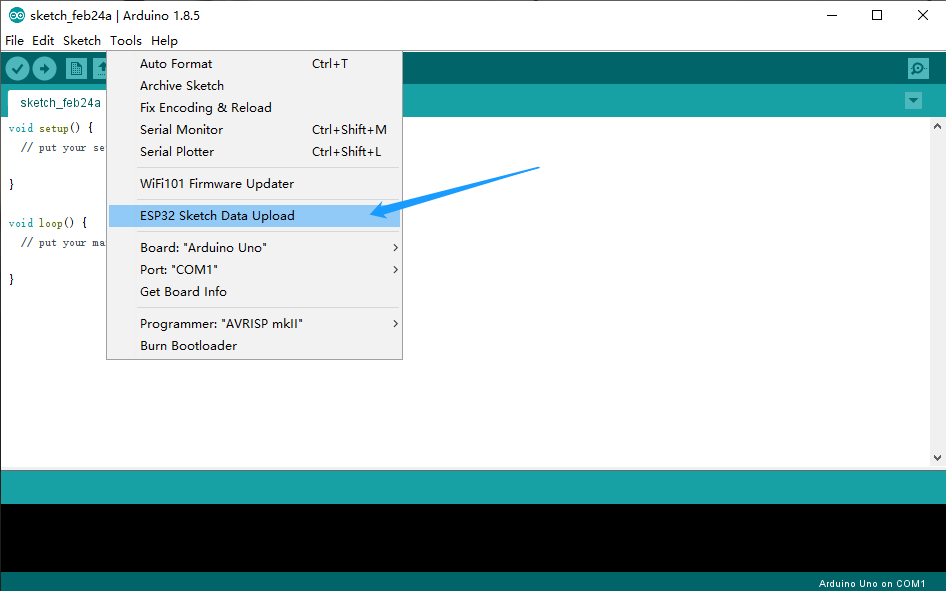
- Enfin, allez dans « Tools > ESP32 Sketch Data Upload » et téléchargez le programme.
Matrice de diagnostic du téléversement des données et de la vitesse ESP32
Si le téléversement des données du sketch ESP32 n’apparaît pas, distinguez l’absence de commande d’un échec de liaison série. Relevez famille ESP32, version majeure de l’IDE, paquet de cartes, carte et port choisis, partitionnement et système de fichiers; un sketch classique peut être transféré même si l’intégration dédiée aux données manque.
- Rétablir la commande: installer une version du chargeur compatible avec la génération de l’IDE et le paquet, au bon emplacement d’outil ou d’extension, puis redémarrer.
- Contrôler la mémoire: choisir la carte exacte et un schéma contenant le système visé; l’image produite doit tenir dans cette région.
- Stabiliser la liaison: fermer les terminaux série, vérifier port et pilote USB, employer un câble de données et une alimentation 3,3 V stable, puis forcer le mode download si l’auto-reset échoue.
- Choisir la vitesse par essai: partir de 115200 bit/s; n’utiliser 230400, 460800 ou 921600 que si les transferts restent répétables, et ralentir après des erreurs aléatoires.
- Valider l’écriture: contrôler offsets et octets, redémarrer, monter le système choisi et lire un fichier connu sans formatage silencieux.
Les données de téléchargement ESP32 Sketch ne s'affichent pas et solutions
Si l'option « ESP32 Sketch Data Upload » n'apparaît pas dans l'IDE Arduino, cela est probablement dû à une configuration incorrecte dans l'IDE Arduino lui-même. Pour résoudre ce problème, veuillez suivre les étapes ci-dessous :
Étape 1 : Installez la carte ESP32 dans l'IDE Arduino.
L'installation de la carte ESP32 dans l'IDE Arduino peut être effectuée en quelques étapes :
1. Téléchargez l'IDE Arduino depuis le site officiel : commencez par télécharger l'IDE Arduino depuis le site officiel Arduino (https://www.arduino.cc/en/Main/Software). Il est recommandé d'utiliser la dernière version pour une compatibilité optimale avec les cartes ESP32.
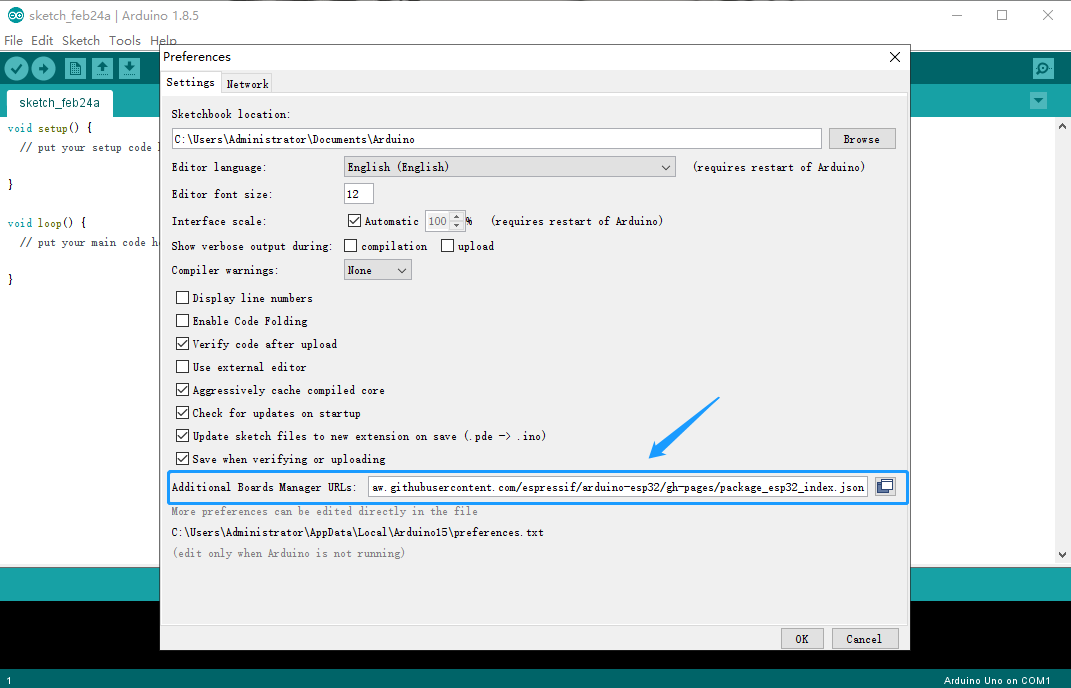
2. Configurer l'IDE Arduino pour la carte ESP32 : Pour configurer l'IDE Arduino pour la carte ESP32, vous devez ajouter la carte ESP32 au gestionnaire de cartes de l'IDE Arduino. Pour ce faire, ouvrez la fenêtre des préférences (Fichier > Préférences) et collez l'une des URL suivantes dans le champ « URL supplémentaires du gestionnaire de cartes » :
- https://dl.espressif.com/dl/package_esp32_index.json
- https://raw.githubusercontent.com/espressif/arduino-esp32/gh-pages/package_esp32_index.json

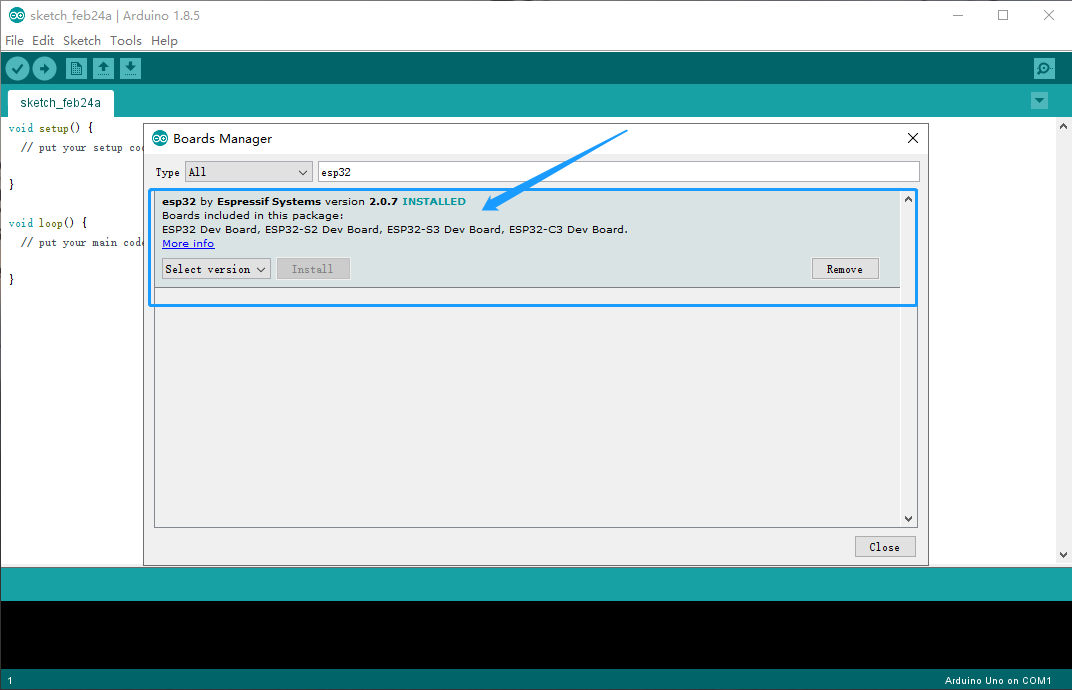
3. Installez le package ESP32 Board : Ensuite, allez dans Tools > Board > Boards Manager et recherchez « ESP32 ». Sélectionnez la dernière version à installer. Le processus d'installation peut prendre quelques minutes.

4. Recherchez ESP32 et appuyez sur le bouton d'installation pour « ESP32 by Espressif Systems » :

5. À présent, la carte ESP32 devrait être installée dans l'IDE Arduino et prête à être développée.
Étape 2 : Installez le programme de téléchargement du système de fichiers Arduino ESP32
L'installation du plugin Arduino ESP32 Filesystem Uploader dans l'IDE Arduino est un processus relativement simple qui peut être effectué en quelques étapes.
Remarque : la nouvelle version Arduino 2.0 ne prend pas en charge le plugin ESP32 Filesystem Uploader.
- Téléchargez le programme de transfert de fichiers ESP32 – « ESP32FS-1.0.zip » à partir de l'URL suivante :
https://github.com/me-no-dev/arduino-esp32fs-plugin/releases/tag/1.0

2. Dans l'IDE Arduino, allez dans Fichier > Préférences et recherchez « Emplacement du carnet de croquis ».

3. Recherchez l'emplacement du carnet de croquis sur votre ordinateur et créez un dossier nommé « outils ».
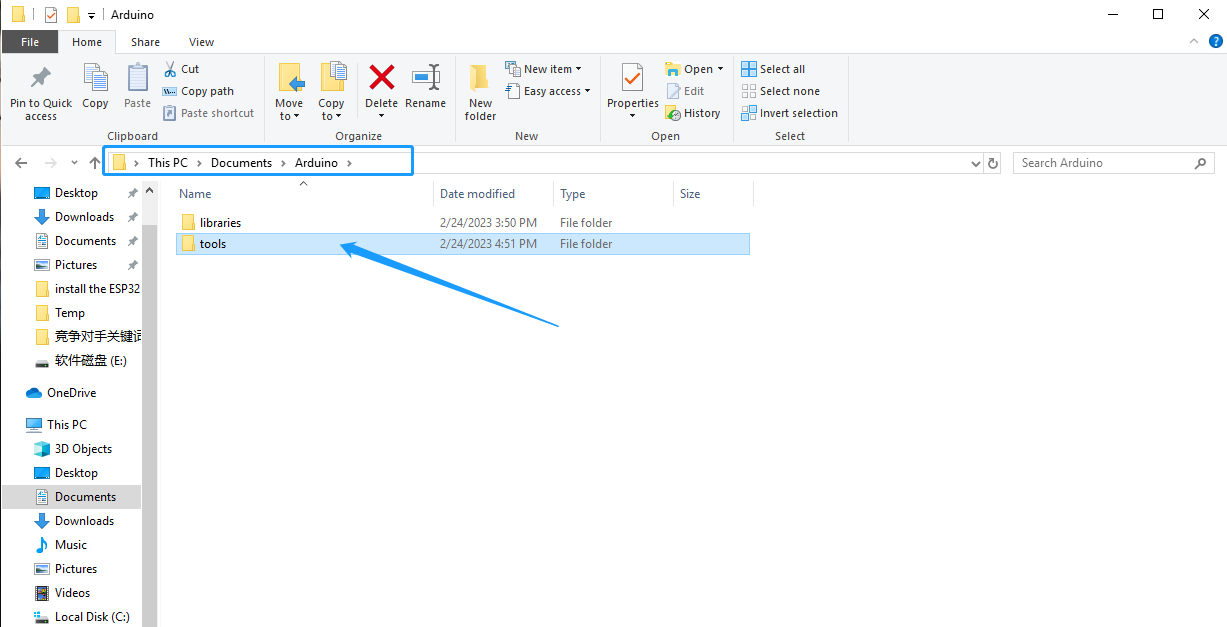
4. Décompressez le fichier « ESP32FS-1.0.zip », puis ouvrez le dossier « ESP32FS-1.0 ». Dans le chemin d'accès plus profond, vous verrez un dossier « ESP32FS », veuillez le déplacer vers le dossier « arduino > toos ».

5. Enfin, quittez et relancez l'IDE Arduino. Vous devriez voir la nouvelle option « ESP32 Sketch Data Upload » dans le menu Tools.