MPLAB X IDE es el IDE de escritorio gratuito de Microchip para desarrollar con PIC, AVR, SAM y dsPIC. Funciona en sistemas Windows, Linux y macOS compatibles e integra paquetes de dispositivo, compiladores y herramientas de programación/depuración. La página actual de Microchip recomienda MPLAB for VS Code para proyectos nuevos y existentes; confirme el flujo preferido antes de iniciar una base de código. Microchip MPLAB X IDE.
Características de MPLAB X IDE
Editor Potente
- Resaltado de sintaxis colorido;
- Soporte de autocompletado de código inteligente;
- Formato de código automático basado en reglas definidas por el usuario;
- Soporte de refactorización inteligente de código;
- Función de análisis instantáneo;
Interacción Amigable
- Ventana de gráfico de llamadas;
- Extensión de función de plug-in;
- Interfaz personalizable:
barras de herramientas, botones de barra de herramientas, ventanas y posiciones de ventana, etc.
Función de Navegación
- Navegador de tareas con marcadores definidos por el usuario:
//TODO & //FIXME; - Espacio de trabajo basado en proyectos:
Múltiples proyectos, herramientas y configuraciones, sesiones de depuración paralelas; - Potentes herramientas de navegación:
Ir a archivo, ir a tipo, ir a símbolo, ir a archivo de cabecera, ir a declaración, usar «Ctrl+ratón» para ir a hipervínculo.
Historial de Archivos y Seguimiento de Incidencias
- Característica de historial de archivos local;
- También está disponible un plug-in de NetBeans para sistemas de control de versiones;
- Soporte integrado para el sistema de seguimiento de incidencias Bugzilla;
- Integración con el editor para una fácil navegación de incidencias;
Tutorial de MPLAB X IDE
MPLAB X IDE proporciona un único «entorno» integrado para desarrollar código para microcontroladores embebidos. El siguiente es un tutorial sencillo sobre cómo usar MPLAB X IDE para desarrollar programas de microcontroladores.
Herramientas Necesarias
- Un equipo Windows, Linux o macOS de 64 bits compatible
- MPLAB X IDE y el compilador exigido por el dispositivo exacto
- Un programador/depurador compatible con el dispositivo y la versión actual del IDE
- La placa objetivo, su esquema y un conector de programación/depuración correctamente cableado
Paso 1: Instalación de MPLAB X IDE
Primero, descargue el paquete de instalación de MPLAB X IDE del sitio web oficial de MICROCHIP:
https://www.microchip.com/en-us/tools-resources/develop/mplab-x-ide#tabs

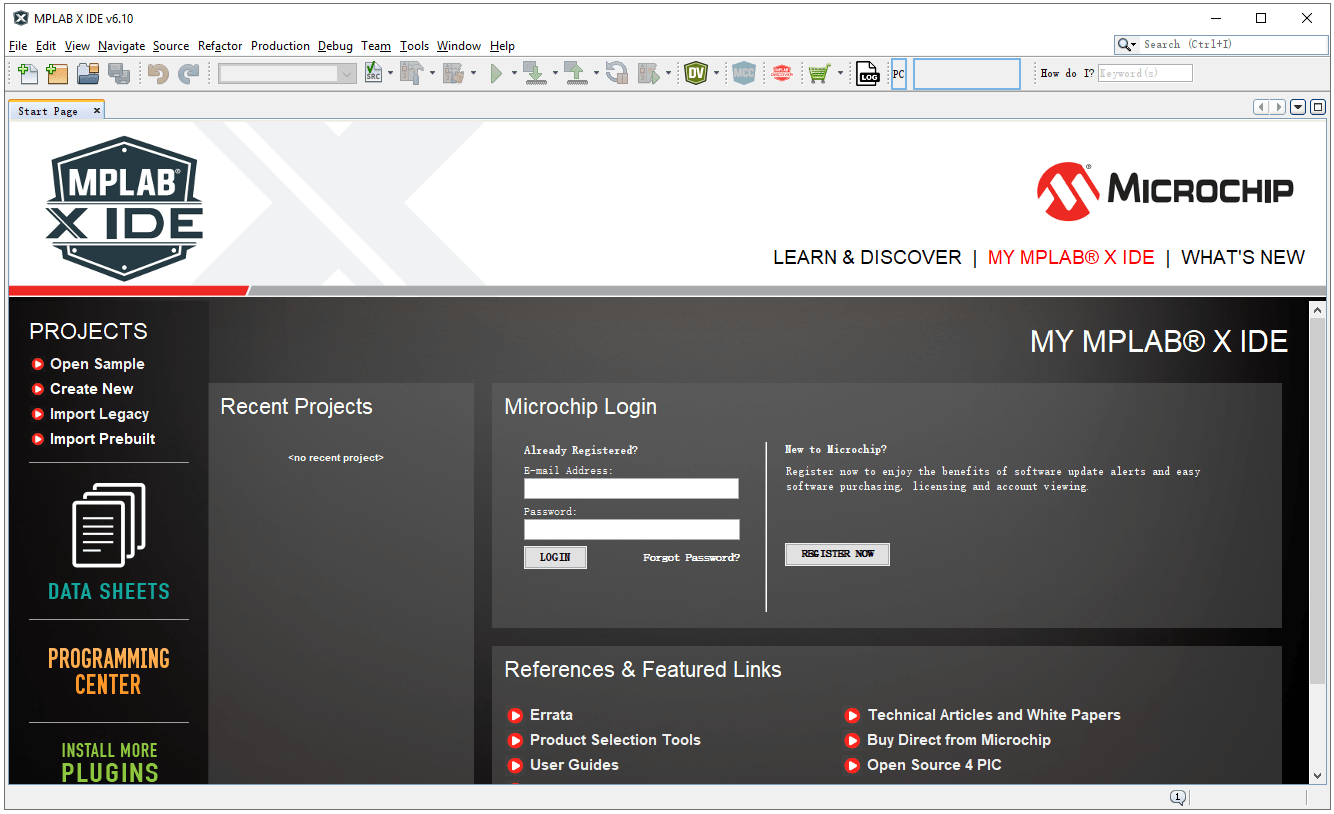
Después de instalar el software MPLAB X IDE, puede abrirlo y ver el resumen:
Paso 2: Instalación del Compilador MPLAB
Combinado con el compilador MPLAB XC, puede acelerar el proceso de desarrollo de su proyecto. Descargue el compilador adecuado para su proyecto desde el siguiente enlace:
https://www.microchip.com/en-us/tools-resources/develop/mplab-xc-compilers

Elija el compilador por familia: XC8 admite MCU PIC y AVR de 8 bits; XC16, PIC de 16 bits; XC-DSC, DSC dsPIC; XC32, MCU/MPU PIC y SAM de 32 bits. Confirme el dispositivo en la documentación vigente del compilador y del paquete, no solo por el número de bits. MPLAB XC Compilers.
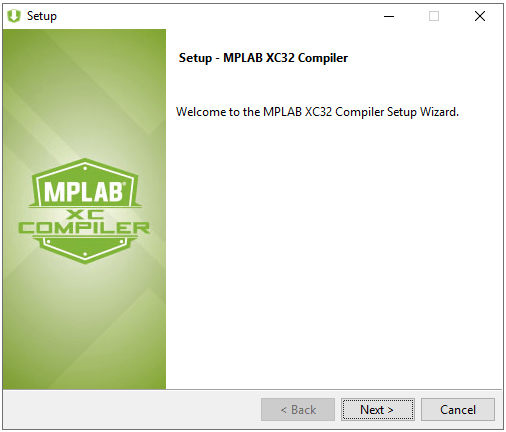
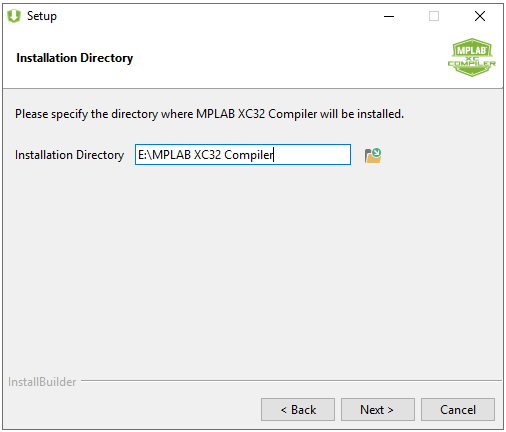
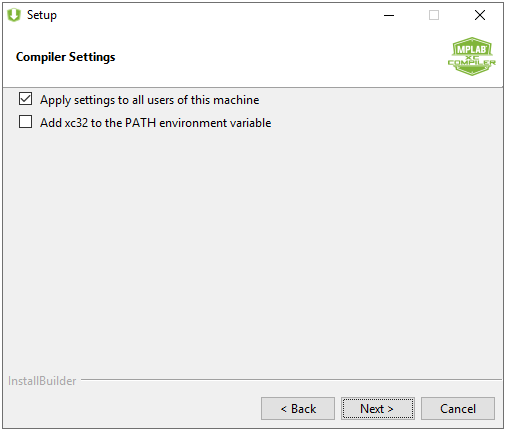
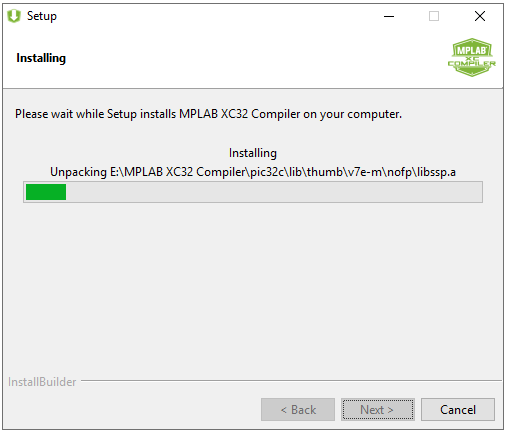
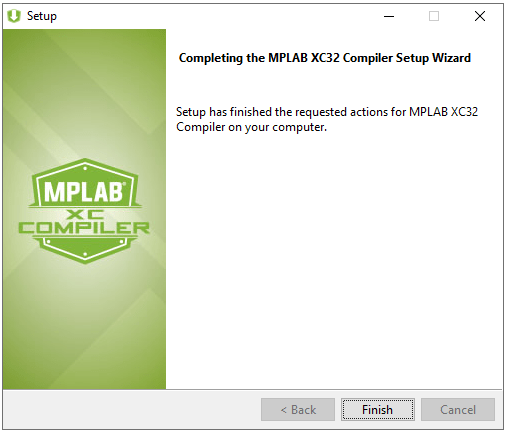
Proceso de instalación del compilador MPLAB:
Paso 3: Añadir un compilador a MPLAB X IDE
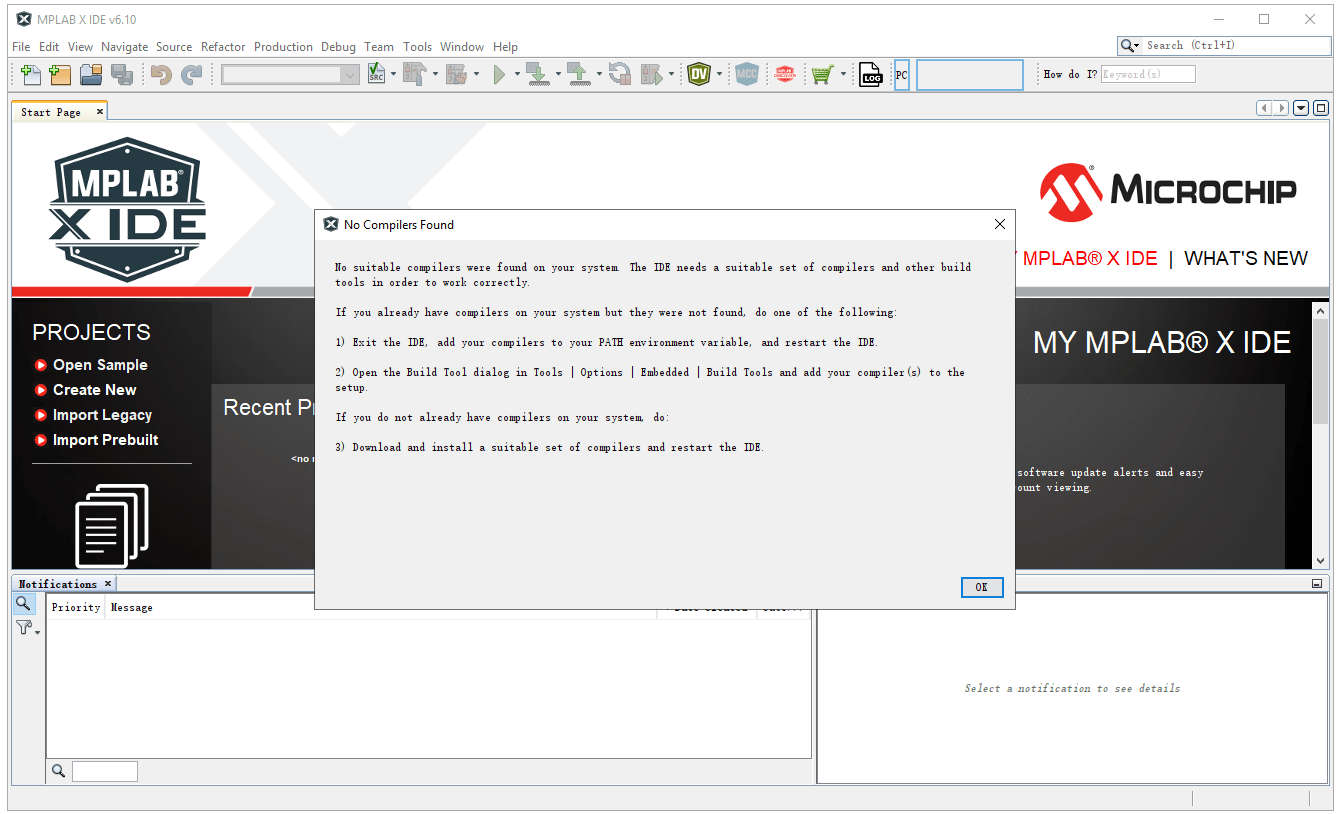
Abra el software MPLAB X IDE, como se muestra en la figura a continuación, mostrando el mensaje «No se encontraron compiladores». Después de instalar el compilador MPLAB XC, necesitamos agregarlo al software MPLAB X IDE antes de poder usarlo.
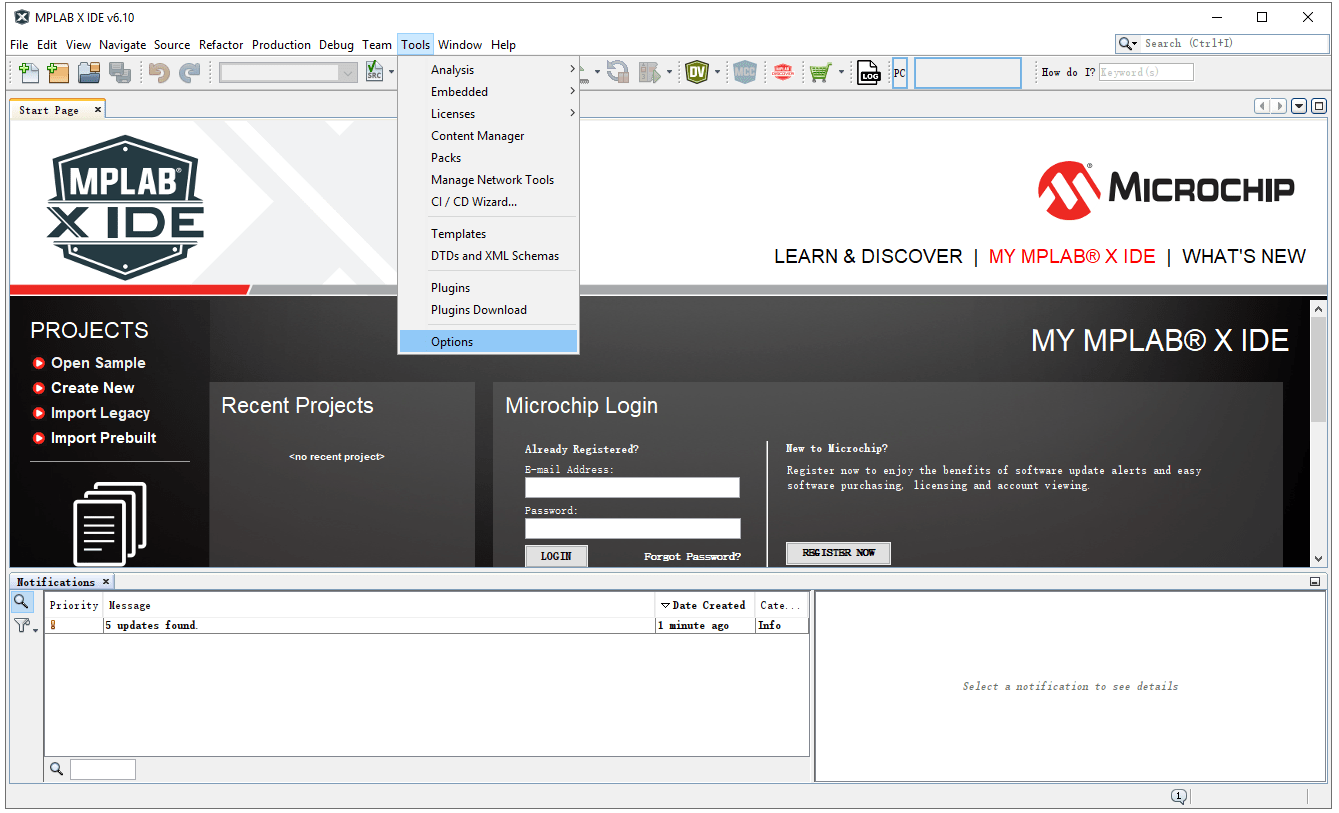
Haga clic en «Herramientas» -> «Opciones» como se muestra en la figura a continuación:
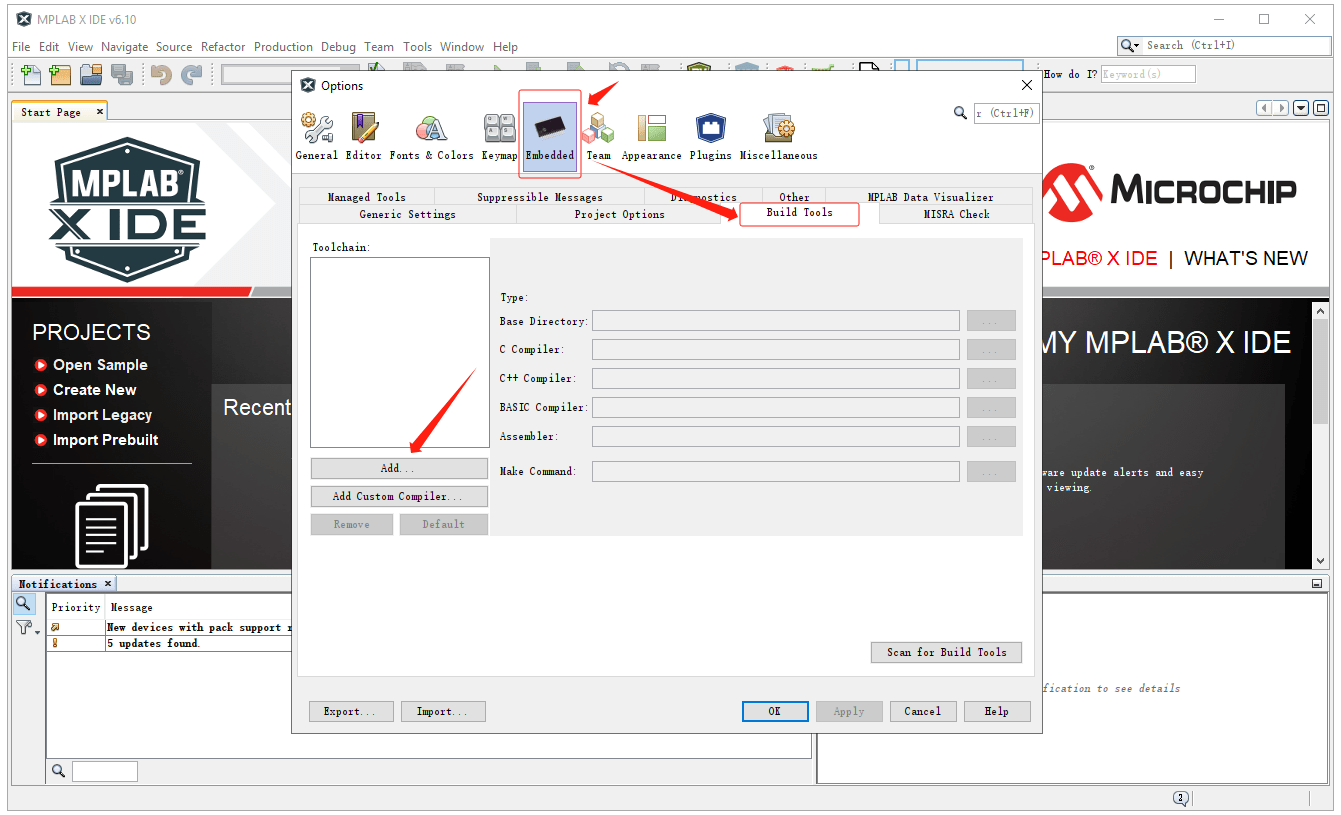
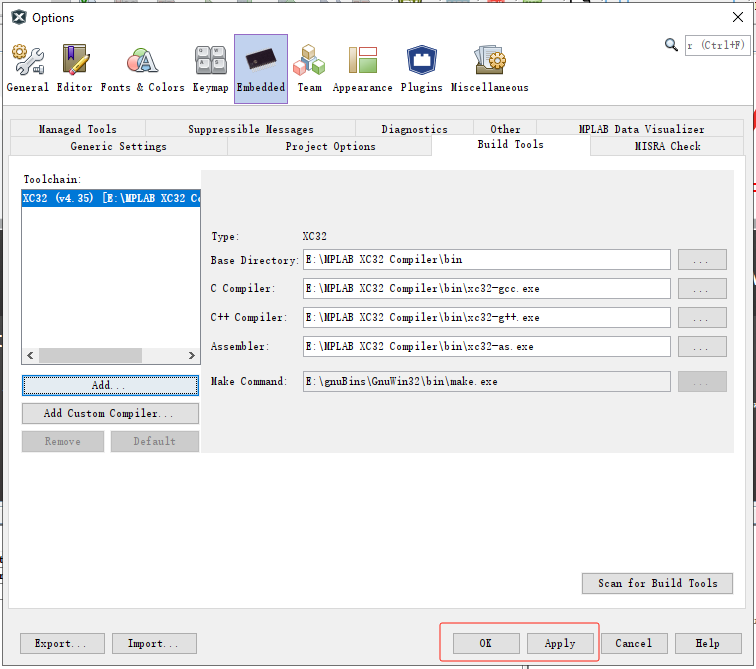
Luego haga clic en la opción «Herramientas de construcción» bajo «Embebido». Haga clic en el botón «Añadir» bajo «Cadena de herramientas:»:
Seleccione el archivo bin de la ruta de instalación del compilador MPLAB. A continuación, haga clic en «OK».
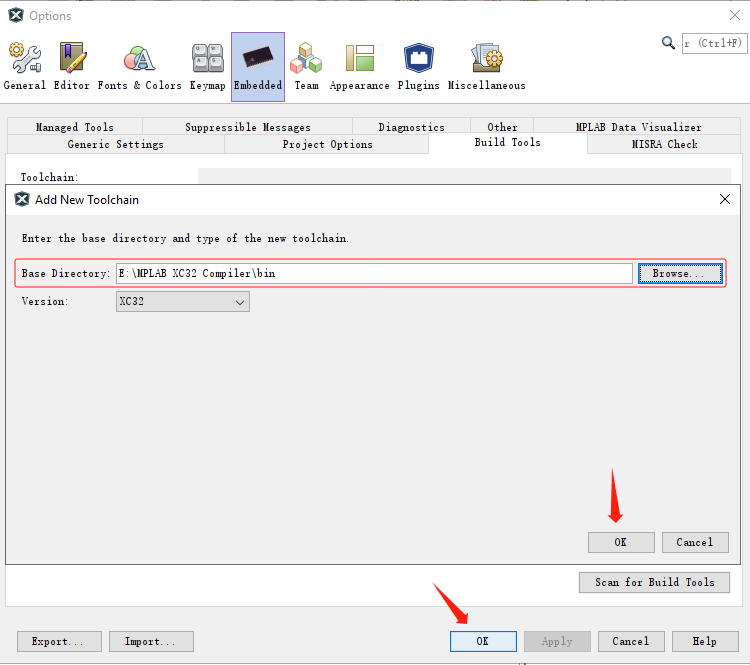
Después de que el archivo bin se haya agregado correctamente a «Toolchain:», haga clic en «Apply» y «OK».
Paso 4: Programación en MPLAB X IDE
Después de instalar el software MPLAB X IDE y el compilador MPLAB, comenzamos a editar el programa, así como a descargarlo y depurarlo.
Crear un Nuevo Proyecto
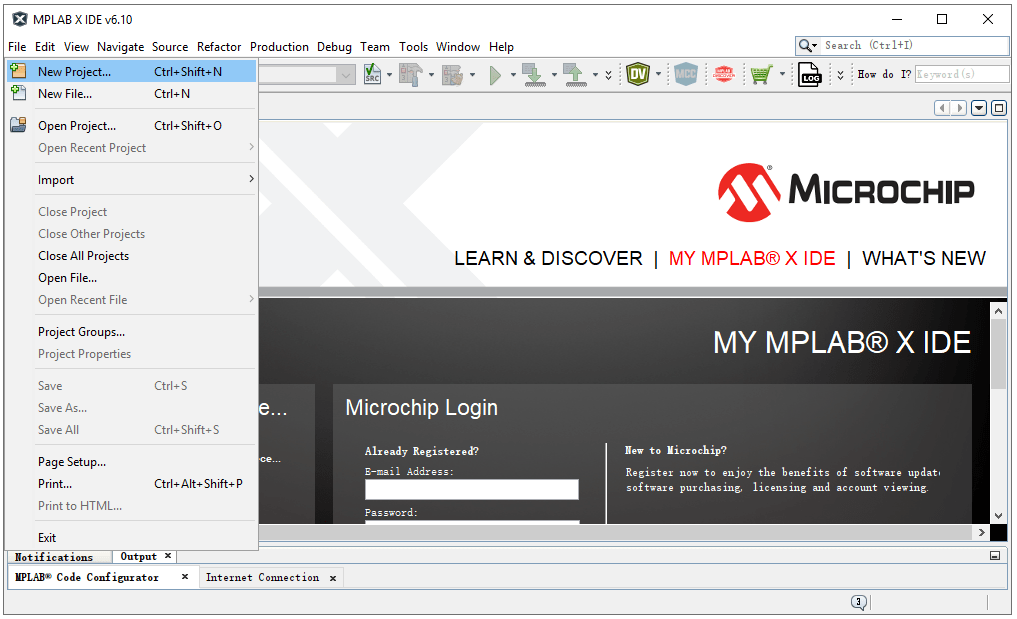
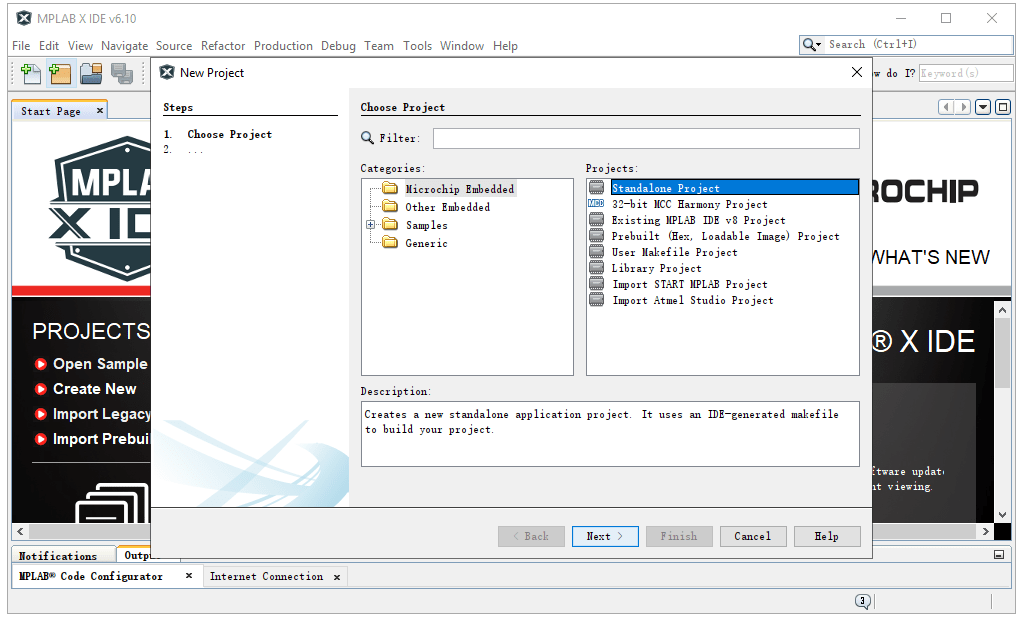
En MPLAB X IDE, haga clic en Archivo > Nuevo Proyecto para que aparezca la ventana Nuevo Proyecto. Seleccione Microchip Embedded en “Categories:”, luego seleccione Standalone Project en “Projects:”.
A continuación, seleccione el modelo de MCU adecuado para su proyecto actual en Dispositivo, como: PIC32CX2051MTC128.
(Tenga en cuenta que, como acabo de instalar el compilador XC32, debemos seleccionar la serie PIC32 MCU aquí.)
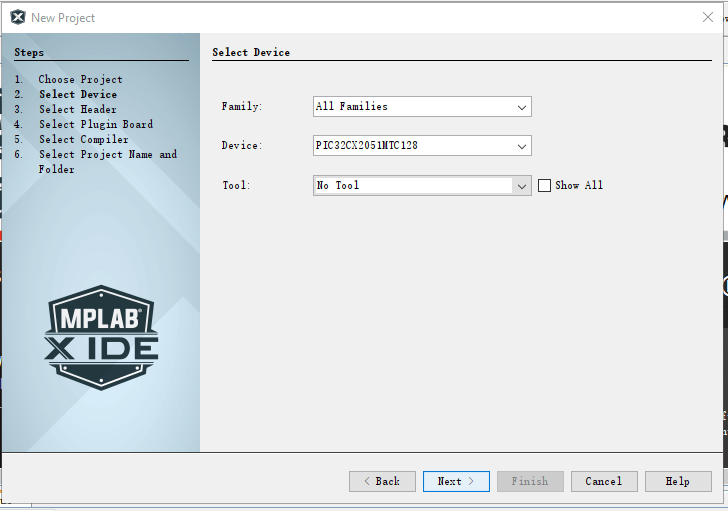
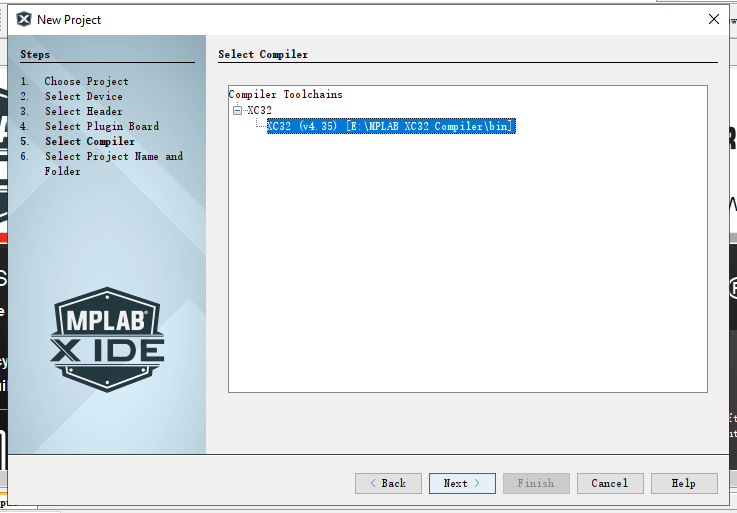
Luego, seleccione el compilador XC32.
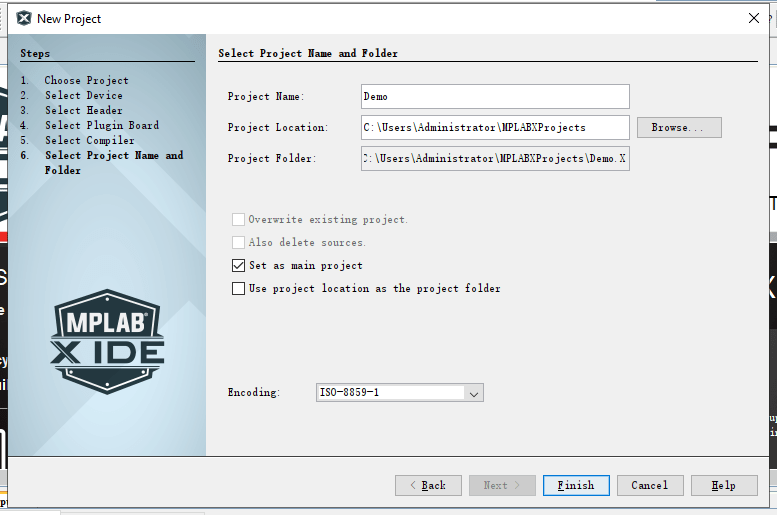
Escriba un Nombre de Proyecto, seleccione la ubicación de almacenamiento del proyecto y haga clic en «Finish».
Escribir un Programa
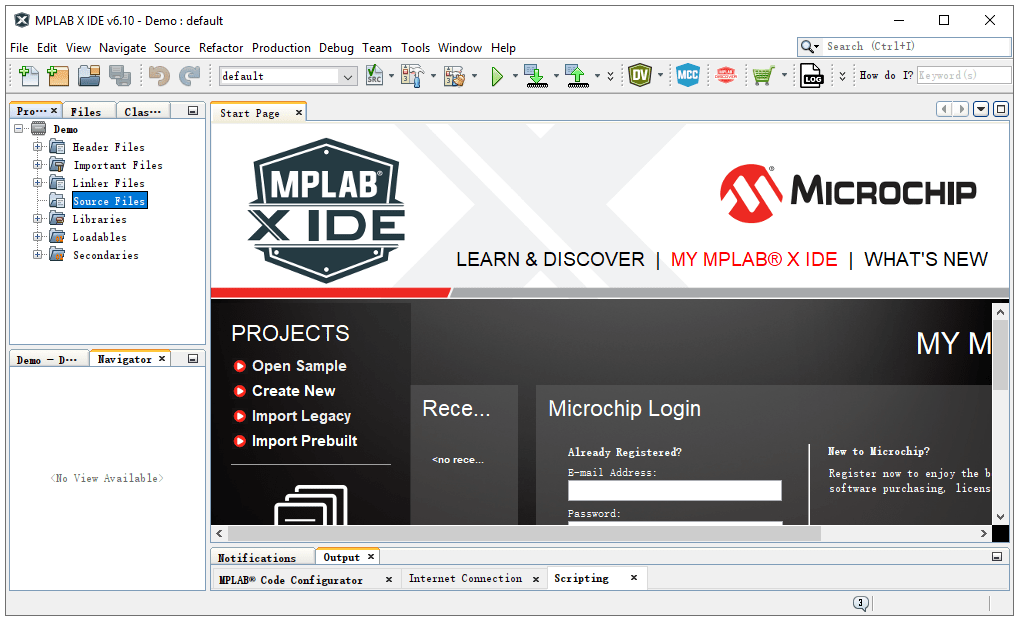
Como se muestra en la siguiente figura, después de crear un nuevo proyecto, podemos ver el archivo de lista del proyecto a la izquierda.
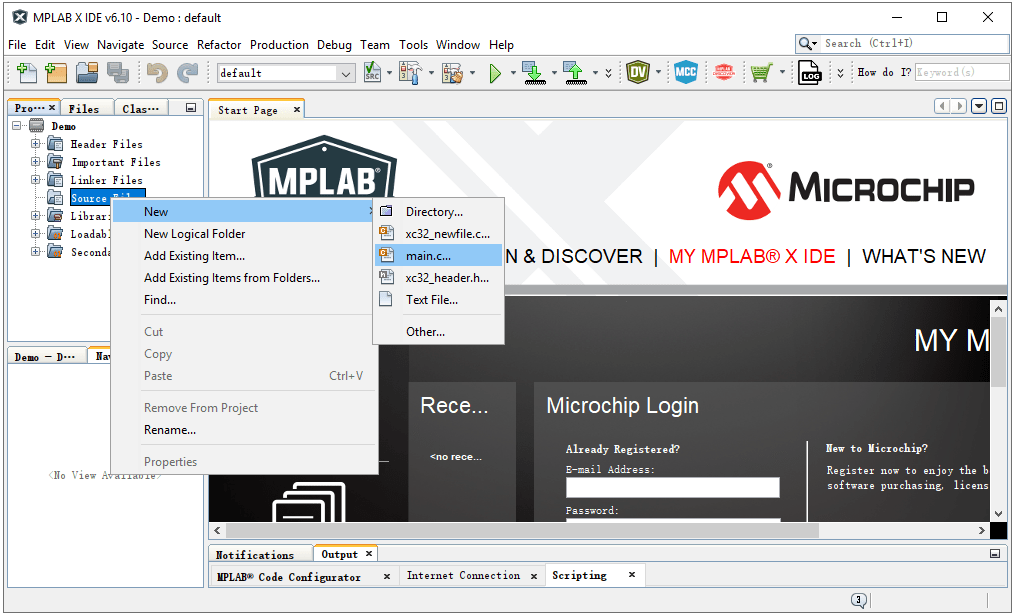
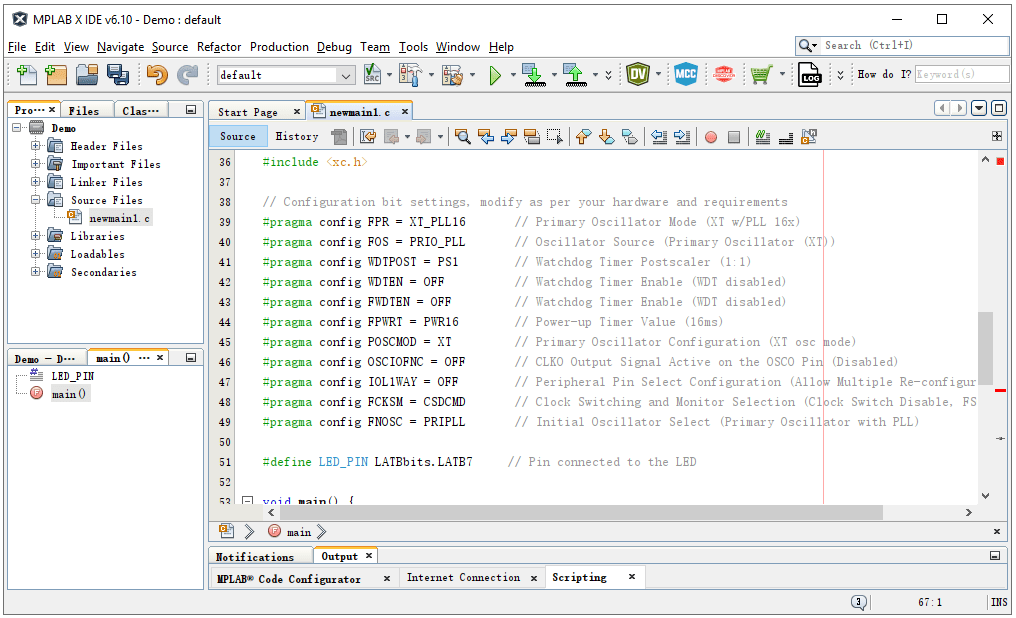
Haga clic con el botón derecho en «Source Files» > «New» > «main.c» y agregue el archivo main.c al proyecto creado. Luego, puede escribir un programa para su microcontrolador en este archivo.

El siguiente es un programa simple para microcontroladores PIC, que encenderá un LED en el microcontrolador PIC. Puede modificarlo y expandirlo según sea necesario:
Compilar y Descargar Código
Después de escribir el código, puede hacer clic en el botón de la barra de herramientas para compilar y programar.

Elija conjuntamente las versiones de MPLAB X IDE, compilador, paquete de dispositivo y programador
En esta revisión del 2 de septiembre de 2026, Microchip publica MPLAB X IDE 6.35 y recomienda MPLAB for VS Code para proyectos nuevos y existentes. El tutorial sigue siendo válido para MPLAB X, pero los menús y las sondas compatibles pueden variar según la versión del IDE, compilador y paquete.
| Decisión | Qué verificar | Evidencia que conservar |
|---|---|---|
| Dispositivo | Código exacto y paquete instalado | Versión del paquete y selección |
| Compilador | XC8, XC16, XC-DSC o XC32 | Versión y registro de compilación |
| Programación/depuración | Sonda, tensión, interfaz y método de reset | Captura de conexión y registro |
| Producción | Bits de configuración, mapa de memoria y formato | HEX/ELF, mapa y notas |
Sources: Microchip MPLAB X IDE; Microchip MPLAB XC Compilers.
Lista de liberación de MPLAB X IDE
- Registre versiones de IDE, compilador y paquete antes de importar o actualizar.
- Verifique alimentación, masa, pinout del conector y tensión del programador.
- Revise bits de configuración, memoria del enlazador, advertencias y archivos HEX/ELF.
- Archive proyecto reproducible, registro, ajustes de programación y una salida validada.