Keil μVision5 nedir?
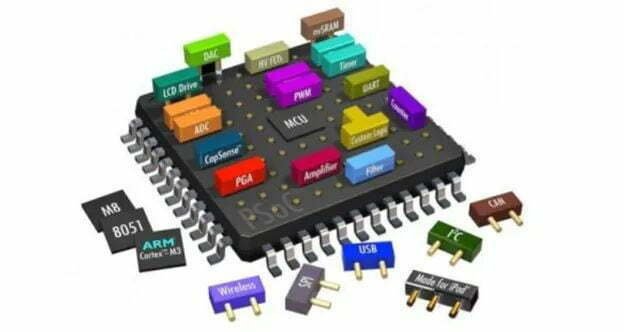
Keil μVision5, gömülü sistemler için uygulama yazma, hata ayıklama ve test etme işlemlerinde kullanılan bir gömülü yazılım geliştirme aracıdır. Donanım ve yazılım platformlarının geliştirilmesini desteklemek üzere kod düzenleyici, derleyici, hata ayıklayıcı, simülatör ve performans analizörü gibi çeşitli özellikler ve araçlar sunar. Keil μVision5, C, C++ ve assembler dili dahil olmak üzere birçok programlama dilini destekler ve birçok popüler gömülü işletim sistemiyle uyumludur. Ayrıca, geliştirme sürecinde hata ayıklama ve optimizasyon konusunda geliştiricilere yardımcı olmak için gerçek zamanlı değişken izleyici, bellek eşleştirici ve zaman çizelgesi analizörü gibi pratik araçlar sunar.
Keil ile İlgili Terimler
IDE
Geliştirme Ortamı (IDE), yani entegre geliştirme ortamı, genellikle kod düzenleyici, derleyici, hata ayıklayıcı ve grafik kullanıcı arayüzü gibi araçları içerir.
Kama
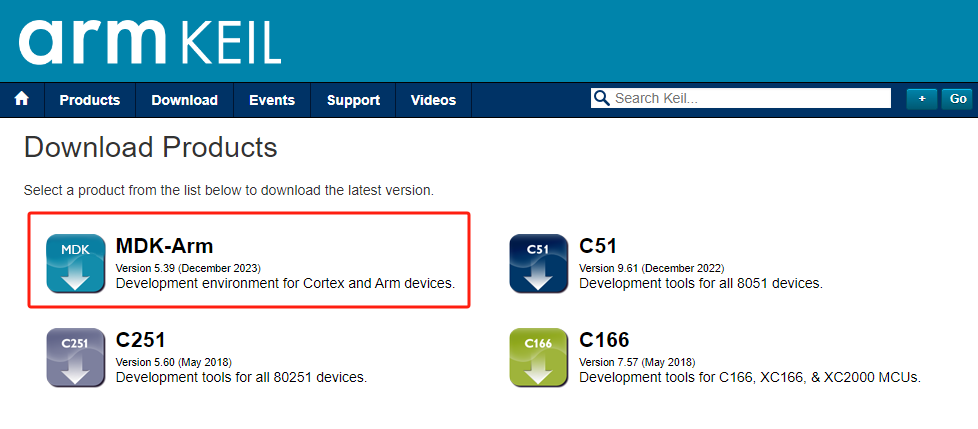
Keil bir şirket adıdır ve bu şirket tarafından geliştirilen yazılımların adları Keil ile başlar. Şu anda Keil MDK-ARM, Keil C51, KeilC166 ve KeilC251 sürümleri bulunmaktadır.
uVision
uVision, Keil tarafından geliştirilen ve kod düzenleme, dosya yönetimi, program derleme ve hata ayıklama gibi işlemleri gerçekleştirebilen bir entegre geliştirme ortamıdır (IDE). Dört sürümü bulunmaktadır: uVision2, uVision3, uVision4 ve uVision5. En son sürüm uVision5'tir.
MDK, C51
ARM çekirdekli yongalar geliştirmek istiyorsanız, MDK-ARM'ı yüklemeniz gerekir. 51 çekirdekli yongalar geliştirmek istiyorsanız, c51'i yüklemeniz gerekir. Başka bir deyişle, MDK ve c51, Keil tarafından farklı yonga çekirdekleri için geliştirilmiş farklı entegre geliştirme ortamlarıdır.
CMSIS
ARM Cortex™ Mikrodenetleyici Yazılım Arayüz Standardı (CMSIS: Cortex Mikrodenetleyici Yazılım Arayüz Standardı), Cortex-M işlemci ailesi için üreticiye bağlı olmayan bir donanım soyutlama katmanıdır.
Keil μVision5 Nasıl Kullanılır?
1. Adım: Keil5'i indirin ve kurun
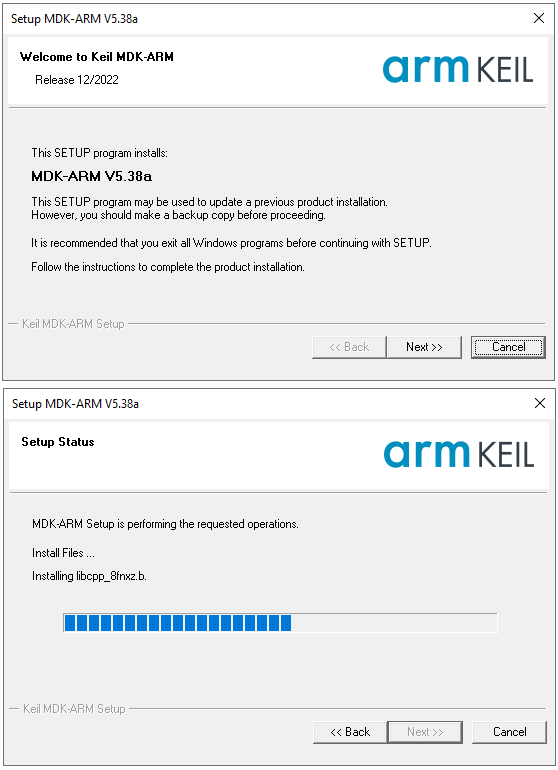
Keil'in resmi web sitesini ziyaret edin ve MDK yazılımının en son sürümünü indirin, ardından yükleme işlemine devam edin.
2. Adım: Aygıt Paketlerini Yükleme
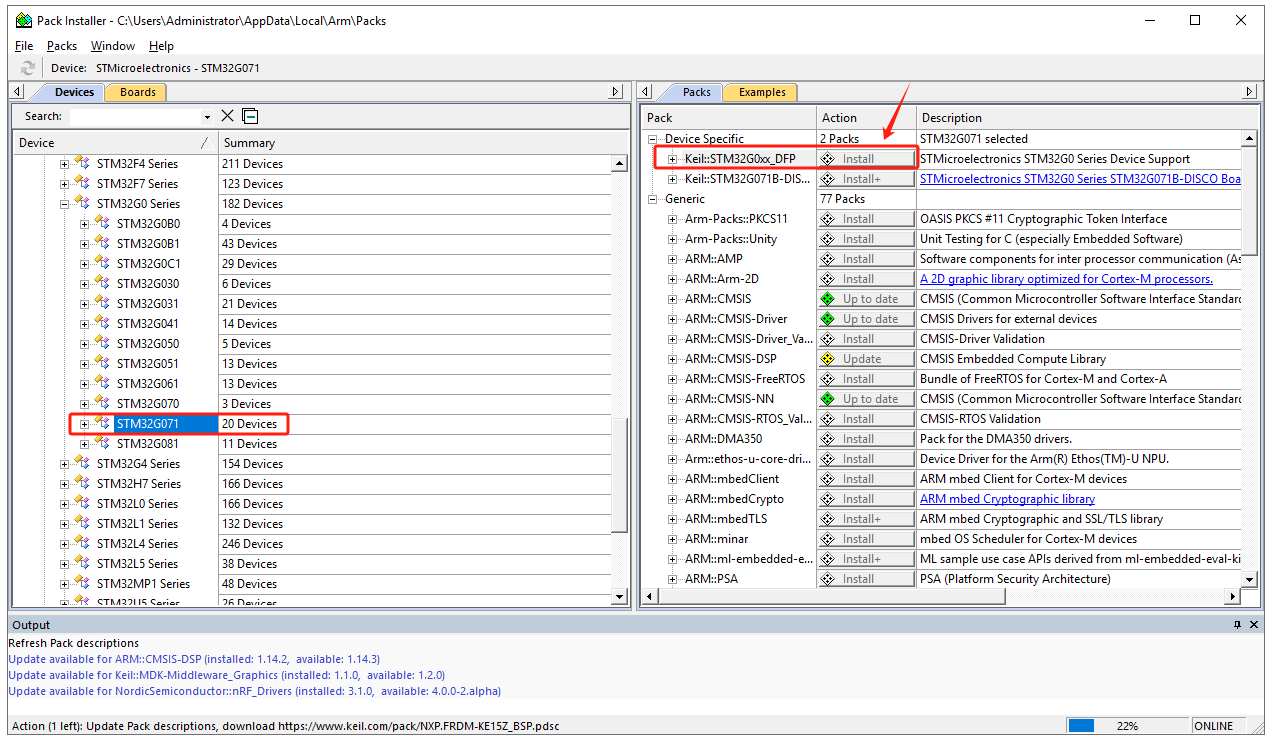
Keil'de, resmi web sitesinden tüm cihaz paketlerindeki bilgileri otomatik olarak güncellemek için "Pack Installer" seçeneğine tıklayın. Güncelleme tamamlandıktan sonra, istediğiniz yonga modelini seçin (örneğin, STM32G071) ve sağdaki pencerede "Device Specific" -> "Keil:STM32G0xx_DFP" seçeneğini bulun ve "Install" düğmesine tıklayarak indirme ve yükleme işlemini gerçekleştirin. İşlem tamamlandığında, "Install" düğmesi "up to date" olarak değişecek ve yüklemenin başarıyla tamamlandığını gösterecektir.
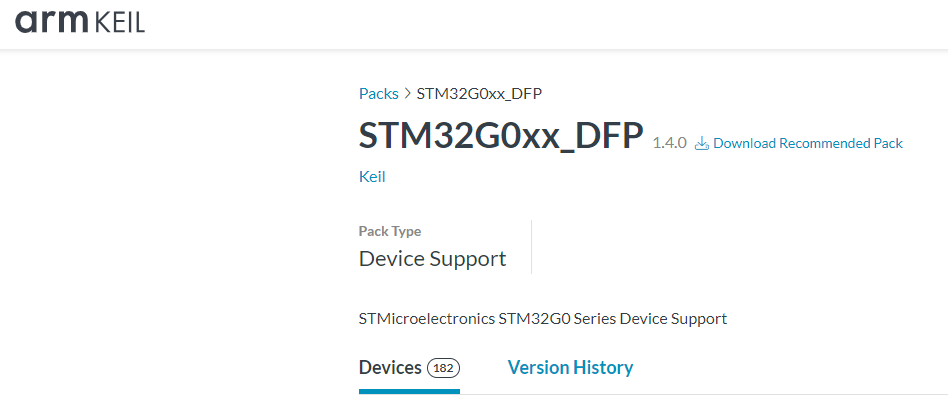
Keil üzerinden yükleme yapamıyorsanız, gerekli aygıt paketini Keil'in resmi web sitesinden indirin:
https://www.keil.arm.com/packs/stm32g0xx_dfp-keil/devices/
3. Adım: Yeni Bir Proje Oluşturma
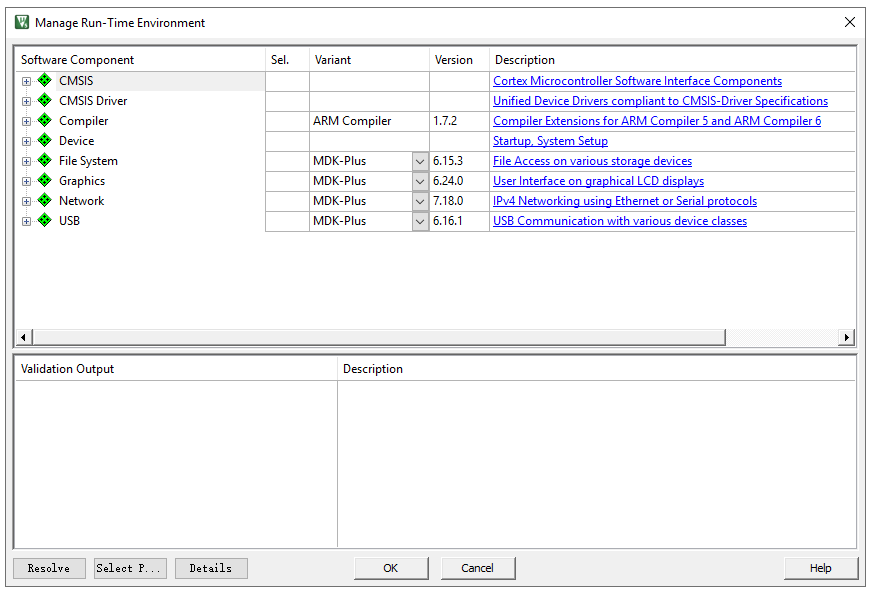
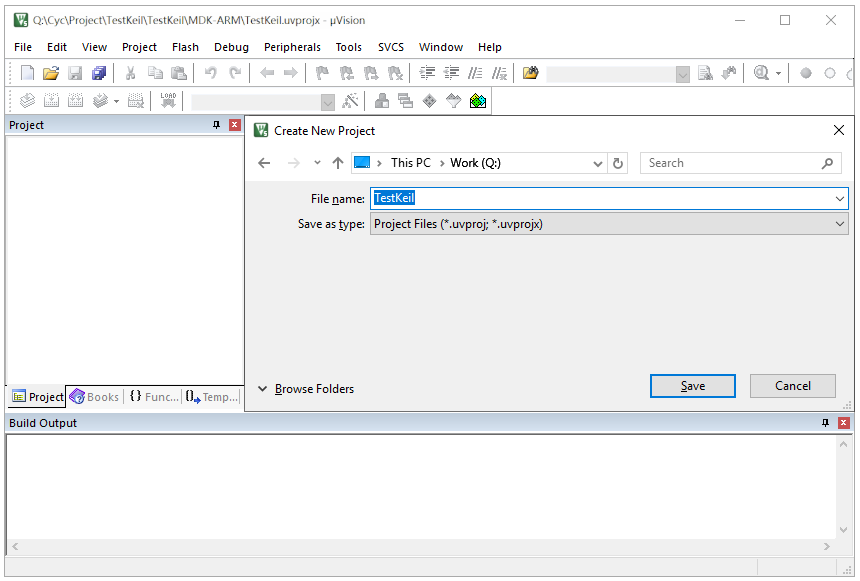
Yeni bir proje oluşturmak için "Proje" -> "Yeni Proje" seçeneğine tıklayın. Projenin kaydedileceği yolu seçin ve proje adını belirleyin. Yazılım, MCU modelini soracaktır; STM32G071RBTx'i seçin ve CMSIS arayüz standardını belirleyin.
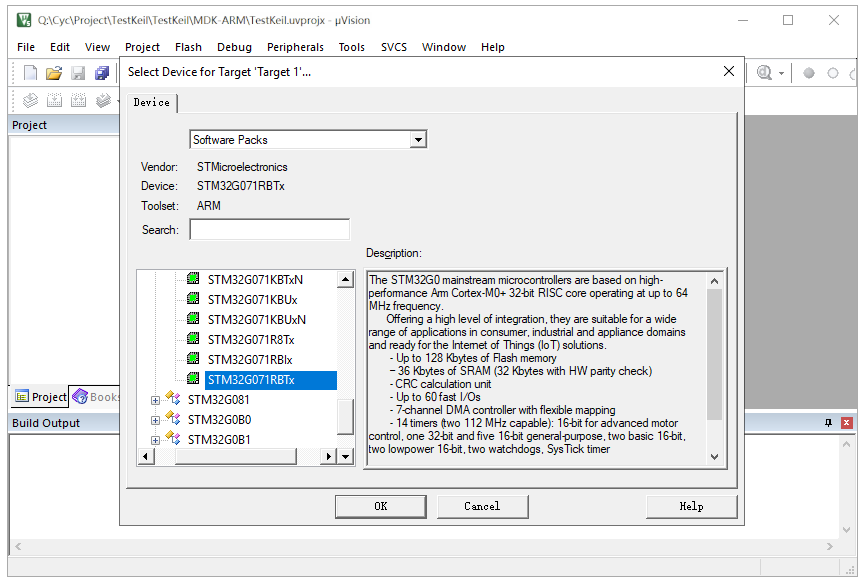
4. Adım: Dosya Ekleme/Oluşturma
"main.c" gibi gerekli kod dosyalarını, LED'in yanıp sönmesi için kuralları ve sürücü dosyalarını proje klasörüne ekleyin.
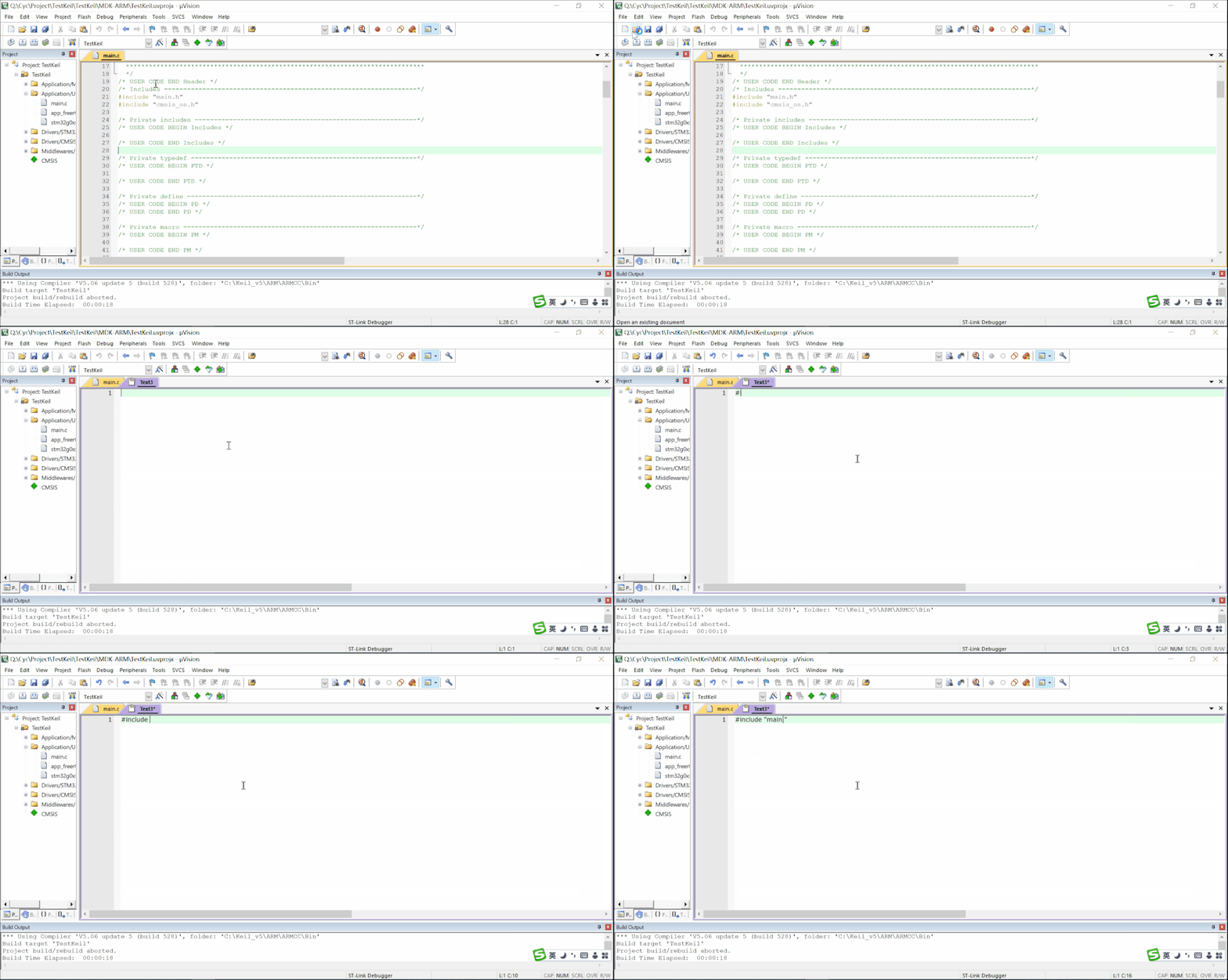
5. Adım: Proje Yapılandırması
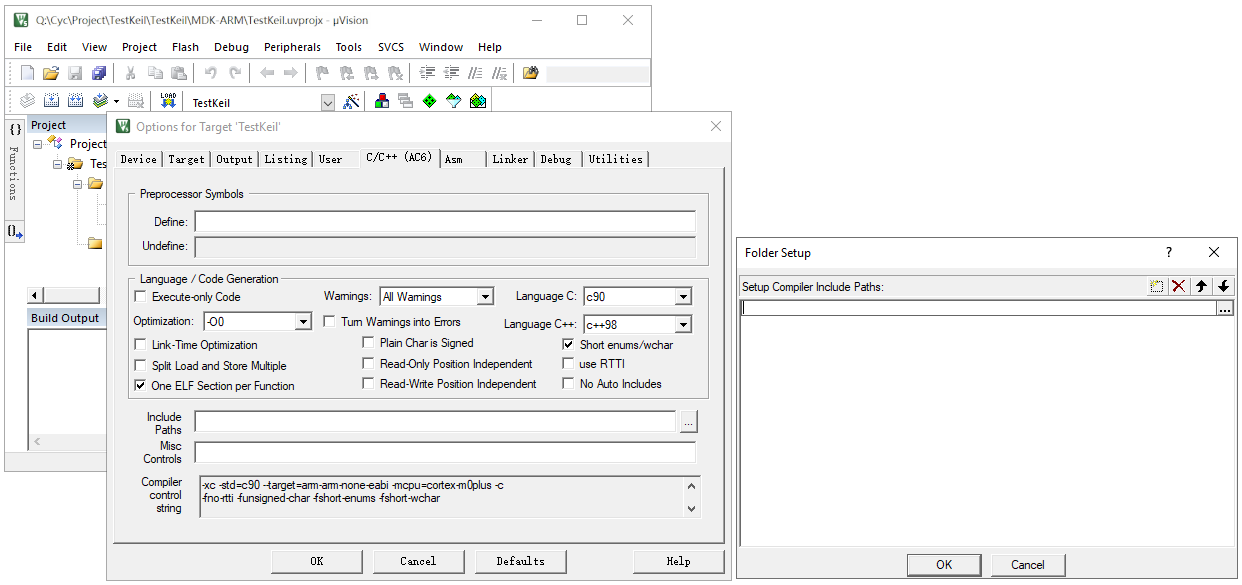
Çekirdek kod dosyaları için başlık dosyası yollarını manuel olarak ekleyin.
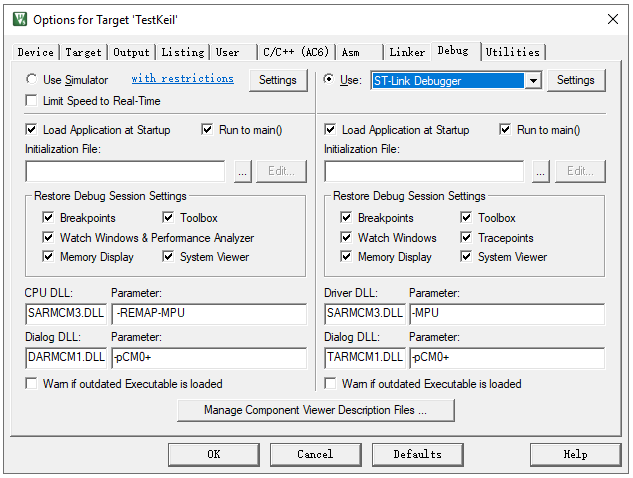
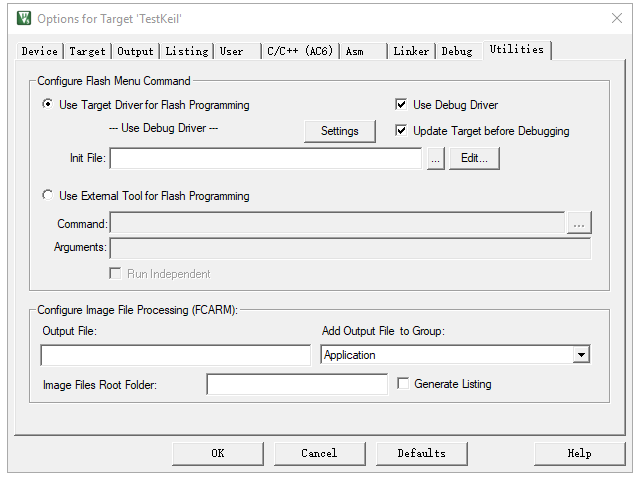
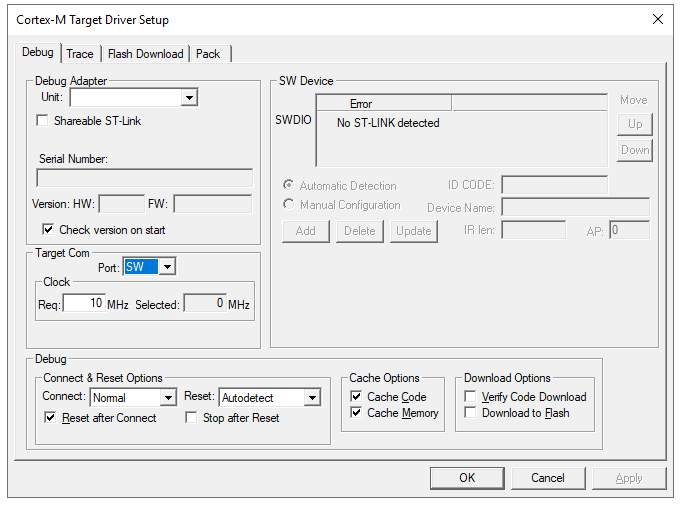
Çevrimiçi hata ayıklama için hata ayıklama aracı türünü (ör. ST-Link) seçin.
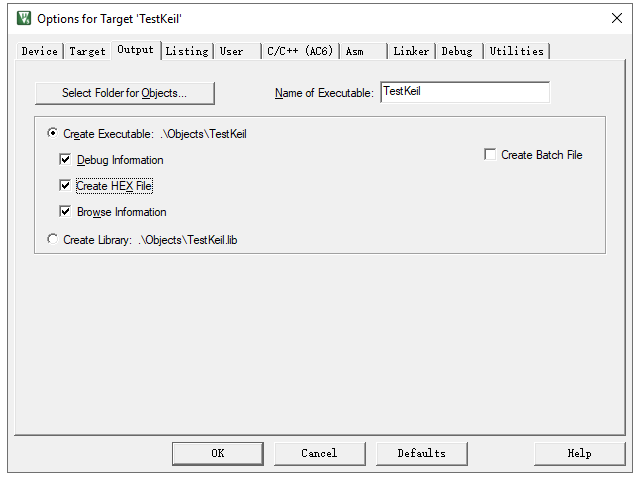
Bir Hex yürütülebilir dosyası oluşturmak için "HEX Dosyası Oluştur" seçeneğini seçin.
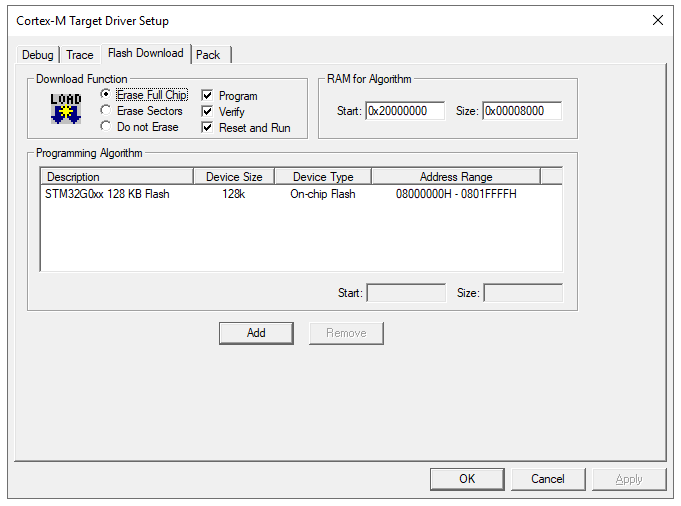
Programlamadan hemen sonra programı çalıştırmak için "Sıfırla ve Çalıştır" seçeneğini seçin.
6. Adım: Derleme
Dosyaları ekleyip projeyi yapılandırdıktan sonra, "Derle" düğmesine tıklayın. Yazılım, derleyiciyi ve bağlayıcıyı çalıştırarak kaynak kodunu (.c, .h dosyaları) ikili makine kodu ve hata ayıklama bilgilerini içeren, makine tarafından okunabilir bir .axf dosyasına dönüştürecektir.
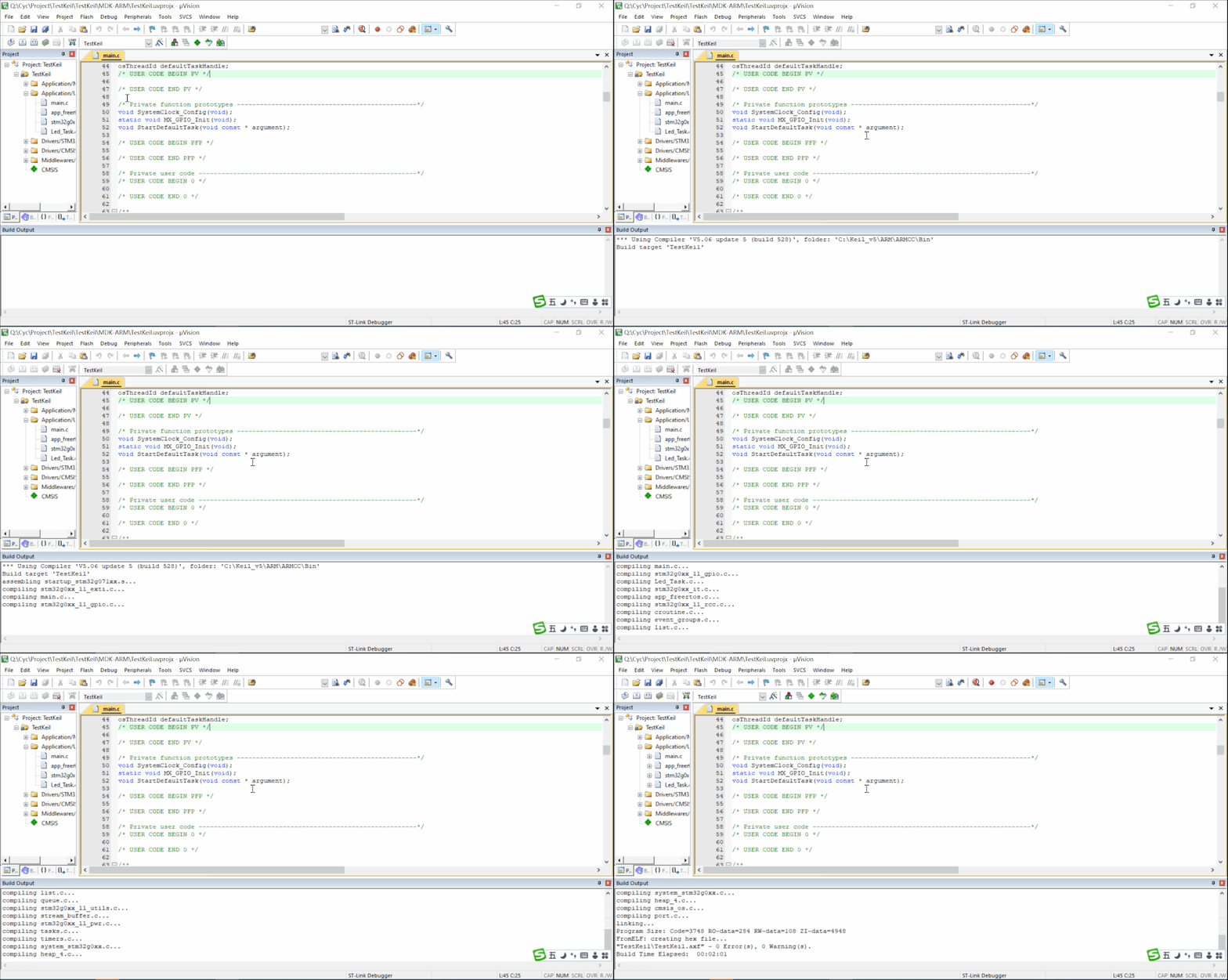
Not: Yürütülebilir dosyayı başarıyla oluşturmadan önce tüm hata mesajlarını giderin. Uyarı mesajları ise duruma göre ele alınabilir.
7. Adım: Programlama
Programlama aracını geliştirme kartına bağlayın ve "Proje" -> "Hedef 'xxx' için Seçenekler" -> "Hata Ayıklama" -> "Ayarlar" bölümünden bağlantıyı kontrol edin. Bağlantı kurulduysa, programlamayı başlatmak için "Proje"ye tıklayın. Programlama durumunu gösteren bir ilerleme çubuğu görünecektir.

Programlamayı tamamladıktan sonra kartı kontrol edin; LED normal şekilde yanıp sönüyorsa, program düzgün çalışıyor demektir.
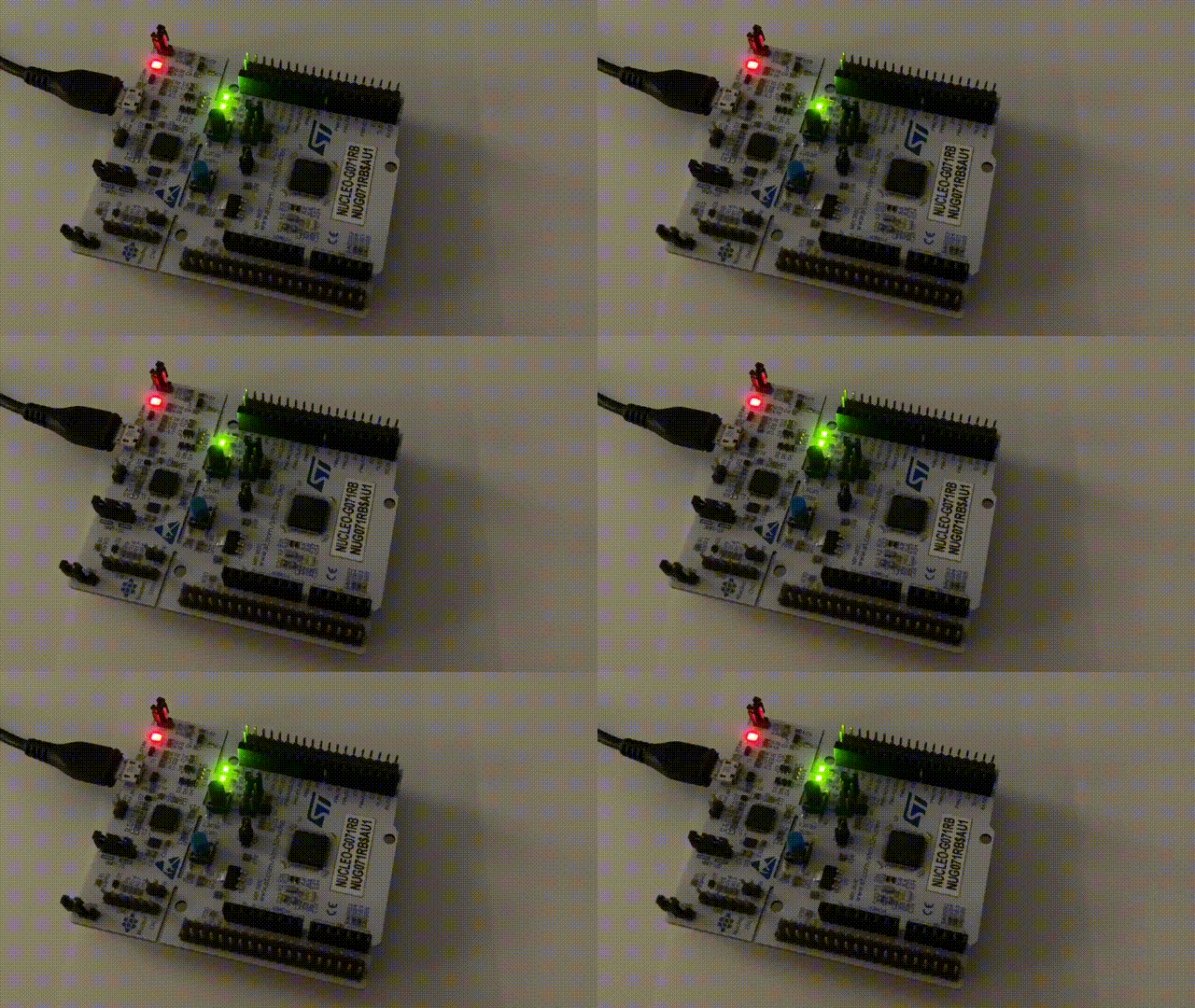
8. Adım: Hata ayıklama
Çevrimiçi Hata Ayıklama: Bir geliştirme kartı kullanarak yazılımı mikrodenetleyiciye yükleyin ve hata ayıklayıcıyı kullanarak çalışan programı gerçek zamanlı olarak izleyin. Keil, sorunları hızlı bir şekilde tespit etmek için kullanıcı dostu bir arayüz sunar.
Çevrimdışı Simülasyon: Geliştirme kartı olmadan, mantığı kabaca test etmek için çevrimdışı simülasyonu kullanın. Ancak, mantık çevre birimleri veya harici devreler içeriyorsa bu yöntem uygun değildir.