Introdução ao projeto
O LilyGO T-Display S3 é uma placa de desenvolvimento baseada no ESP32-S3, equipada com um ecrã TFT de 1,9 polegadas. Este projeto fornece guias de configuração detalhados e vários códigos de exemplo para ajudar os programadores a começar rapidamente e a utilizar esta placa de desenvolvimento para o desenvolvimento.
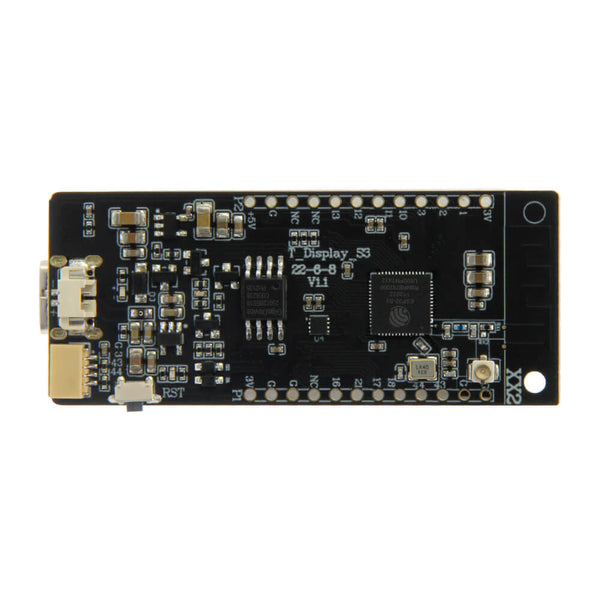
Exemplo de projeto T-Display S3
Preparação do ambiente
Instalar o Arduino IDE
Certifique-se de que tem a versão mais recente do Arduino IDE instalada.
Instalar suporte para placa ESP32
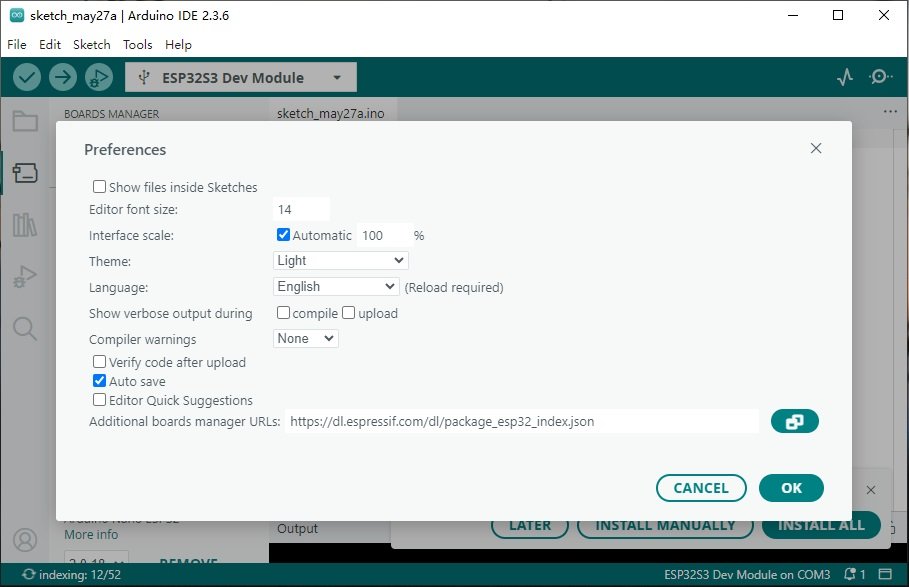
- No Arduino IDE, vá para Arquivo -> Preferências e adicione o seguinte URL a URLs adicionais do Gerenciador de placas:
https://dl.espressif.com/dl/package_esp32_index.json
- Abra Ferramentas -> Placas -> Gerenciador de placas, procure por "esp32" e instale o suporte.
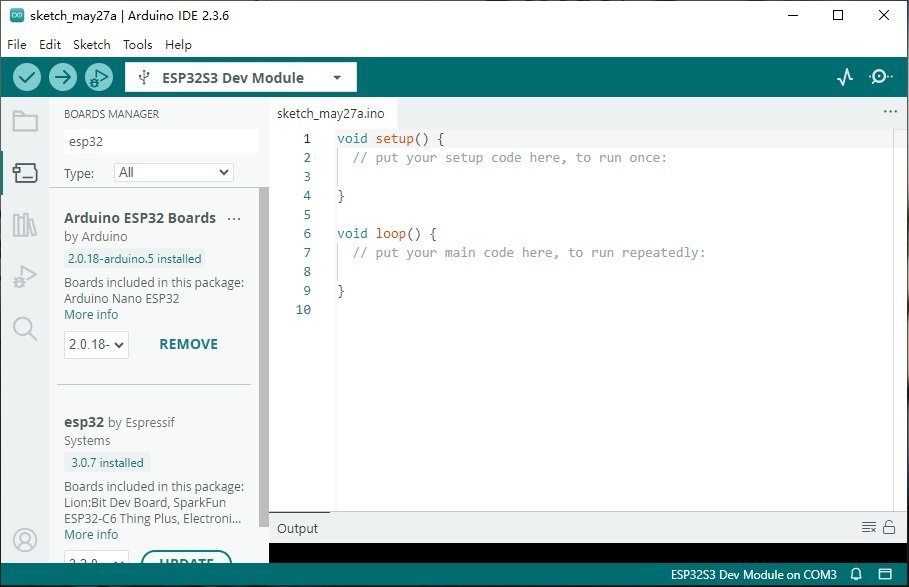
Baixar código do projeto:
Baixar pela página do GitHub (para iniciantes)
- Visite a página do projeto: https://github.com/teastainGit/LilyGO-T-display-S3-setup-and-examples.
- Clique no botão Código (à direita) e selecione Baixar ZIP para obter um arquivo compactado.
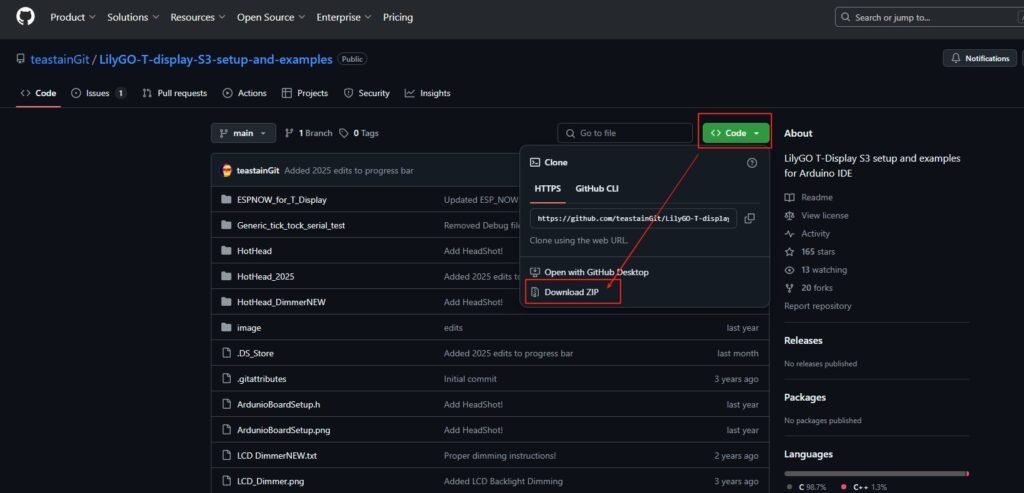
- Descompacte o arquivo baixado em uma pasta local após a conclusão.
Baixar via linha de comando Git (para desenvolvedores)
- Instale o Git:
- Windows: Baixe o Git para Windows e instale-o.
- macOS/Linux: O Git geralmente vem pré-instalado. Caso contrário, use um gerenciador de pacotes (por exemplo,
sudo apt install gitno Linux).
- Abra um prompt de comando/terminal:
- Windows: Inicie o Git Bash (incluído na instalação do Git).
- macOS/Linux: Abra o aplicativo Terminal.
- Execute o comando Clone:
git clone https://github.com/teastainGit/LilyGO-T-display-S3-setup-and-examples.git
Isso baixará o código para o diretório atual da linha de comando.
Configurar a placa de desenvolvimento
- No Arduino IDE, selecione Ferramentas -> Placa -> ESP32 Arduino -> Módulo de desenvolvimento ESP32S3.
- Selecione a porta correta (geralmente
/dev/cu.usbserial-*ouCOM3, etc.).
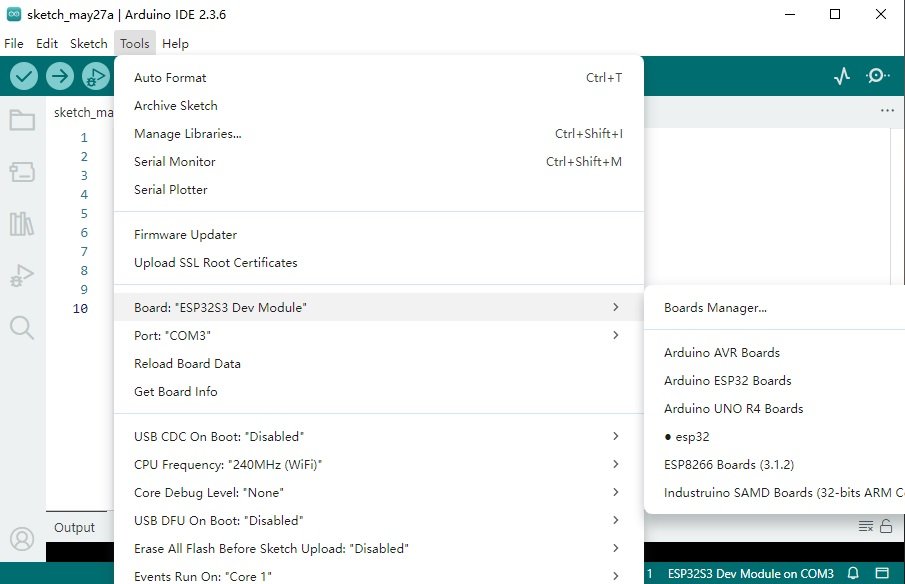
Carregar código de exemplo
- Abra o arquivo LilyGO T-Display-S3 Setup.txt no projeto e siga as instruções.
- Use o código de exemplo ESPNOW_for_T_Display como exemplo:
					// Example Code: ESPNOW_for_T_Display
#include <esp_now.h>
#include <WiFi.h>

void setup() {
  Serial.begin(115200);
  WiFi.mode(WIFI_STA);
  if (esp_now_init() != ESP_OK) {
    Serial.println("Error initializing ESP-NOW");
    return;
  }
}

void loop() {
  // Main loop code
}
Através deste tutorial, você pode começar rapidamente a usar a placa de desenvolvimento LilyGO T-Display S3 e aproveitar seus abundantes códigos de exemplo para desenvolvimento. Esperamos que você se divirta e se inspire neste projeto!
nota:
Se você precisar da placa, pode comprá-la no site deles: T-Display S3