O que é o Keil μVision5?
O Keil μVision5 é uma ferramenta de desenvolvimento de software incorporado utilizada para escrever, depurar e testar aplicações para sistemas incorporados. Oferece várias funcionalidades e ferramentas, incluindo um editor de código, compilador, depurador, simulador e analisador de desempenho, para apoiar o desenvolvimento de plataformas de hardware e software. O Keil μVision5 suporta várias linguagens de programação, incluindo C, C++ e linguagem assembly, e é compatível com muitos sistemas operacionais incorporados populares. Ele também oferece ferramentas práticas, como monitor de variáveis em tempo real, mapeador de memória e analisador de linha do tempo, para auxiliar os desenvolvedores na depuração e otimização durante o processo de desenvolvimento.
Termos relacionados com Keil
IDE
Ambiente de Desenvolvimento Integrado, que significa ambiente integrado de desenvolvimento, geralmente inclui ferramentas como editor de código, compilador, depurador e interface gráfica do usuário.
cunha
Keil é o nome de uma empresa, e todos os softwares desenvolvidos por ela têm nomes que começam com Keil. Atualmente, existem as versões Keil MDK-ARM, Keil C51, KeilC166 e KeilC251.
uVision
O uVision é um ambiente de desenvolvimento integrado (IDE) desenvolvido pela Keil, que pode realizar edição de código, gerenciamento de arquivos, compilação e depuração de programas, etc. Ele contém quatro versões: uVision2, uVision3, uVision4 e uVision5. A versão mais recente é o uVision5.
MDK, C51
Se você deseja desenvolver chips com núcleo ARM, é necessário instalar o MDK-ARM. Se você deseja desenvolver chips com núcleo 51, é necessário instalar o c51. Em outras palavras, o MDK e o c51 são apenas ambientes integrados de desenvolvimento diferentes, desenvolvidos pela Keil para diferentes núcleos de chip.
CMSIS
O ARM Cortex™ Microcontroller Software Interface Standard (CMSIS: Cortex Microcontroller Software Interface Standard) é uma camada de abstração de hardware independente do fornecedor para a família de processadores Cortex-M.
Como usar o Keil μVision5?
Passo 1: Baixe e instale o Keil5
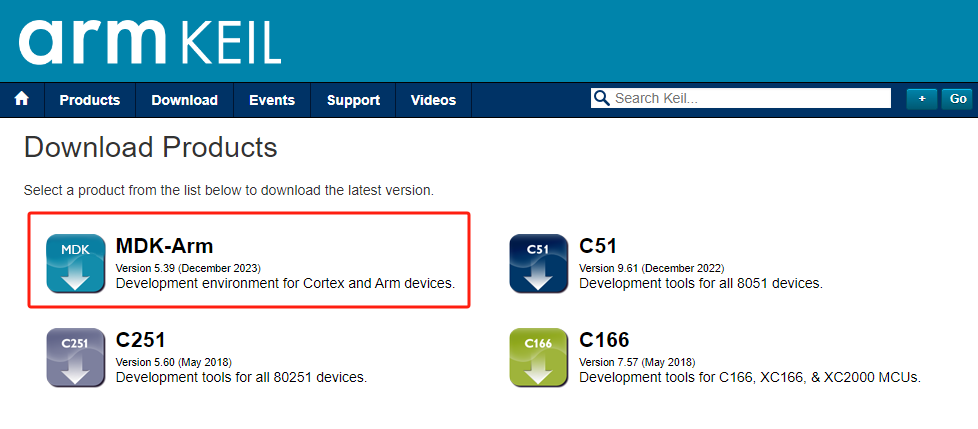
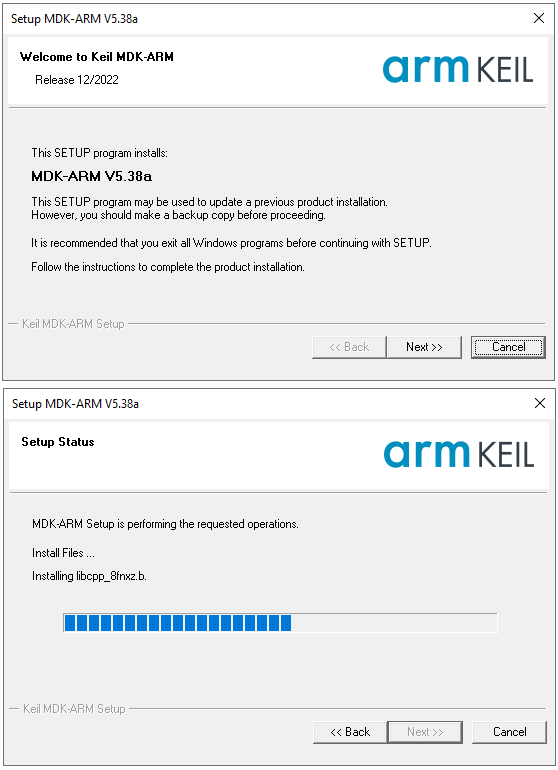
Visite o site oficial da Keil e baixe a versão mais recente do software MDK, depois prossiga com a instalação.
Etapa 2: Instalação dos pacotes de dispositivos
No Keil, clique em "Pack Installer" para atualizar automaticamente as informações sobre todos os pacotes de dispositivos do site oficial. Após a atualização, selecione o modelo de chip desejado, por exemplo, STM32G071, e na janela à direita, localize "Device Specific" -> "Keil:STM32G0xx_DFP" e clique em "Install" para baixar e instalar. Quando concluído, o botão "Install" mudará para "up to date", indicando que a instalação foi bem-sucedida.
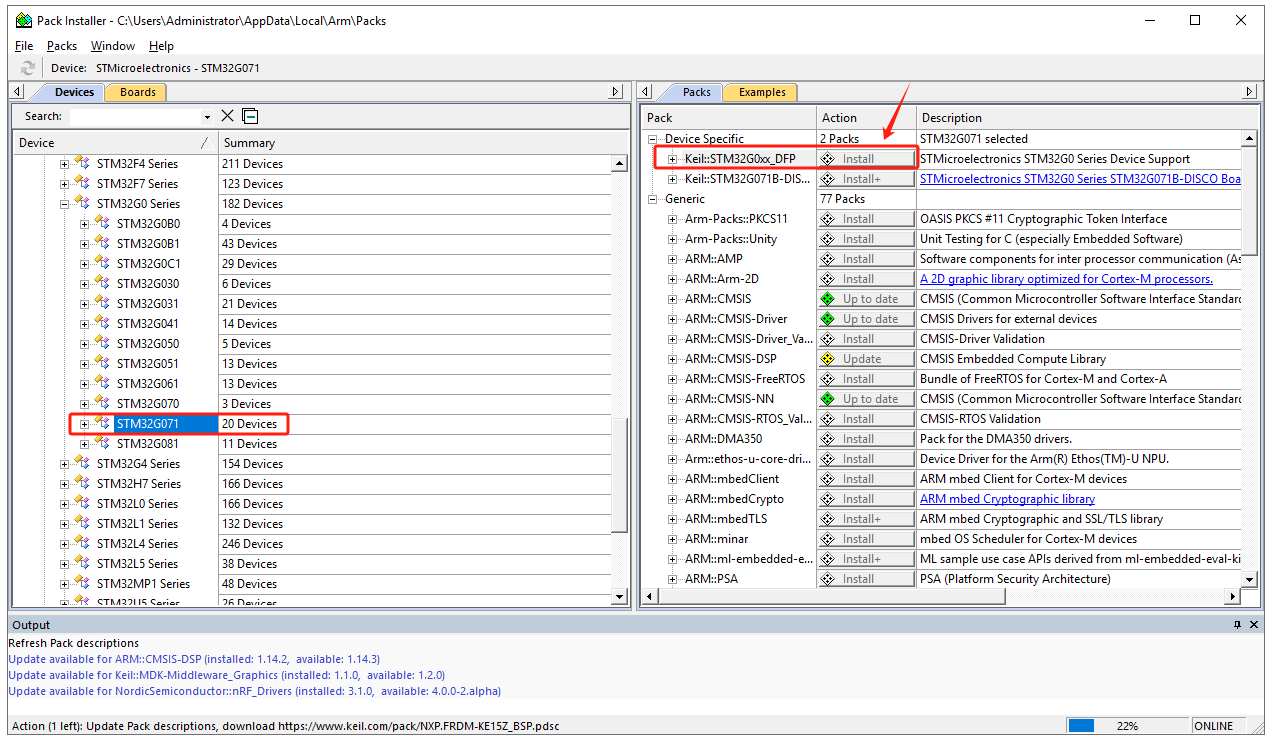
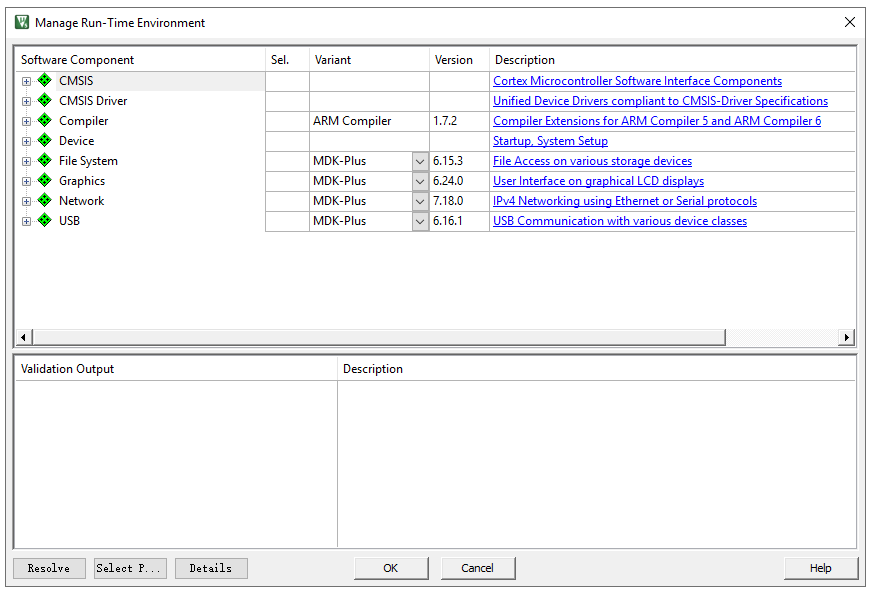
Se não for possível instalar a partir do Keil, baixe o pacote de dispositivos necessário no site oficial do Keil:
https://www.keil.arm.com/packs/stm32g0xx_dfp-keil/devices/
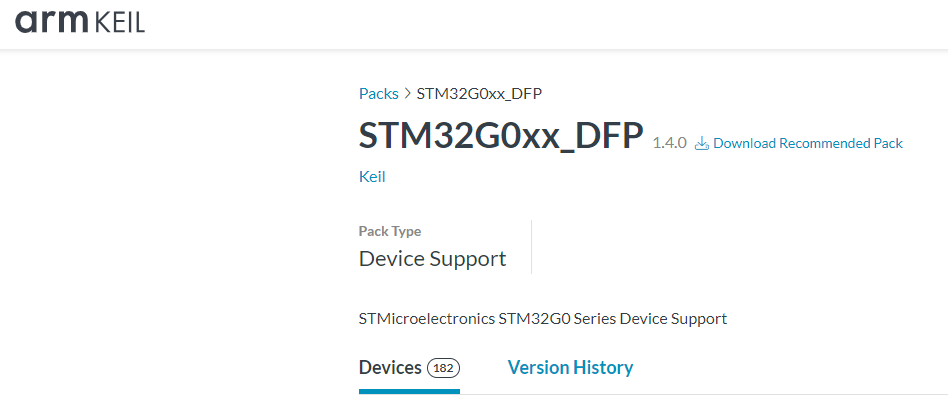
Etapa 3: Criando um novo projeto
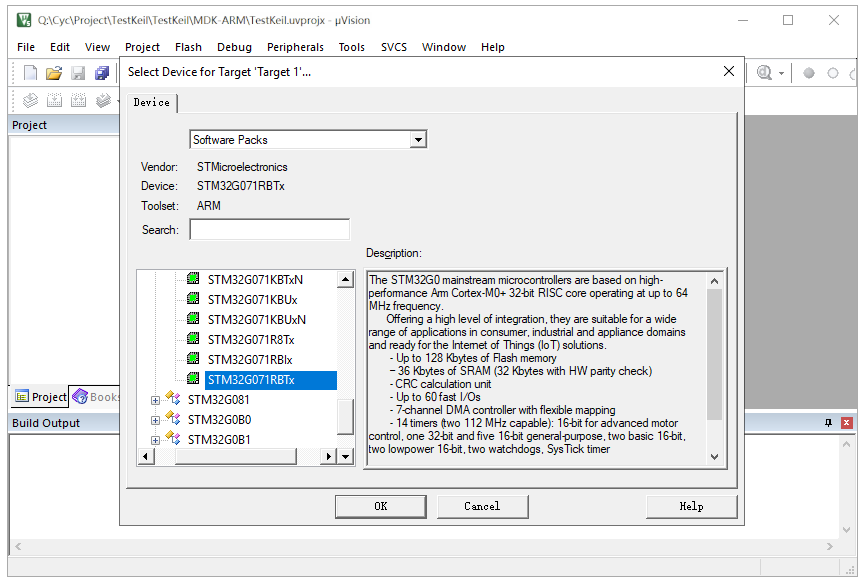
Clique em "Projeto" -> "Novo projeto" para criar um novo projeto. Escolha o caminho de salvamento do projeto e defina o nome do projeto. O software solicitará o modelo do MCU; selecione STM32G071RBTx e escolha o padrão de interface CMSIS.
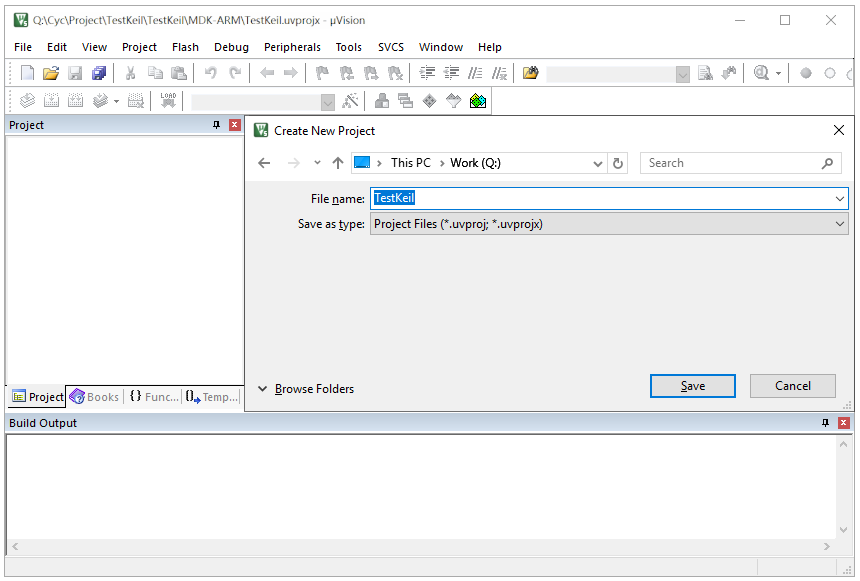
Passo 4: Adicionar/Criar Arquivos
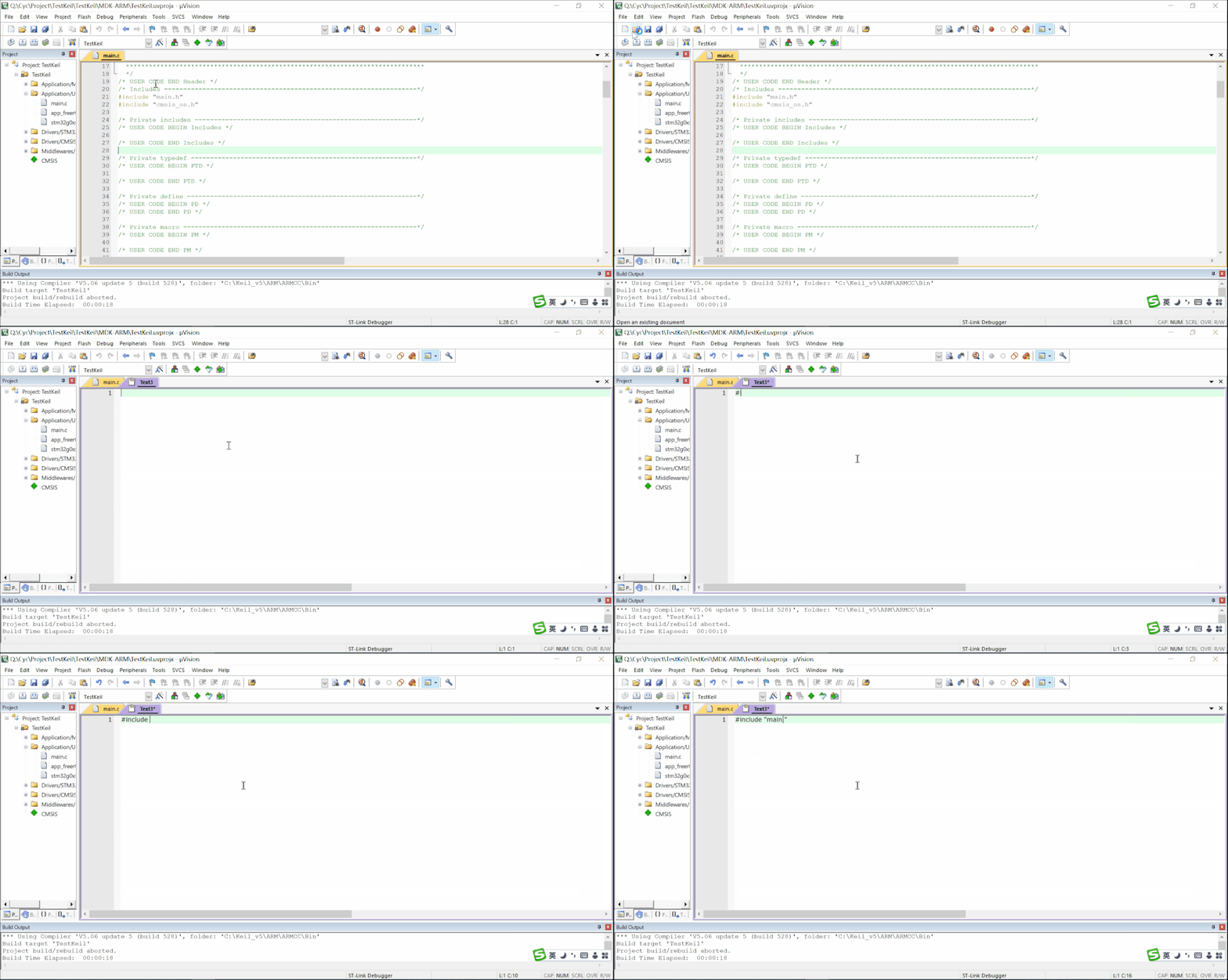
Adicione os arquivos de código necessários, como "main.c", regras para o piscar do LED e arquivos de driver à pasta do projeto.
Etapa 5: Configuração do projeto
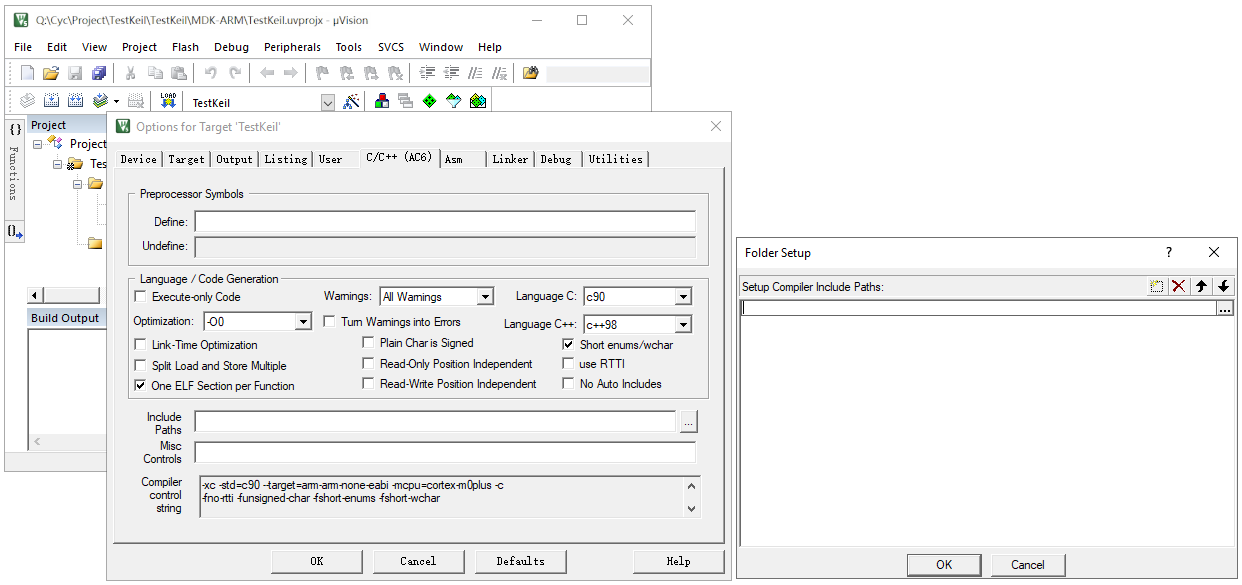
Inclua manualmente os caminhos dos arquivos de cabeçalho para os arquivos de código principais.
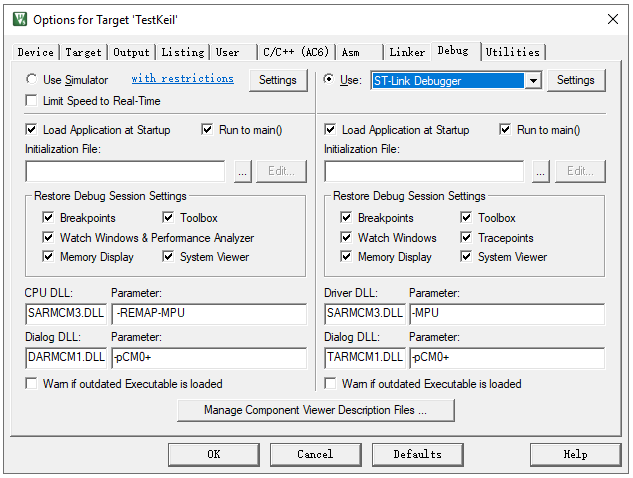
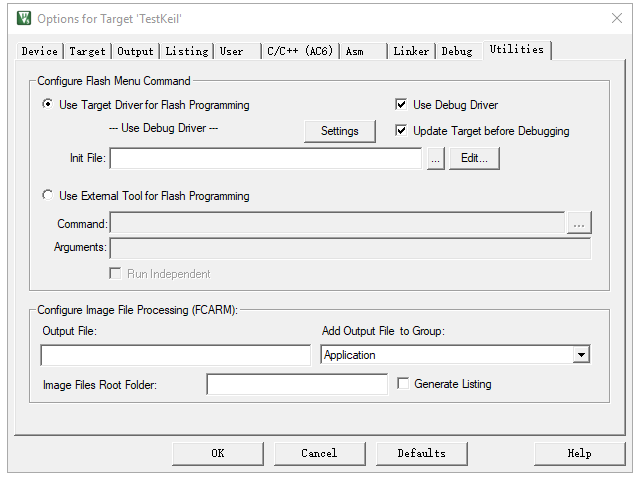
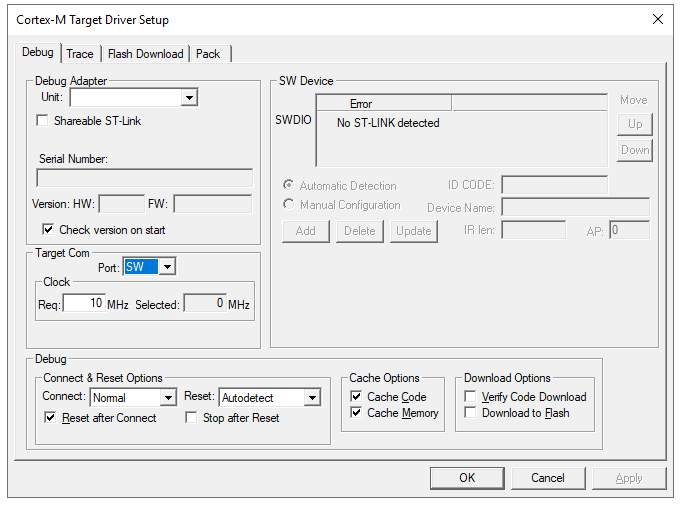
Selecione o tipo de depurador, por exemplo, ST-Link, para depuração online.
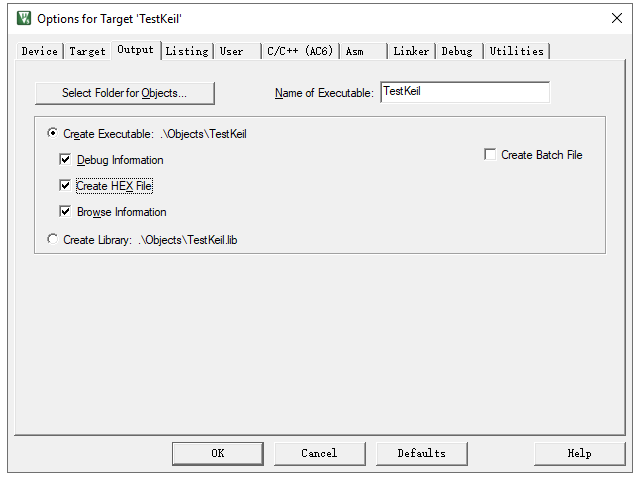
Selecione "Criar arquivo HEX" para gerar um arquivo executável Hex.
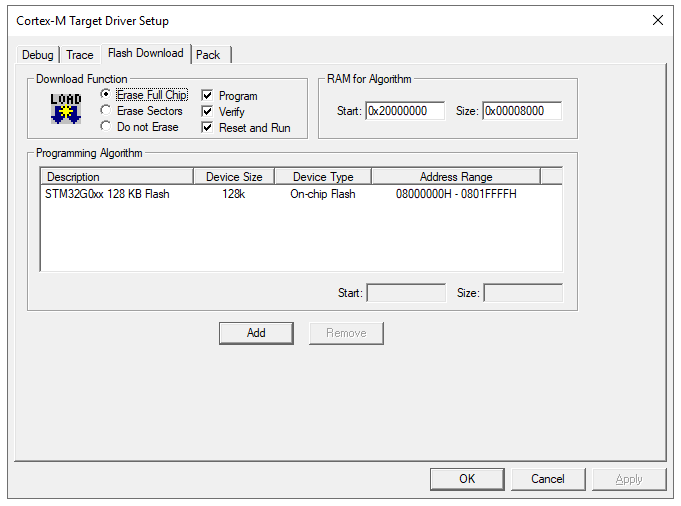
Selecione "Redefinir e Executar" para executar o programa imediatamente após a programação.
Passo 6: Compilação
Depois de adicionar os arquivos e configurar o projeto, clique em compilar. O software invocará o compilador e o vinculador para converter o código-fonte (arquivos .c, .h) em um arquivo .axf legível por máquina, contendo código binário de máquina e informações de depuração.
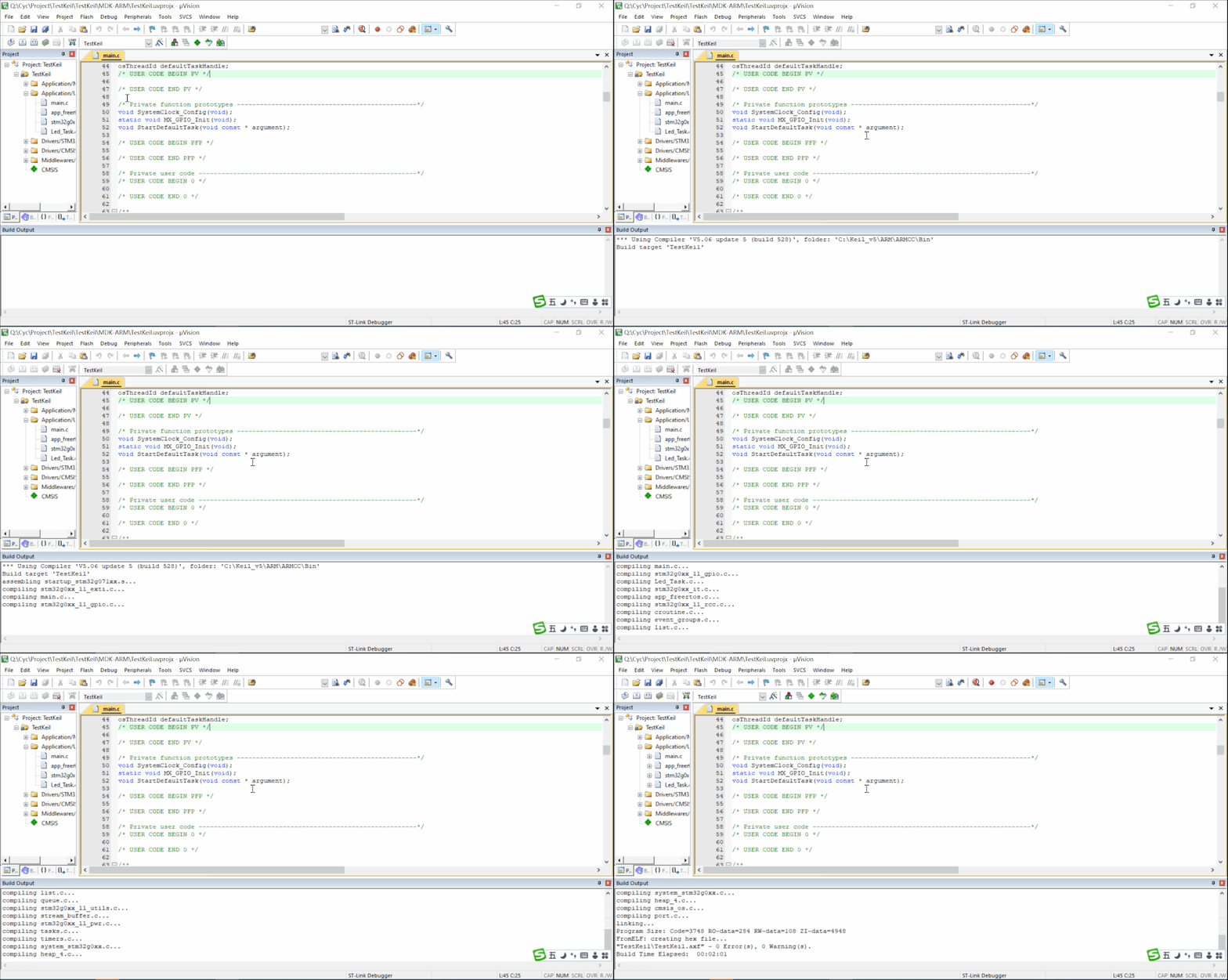
Nota: Resolva todas as mensagens de erro antes de gerar com sucesso o arquivo executável. As mensagens de aviso podem ser tratadas com base na situação.
Passo 7: Programação
Conecte a ferramenta de programação à placa de desenvolvimento e verifique a conexão em "Projeto" -> "Opções para o destino 'xxx'" -> "Depuração" -> "Configuração". Se estiver conectado, clique em "Projeto" para iniciar a programação. Uma barra de progresso indicará o status da programação.

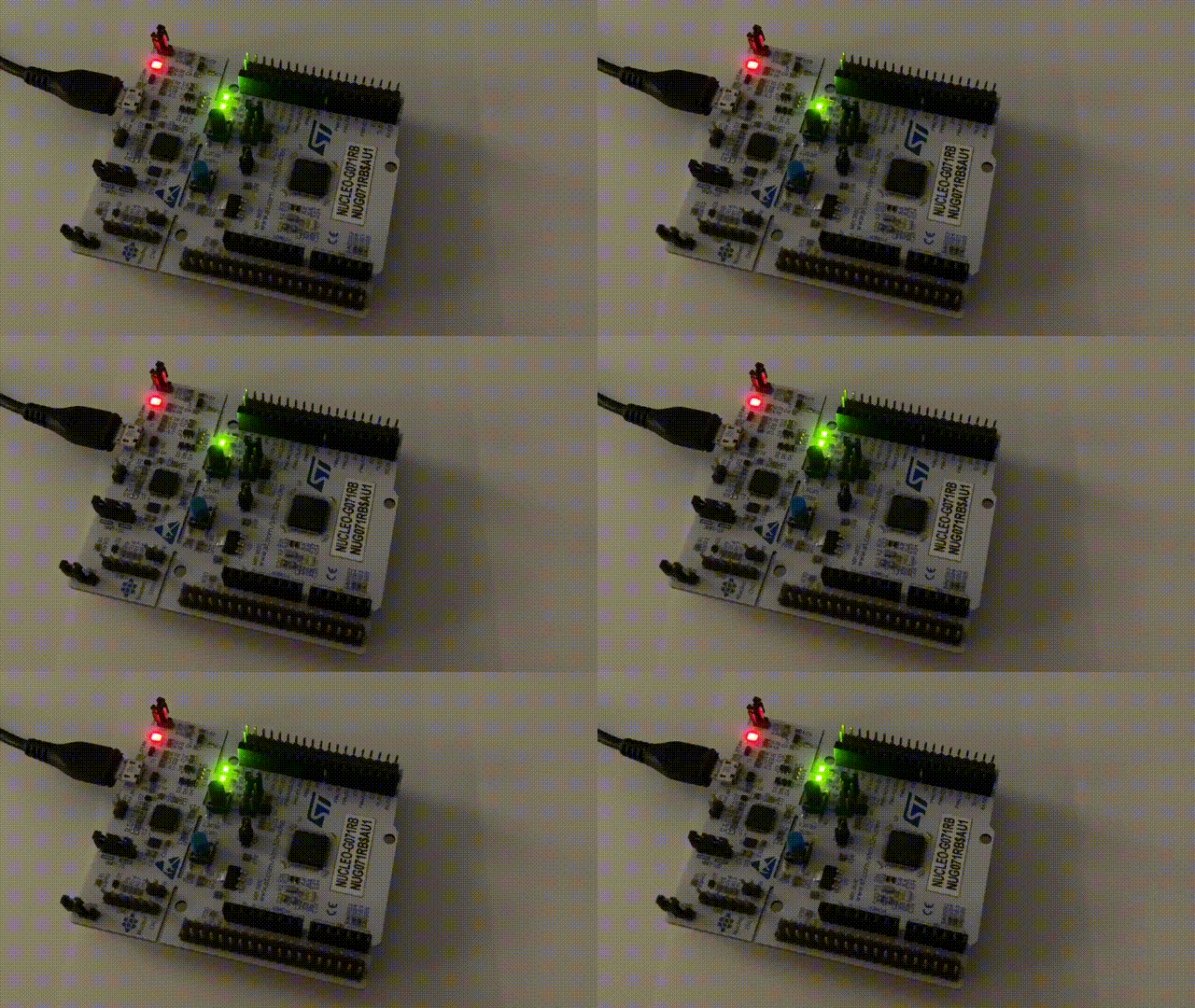
Após a programação, observe a placa; se o LED piscar normalmente, o programa está funcionando corretamente.
Etapa 8: Depuração
Depuração online: Com uma placa de desenvolvimento, grave o software no microcontrolador e use o depurador para monitorar o programa em execução em tempo real. A Keil oferece uma interface fácil de usar para identificar rapidamente os problemas.
Simulação offline: Sem uma placa de desenvolvimento, use a simulação offline para testar aproximadamente a lógica. No entanto, esse método não é adequado se a lógica envolver periféricos ou circuitos externos.