



Ripristino di schemi elettrici e Gerber
Ripristino accesso e backup del codice MCU/CPLD
Replica hardware 1:1 esatta
Soluzioni wireless BLE e BT Classiche
Gestione termica e PID di precisione
Controllo di azionamento motore ad alta efficienza
Comunicazione industriale RS485/RTU
Firmware e HW personalizzati STM32/ESP32
Ottimizzazione per costi e resa
Layout digitale multistrato ad alta velocità
Campioni rapidi per la verifica
PCBA chiavi in mano e approvvigionamento componenti
Competenza nella tecnologia di montaggio superficiale
Calcola la larghezza della traccia PCB in base all'aumento della temperatura, alla corrente e allo spessore del rame (IPC-2152).

MPLAB X IDE è l’ambiente di sviluppo integrato gratuito di ultima generazione di Microchip. Incorpora un potente set di funzionalità altamente pratiche che ti consentono di sviluppare facilmente applicazioni per i microcontrollori PIC™ di Microchip e i controller digitali di segnale dsPIC™. Si basa sull’IDE NetBeans di Oracle e funziona su Windows®, Linux® e Mac OS X®. La sua interfaccia utente grafica (GUI) unificata aiuta a integrare software e strumenti di sviluppo hardware di Microchip e di terze parti, fornendoti sviluppo di applicazioni ad alte prestazioni e ricche capacità di debug.
MPLAB X IDE fornisce un singolo ambiente integrato per lo sviluppo di codice per microcontrollori embedded. Di seguito è riportato un semplice tutorial sull’utilizzo di MPLAB X IDE per sviluppare programmi per microcontrollori.
Innanzitutto, scarica il pacchetto di installazione di MPLAB X IDE dal sito web ufficiale di MICROCHIP:
https://www.microchip.com/en-us/tools-resources/develop/mplab-x-ide#tabs
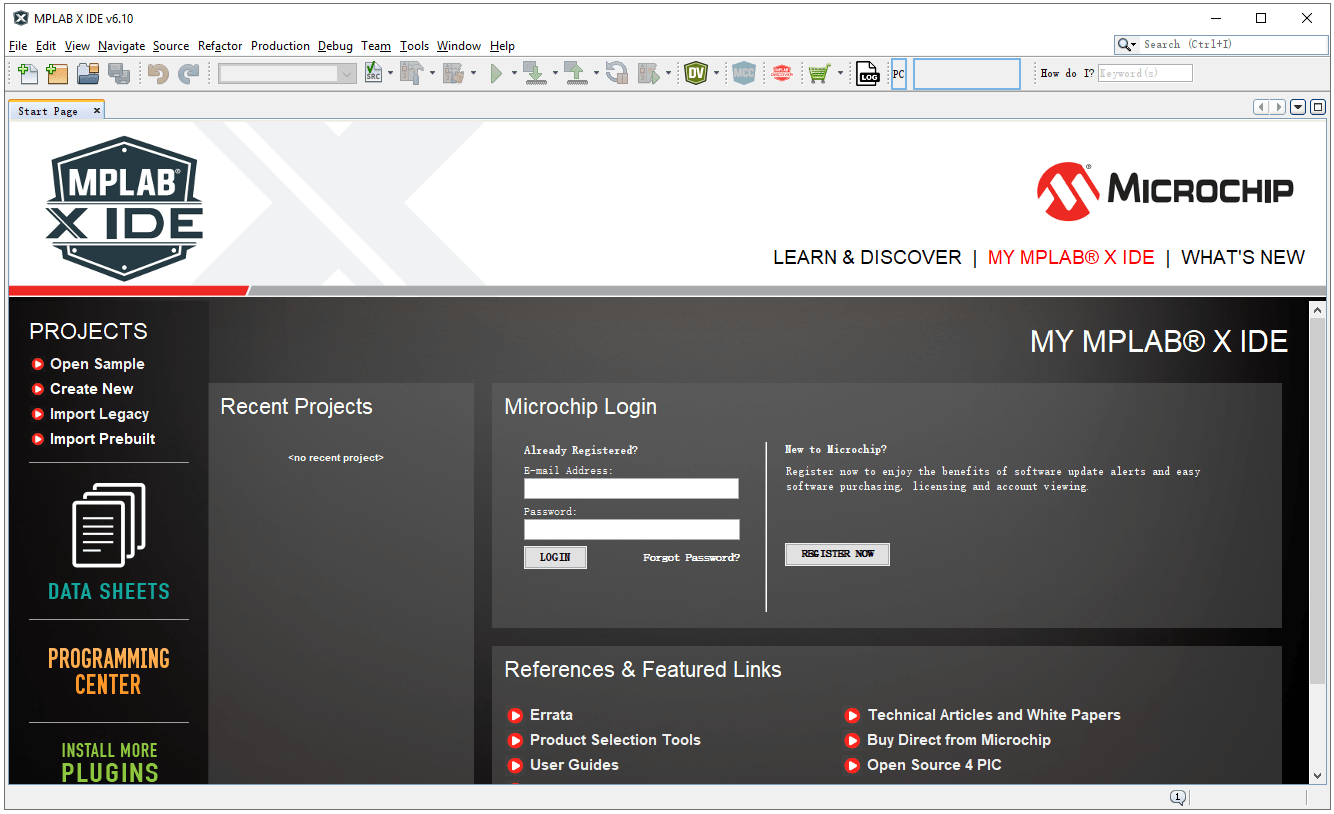
Dopo aver installato il software MPLAB X IDE, puoi aprirlo e visualizzare la panoramica:
In combinazione con il compilatore MPLAB XC, puoi accelerare il processo di sviluppo del tuo progetto. Scarica il compilatore adatto al tuo progetto dal seguente link:
https://www.microchip.com/en-us/tools-resources/develop/mplab-xc-compilers
La versione XC8 è adatta per i MCU PIC a 8 bit, la versione XC16 supporta i MCU PIC a 16 bit e la versione XC32 supporta i MCU PIC a 32 bit.
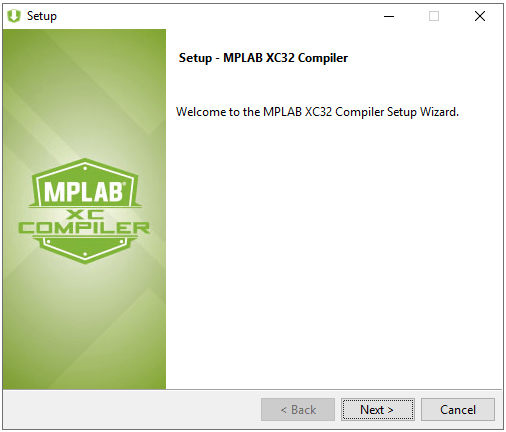
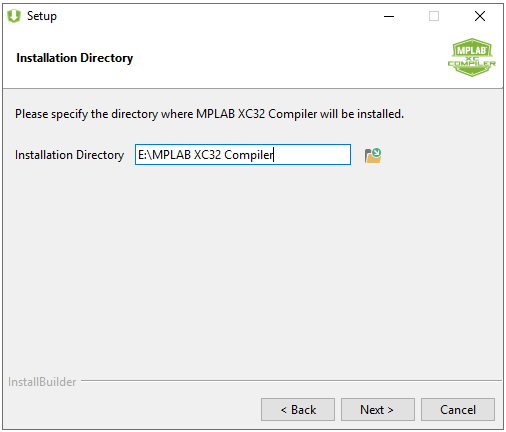
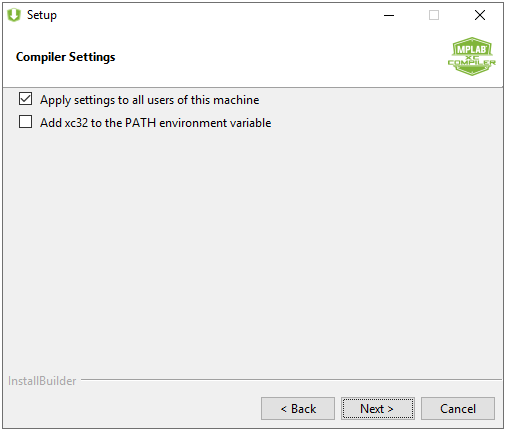
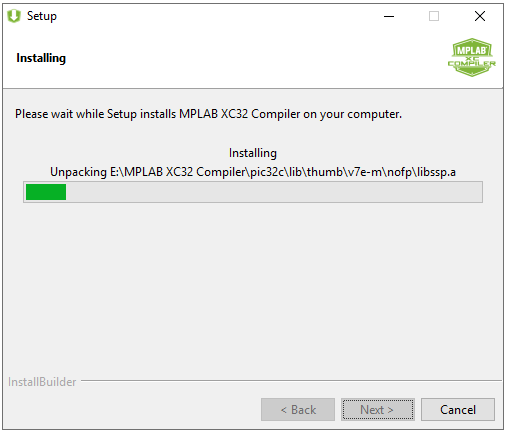
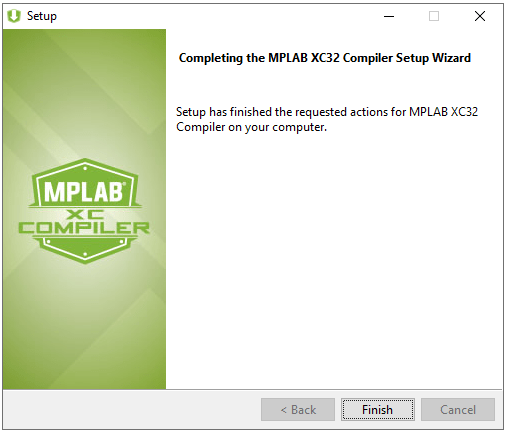
Processo di installazione del compilatore MPLAB:
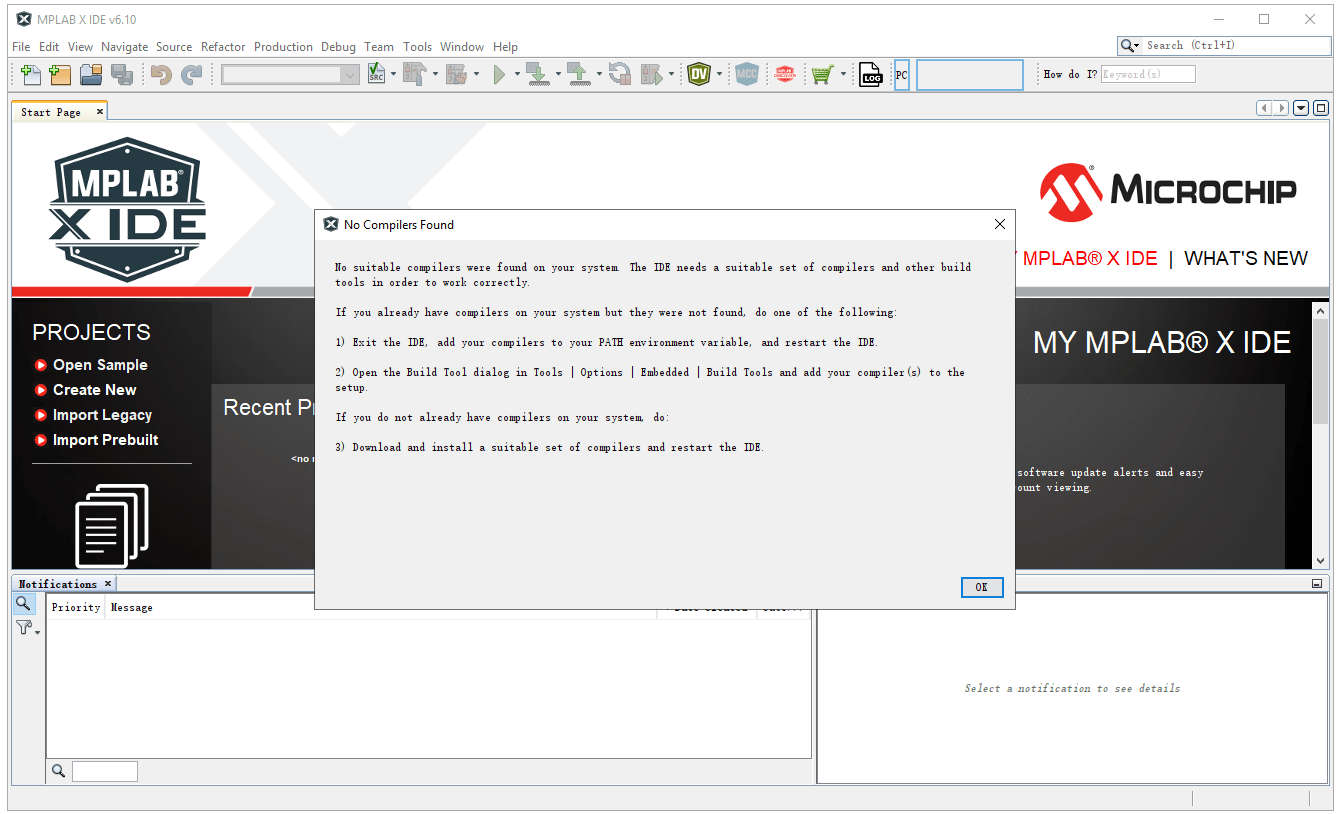
Apri il software MPLAB X IDE, come mostrato nella figura, con il messaggio “No Compilers Found”. Dopo aver installato il compilatore MPLAB XC, dobbiamo aggiungerlo al software MPLAB X IDE prima che possa essere utilizzato.
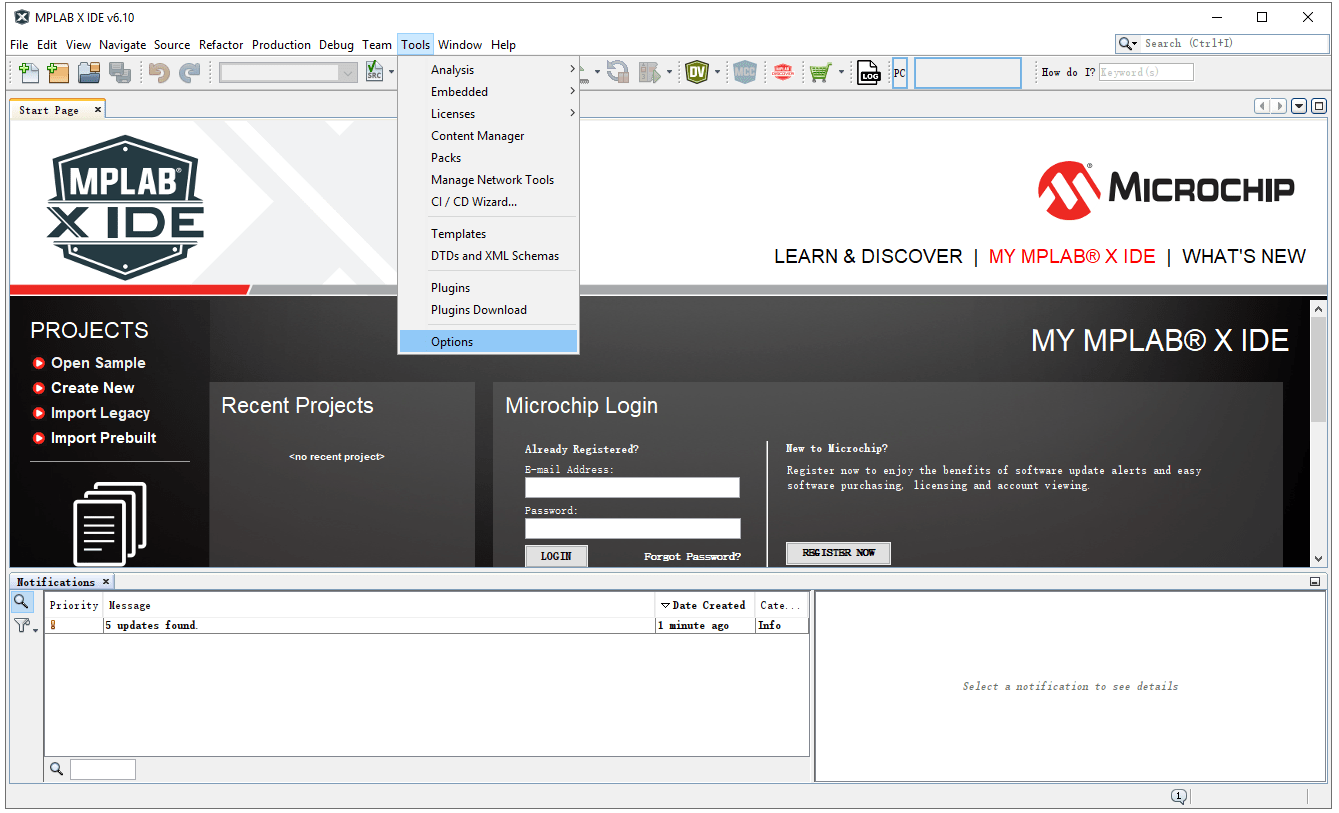
Fai clic su “Tools” -> “Options” come mostrato nella figura:
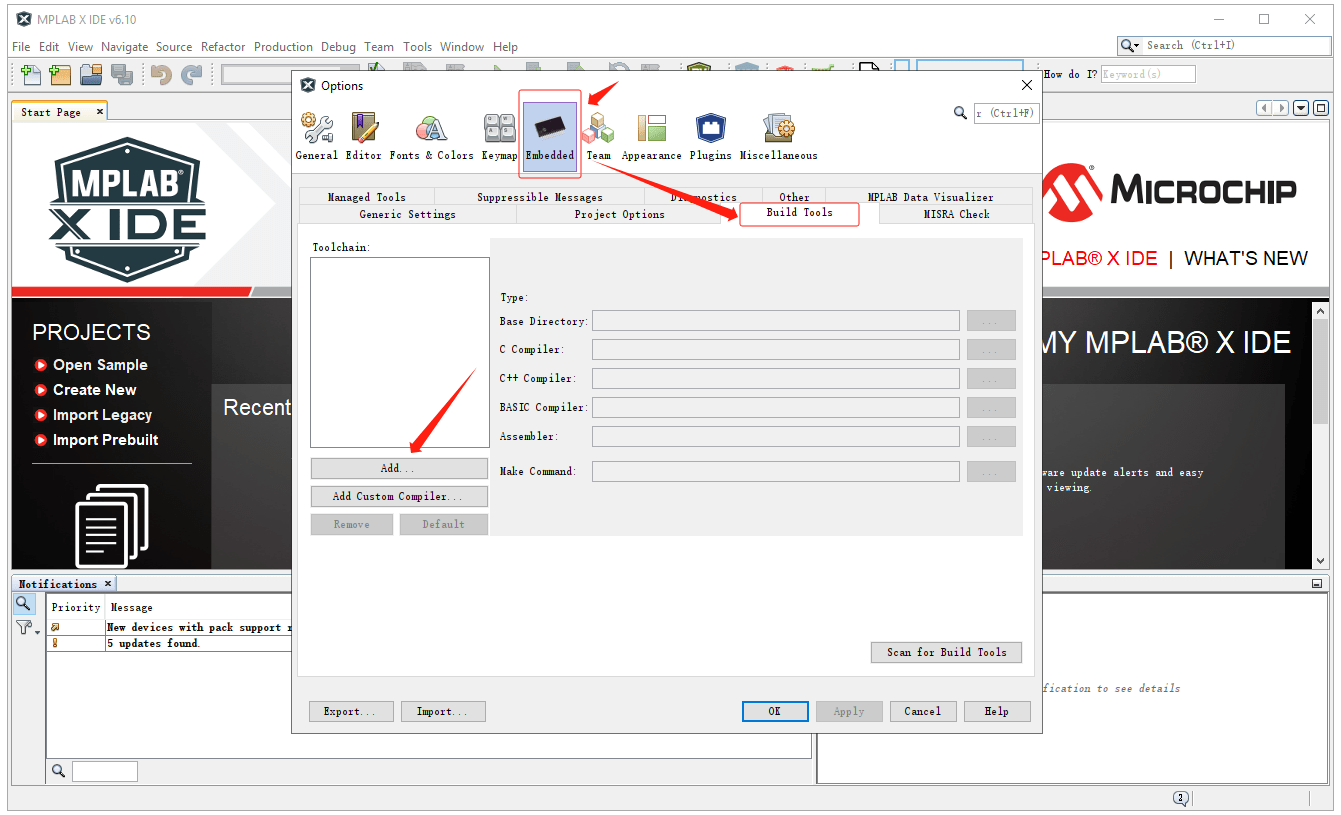
Quindi fai clic sull’opzione “Build Tools” in “Embedded”. Fai clic sul pulsante “Add” in “Toolchain:”:
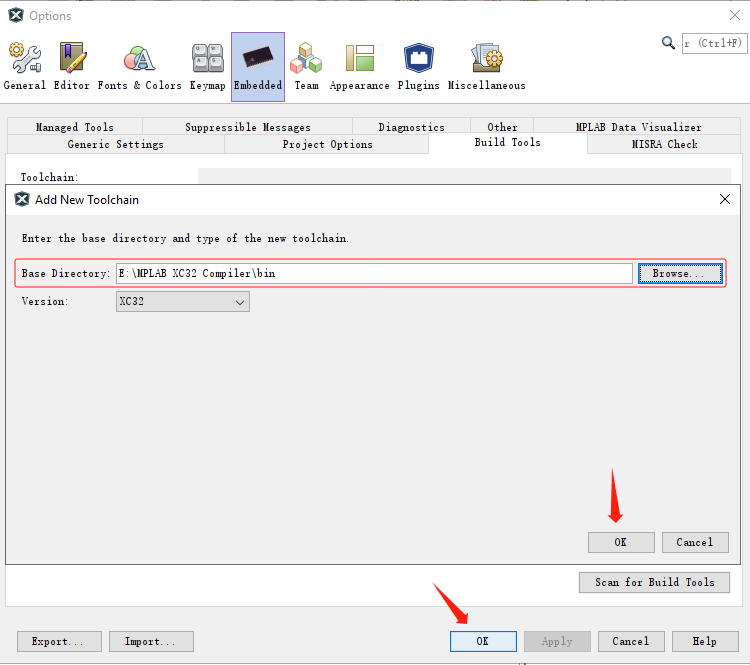
Seleziona il file bin dalla directory di installazione del compilatore MPLAB. Quindi, fai clic su “OK”.
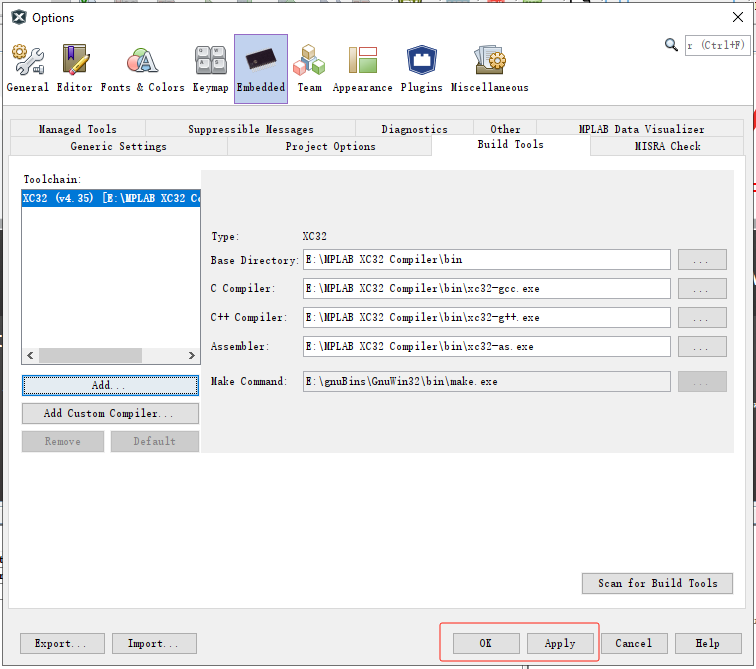
Dopo aver aggiunto con successo il file bin a “Toolchain:”, fare clic su “Apply” e “OK”.
Dopo aver installato il software MPLAB X IDE e il compilatore MPLAB, iniziamo a modificare il programma e a scaricare e debuggare il programma.
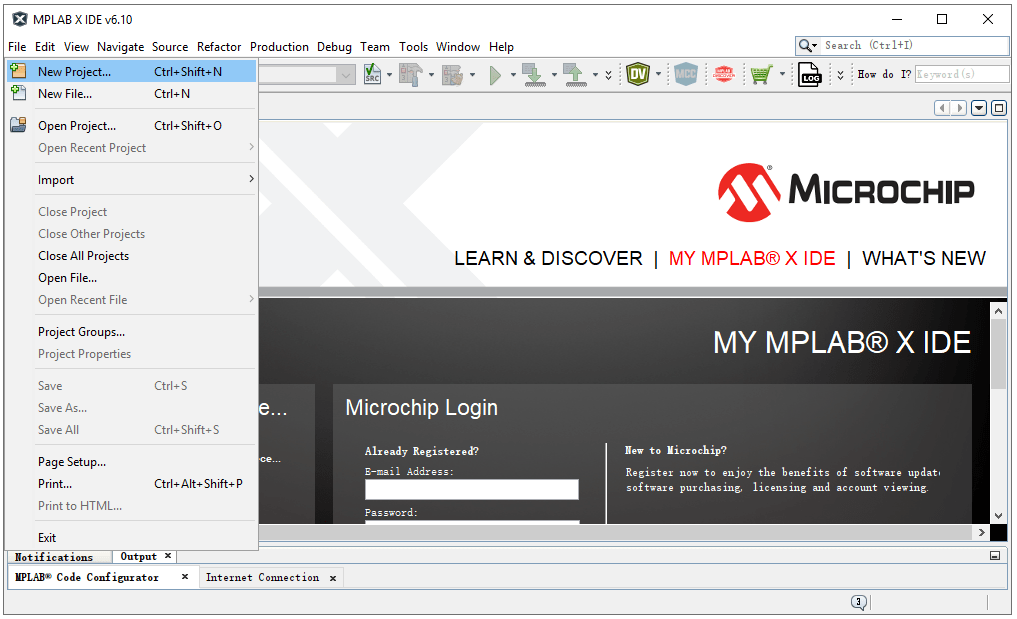
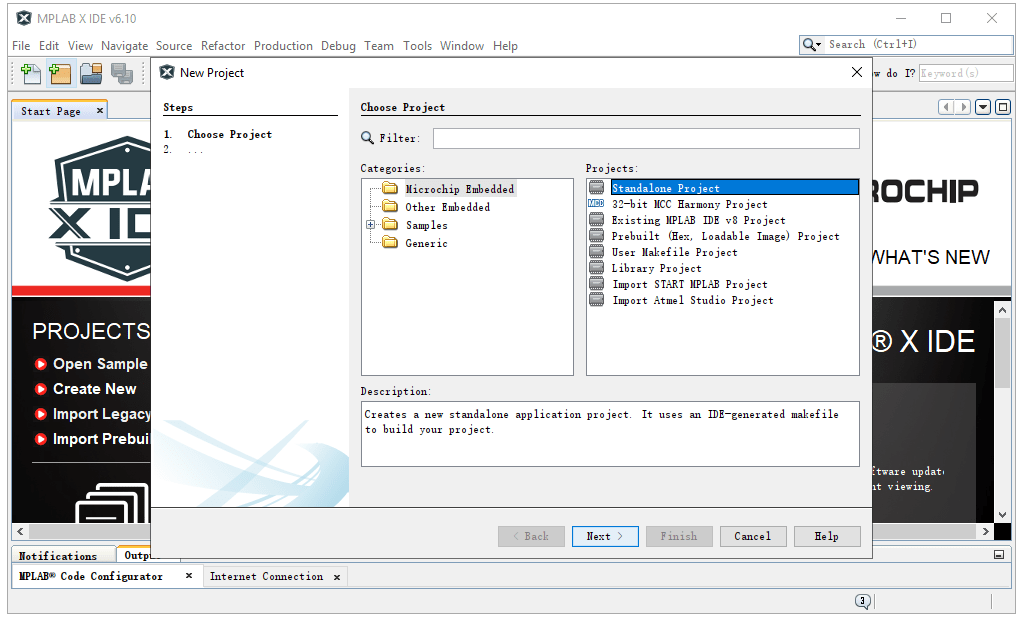
In MPLAB X IDE, fare clic su File > Nuovo progetto per visualizzare la finestra Nuovo progetto. Selezionare Microchip Embedded in “Categorie:”, quindi selezionare Progetto autonomo in “Progetti:”.
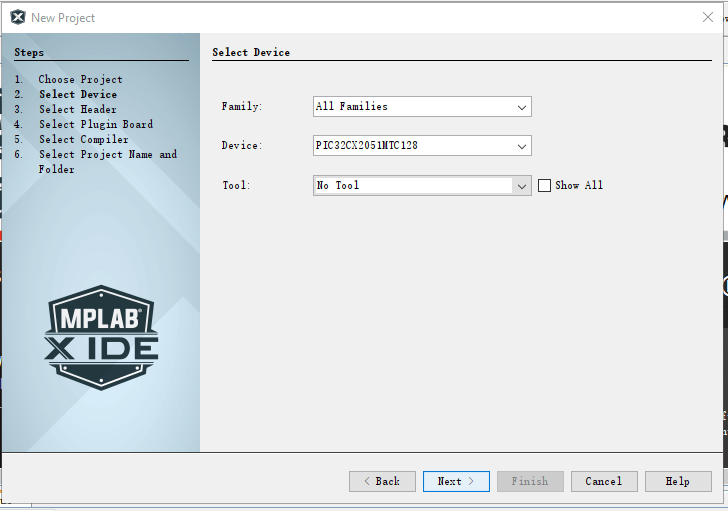
Successivamente, selezionare il modello di MCU adatto al progetto corrente in Dispositivo, ad esempio: PIC32CX2051MTC128.
(Nota che poiché ho appena installato il compilatore XC32, dobbiamo selezionare l’MCU della serie PIC32 qui.)
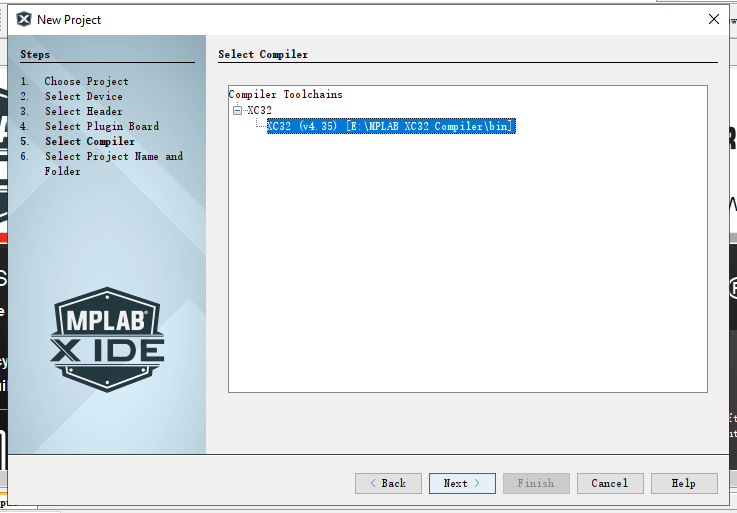
Quindi, selezionare il compilatore XC32.
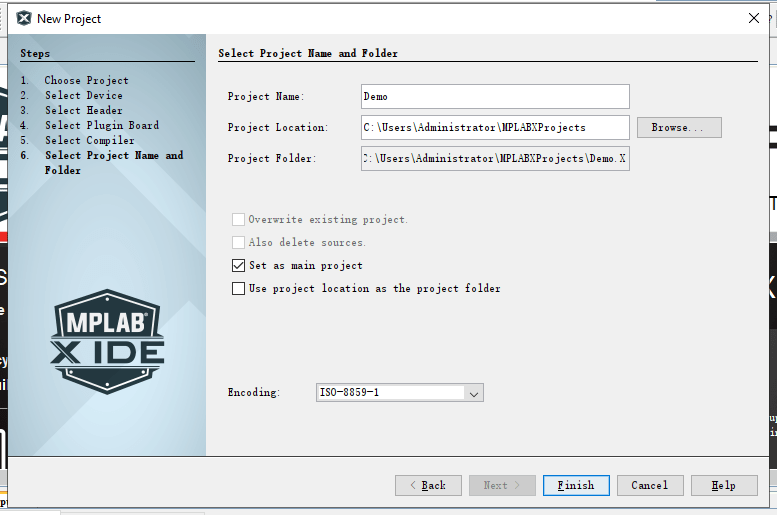
Scrivere un nome del progetto, selezionare la posizione di archiviazione del progetto e fare clic su “Finish”.
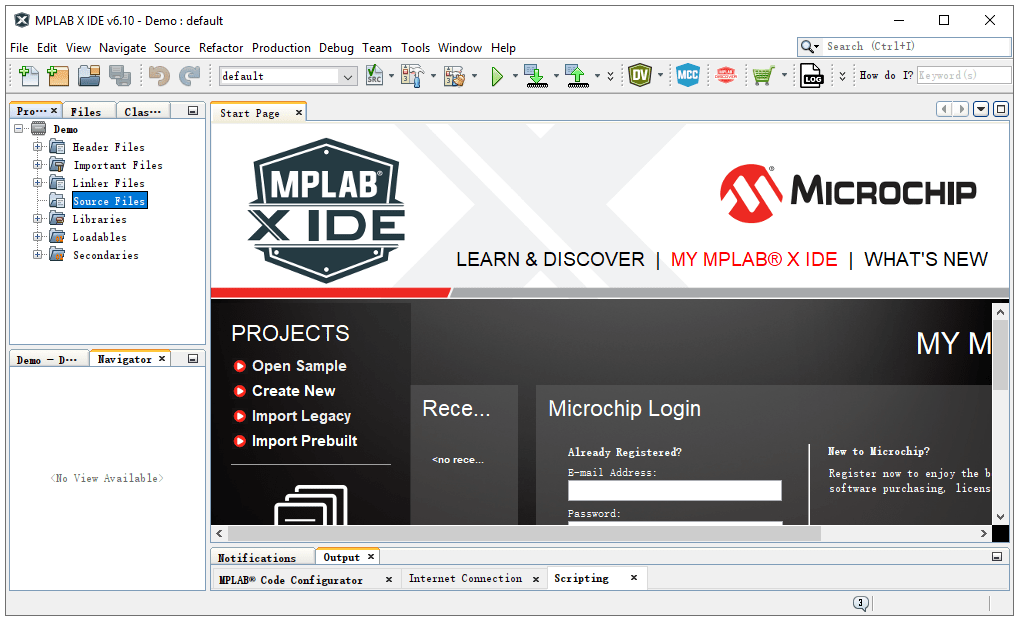
Come mostrato nella figura seguente, dopo aver creato un nuovo progetto, possiamo vedere il file dell’elenco dei progetti a sinistra.
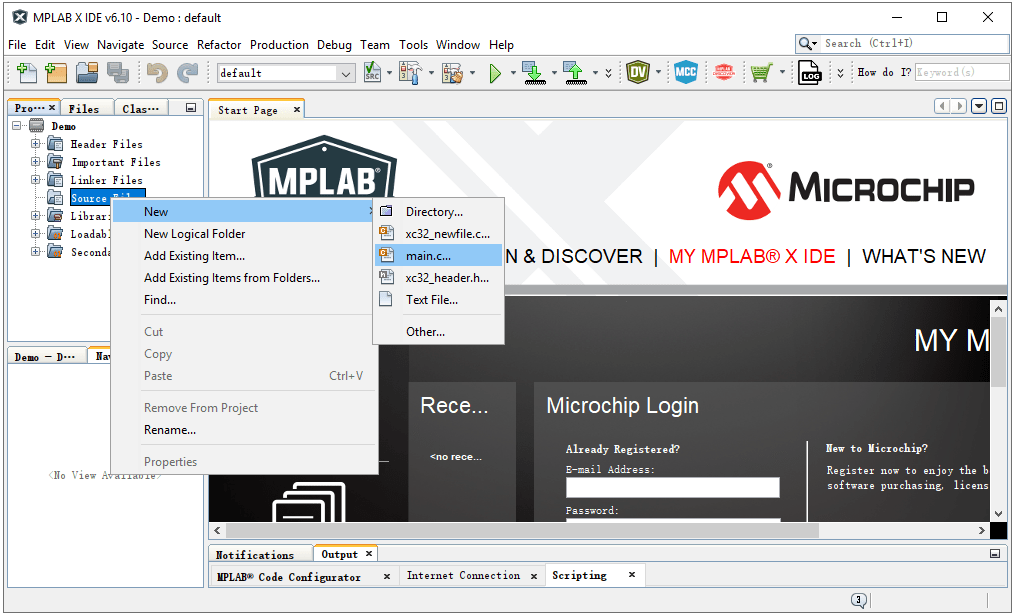
Fare clic con il pulsante destro del mouse su “File di origine” > “Nuovo” > “main.c” e aggiungere il file main.c al progetto creato. Quindi è possibile scrivere un programma per il microcontrollore in questo file.
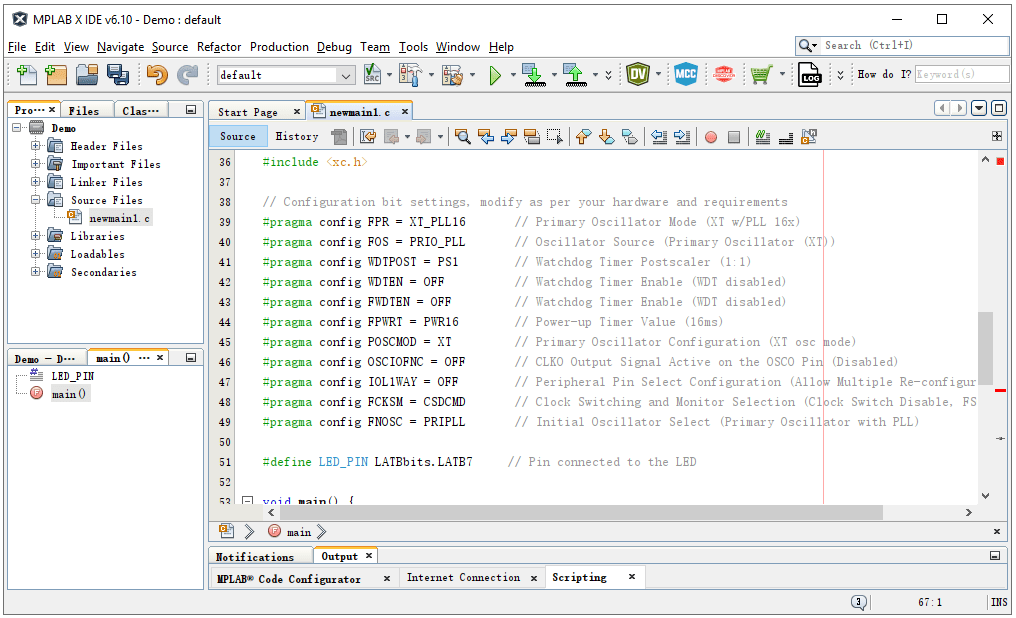
Di seguito è riportato un semplice programma per microcontrollore PIC, che accenderà un LED sul microcontrollore PIC. È possibile modificarlo ed espanderlo in base alle esigenze:
Dopo aver scritto il codice, è possibile fare clic sul pulsante nella barra degli strumenti per compilare e programmare.
Unisciti alla nostra lista di iscritti per ricevere aggiornamenti mensili sul blog, notizie tecnologiche, casi di studio. Non invieremo mai spam e potrai annullare l’iscrizione in qualsiasi momento.

I am Aidan Taylor and I have over 10 years of experience in the field of PCB Reverse Engineering, PCB design and IC Unlock.