Cos'è Keil µVision5?
Keil µVision5 è un tool di sviluppo software embedded utilizzato per scrivere, eseguire il debug e testare applicazioni per sistemi embedded. Fornisce varie funzionalità e tool, tra cui un editor di codice, un compilatore, un debugger, un simulatore e un analizzatore delle prestazioni, per supportare lo sviluppo di piattaforme hardware e software. Keil µVision5 supporta più linguaggi di programmazione, tra cui C, C++ e assembly language, ed è compatibile con molti sistemi operativi embedded popolari. Offre inoltre tool pratici come il monitor di variabili in tempo reale, il mapper di memoria e l’analizzatore della timeline per aiutare gli sviluppatori nel debug e nell’ottimizzazione durante il processo di sviluppo.
Termini correlati a Keil
IDE
Ambiente di sviluppo integrato, che significa ambiente di sviluppo integrato, include generalmente tool come editor di codice, compilatore, debugger e interfaccia utente grafica.
Keil
Keil è un nome aziendale e il software da esso sviluppato è tutto denominato a partire da Keil. Attualmente esistono le versioni Keil MDK-ARM, Keil C51, KeilC166 e KeilC251.
uVision
uVision è un ambiente di sviluppo integrato (IDE) sviluppato da keil, che può eseguire l’editing del codice, la gestione dei file, la compilazione del programma e il debug, ecc. Contiene quattro versioni: uVision2, uVision3, uVision4 e uVision5. L’ultima versione è uVision5.
MDK C51
Se si desidera sviluppare chip con core ARM, è necessario installare MDK-ARM. Se si desidera sviluppare chip con core 51, è necessario installare c51. In altre parole, MDK e c51 sono solo ambienti di sviluppo integrati diversi sviluppati da Keil per diversi core di chip.
CMSIS
ARM Cortex™ Microcontroller Software Interface Standard (CMSIS: Cortex Microcontroller Software Interface Standard) è un livello di astrazione hardware vendor-neutral per la famiglia di processori Cortex-M.
Come usare Keil µVision5?
Passaggio 1: Scarica e installa Keil5
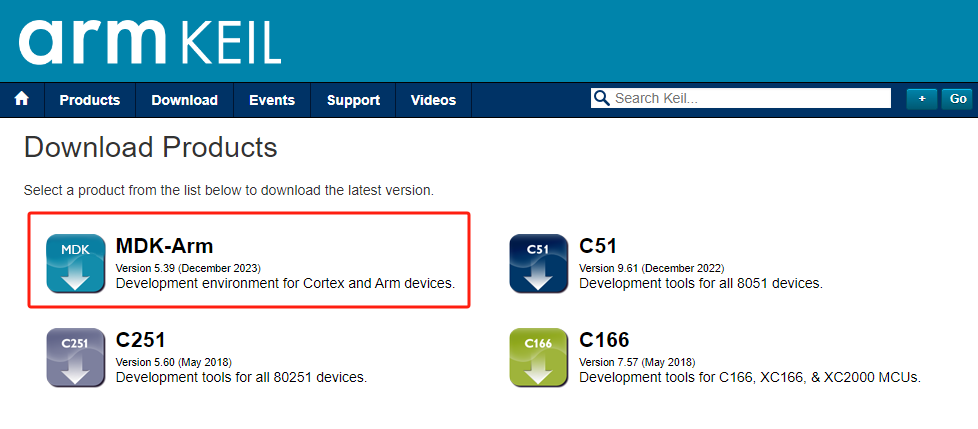
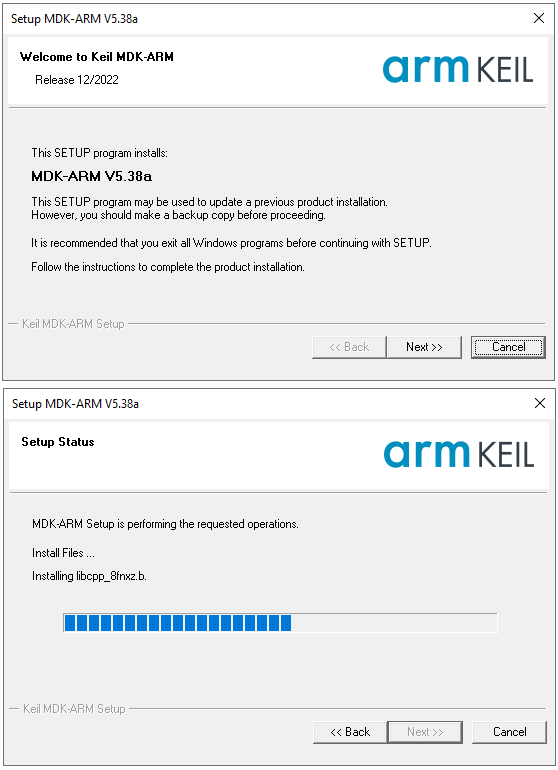
Visita il sito web ufficiale di Keil e scarica l’ultima versione del software MDK, quindi procedi con l’installazione.
Passaggio 2: Installazione dei Device Pack
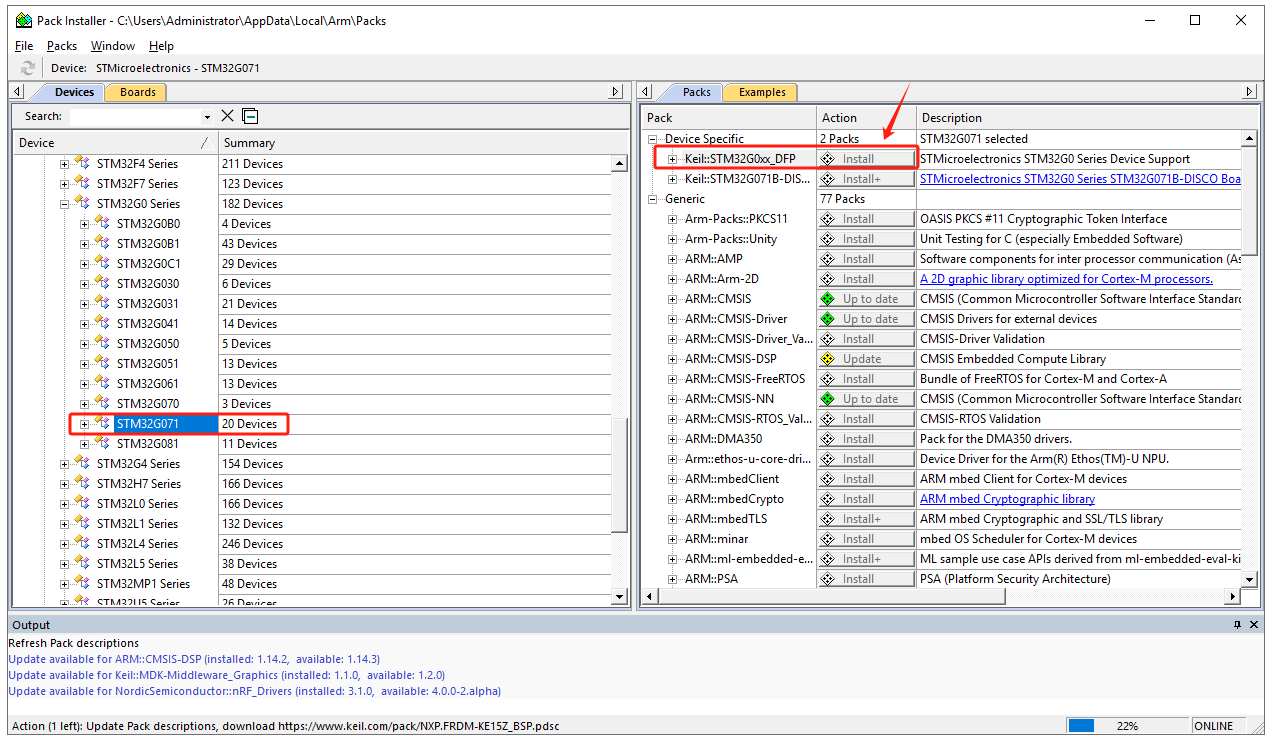
In Keil, fai clic su “Pack Installer” per aggiornare automaticamente le informazioni su tutti i device pack dal sito web ufficiale. Dopo l’aggiornamento, seleziona il modello di chip desiderato, ad esempio STM32G071, e nella finestra a destra, trova “Device Specific” -> “Keil:STM32G0xx_DFP” e fai clic su “Install” per scaricare e installare. Una volta completato, il pulsante “Install” cambierà in “up to date”, indicando un’installazione riuscita.
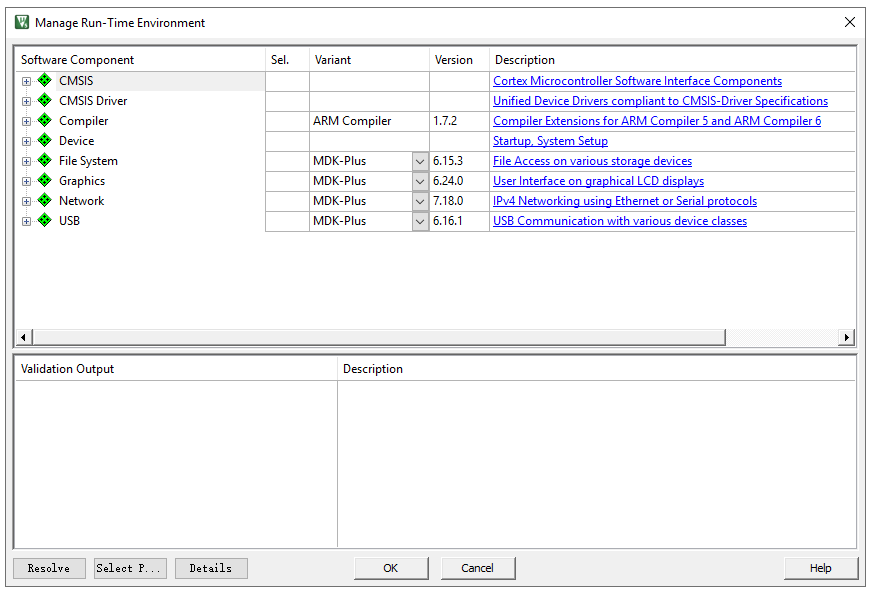
Se non è possibile installare da Keil, scarica il device pack richiesto dal sito web ufficiale di Keil:
https://www.keil.arm.com/packs/stm32g0xx_dfp-keil/devices/
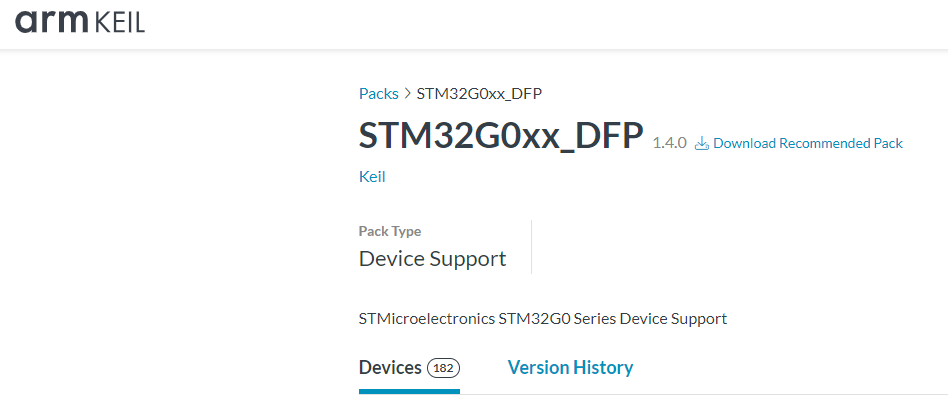
Passaggio 3: Creazione di un nuovo progetto
Fai clic su “Project” -> “New Project” per creare un nuovo progetto. Scegli il percorso di salvataggio del progetto e imposta il nome del progetto. Il software chiederà il modello di MCU; seleziona STM32G071RBTx e scegli l’interfaccia standard CMSIS.
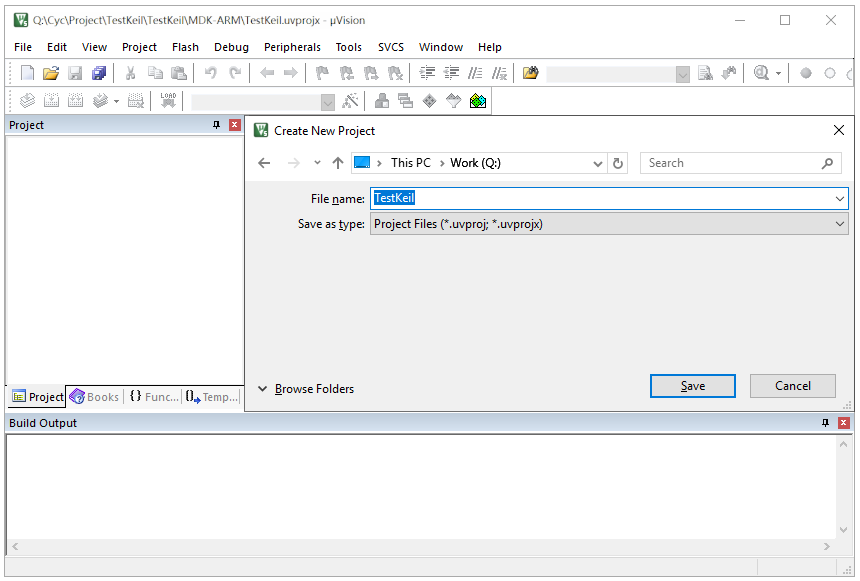
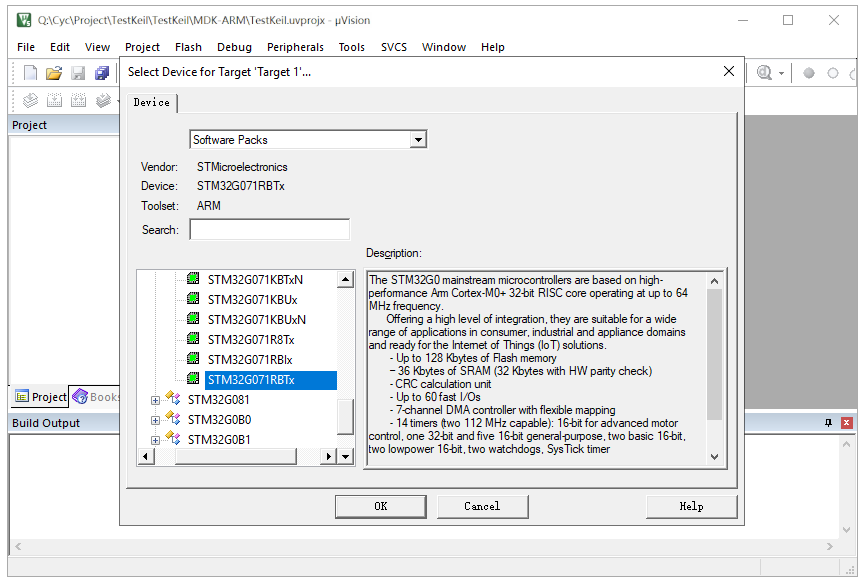
Passaggio 4: Aggiunta/Creazione di file
Aggiungi i file di codice necessari come “main.c”, le regole per il lampeggio del LED e i file driver alla cartella del progetto.
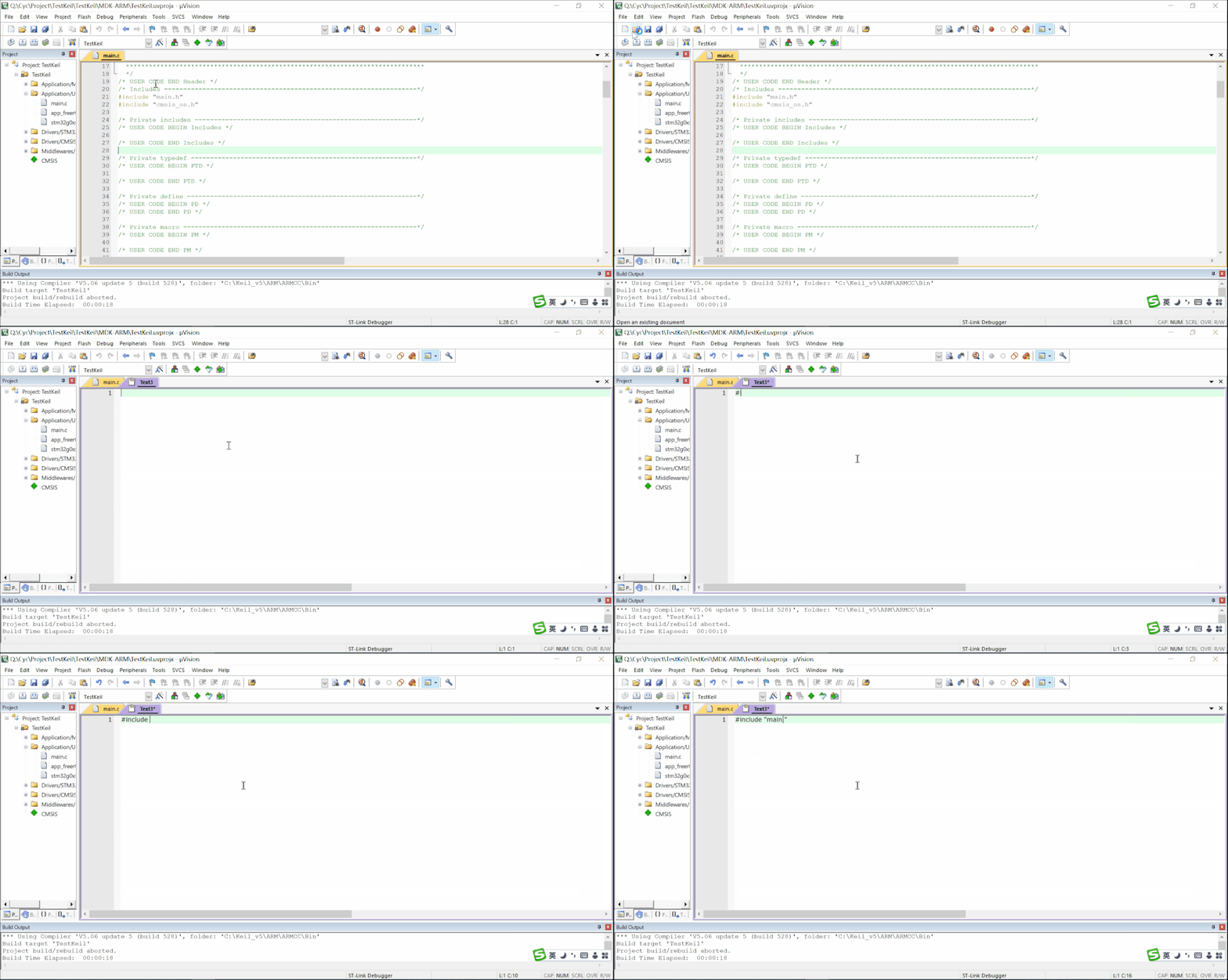
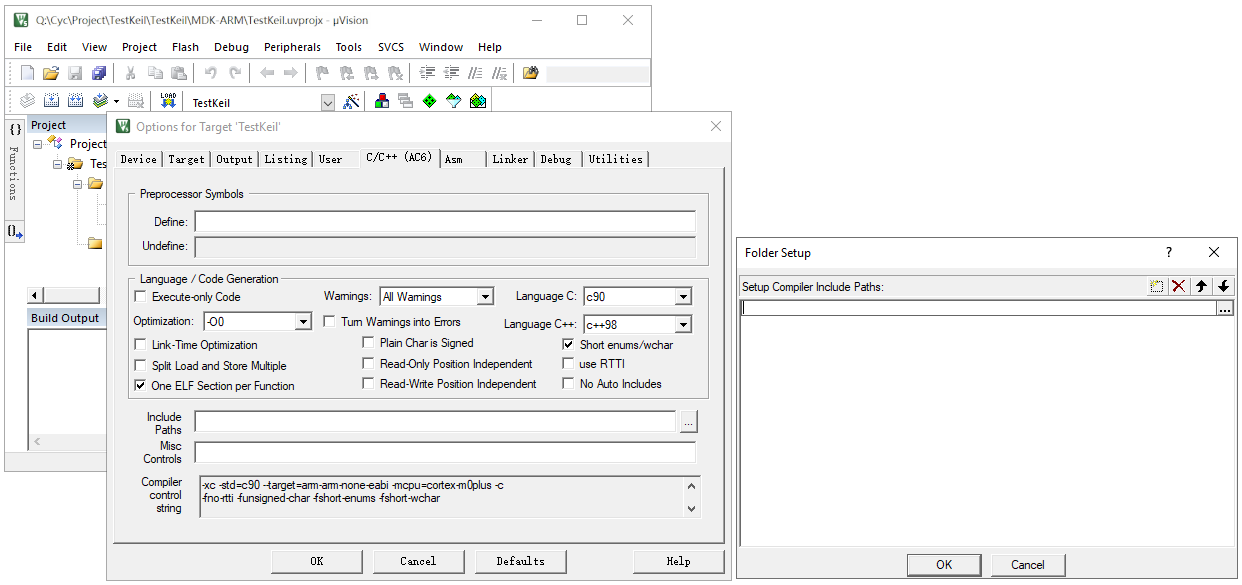
Passaggio 5: Configurazione del progetto
Includi manualmente i percorsi dei file di intestazione per i file di codice principale.
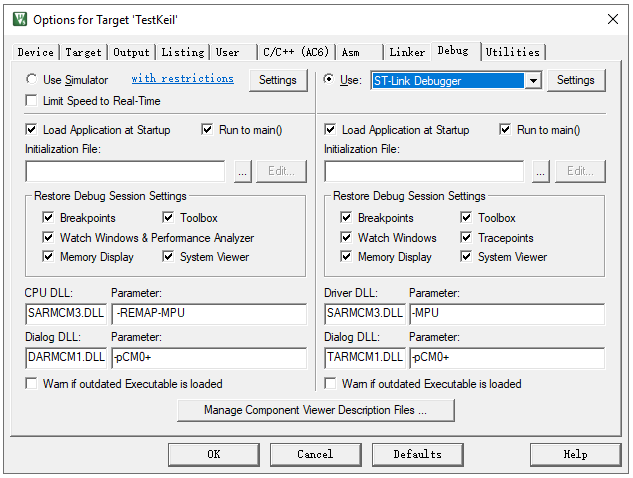
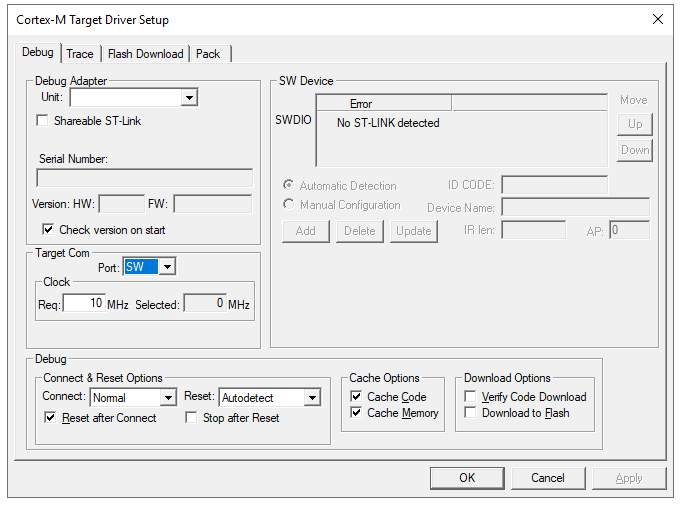
Seleziona il tipo di debugger, ad esempio ST-Link, per il debug online.
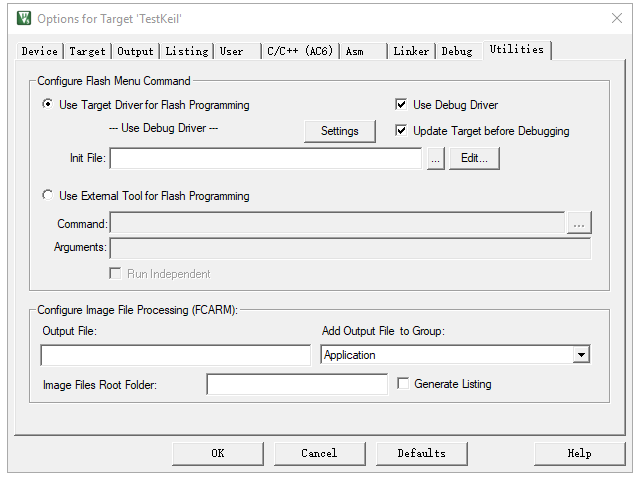
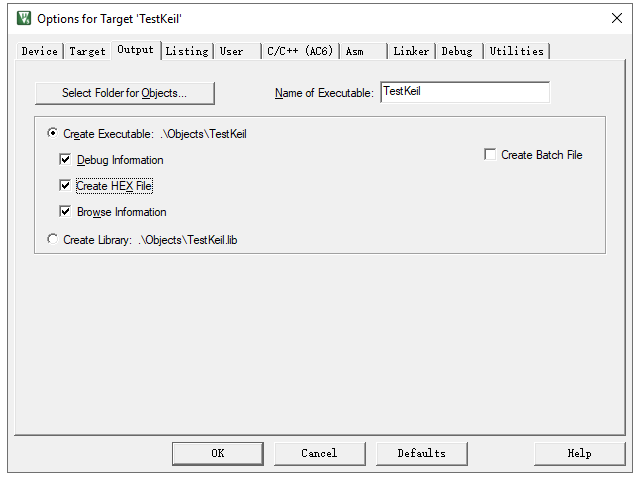
Scegli “Create HEX File” per generare un file eseguibile Hex.
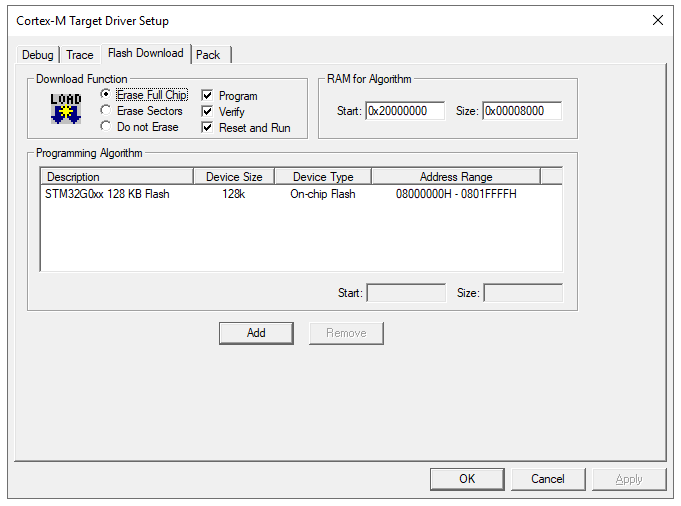
Seleziona “Reset and Run” per eseguire il programma immediatamente dopo la programmazione.
Passaggio 6: Compilazione
Dopo aver aggiunto i file e configurato il progetto, fai clic su compila. Il software invocherà il compilatore e il linker per convertire il codice sorgente (.c, .h file) in un file .axf leggibile dalla macchina contenente codice macchina binario e informazioni di debug.
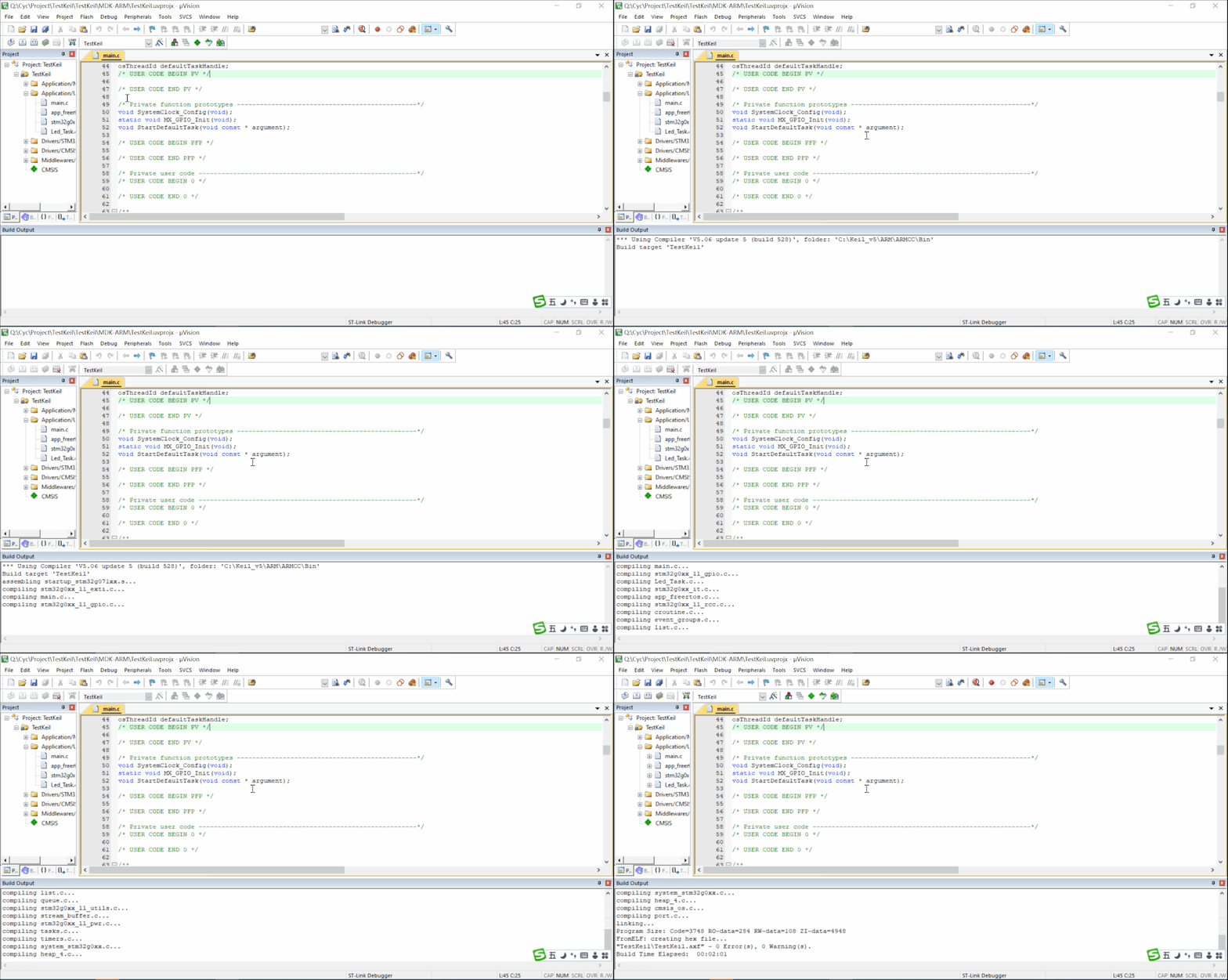
Nota: risolvi eventuali messaggi di errore prima di generare correttamente il file eseguibile. I messaggi di avviso possono essere affrontati in base alla situazione.
Passaggio 7: Programmazione
Collega lo strumento di programmazione alla scheda di sviluppo e verifica la connessione in “Progetto” -> “Opzioni per Target ‘xxx'” -> “Debug” -> “Impostazioni.” Se connesso, fai clic su “Progetto” per avviare la programmazione. Una barra di avanzamento indicherà lo stato della programmazione.

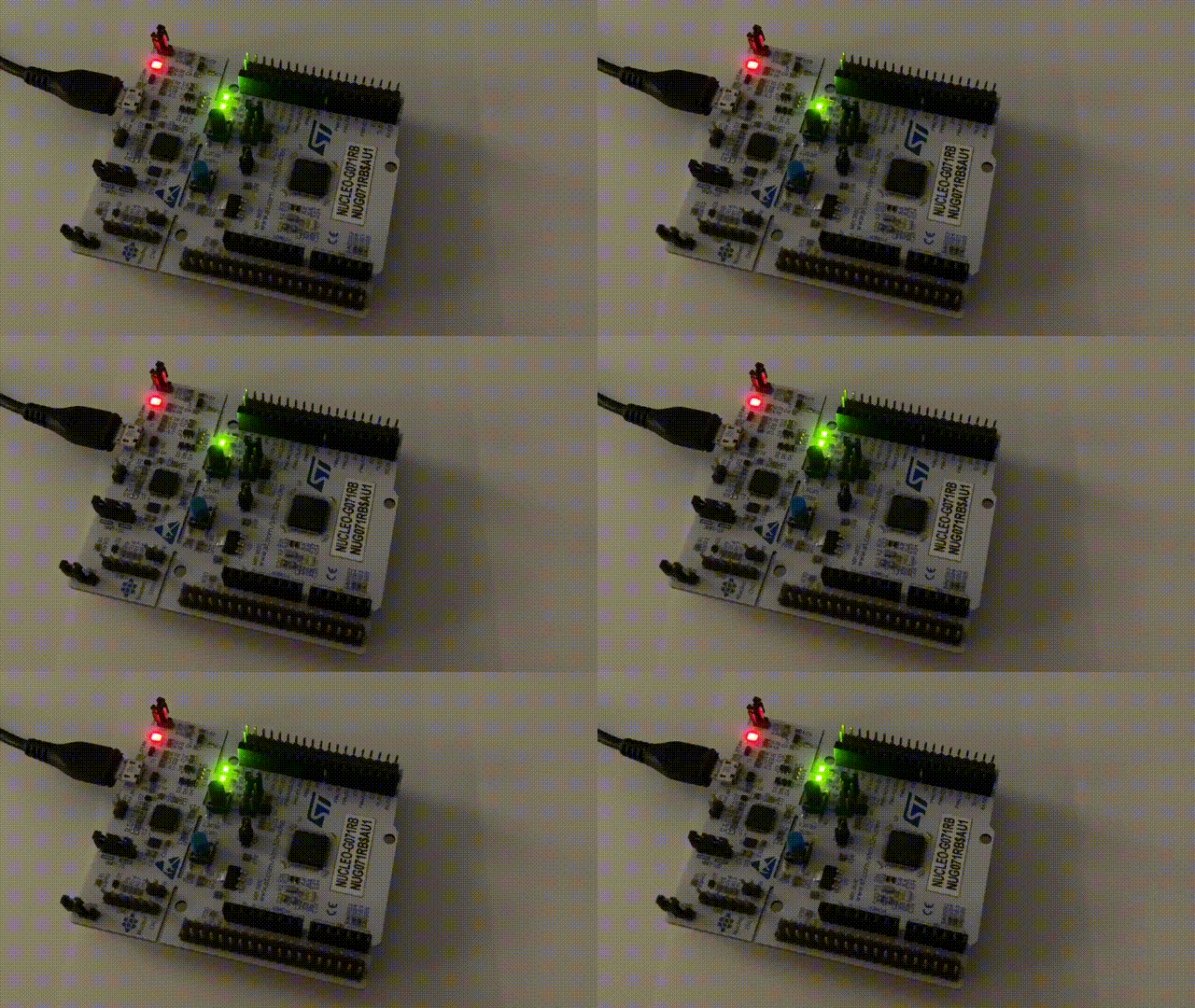
Dopo la programmazione, osserva la scheda; se il LED lampeggia normalmente, il programma è in esecuzione correttamente.
Passaggio 8: Debugging
Debugging online: Con una scheda di sviluppo, carica il software nel microcontrollore e utilizza il debugger per monitorare il programma in esecuzione in tempo reale. Keil fornisce un’interfaccia intuitiva per una rapida identificazione dei problemi.
Simulazione offline: Senza una scheda di sviluppo, utilizza la simulazione offline per testare approssimativamente la logica. Tuttavia, questo metodo non è adatto se la logica coinvolge periferiche o circuiti esterni.