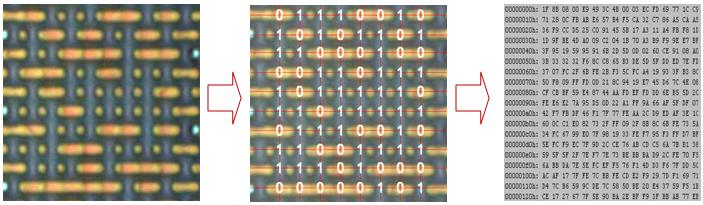
¿Qué es Keil μVision5?
Keil μVision5 es una herramienta de desarrollo de software embebido utilizada para escribir, depurar y probar aplicaciones para sistemas embebidos. Proporciona varias características y herramientas, incluyendo un editor de código, compilador, depurador, simulador y analizador de rendimiento, para soportar el desarrollo de plataformas de hardware y software. Keil μVision5 soporta múltiples lenguajes de programación, incluyendo C, C++ y lenguaje ensamblador, y es compatible con muchos sistemas operativos embebidos populares. También ofrece herramientas prácticas como un monitor de variables en tiempo real, mapeador de memoria y analizador de línea de tiempo para ayudar a los desarrolladores en la depuración y optimización durante el proceso de desarrollo.
Términos relacionados con Keil
IDE
Entorno de Desarrollo Integrado, que se refiere a un entorno de desarrollo con herramientas integradas, y que generalmente incluye un editor de código, un compilador, un depurador y una interfaz gráfica de usuario.
Keil
Keil es el nombre de una empresa, y el software desarrollado por ella lleva el nombre comenzando con Keil. Actualmente existen las versiones Keil MDK-ARM, Keil C51, KeilC166 y KeilC251.
uVision
uVision es un entorno de desarrollo integrado (IDE) desarrollado por Keil, que permite la edición de código, la gestión de archivos, la compilación y depuración de programas, etc. Contiene cuatro versiones: uVision2, uVision3, uVision4 y uVision5. La última versión es uVision5.
MDK、C51
Si desea desarrollar chips con núcleo ARM, necesita instalar MDK-ARM. Si desea desarrollar chips con núcleo 51, necesita instalar C51. En otras palabras, MDK y C51 son simplemente entornos de desarrollo integrados diferentes, desarrollados por Keil para distintos núcleos de chip.
CMSIS
El estándar de interfaz de software para microcontroladores ARM Cortex™ (CMSIS: Cortex Microcontroller Software Interface Standard) es una capa de abstracción de hardware independiente del proveedor para la familia de procesadores Cortex-M.
¿Cómo usar Keil µVision5?
Paso 1: Descargar e instalar Keil5
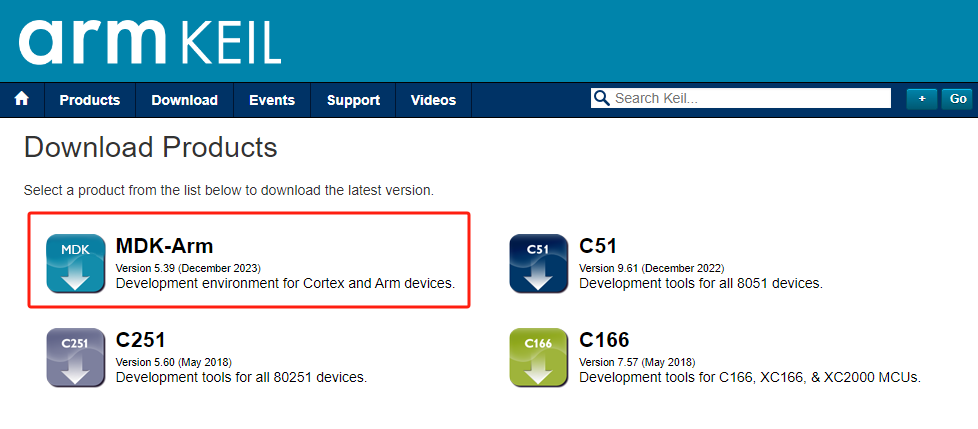
Visite el sitio web oficial de Keil y descargue la última versión del software MDK, luego continúe con la instalación.
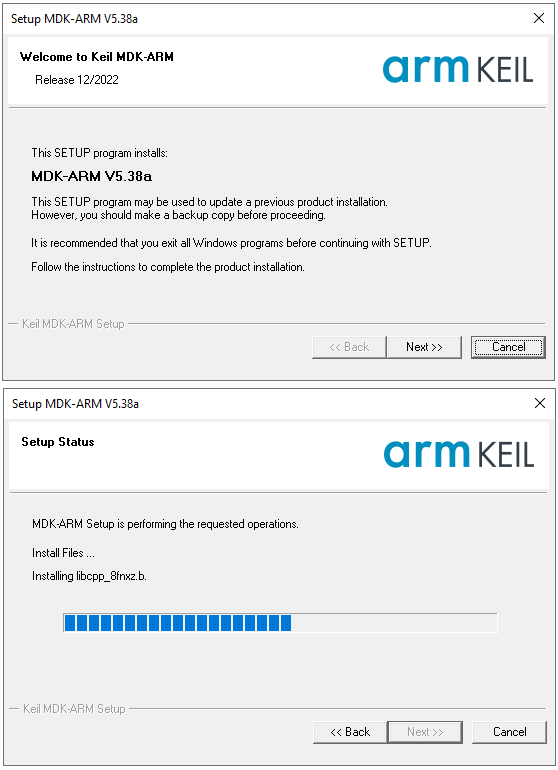
Paso 2: Instalación de paquetes de dispositivos
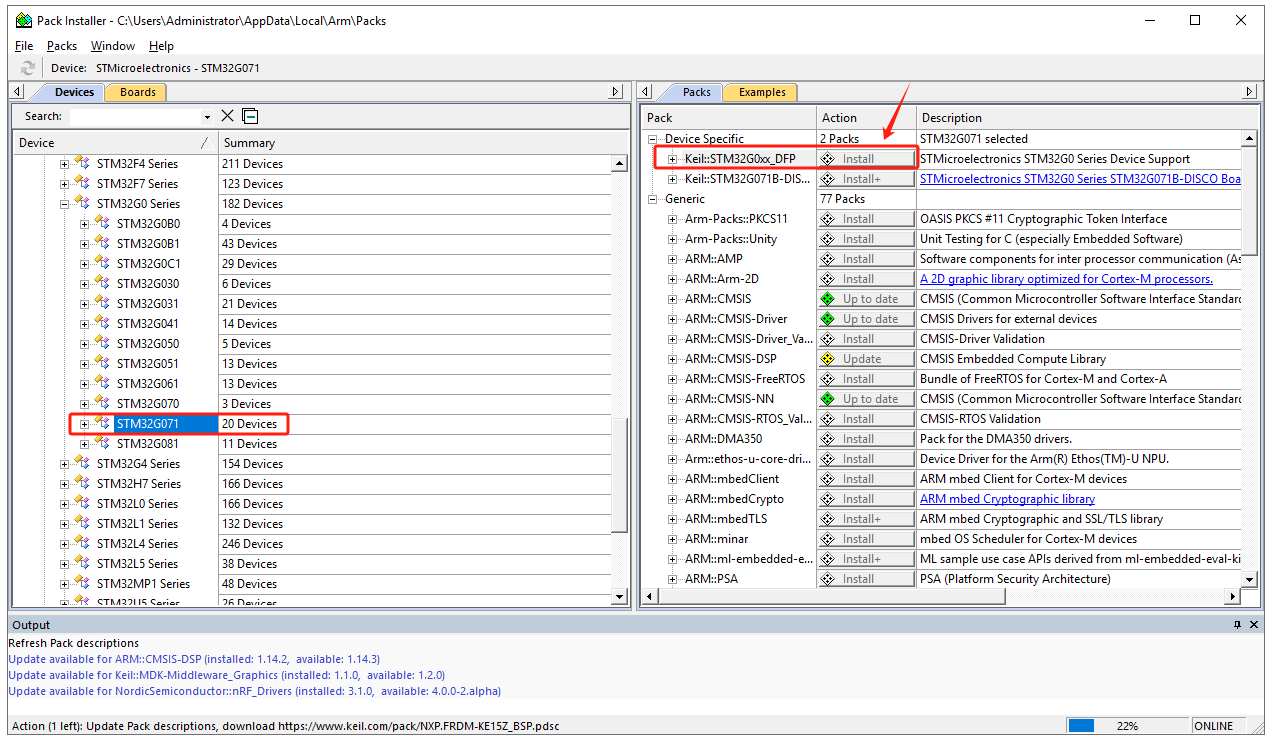
En Keil, haga clic en «Pack Installer» para actualizar automáticamente la información de todos los paquetes de dispositivos desde el sitio web oficial. Después de la actualización, seleccione el modelo de chip deseado, por ejemplo, STM32G071, y en la ventana de la derecha, busque «Device Specific» -> «Keil:STM32G0xx_DFP» y haga clic en «Install» para descargar e instalar. Una vez completado, el botón «Install» cambiará a «up to date,» indicando una instalación exitosa.
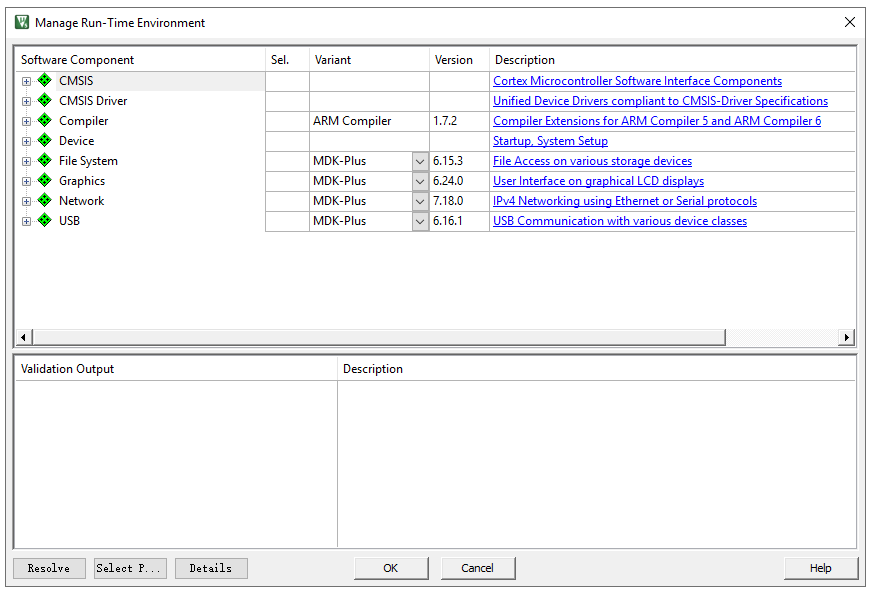
Si no puede instalar desde Keil, descargue el paquete de dispositivo requerido desde el sitio web oficial de Keil:
https://www.keil.arm.com/packs/stm32g0xx_dfp-keil/devices/
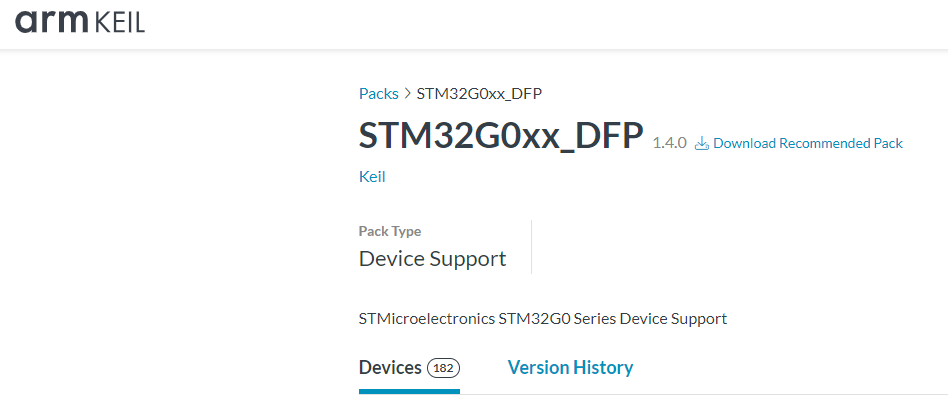
Paso 3: Crear un nuevo proyecto
Haga clic en «Project» -> «New Project» para crear un nuevo proyecto. Elija la ruta de guardado del proyecto y establezca el nombre del proyecto. El software le pedirá el modelo de MCU; seleccione STM32G071RBTx y elija el estándar de interfaz CMSIS.
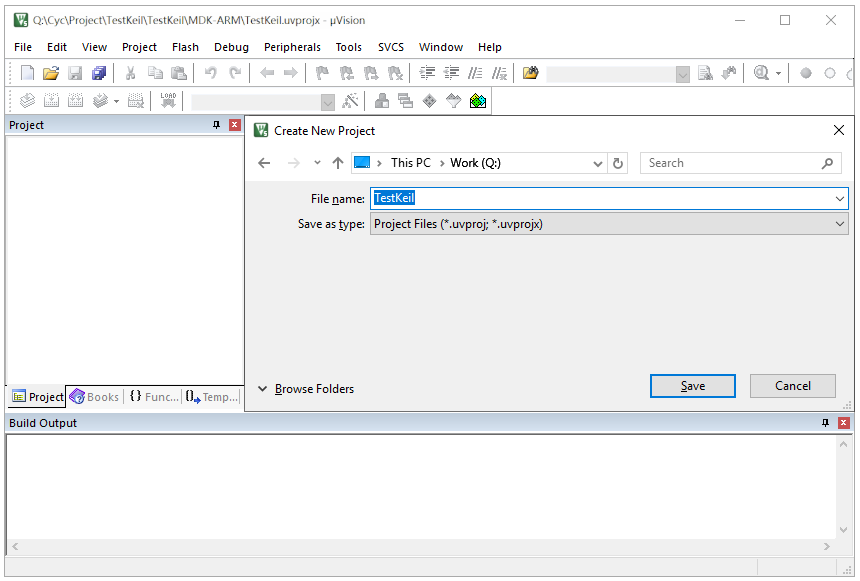
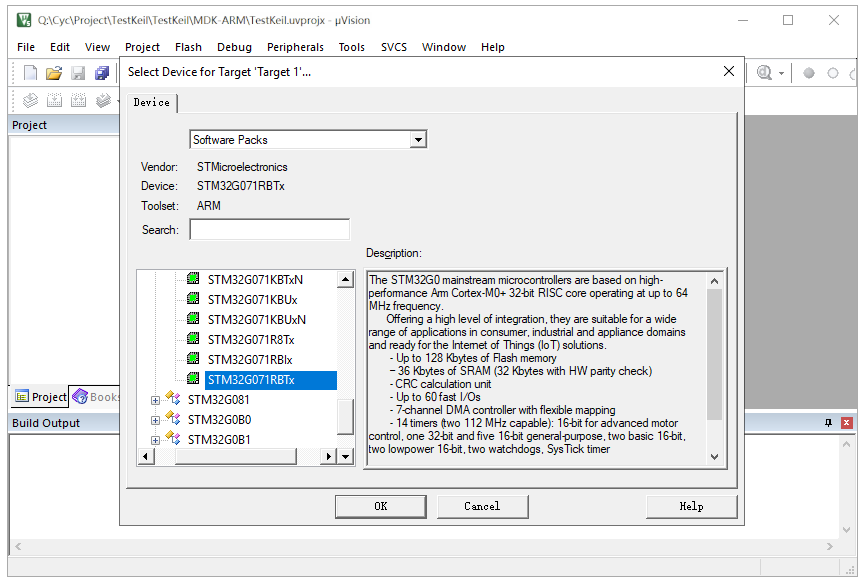
Paso 4: Añadir/Crear archivos
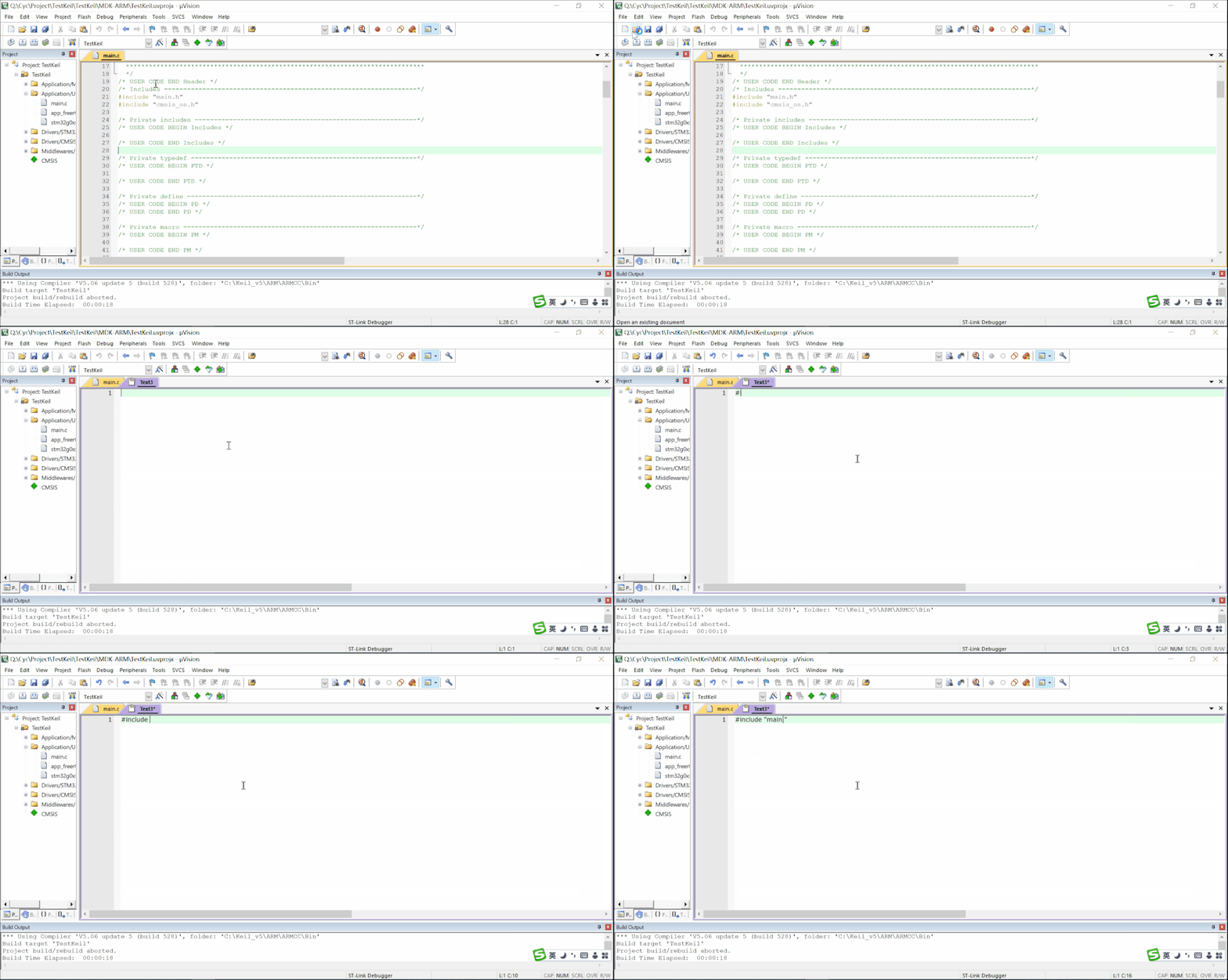
Agregue los archivos de código necesarios, como «main.c,» reglas para el parpadeo del LED y archivos de controlador a la carpeta del proyecto.
Paso 5: Configuración del proyecto
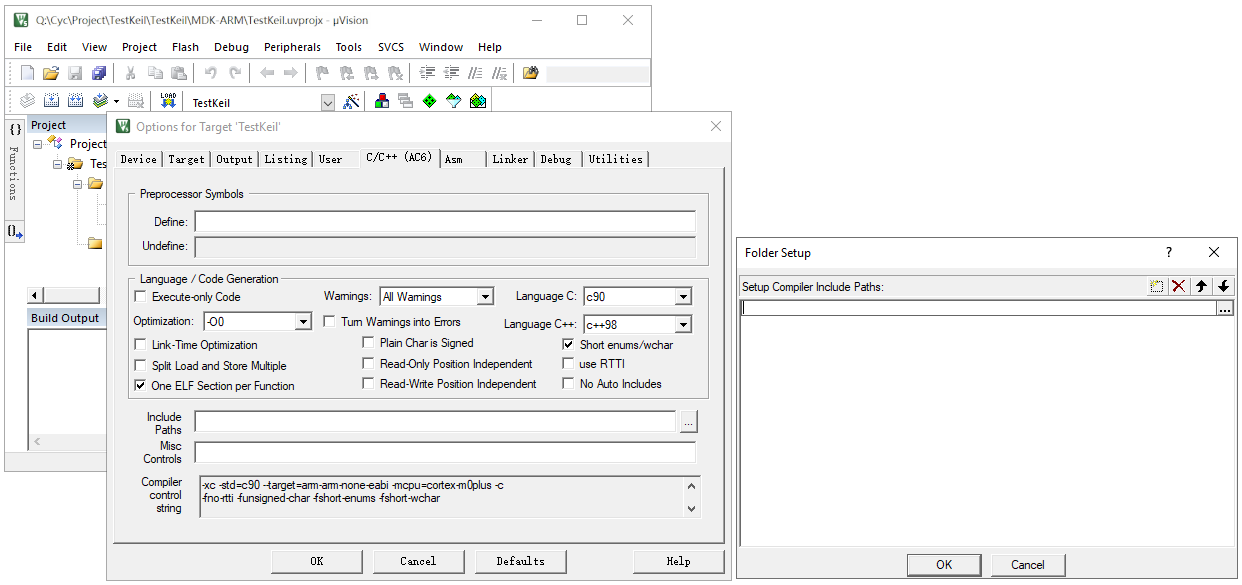
Incluya manualmente las rutas de los archivos de encabezado para los archivos de código principales.
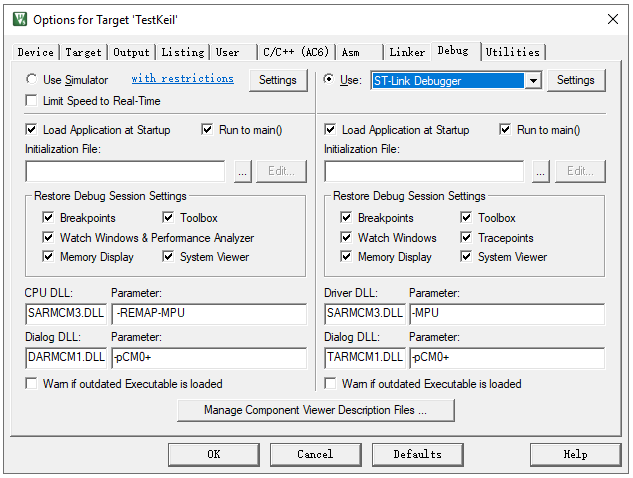
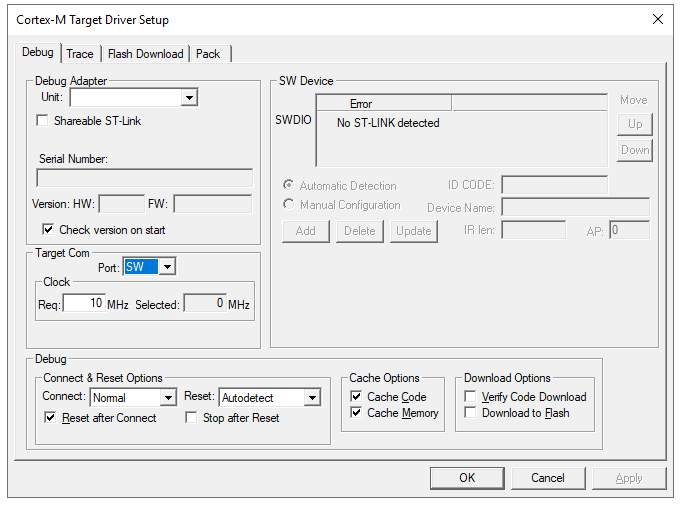
Seleccione el tipo de depurador, por ejemplo, ST-Link, para la depuración en línea.
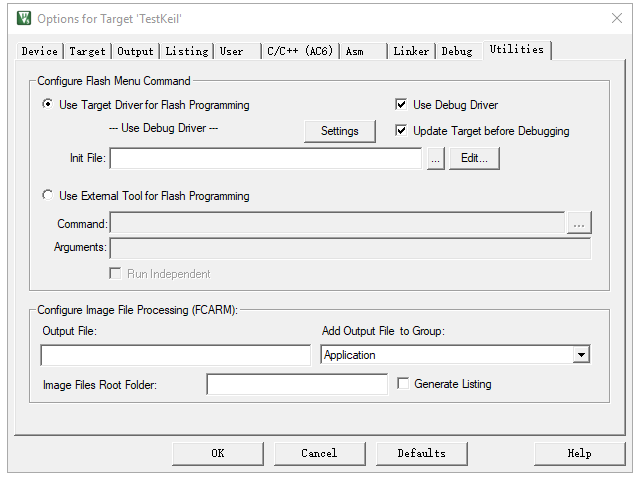
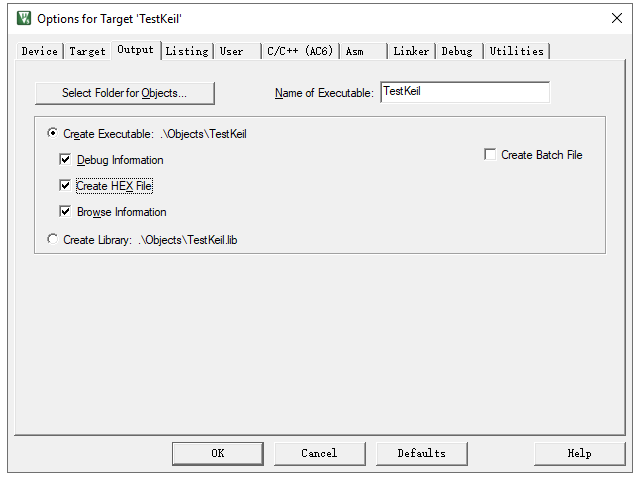
Elija «Create HEX File» para generar un archivo ejecutable Hex.
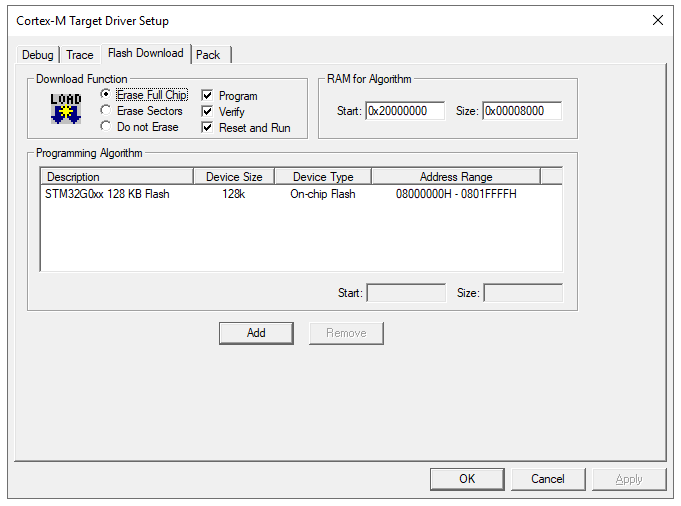
Seleccione «Reset and Run» para ejecutar el programa inmediatamente después de la programación.
Paso 6: Compilación
Después de agregar archivos y configurar el proyecto, haga clic en compilar. El software invocará al compilador y al enlazador para convertir el código fuente (archivos .c, .h) en un archivo .axf legible por máquina que contiene código binario y información de depuración.
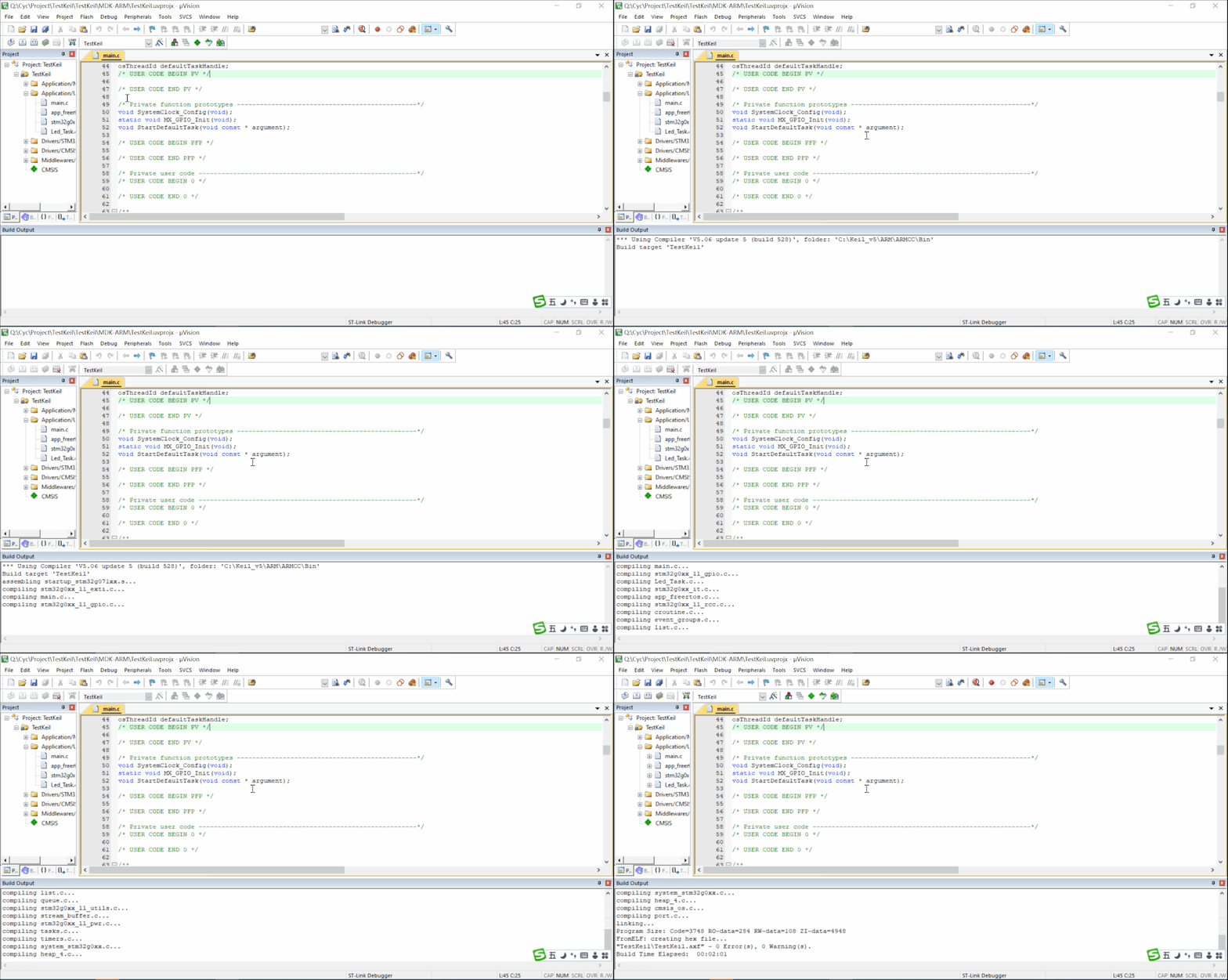
Nota: Resuelva cualquier mensaje de error antes de generar con éxito el archivo ejecutable. Los mensajes de advertencia pueden abordarse según la situación.
Paso 7: Programación
Conecte la herramienta de programación a la placa de desarrollo y verifique la conexión en «Project» -> «Options for Target ‘xxx'» -> «Debug» -> «Setting.» Si está conectado, haga clic en «Project» para iniciar la programación. Una barra de progreso indicará el estado de la programación.

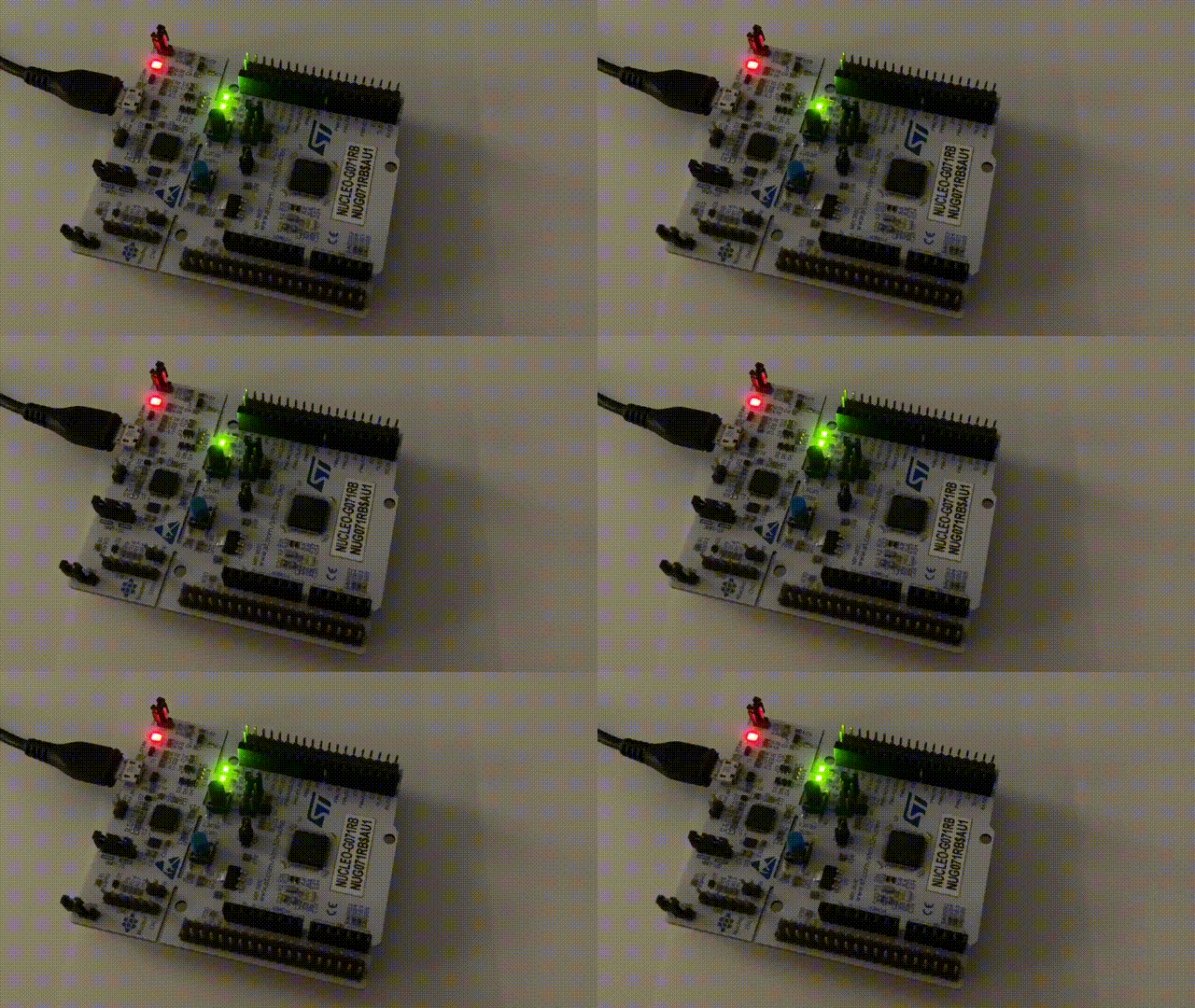
Después de la programación, observe la placa; si el LED parpadea normalmente, el programa se está ejecutando correctamente.
Paso 8: Depuración
Depuración en línea: Con una placa de desarrollo, grabe el software en el microcontrolador y use el depurador para monitorear el programa en tiempo real. Keil proporciona una interfaz fácil de usar para una rápida identificación de problemas.
Simulación sin conexión: Sin una placa de desarrollo, use la simulación sin conexión para probar la lógica de forma aproximada. Sin embargo, este método no es adecuado si la lógica implica periféricos o circuitos externos.