Criando um ambiente de desenvolvimento IAR
A IAR Systems é um fornecedor mundialmente conhecido de ferramentas e serviços de desenvolvimento de sistemas embarcados. O IAR para STM8 é um ambiente de desenvolvimento integrado para microcontroladores STM8 desenvolvido pela IAR. Você pode baixá-lo no seguinte link:
https://www.iar.com/products/architectures/risc-v/iar-embedded-workbench-for-stm8/
Criando um projeto usando o IAR
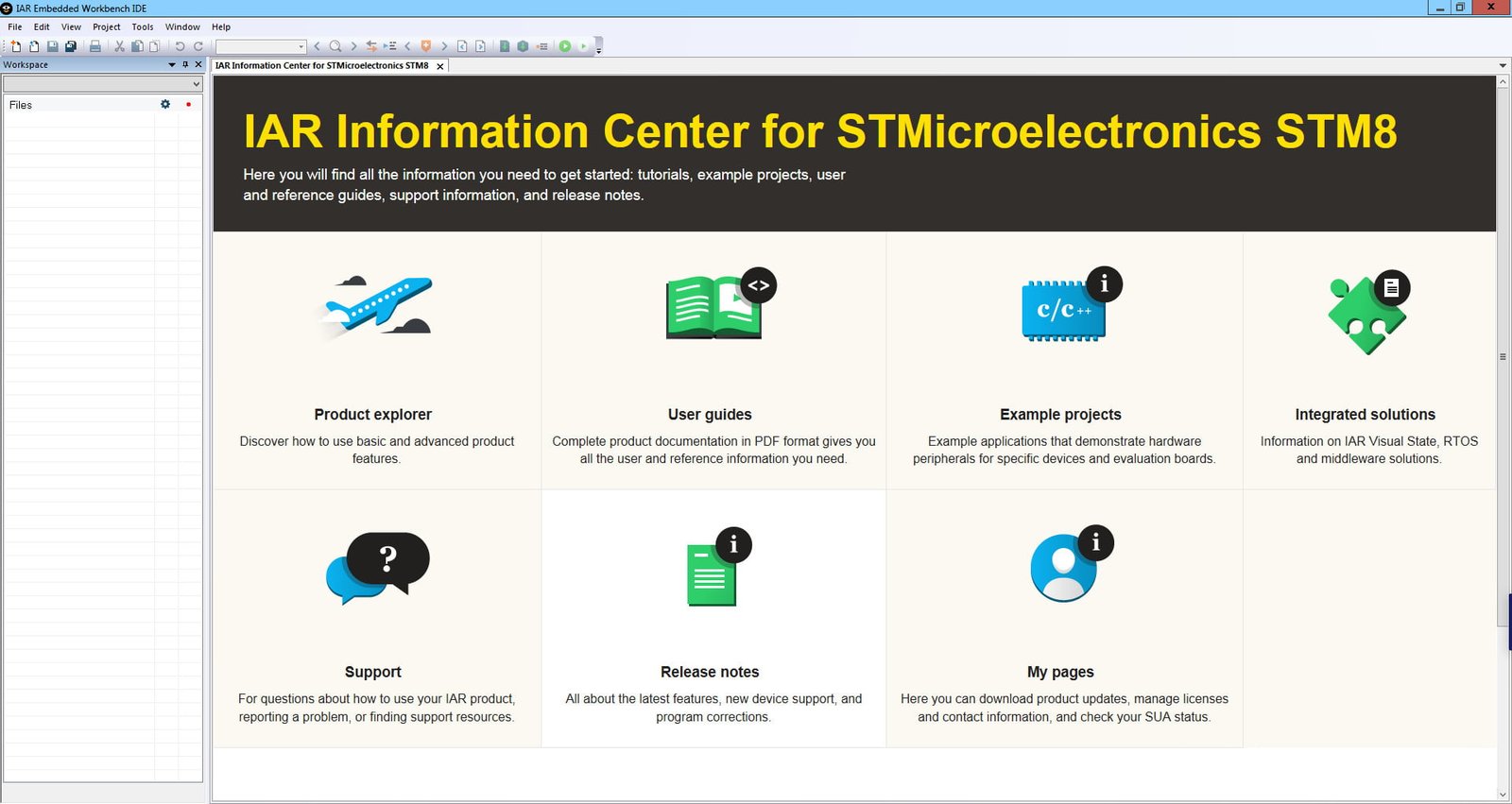
A instalação do IAR é semelhante à instalação de um software comum e não será detalhada aqui. Em vez disso, vamos nos concentrar em como criar um projeto de programa STM8 usando o IAR. Primeiro, execute o software IAR. A interface principal do software é mostrada na imagem abaixo.
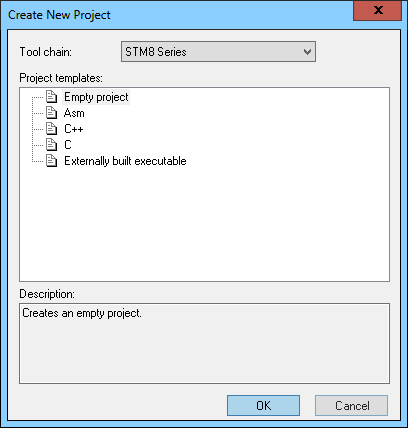
Na barra de ferramentas, localize o menu "Projeto" e, no submenu, selecione "Criar novo projeto". Uma caixa de diálogo para criar um novo submenu de projeto será exibida.
Nos modelos de projeto, selecione o modelo da linguagem C. Clique no botão OK para salvar o projeto.
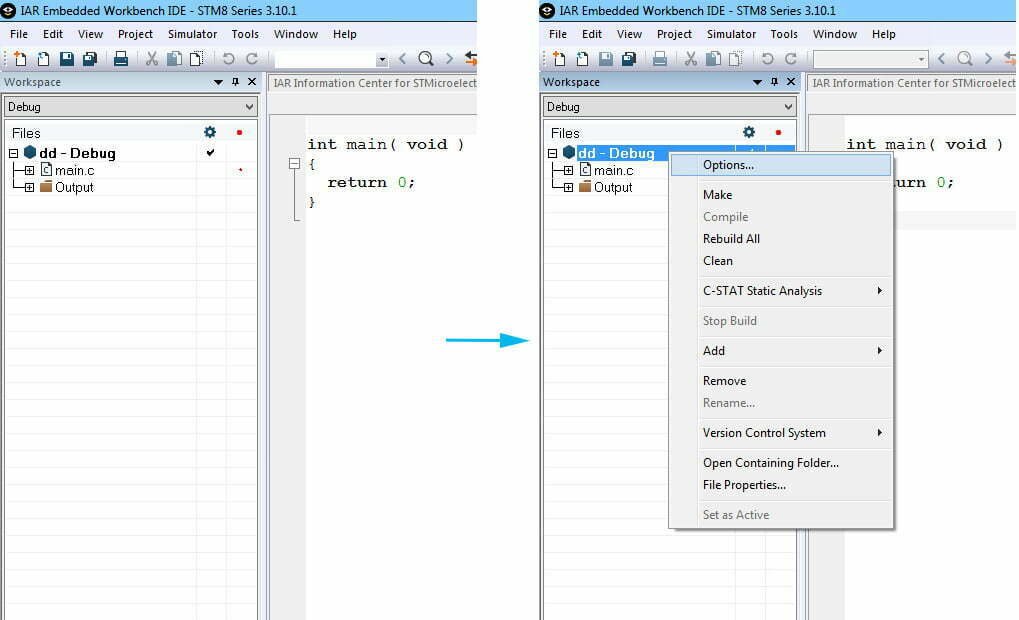
O IAR abrirá o arquivo de projeto recém-criado, conforme mostrado abaixo. Um novo projeto criará automaticamente um arquivo de programa principal main.c. Em seguida, você precisa configurar o projeto. No painel da lista de arquivos do lado esquerdo da interface do projeto, clique com o botão direito do mouse no nome do projeto e selecione o menu "Opções" no menu pop-up, conforme mostrado na imagem.
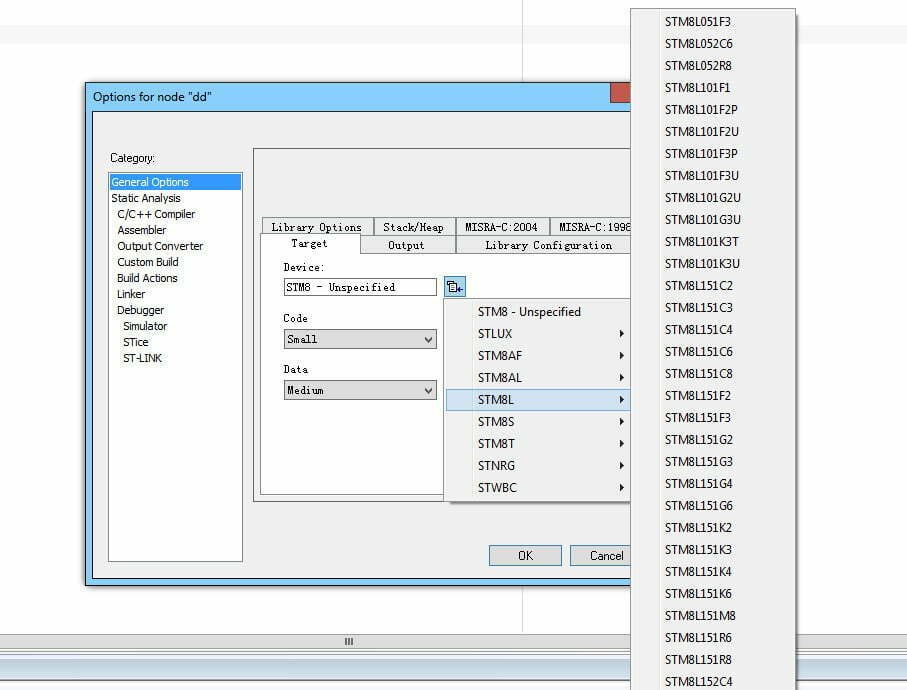
Após selecionar o menu "Opções", a caixa de diálogo de configurações das propriedades do projeto será exibida. Escolha a primeira propriedade "Opções gerais" e, em seguida, a guia "Destino". Selecione o modelo real do microcontrolador STM8 que você está usando, conforme mostrado na imagem.
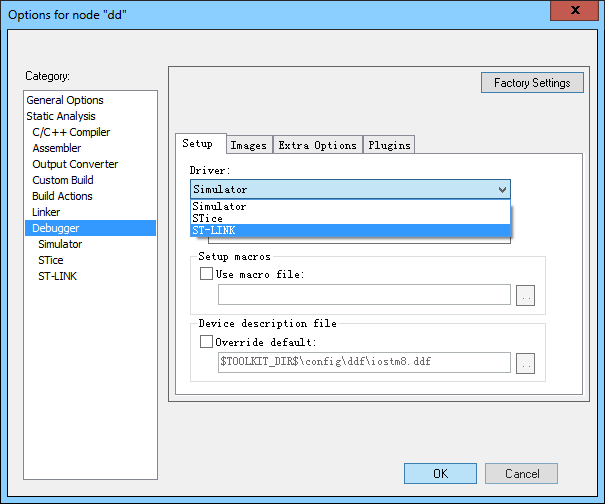
Em seguida, selecione a propriedade "Debugger" e a caixa de diálogo da propriedade mudará conforme mostrado abaixo. Na guia "Setup", escolha "ST-LINK" na lista suspensa na seção "Driver". Clique no botão OK para concluir as configurações da propriedade.
Neste ponto, após compilar o projeto, você pode gravá-lo no microcontrolador STM8 usando o ST-Link. Especificamente, na barra de ferramentas da interface do software IAR, clique no botão verde triangular "download and debug" (baixar e depurar) para gravar o programa no microcontrolador. Clique no botão azul claro triangular "GO" (IR) para executar o programa em velocidade máxima. Clique no botão vermelho protótipo "stop debugging" (parar depuração) com uma cruz branca para sair do modo de depuração.
Escrevendo seu primeiro programa usando o IAR
Embora o projeto acima possa gravar um programa no microcontrolador usando ST-LINK, ele não contém nenhuma instrução operacional substancial, portanto, o microcontrolador STM8 não executará nenhuma ação. Assim como fizemos nas seções relevantes das instruções do STVD, podemos nos familiarizar com as etapas reais de programação no IAR acendendo o LED D1.
Primeiro, adicione o arquivo de cabeçalho STM8 ao projeto. Para fazer isso, selecione o nome do projeto na lista de arquivos do projeto, clique com o botão direito do mouse e escolha "Adicionar" no menu pop-up. Clique em "Adicionar arquivos" no submenu. Em seguida, o software IAR navegará até o diretório STM8/INC no diretório de instalação do IAR. Aqui, você pode ver arquivos com nomes como "IOSTM8S105C6.h", que são arquivos de cabeçalho para vários chips STM8.
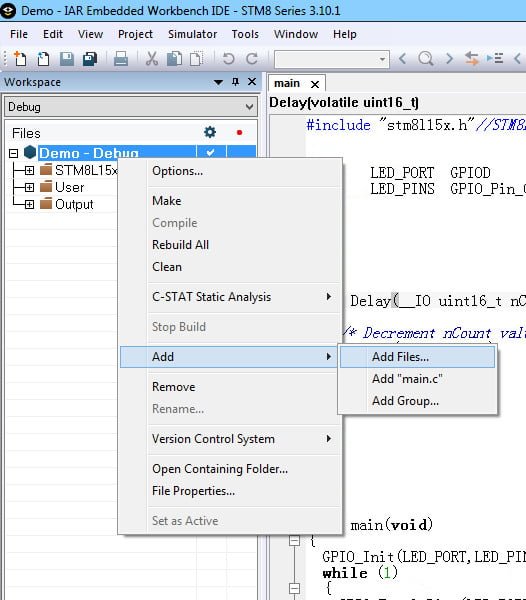
Depois de adicionado, também precisamos incluir o cabeçalho no programa usando a seguinte instrução de referência:
#include "IOSTM8S105C6.h"
Depois de incluir o arquivo de cabeçalho, você pode escrever um programa para manipular o GPIO. O código do programa é o mesmo que o código desenvolvido nas seções anteriores para o desenvolvimento do STVD. O código completo é o seguinte:
					#include "IOSTM8S105C6.h"

void main(void)
{
    PC_DDR |= 0x08; // Set PC3 as output mode
    PC_CR1 |= 0x08; // Set PC3 as push-pull output
    PC_CR2 |= 0x00; // Set PC3 as 10MHz fast output
    PC_ODR ^= 0x08; // Set PC3 output logic low

    while (1)
    {
    }
}
Depois de escrever este código, compile-o e vincule-o e, em seguida, use o ST-LINK para gravá-lo no microcontrolador. Você observará o LED D1 piscando.