MPLAB X IDE, Microchip’in en yeni nesil ücretsiz entegre geliştirme ortamıdır. Microchip’in PIC® mikrodenetleyicileri ve dsPIC® dijital sinyal denetleyicileri için uygulamaları kolayca geliştirmenizi sağlayan güçlü ve son derece pratik bir dizi özelliği bünyesinde barındırır. Oracle’ın NetBeans IDE’sini temel alır ve Windows®, Linux® ve Mac OS X® üzerinde çalışır. Birleştirilmiş grafik kullanıcı arayüzü (GUI), Microchip ve üçüncü taraf yazılım ve donanım geliştirme araçlarının entegrasyonuna yardımcı olarak size yüksek performanslı uygulama geliştirme ve zengin hata ayıklama yetenekleri sunar.
MPLAB X IDE Özellikleri
Güçlü Düzenleyici
Renkli sözdizimi vurgulaması;
Akıllı kod tamamlama desteği;
Kullanıcı tanımlı kurallara göre otomatik kod biçimlendirme;
Kodun akıllı yeniden yapılandırılmasını destekleme;
Anlık analiz işlevi;
Samimi Etkileşim
Çağrı grafiği penceresi;
Eklenti işlevi genişletmesi;
Özelleştirilebilir arayüz: araç çubukları, araç çubuğu düğmeleri, pencereler ve pencere konumları vb.
Gezinme İşlevi
Kullanıcı tanımlı yer imlerine sahip görev gezgini: //TODO & //FIXME;
Proje tabanlı çalışma alanı: Birden fazla proje, araç ve yapılandırma, paralel hata ayıklama oturumları;
Güçlü gezinme araçları: Dosyaya git, türe git, sembole git, başlık dosyasına git, bildirime git, "Ctrl+fareyle üzerine gel" komutunu kullanarak köprüye git.
Dosya Geçmişi ve Sorun Takibi
Yerel dosya geçmişi özelliği;
Sürüm kontrol sistemleri için bir NetBeans eklentisi de mevcuttur;
Bugzilla sorun izleyicisi için yerleşik destek;
Sorunlarda kolayca gezinmek için düzenleyiciyle entegrasyon;
MPLAB X IDE Eğitimi
MPLAB X IDE, gömülü mikrodenetleyiciler için kod geliştirmek üzere tek bir entegre "ortam" sunar. Aşağıda, MPLAB X IDE'yi kullanarak mikrodenetleyici programları geliştirmekle ilgili basit bir eğitim yer almaktadır.
Gerekli Araçlar
Windows, macOS veya Linux işletim sistemine sahip bir bilgisayar;
MAPLAB X IDE, MAPLAB XC Derleyici;
PICkit2 veya PICkit3 emülatörü;
Bir PIC veya AVR MCU;
1. Adım: MPLAB X IDE Kurulumu
Öncelikle, MICROCHIP'in resmi web sitesinden MPLAB X IDE kurulum paketini indirin: https://www.microchip.com/en-us/tools-resources/develop/mplab-x-ide#tabs
Download the MPLAB X IDE
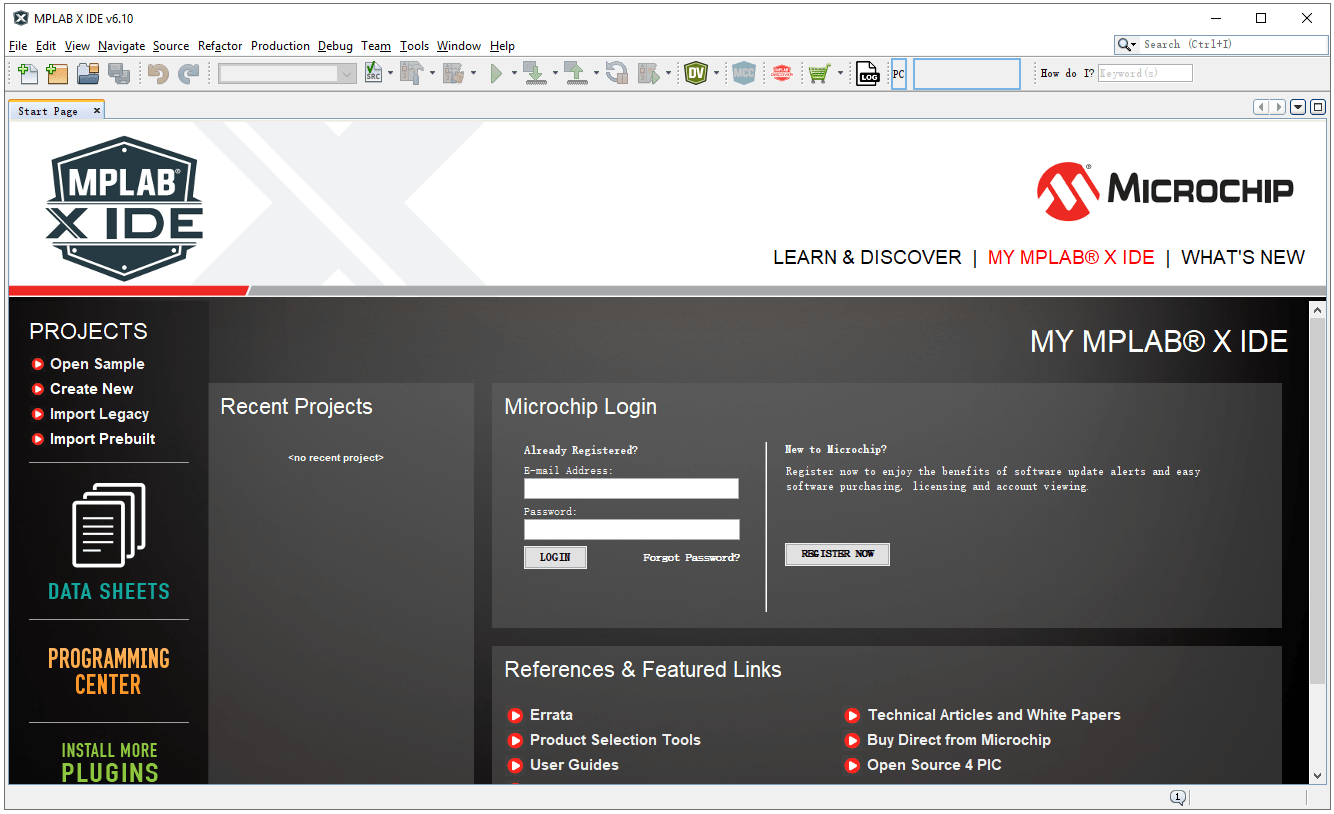
MPLAB X IDE yazılımını yükledikten sonra, programı açıp genel bakış sayfasını görüntüleyebilirsiniz:
Overview of MPLAB X IDE
2. Adım: MPLAB Derleyicisinin Kurulumu
MPLAB XC derleyicisiyle birlikte kullanarak proje geliştirme sürecinizi hızlandırabilirsiniz. Aşağıdaki bağlantıdan projenize uygun derleyiciyi indirin: https://www.microchip.com/en-us/tools-resources/develop/mplab-xc-compilers
Download MPLAB® XC Compiler
XC8 sürümü 8 bitlik PIC mikrodenetleyiciler için uygundur, XC16 sürümü 16 bitlik PIC mikrodenetleyicileri destekler ve XC32 sürümü ise 32 bitlik PIC mikrodenetleyicileri destekler.
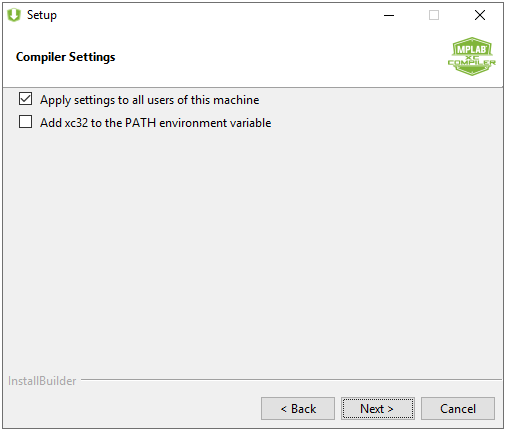
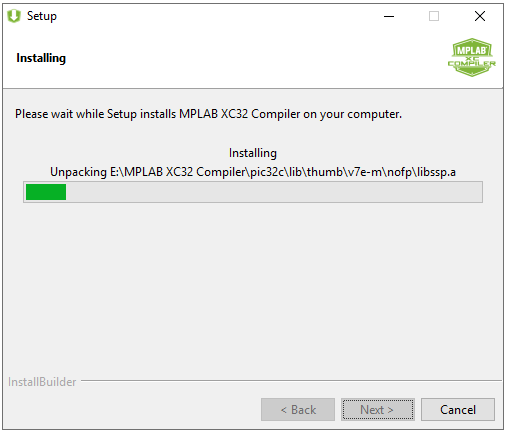
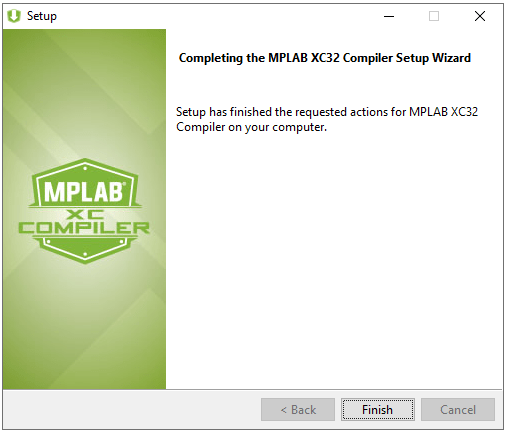
MPLAB derleyicisinin kurulum süreci:
MPLAB® XC Compiler
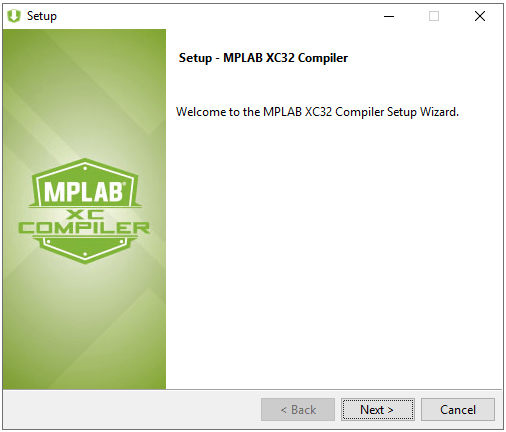
MPLAB XC32 Compiler Setup Wizard
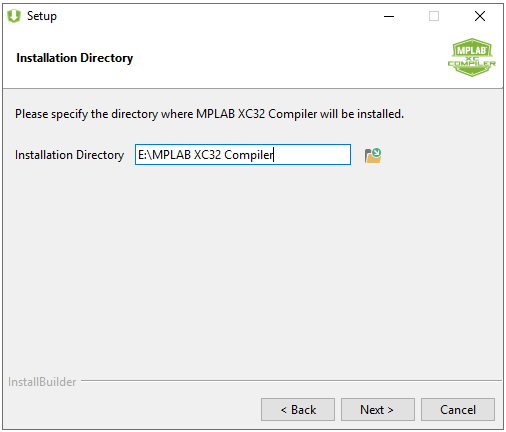
Installation Directory of MPLAB XC32 Compiler
MPLAB XC32 Compiler Settings
Installing MPLAB XC32 Compiler
Completing the MPLAB XC32 Compiler Setup Wizard
3. Adım: MPLAB X IDE'ye bir derleyici ekleyin
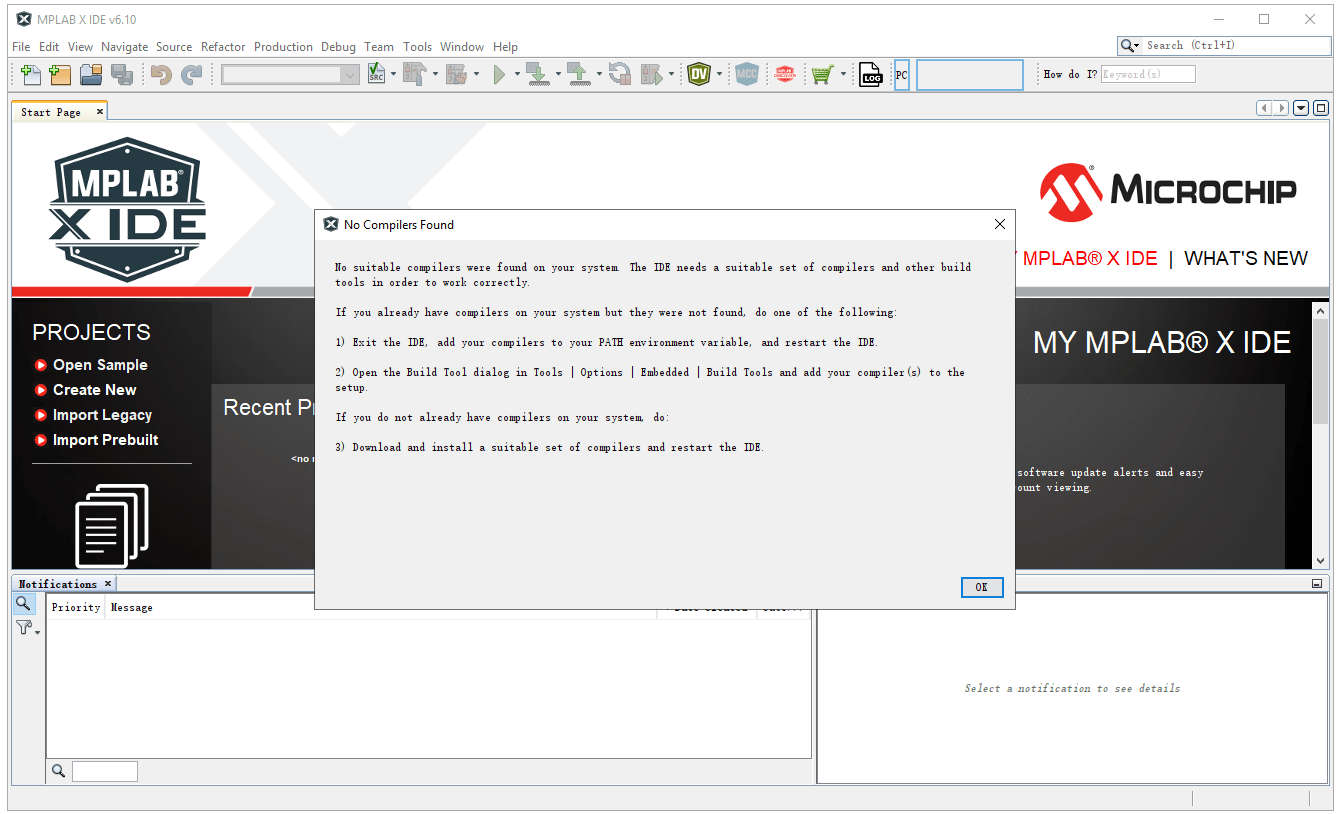
Aşağıdaki şekilde gösterildiği gibi MPLAB X IDE yazılımını açtığınızda, "Derleyici Bulunamadı" uyarısı görüntülenir. MPLAB XC derleyicisini yükledikten sonra, kullanabilmek için onu MPLAB X IDE yazılımına eklememiz gerekir.
No Compiler Found on MPLAB X IDE
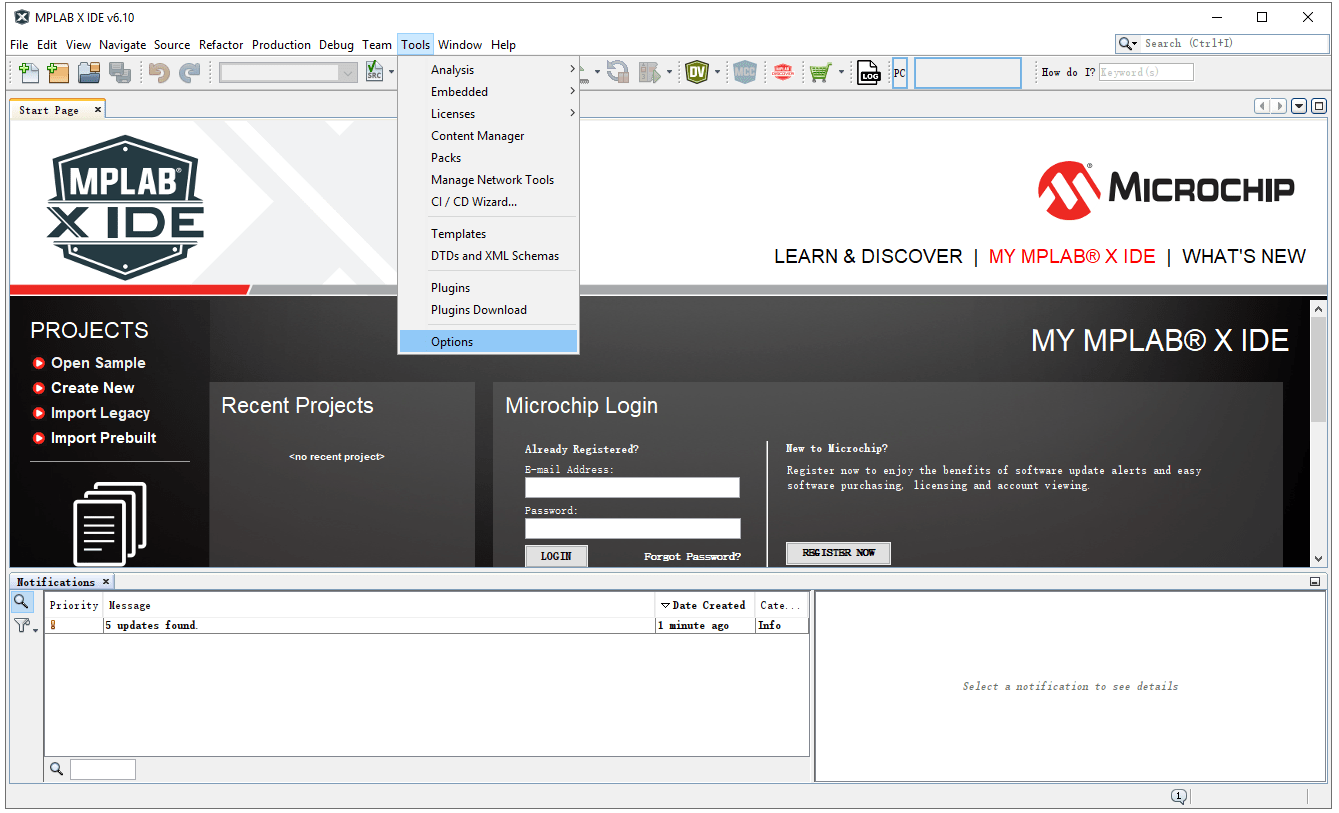
Aşağıdaki şekilde gösterildiği gibi "Araçlar" -> "Seçenekler" seçeneğine tıklayın:
Click Tools Options on MPLAB X IDE
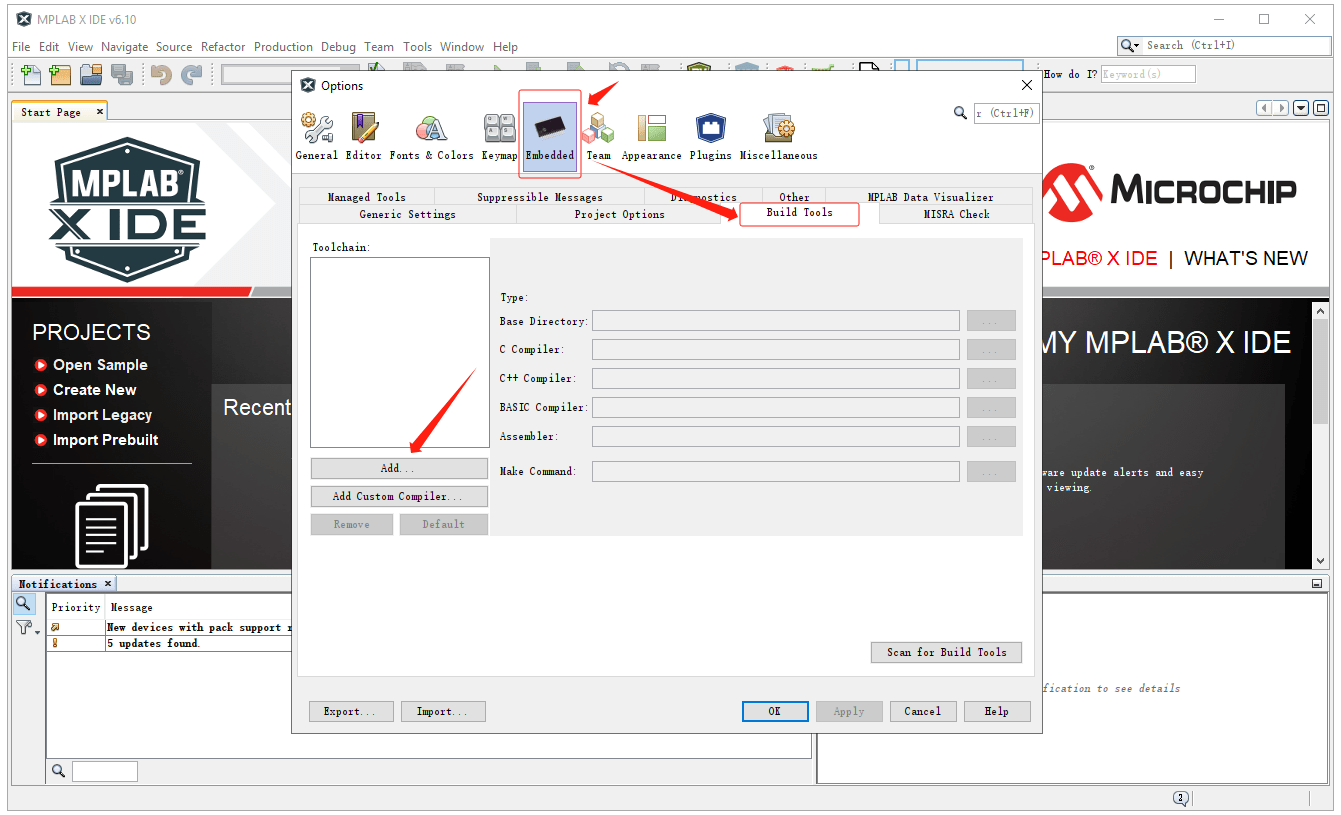
Ardından "Gömülü" altındaki "Derleme Araçları" seçeneğine tıklayın. "Araç Zinciri:" altındaki "Ekle" düğmesine tıklayın:
Click Embedded_Build Tools and Add Compiler
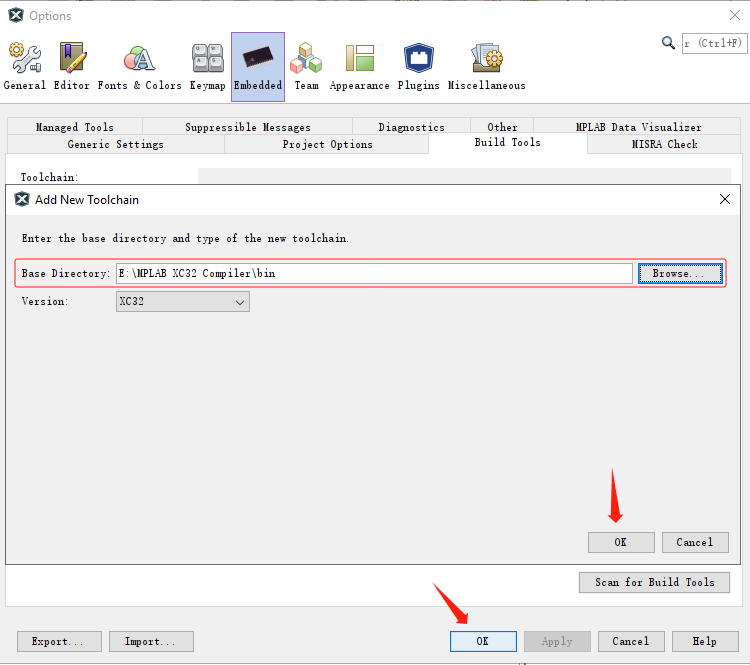
MPLAB derleyicisinin kurulum yolundan bin dosyasını seçin. Ardından "Tamam" düğmesine tıklayın.
Add New Toolchain from the MPLAB XC32 Compiler Directory
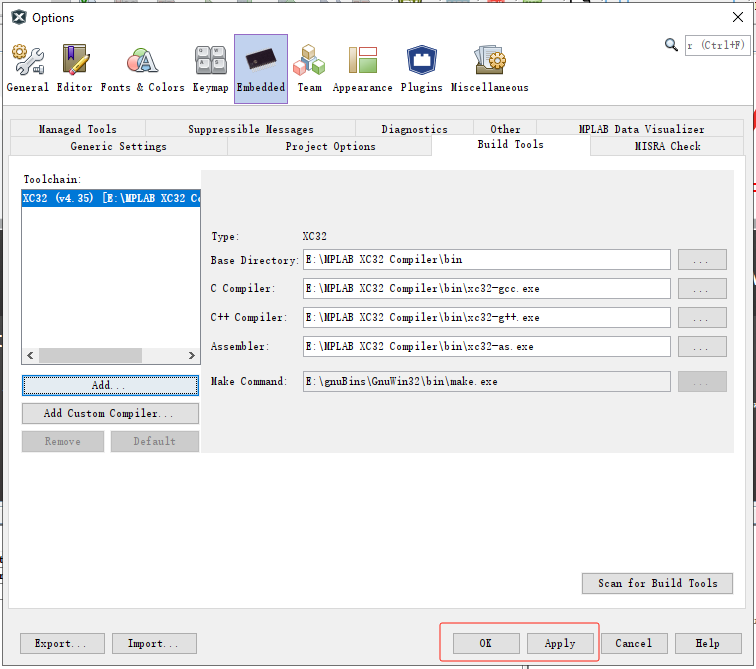
bin dosyası "Toolchain:" bölümüne başarıyla eklendikten sonra, "Uygula" ve "Tamam" düğmelerine tıklayın.
Apply to Add the MPLAB XC32 Compiler
4. Adım: MPLAB X IDE ile Programlama
MPLAB X IDE yazılımını ve MPLAB derleyicisini yükledikten sonra, programı düzenlemeye, indirmeye ve hata ayıklamaya başlıyoruz.
Yeni Bir Proje Oluştur
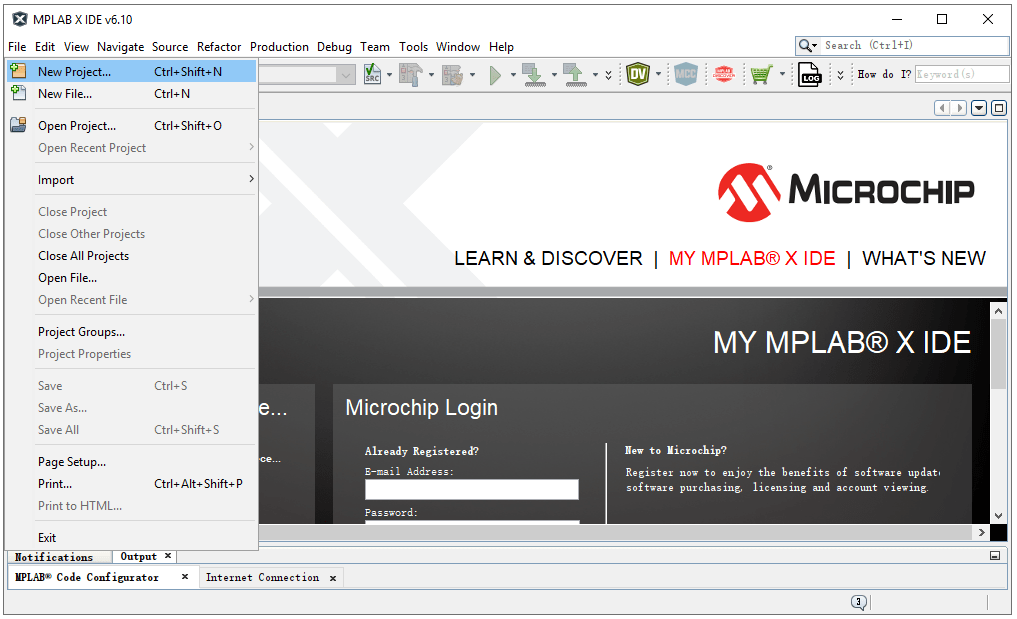
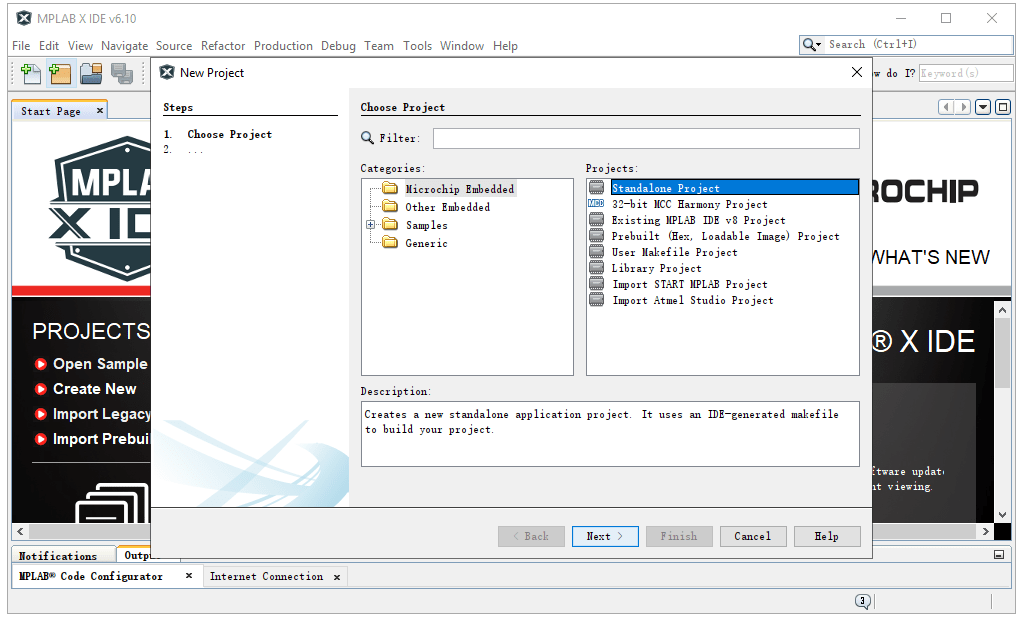
MPLAB X IDE'de Dosya > Yeni Proje seçeneğine tıklayarak Yeni Proje penceresini açın. “Kategoriler:” bölümünden Microchip Embedded'ı seçin, ardından “Projeler:” bölümünden Bağımsız Proje'yi seçin.
Choose Microchip Categories and Standalone Project
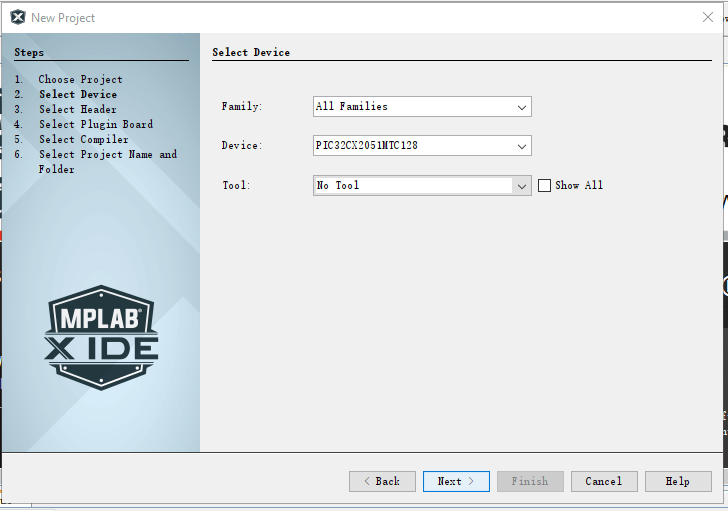
Ardından, Cihaz bölümünden mevcut projenize uygun MCU modelini seçin; örneğin: PIC32CX2051MTC128. (XC32 derleyicisini yeni yüklediğim için burada PIC32 serisi MCU'yu seçmemiz gerektiğini unutmayın.)
Select Device PIC32 Series
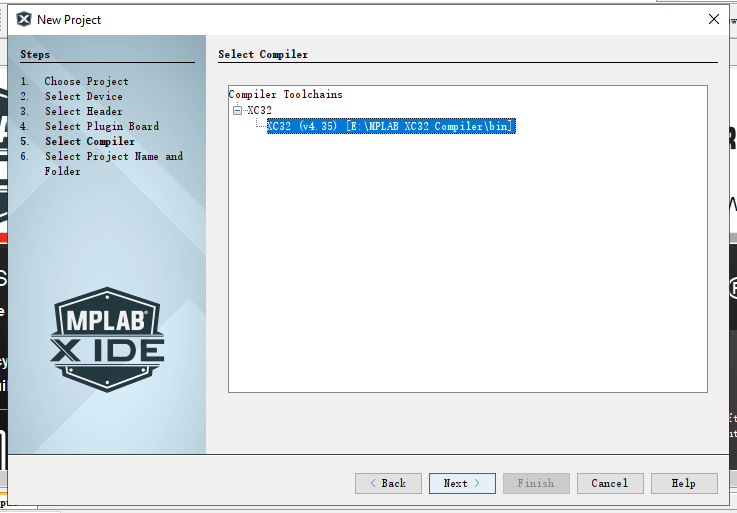
Ardından, XC32 derleyicisini seçin.
Select XC32 Compiler
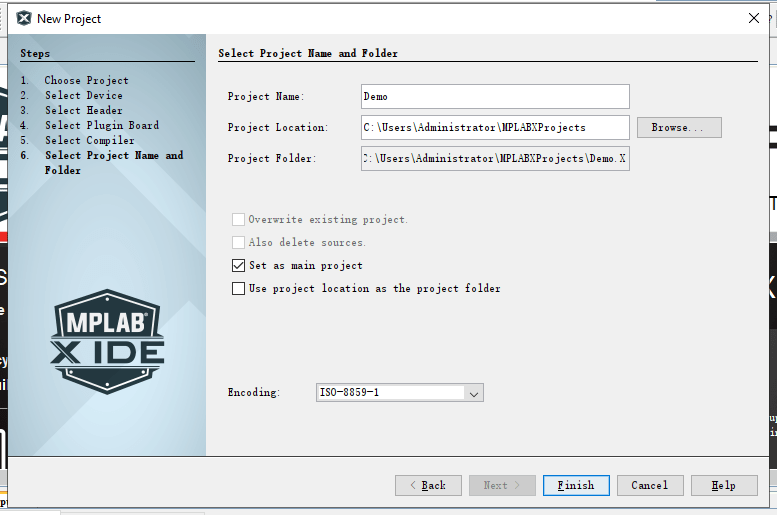
Bir proje adı girin, projenin depolanacağı konumu seçin ve "Bitir" düğmesine tıklayın.
Select Project Name and Location in MPLAB X IDE
Bir Program Yaz
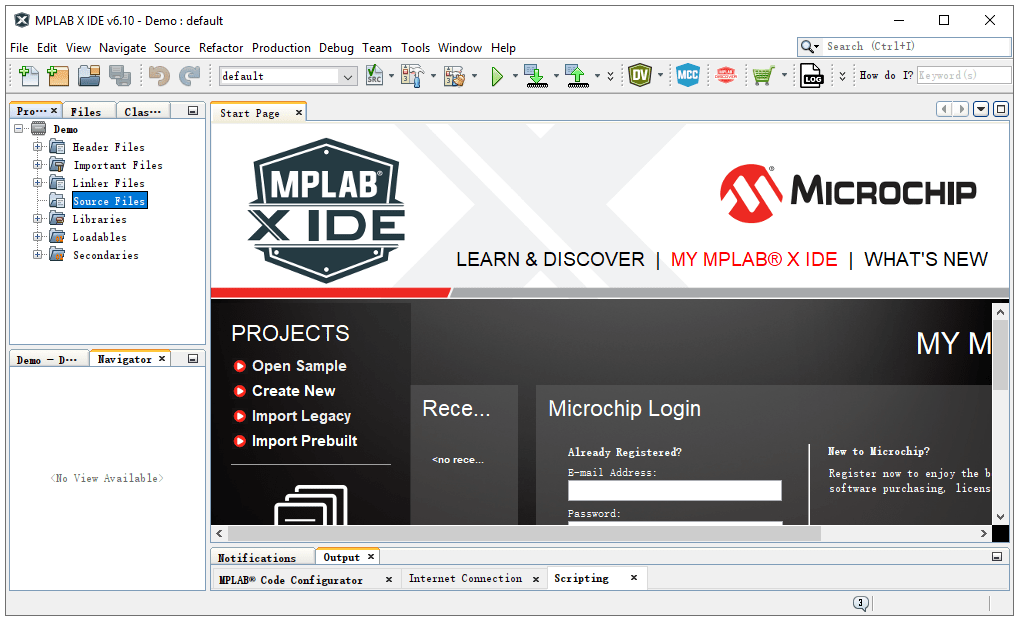
Aşağıdaki şekilde gösterildiği gibi, yeni bir proje oluşturduktan sonra sol tarafta proje listesi dosyasını görebiliriz.
Project Menu on MPLAB X IDE
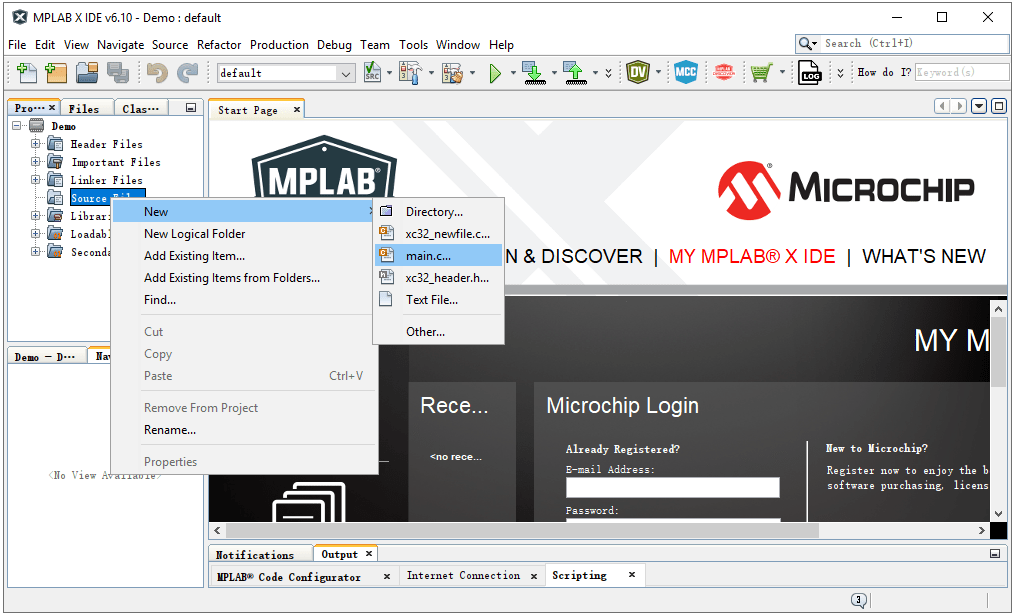
"Kaynak Dosyaları"na sağ tıklayın > "Yeni" > "main.c" seçeneğini seçin ve main.c dosyasını oluşturulan projeye ekleyin. Ardından bu dosyada mikrodenetleyiciniz için bir program yazabilirsiniz.
Add a New main.c File under Source Files
Setting main.c File Name and Location
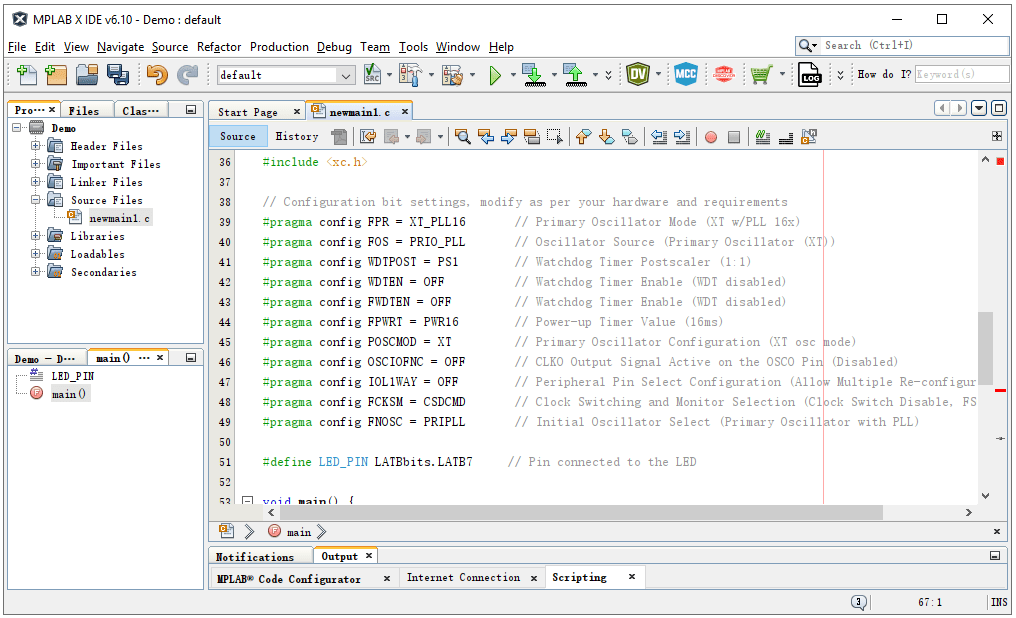
Aşağıda, PIC mikrodenetleyicisi üzerindeki bir LED'i yakacak basit bir PIC mikrodenetleyici programı yer almaktadır. Bu programı ihtiyaçlarınıza göre değiştirebilir ve genişletebilirsiniz:
Add PIC Program Code to main.c File
Kodu Derle ve İndir
Kodu yazdıktan sonra, derlemek ve çalıştırmak için araç çubuğundaki düğmeye tıklayabilirsiniz.
Build for Debugging Main Project and Program Device