Recomendação de software para projeto esquemático de PCB
Ao selecionar um software de projeto esquemático de PCB, é importante considerar os recursos e capacidades do software específico. Algumas das opções mais populares para software de projeto esquemático de PCB incluem Altium Designer, Autodesk Eagle, KiCad, OrCAD e Proteus. Para iniciantes que buscam um aprendizado prático, explorar exemplos simples de esquemas de PCB pode ser um ótimo ponto de partida.
Altium Designer
O Altium Designer é um software de design de PCB poderoso e repleto de recursos, com uma ampla gama de funcionalidades e capacidades. É fácil de usar e possui ferramentas de automação avançadas, o que o torna adequado para designs de PCB grandes e complexos. Ele também oferece uma biblioteca abrangente de componentes e ferramentas de análise detalhadas.
Autodesk Eagle
O Autodesk Eagle é uma escolha popular para o design de esquemas de PCB. Ele oferece uma interface de usuário intuitiva e poderosas ferramentas de captura de esquemas e layout de PCB. Possui uma biblioteca abrangente de componentes, visualização 3D e poderosas ferramentas de roteamento.
KiCad
O KiCad é um software de design esquemático de PCB de código aberto disponível para download gratuito. Ele oferece uma ampla gama de recursos e funcionalidades, incluindo captura esquemática, layout de PCB e biblioteca de componentes. É fácil de usar e permite que os usuários criem facilmente PCBs com aparência profissional.
OrCAD
O OrCAD é um software de design de PCB poderoso e rico em funcionalidades. Possui funcionalidades e capacidades avançadas, incluindo poderosas ferramentas de captura esquemática e layout de PCB, uma biblioteca de componentes e poderosas ferramentas de simulação.
Proteus
O Proteus é uma escolha popular entre os softwares de design de esquemas de PCB. Ele oferece uma ampla gama de recursos e funcionalidades, incluindo uma biblioteca de componentes, uma poderosa ferramenta de captura de esquemas e recursos avançados de roteamento. É adequado tanto para designs de PCB simples quanto complexos.
Processo de projeto esquemático de PCB - Estudo de caso
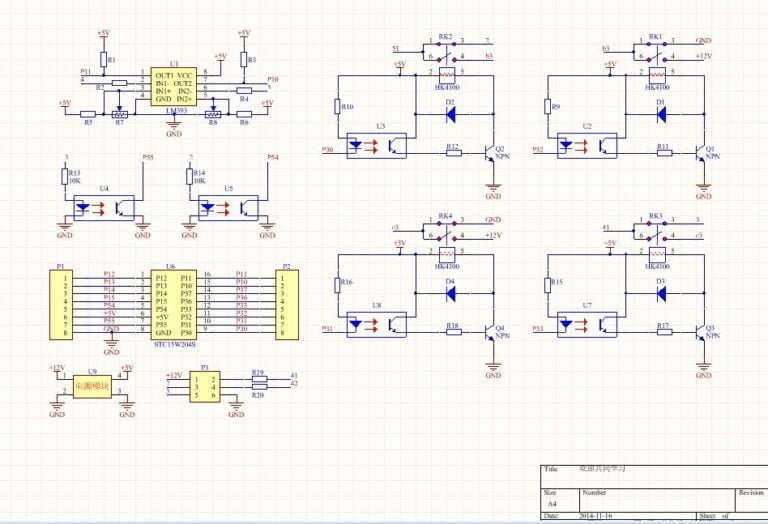
O esquema do PCB pode ajudar um engenheiro a compreender como os diferentes componentes se conectam e quais são as suas funcionalidades. Todas estas informações são cruciais para reparar ou reproduzir um PCB. Protel ou Altium Designer são dois programas que pode utilizar para criar uma lista de redes e um esquema. Depois de terminar de fazer o esquema, você precisará combinar os dois lados da placa, organizar os caminhos e atribuir símbolos aos componentes. Abaixo estão todas as etapas para projetar e criar esquemas de placas de circuito:
- Passo 1: Criar novo arquivo PCB
- Passo 2: Definir o tamanho do desenho
- Passo 3: Definir o ambiente dos arquivos
- Passo 4: Construir biblioteca esquemática
- Passo 5: Criar a pegada do componente
- Passo 6: Coloque a pegada do componente no arquivo PCB
- Passo 7: Desenhar a fiação
- Passo 8: Ajustar e otimizar manualmente
- Passo 9: Verificação ERC
- Passo 10: Gerar a lista de redes de acordo com a PCB
- Passo 11: Desenhar o esquema
- Passo 12: Verificar e otimizar o esquema
- Passo 13: Saída do arquivo esquemático
Passo 1: Criar um novo arquivo PCB
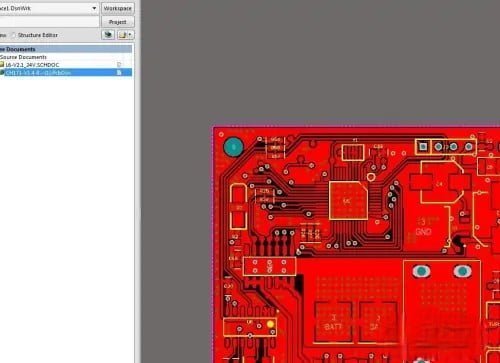
Primeiro, vamos abrir o CAD ou o Protel e, em seguida, clicar em [Arquivo>>Novo] no menu para criar um novo arquivo PCB.
Passo 2: Definir o tamanho do desenho
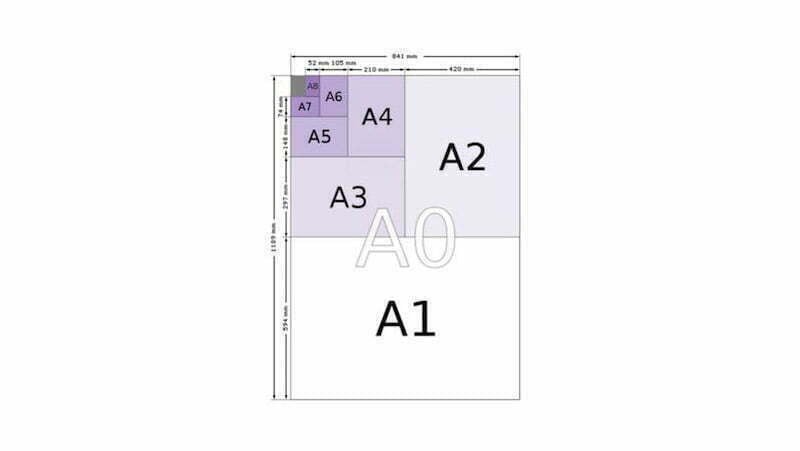
Você pode escolher desenhos em tamanho A3 ou A4, dependendo da complexidade do circuito. Desenhos de uma única página são adequados para circuitos simples, e desenhos de várias páginas para circuitos complexos.
Etapa 3: Configurando o ambiente de projeto de PCB
Em seguida, definimos os parâmetros do ambiente PCB, incluindo: tamanho da grade, propriedades da grade, propriedades do cursor, cor do desenho, etc. O tamanho da grade deve ser sincronizado com os símbolos esquemáticos.

Etapa 4: Criar biblioteca esquemática
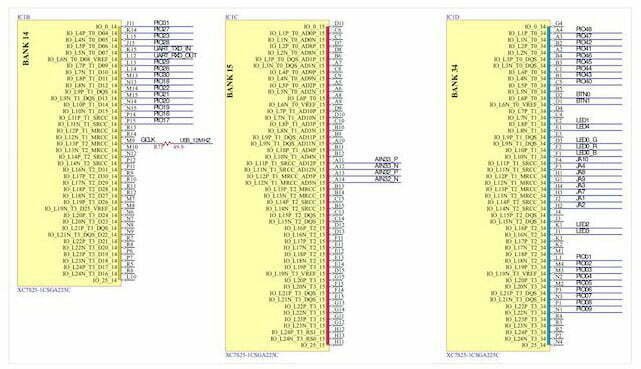
Geralmente, existem bibliotecas esquemáticas integradas em ferramentas de PCB, como Altium Designer ou CAD, onde você pode habilitar símbolos esquemáticos. Você também pode criá-los manualmente com base na ficha técnica. Certifique-se de que os nomes dos pinos dos símbolos esquemáticos correspondam aos da biblioteca de footprints.
Etapa 5: Criar a área ocupada pelo componente
Abra a Biblioteca
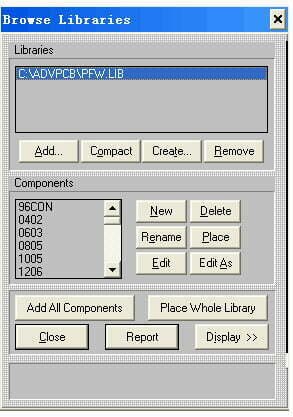
Clique em [Biblioteca>>Componentes] no Protel para abrir a biblioteca, veja a figura abaixo:
Adicionar componentes
Existem duas maneiras de adicionar um componente: uma é clicar em "Novo" e a outra é clicar em "Editar como" para modificar o componente existente e gerar um novo componente. Qualquer um dos métodos abrirá uma nova janela atrás da janela "Procurar bibliotecas" para exibir o componente recém-criado. Nesse momento, feche "Procurar bibliotecas" para editar o novo componente e salve-o após a edição. (Lembre-se do local de salvamento da biblioteca de componentes.)
Passo 6: Coloque a pegada do componente no arquivo PCB
- 6.1. Recarregue a biblioteca de componentes no QuickPCB (a biblioteca modificada deve ser excluída e adicionada novamente para ver a nova pegada do componente): Clique em F10 ou na barra de menu [Biblioteca >> Dispositivo] para abrir a janela Bibliotecas do navegador.
- 6.2. Execute o QuickPCB para abrir a imagem frontal como imagem base: Arquivo >> Abrir imagem base >> Selecione a imagem frontal da placa de circuito e defina o tamanho dos pixels nas direções horizontal e vertical na janela pop-up (deve ser consistente com as configurações de digitalização, caso contrário, as imagens variam em tamanho).
- 6.3. Primeiro, coloque os componentes principais contra a parte frontal. Em seguida, você precisa marcar atributos importantes, como tensão suportável, precisão e potência. Depois, coloque pontos de teste em linhas de sinal importantes.
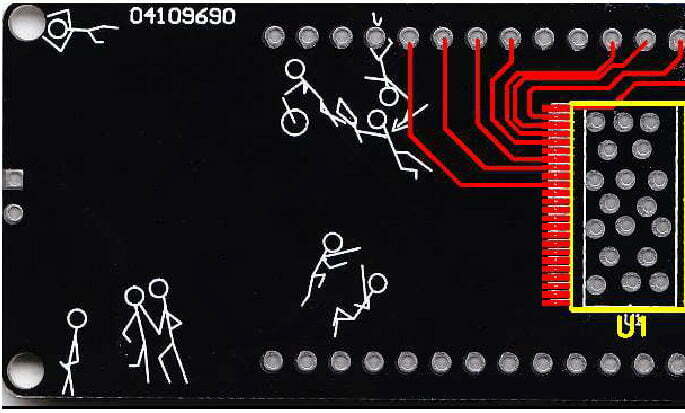
Teclas de atalho no QuickPCB:
pt: (pressione as letras p e t em sequência): coloque a linha de conexão;
pv: coloque vias;
pp: coloque o pad;
F10: coloque o componente;
Ctrl+A: selecionar todos os componentes;
Shift+clique: para excluir a seleção do objeto clicado;
Tab: pressione a tecla Tab ao colocar um elemento para abrir a caixa de diálogo de propriedades; o uso mais comum é definir a camada aqui;
Clique em um caractere (como C3) quando todos os componentes estiverem selecionados: o caractere pode ser movido individualmente;
- 6.4. Salve 8 tipos de arquivos como top.b2p.
- 6.5. Reabra a imagem invertida como imagem base.
- 6.6. Abra o arquivo top.b2p. A diferença entre este momento e a imagem na etapa 7 é que a imagem base mudou.
- 6.7. Selecione [Opção>>Configuração da camada] na barra de menus ou a tecla F11 para abrir a caixa de diálogo Configuração da camada, remova a camada superior na camada do circuito e na camada de tela de seda e retorne à janela principal quando o componente da camada superior e a tela de seda estiverem ocultos, mas as vias não estiverem ocultas.
- 6.8. Coloque os componentes no lado posterior e alinhe-os com os componentes do lado anterior. Em seguida, selecione a camada superior na camada do circuito e na camada de serigrafia nas configurações de camada.
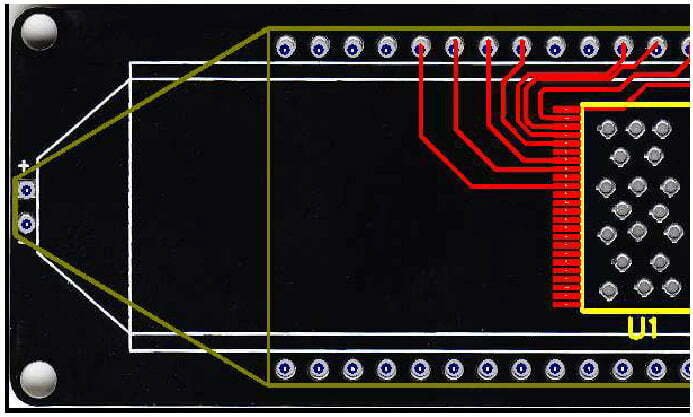
- 6.9. Exportar arquivo PCB: selecione [Arquivo>>Exportar como arquivo PCB] e renomeie como "Instance Operation.pcb".
Passo 7: Desenhe a fiação
Ao desenhar os esquemas do PCB, um engenheiro deve ter conhecimento sobre fonte de alimentação, conexão de circuitos, fiação do PCB e assim por diante, a fim de distinguir entre fios terra, fios de alimentação e fios de sinal. Esses circuitos podem ser distinguidos observando-se a maneira como os componentes estão conectados, a largura da folha de cobre no circuito e as propriedades do próprio componente eletrônico. Abaixo estão algumas das regras de roteamento do PCB:
- Evite o cruzamento e a intercalação de linhas.
- Os símbolos de aterramento podem ser usados para linhas de aterramento.
- Podem ser utilizadas cores diferentes para várias linhas, a fim de garantir a clareza.
- Sinais especiais também podem ser usados para vários componentes.
- Desenhe os circuitos da unidade separadamente e combine-os.
- Coloque os componentes SMD e as linhas de conexão na camada superior.
- Coloque as vias na camada Multi-Layer.
Passo 8: Ajustar e otimizar manualmente
Verifique manualmente se há conexões duplicadas ou incorretas. Além disso, para componentes de resistência e capacitância com tolerância maior, eles podem ser embalados uniformemente para reduzir o custo de aquisição e gerenciamento de estoque.
Passo 9: Executar a verificação ERC
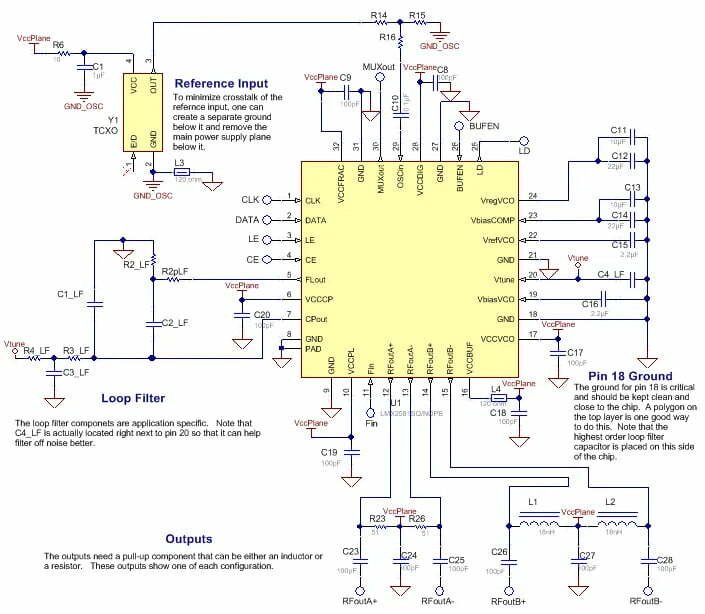
Verifique com a ferramenta Electrical Rule Check (ERC) para garantir que possíveis problemas sejam corrigidos, como erros de conexão de sinal.
Passo 10: Gerando a lista de redes de acordo com o PCB
A lista de redes é a chave para o sucesso do roteamento automático de PCB. Ela serve como ponte entre o projeto esquemático e o projeto da placa de circuito. A menos que a tabela de rede seja preenchida, as placas de circuito não podem ser conectadas. Você pode gerar uma lista de redes usando a ferramenta de projeto esquemático ou pode entrar diretamente no sistema de projeto de PCB e acessar a pegada das peças diretamente, ignorando o projeto esquemático. Você também pode gerar uma lista de redes diretamente do sistema de projeto de PCB, se a versão do circuito for relativamente simples. Para necessidades avançadas de layout, considere explorar as funcionalidades de posicionamento e roteamento automáticos.
Importar o arquivo PCB para o Altium Designer
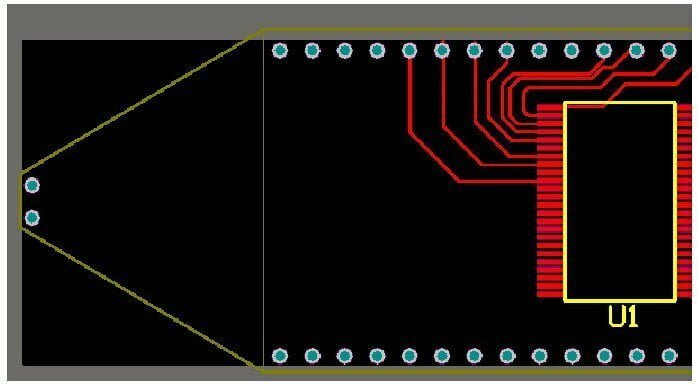
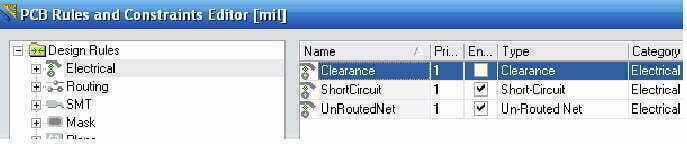
A fiação e o layout não ajustados no QuickPCB podem ser ajustados aqui. (Para desativar a verificação de folga neste momento: pressione as teclas d e r sucessivamente para abrir a caixa de diálogo de configuração e desmarque a opção Clearance, conforme mostrado na figura abaixo.)
Criar uma lista de rede
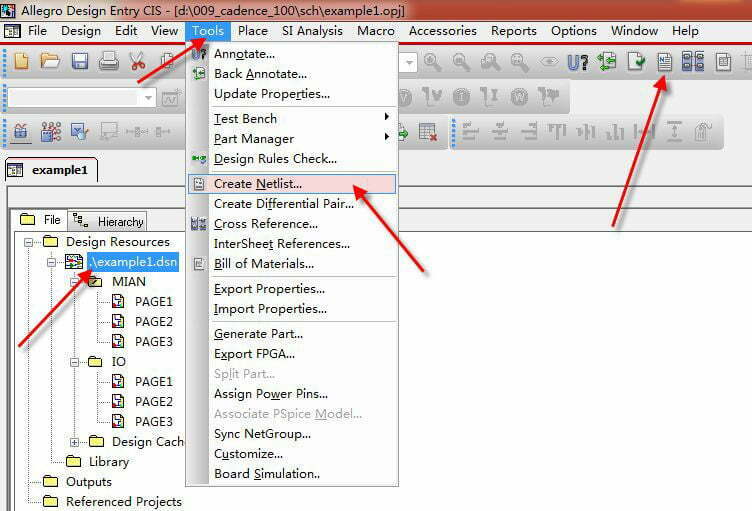
Selecione [Design>>Netlist>>Creat Netlist From Connected Copper] na barra de menus e salve o arquivo gerado como “netlist_file.html”.
Existem duas partes principais na tabela de rede:
					1. Component definition;
[
R1
0603
]

2. Network connection relationship;
(
UnNamedNet8
P1-2
U1-5
)
Nota: “[
]” representa o início e o fim da definição do componente, respectivamente;
“R1” é o nome do componente;
“0603” é o nome da pegada;
“()” é o nome de uma rede, seguido por todos os pontos de conexão na rede, como a rede conectada ao 2Pin do P1 e ao 5Pin do U1.
Configurar a lista de conexões da placa de circuito impresso
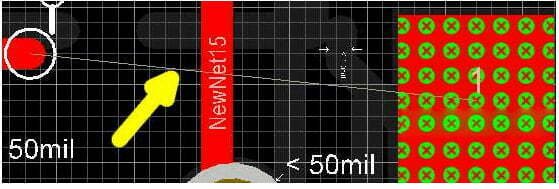
Selecione a barra de menus [Design>>Netlist>>Configure Physical Nets] (Design>>Lista de redes>>Configurar redes físicas). Os componentes e as linhas na PCB parecem estar conectados antes da configuração, mas a relação elétrica real não está conectada. Portanto, eles podem ser realmente conectados após serem manipulados. Nesse momento, uma linha fina pode ser vista ao mover os componentes, conforme indicado pela seta amarela na imagem a seguir.
Passo 11: Desenhar o esquema
11.1. Crie um novo arquivo esquemático, coloque todos os componentes e modifique seus nomes, footprints, etc. para que sejam consistentes com os componentes correspondentes em “Instance Operation.pcb”.
11.2. Conecte o diagrama esquemático na etapa 5.10.3 à lista de redes gerada na etapa 5.10.2.
11.3. Crie um projeto PCB e adicione “Instance Operation.pcb” e “Instance Operation.sch” ao projeto.
11.4. Execute [Design>>Update Sch…] em “Instance Operation.pcb” para verificar se os nomes, comentários, footprints, etc. dos componentes nos arquivos PCB e SCH são consistentes (se forem inconsistentes, o diagrama esquemático precisa ser modificado).
11.5. Use o software Altium Designer 09 para comparar automaticamente a relação de conexão de rede entre PCB e SCH. Se houver alguma diferença, modifique o diagrama esquemático até que os dois fiquem iguais.
11.6. Divida os módulos por função e reajuste o layout esquemático.
Passo 12: Verificação e otimização do esquema
Depois de desenhar o diagrama esquemático, precisamos verificar e otimizar os valores nominais dos componentes que são sensíveis aos parâmetros de distribuição do PCB. De acordo com o diagrama do arquivo PCB, o diagrama esquemático é comparado, analisado e verificado para garantir que o diagrama esquemático e o diagrama do arquivo sejam completamente consistentes. Se for constatado na verificação que o layout do diagrama esquemático não atende aos requisitos, o diagrama esquemático será ajustado até que seja completamente razoável.
Passo 13: Arquivo esquemático de saída
Parabéns! Você concluiu todo o processo! Agora você pode exportar o arquivo esquemático finalizado para PDF ou outros formatos.
Erros comuns a evitar no projeto esquemático de PCB
Existem vários erros comuns que devem ser evitados ao projetar um esquema de placa de circuito impresso (PCB).
Primeiro, é importante garantir que todos os componentes estejam corretamente identificados com seus respectivos valores, como os valores dos resistores e capacitores. Isso ajudará a evitar qualquer confusão ao solucionar problemas ou reparar a PCB no futuro.
Segundo, certifique-se de que todas as pegadas dos componentes foram especificadas corretamente. Isso inclui garantir que o espaçamento dos terminais, o tamanho dos orifícios e outras características estejam corretos para o componente. Não fazer isso pode fazer com que o componente não se encaixe corretamente na placa, levando a uma possível falha.
Em terceiro lugar, certifique-se de verificar as especificações da fonte de alimentação antes de tentar fazer o layout da PCB. Isso inclui os requisitos de tensão e corrente de cada componente, bem como o tipo de fonte de alimentação que será usada. Se esses requisitos não forem atendidos, a PCB pode não funcionar corretamente.
Quarto, preste atenção ao posicionamento dos componentes na placa. Se os componentes forem colocados muito próximos uns dos outros, eles podem interferir entre si, levando a um desempenho ruim. Além disso, se os componentes forem colocados muito distantes uns dos outros, isso pode levar a perdas de sinal e fazer com que a PCB não funcione corretamente.
Por fim, sempre verifique seu trabalho. Verifique se todas as conexões estão corretas e certifique-se de que todos os componentes estejam conectados aos pinos corretos. Dedicar tempo para verificar seu trabalho pode economizar tempo e dinheiro a longo prazo.
Conclusão
Este guia da Reversepcb.com oferece uma visão geral abrangente do processo de design esquemático de PCB.
Ele aborda os fundamentos da captura esquemática e as regras que devem ser seguidas durante o roteamento de PCB, além de fornecer as melhores práticas e dicas para obter um projeto de alta qualidade. O guia também aborda as ferramentas e os softwares comumente usados na indústria para o projeto esquemático.
Seja você um novato no projeto de PCB ou alguém que deseja aprimorar suas habilidades, este guia fornece informações e orientações valiosas para projetar placas de circuito impresso de alta qualidade.
Postagem relacionada: