Cos'è l'impronta PCB?
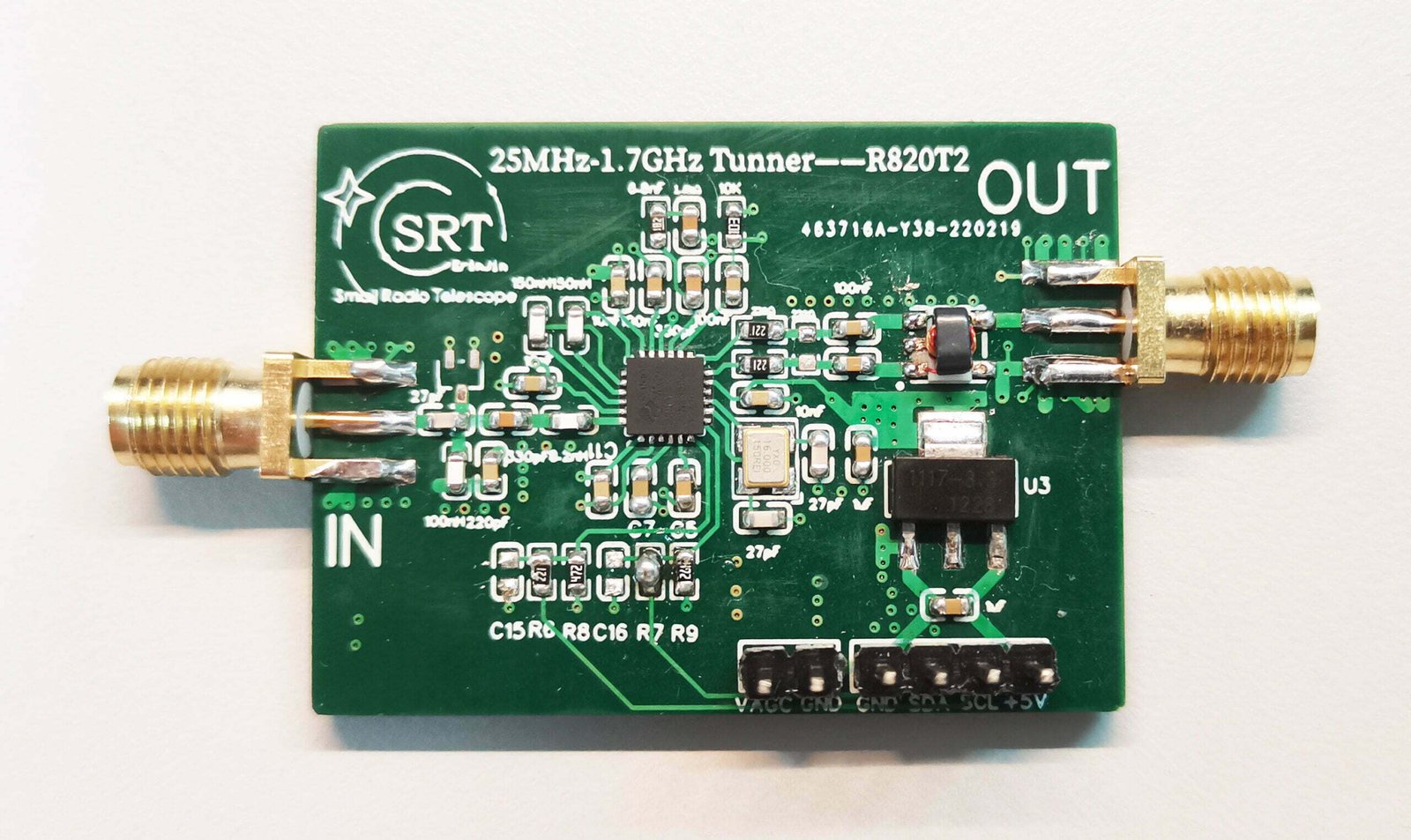
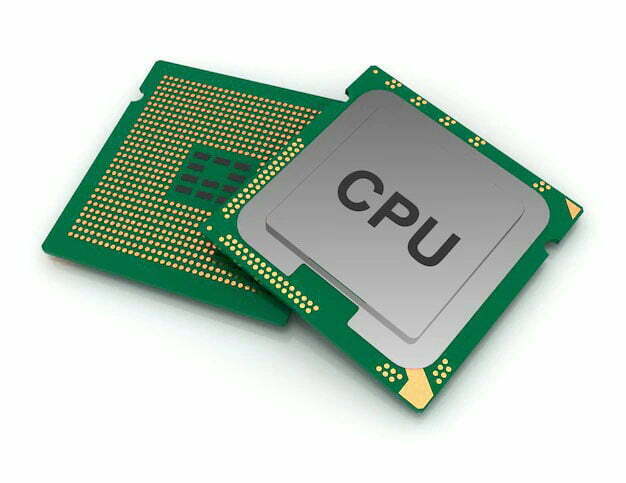
L’impronta PCB è la disposizione dei pad utilizzati per montare un componente specifico su una scheda a circuito stampato. L’impronta definisce il contorno del componente e la posizione dei pad di montaggio. È un passo importante nell’reverse engineering PCB. È visualizzata graficamente in modo che possa essere richiamata durante il disegno di un diagramma PCB.
Tipi di impronte PCB
Esistono quattro tipi di metodi di installazione delle impronte PCB: dispositivi montati, dispositivi plug-in, dispositivi misti (che hanno sia installazione montata che plug-in) e dispositivi speciali (dispositivi di affondamento).
Inoltre, le impronte PCB possono essere suddivise nelle seguenti categorie in base alle loro funzioni e forme dei dispositivi:
| Type | Definition |
|---|---|
| SMD | Surface Mount Devices |
| RA | Resistor Arrays |
| MELF | Metal electrode leadless face |
| SOJ | Small Outline J-Lead Package |
| SSOIC | Shrink Small Outline Integrated Circuits |
| SOP | Small Outline Package |
| SSOP | Shrink Small Outline Package |
| TSOP | Thin Small Outline Package |
| TSSOP | Thin Shrink Small Outline Package |
| CFP | Ceramic Flat Packs |
| PQFP | Plastic Quad Flat Pack |
| SQFP | Shrink Quad Flat Pack |
| CQFP | Ceramic Quad Flat Pack |
| PLCC | Plastic leaded chip carriers |
| LCC | Leadless chip carriers |
| QFN | Quad Flat Non-leaded package |
| DIP | Dual-In-Line components |
| PBGA | Plastic Ball Grid Array |
| RF | Radio Frequency Microwave devices |
| DIODE | A thermionic tube having two electrodes |
| LED | Light Emitting Diode |
| TO | Transistors Outlines |
| PGA | Plastic Grid Array |
| RELAY | One kind of electrically operated switches |
| SIP | System-in-package |
La struttura di un'impronta PCB
In generale, un’impronta completa include molti elementi diversi e componenti diversi richiedono elementi diversi.

1. Componenti dell'impronta
I componenti dell’impronta includono:
dimensione dell’apertura della piastra di affondamento, dimensionamento, dimensione dello smusso, pad, maschera di saldatura, apertura, pad a fiore, anti-pad, numero di pin, spaziatura dei pin, campata dei pin, serigrafia, linea di assemblaggio, area di cablaggio vietata, area di foro vietata, carattere di etichetta, carattere di assemblaggio, segno di 1-pin, segno di installazione, spazio sul pavimento, altezza del dispositivo, ecc.
2. Elementi dell'impronta
Un’impronta PCB ha i seguenti elementi:
- Pad PCB: un supporto per la saldatura dei pin dei componenti.
- Numero di serie del pin: il numero di serie utilizzato per abbinare la relazione di connessione elettrica con il componente.
- Serigrafia del componente: una scatola di identificazione utilizzata per descrivere la dimensione della cavità del componente.
- Maschera di saldatura: posiziona l’olio verde per coprire, che può proteggere efficacemente l’area di saldatura del pad.
- Identificazione del pin 1/identificazione della polarità: utilizzato principalmente per identificare la direzione del componente.
Come creare impronte PCB?
I passaggi per la creazione di impronte PCB con il software Altium sono suddivisi in due tipi: impronta di tipo patch e impronta di tipo plug-in. I passaggi operativi specifici sono i seguenti:
impronta di tipo patch
Innanzitutto, il processo di produzione dell’impronta di tipo patch può essere il seguente:
(1) Per creare un pad patch, eseguire il comando di menu “Place (P) → Pad (P)”, oppure utilizzare la scorciatoia da tastiera “PP”, e premere il tasto “TAB” per modificare le proprietà del pad nello stato di posizionamento, come mostrato nella figura.
(2) “Designator” è il numero di pin, “Layer” è l’attributo del livello del pad, selezionando “Top Layer” o “Bottom Layer” è il pad patch e selezionando “Muti-Layer” è il pad pin.
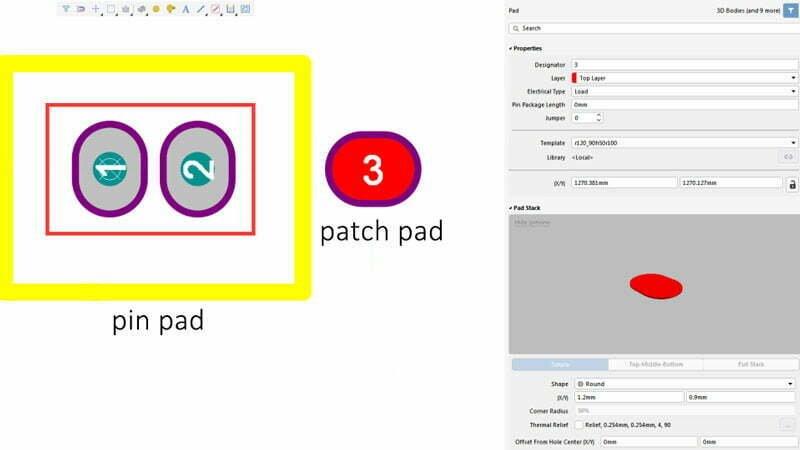
(3) Modificare la dimensione del pad, selezionare il pad posizionato e premere F11 per richiamare la casella delle proprietà. Se la casella delle proprietà esiste già, ignorare questo passaggio.
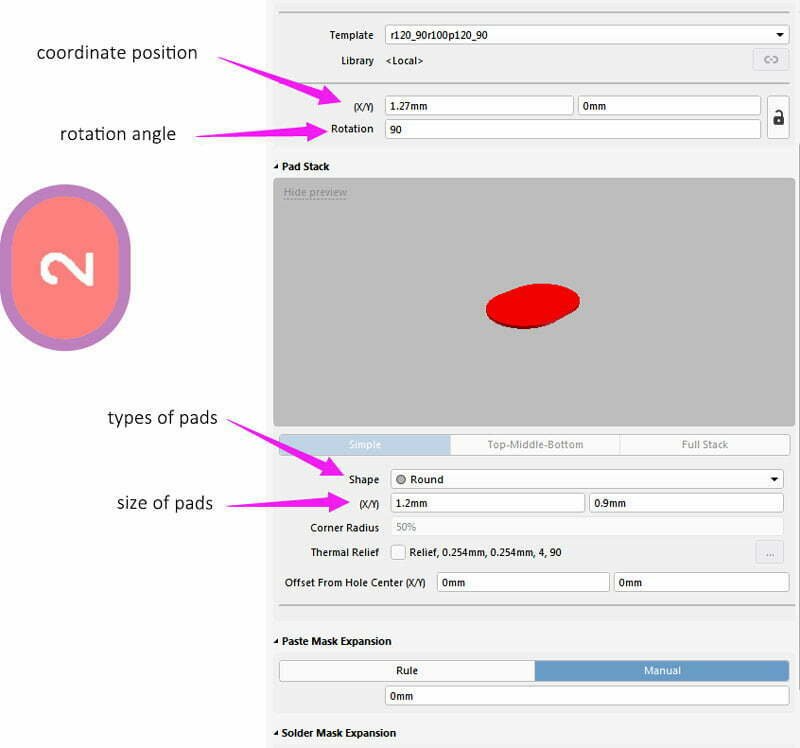
Come mostrato nella figura seguente, è possibile modificare la posizione delle coordinate richiesta, l’angolo di rotazione, il tipo di pad, la dimensione del pad, l’offset del centro e altri valori predefiniti nella casella delle proprietà del pad. È possibile modificarlo solo quando ci sono requisiti speciali. Dopo l’impostazione, i nostri pad sono posizionati.
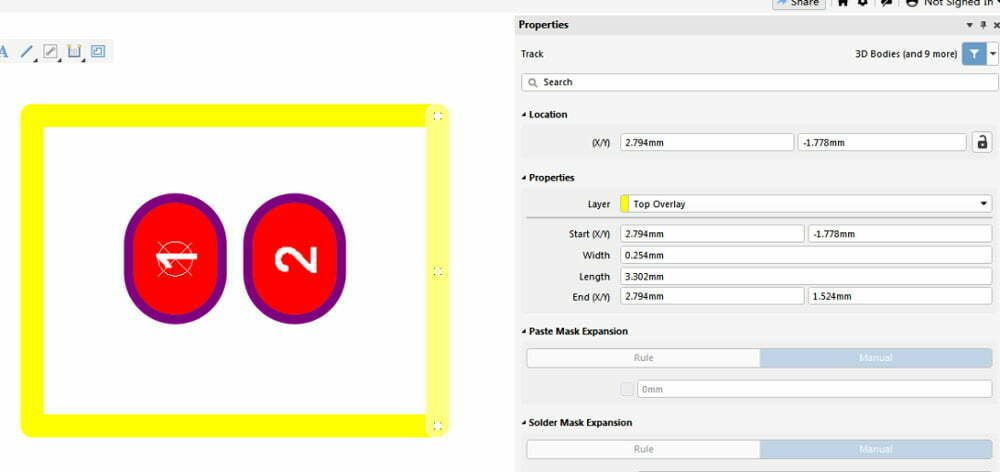
(4) Una volta terminato il posizionamento del pad in base alla posizione richiesta, disegna la serigrafia accanto. L’impronta del chip deve essere contrassegnata con un piede “1” ed eseguire il comando di menu “Place ➔ Line”.
Dopo aver disegnato la forma approssimativa, seleziona il livello disegnato, la larghezza della linea e la posizione nel pannello Proprietà e la larghezza della linea della serigrafia è superiore a 4 mil (di solito 0,15 mm o 0,2 mm), come mostrato nella figura seguente.
impronta di tipo plug-in
In secondo luogo, il processo di produzione dell’impronta di tipo plug-in può essere il seguente:
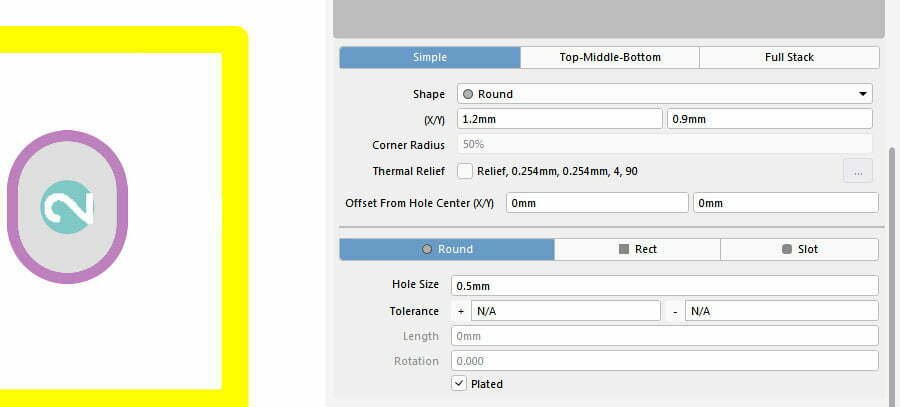
(1) I passaggi del processo di produzione sono gli stessi. È necessario selezionare “Muti-Layer” per essere il pad del pin e puoi impostare le dimensioni del foro e della piastra, come mostrato nella figura seguente.
Come creare una nuova libreria PCB?
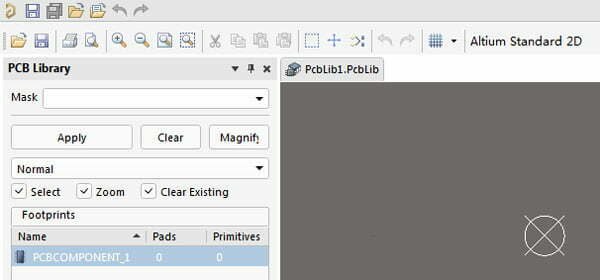
(1) Innanzitutto, esegui il comando di menu “File-Nuovo-Libreria-Libreria PCB”, crea una nuova libreria PCB e il file della libreria PCB denominato “PcbLib1.PcbLib” per impostazione predefinita e un componente denominato “PCBCOMPONENT_1” apparirà.
(2) In secondo luogo, esegui il comando “Salva” per rinominare il file della libreria PCB in “Demo.PcbLib” per l’archiviazione.
(3) In terzo luogo, fai doppio clic su “PCBCOMPONENT_1” per modificare il nome di questo componente; puoi anche fare clic con il pulsante destro del mouse nella colonna Impronte ed eseguire il comando “Nuove impronte vuote” oppure eseguire il comando di menu “Strumenti – Nuovo componente vuoto” per creare La nuova impronta PCB viene aggiunta all’elenco delle impronte PCB come mostrato nell’immagine seguente.