Raccomandazione software per la progettazione di schemi PCB
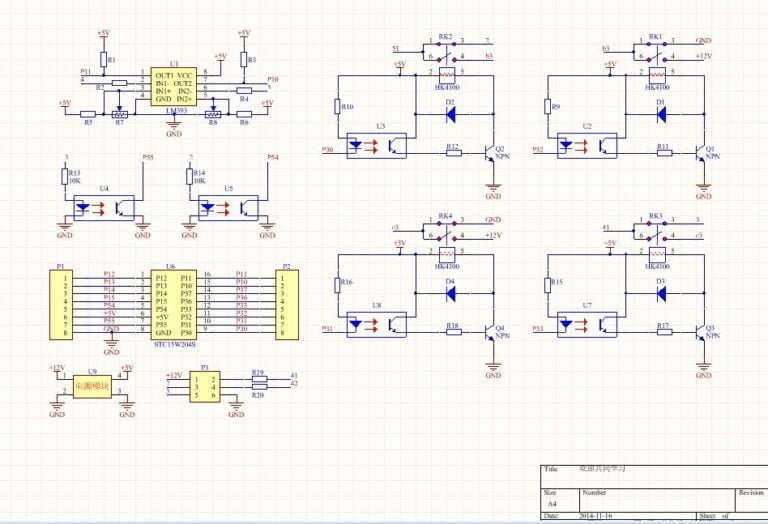
Quando si seleziona un software per la progettazione di schemi PCB, è importante considerare le caratteristiche e le capacità del software specifico. Alcune delle opzioni più popolari per il software di progettazione di schemi PCB includono Altium Designer, Autodesk Eagle, KiCad, OrCAD e Proteus. Per i principianti che cercano un apprendimento pratico, esplorare semplici esempi di schemi PCB può essere un ottimo punto di partenza.
Altium Designer
Altium Designer è un software di progettazione PCB potente e ricco di funzionalità, con un’ampia gamma di caratteristiche e capacità. È facile da usare e dispone di strumenti di automazione avanzati, che lo rendono adatto a progetti PCB grandi e complessi. Offre anche una libreria completa di componenti e strumenti di analisi dettagliati.
Autodesk Eagle
Autodesk Eagle è una scelta popolare per la progettazione di schemi PCB. Offre un’interfaccia utente intuitiva e potenti strumenti di acquisizione schematica e layout PCB. Dispone di una libreria completa di componenti, visualizzazione 3D e potenti strumenti di routing.
KiCad
KiCad è un software open source per la progettazione di schemi PCB disponibile come download gratuito. Offre un’ampia gamma di caratteristiche e capacità, tra cui acquisizione schematica, layout PCB e libreria di componenti. È facile da usare e consente agli utenti di creare facilmente PCB dall’aspetto professionale.
OrCAD
OrCAD è un software di progettazione PCB potente e ricco di funzionalità. Dispone di caratteristiche e capacità avanzate, tra cui potenti strumenti di acquisizione schematica e layout PCB, una libreria di componenti e potenti strumenti di simulazione.
Proteus
Proteus è una scelta popolare per il software di progettazione di schemi PCB. Offre un’ampia gamma di caratteristiche e capacità, tra cui una libreria di componenti, un potente strumento di acquisizione schematica e funzionalità di routing avanzate. È adatto sia a progetti PCB semplici che complessi.
Processo di progettazione di schemi PCB - Caso di studio
Uno schema PCB può aiutare un ingegnere a capire come i diversi componenti si connettono e quali sono le loro funzionalità. Tutte queste informazioni sono fondamentali quando si ripara o si riproduce un PCB. Protel o Altium Designer sono due programmi che puoi utilizzare per creare una netlist e uno schema. Dopo aver terminato di creare lo schema, dovrai combinare entrambi i lati della scheda, disporre i percorsi e assegnare simboli ai componenti. Di seguito sono riportati tutti i passaggi per progettare e creare schemi di circuiti stampati:
- Passaggio 1: Crea un nuovo file PCB
- Passaggio 2: Imposta le dimensioni del disegno
- Passaggio 3: Imposta l’ambiente dei file
- Passaggio 4: Costruisci una libreria di schemi
- Passaggio 5: Crea un footprint del componente
- Passaggio 6: Posiziona il footprint del componente sul file PCB
- Passaggio 7: Disegna il cablaggio
- Passaggio 8: Regola e ottimizza manualmente
- Passaggio 9: Controllo ERC
- Passaggio 10: Genera una netlist in base al PCB
- Passaggio 11: Disegna lo schema
- Passaggio 12: Controlla e ottimizza lo schema
- Passaggio 13: Esporta il file dello schema
Passaggio 1: Crea un nuovo file PCB
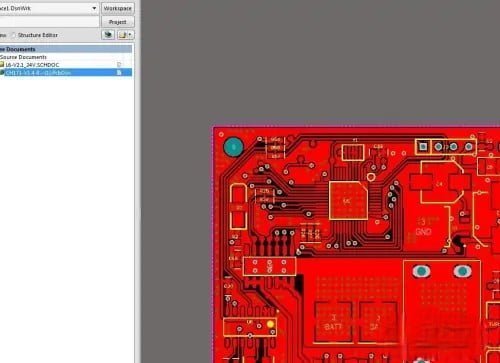
Innanzitutto, apriamo CAD o Protel, quindi facciamo clic su [File>>Nuovo] nel menu per creare un nuovo file PCB.
Passaggio 2: Imposta le dimensioni del disegno
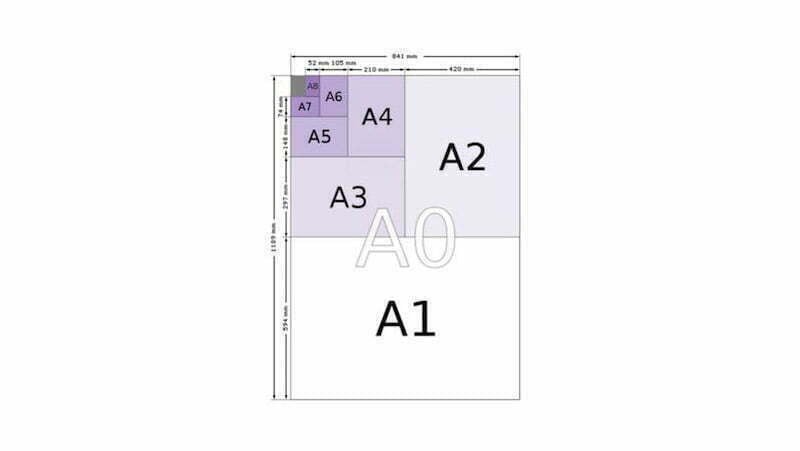
È possibile scegliere disegni di dimensioni A3 o A4 in base alla complessità del circuito. I disegni a pagina singola sono adatti a circuiti semplici e i disegni a più pagine a circuiti complessi.
Passaggio 3: Imposta l'ambiente di progettazione PCB
Quindi impostiamo i parametri dell’ambiente PCB, tra cui: dimensione della griglia, proprietà della griglia, proprietà del cursore, colore del disegno, ecc. La dimensione della griglia deve essere sincronizzata con i simboli dello schema elettrico.

Fase 4: Crea la libreria dello schema elettrico
Generalmente, ci sono librerie di schemi elettrici integrate negli strumenti PCB come Altium Designer o CAD, dove puoi abilitare simboli dello schema elettrico. Puoi anche crearli manualmente in base al datasheet. Assicurati che i nomi dei pin dei simboli dello schema elettrico corrispondano a quelli della libreria di footprint.
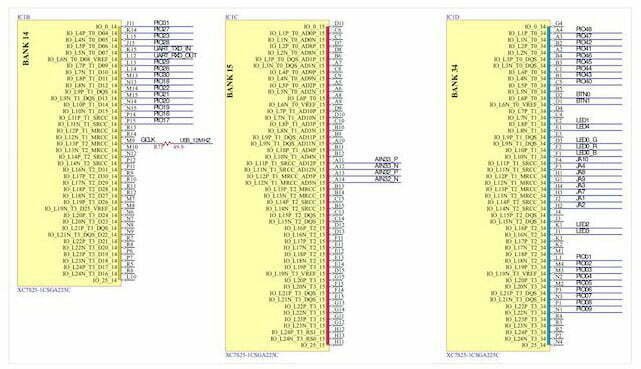
Fase 5: Crea il footprint del componente
Apri la libreria
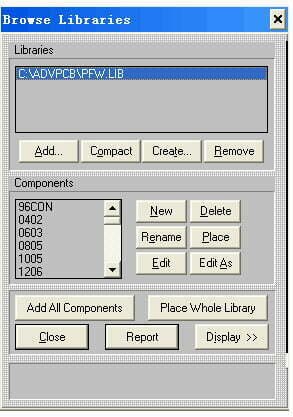
Clicca [Library>>Components] in Protel per aprire la libreria, vedi la figura sottostante:
Aggiungi componenti
Ci sono due modi per aggiungere un componente: uno è cliccare “New”, l’altro è cliccare “Edit As” per modificare il componente esistente per generare un nuovo componente. Entrambi i metodi apriranno una nuova finestra dietro la finestra Browse Libraries per visualizzare il componente appena creato. A questo punto, chiudi Browse Libraries per modificare il nuovo componente e salvalo dopo la modifica. (Ricorda la posizione di salvataggio della libreria dei componenti.)
Fase 6: Posiziona il footprint del componente sul file PCB
- 6.1. Ricarica la libreria dei componenti in QuickPCB (la libreria modificata deve essere eliminata e aggiunta di nuovo per vedere il nuovo footprint del componente): Clicca F10 o la barra del menu [Library >> Device] per aprire la finestra Browse libraries.
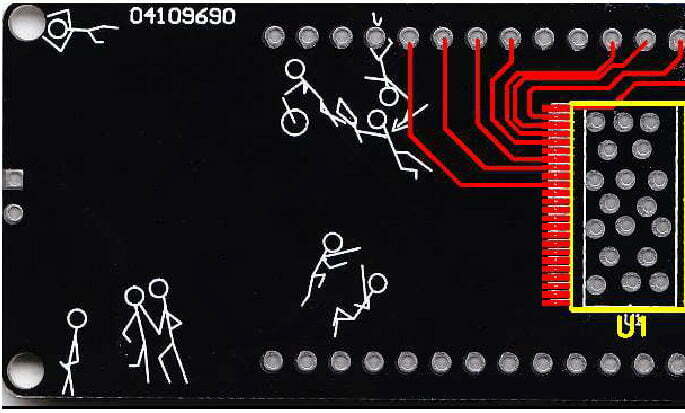
- 6.2. Esegui QuickPCB per aprire l’immagine frontale come immagine di base: File >> Open Base Image >> Seleziona l’immagine frontale del circuito stampato e imposta la dimensione dei pixel nelle direzioni orizzontale e verticale nella finestra pop-up (deve essere coerente con le impostazioni di scansione, altrimenti le immagini variano in dimensioni).
- 6.3. Innanzitutto, posiziona i componenti principali sul lato frontale. Quindi, devi contrassegnare attributi importanti come la tensione di tenuta, la precisione e la potenza. Dopo, posiziona i punti di test sulle linee di segnale importanti.
Tasti di scelta rapida in QuickPCB:
pt: (premi le lettere p e t in sequenza): posiziona la linea di connessione;
pv: posiziona le vias;
pp: posiziona il pad;
F10: posiziona il componente;
Ctrl+A: seleziona tutti i componenti;
Shift+click: per escludere la selezione dell’oggetto cliccato;
Tab: Premi il tasto Tab durante il posizionamento di un elemento per aprire la finestra delle proprietà, il più comunemente usato è impostare il layer qui;
Clicca un carattere (come C3) quando tutti i componenti sono selezionati: il carattere può essere spostato individualmente;
- 6.4. Salva 8 tipi di file come top.b2p.
- 6.5. Riapri l’immagine inversa come immagine di base.
- 6.6. Apri il file top.b2p. La differenza rispetto a questa volta e all’immagine nel passaggio 7 è che l’immagine di base è cambiata.
- 6.7. Seleziona [Option>>Layer Setting] nella barra del menu o il tasto F11 per aprire la finestra di dialogo Layer Setting, rimuovi il layer superiore nel layer del circuito e nel layer serigrafico e torna alla finestra principale quando il layer superiore del componente e la serigrafia sono nascosti ma le vias non sono nascoste.
- 6.8. Posiziona i componenti sul lato posteriore e allineali ai componenti sul lato anteriore. Quindi seleziona il layer superiore nel layer del circuito e nel layer serigrafico nelle impostazioni del layer.
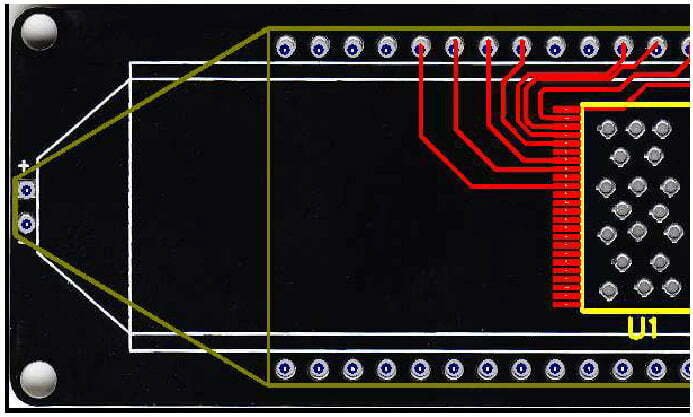
- 6.9. Esporta file PCB: seleziona [File>>Esporta come file PCB] a turno e rinomina come “Operazione istanza.pcb”.
Fase 7: Disegna il cablaggio
Quando si disegnano gli schemi PCB, un ingegnere deve avere conoscenza dell’alimentazione, della connessione del circuito, del cablaggio del PCB e così via per distinguere tra fili di massa, fili di alimentazione e fili di segnale. Questi circuiti possono essere distinti osservando il modo in cui i componenti sono collegati, la larghezza della lamina di rame sul circuito e le proprietà dello stesso componente elettronico. Di seguito sono riportate alcune delle regole di routing del PCB:
- Evita incroci e interspersioni di linee.
- È possibile utilizzare simboli di messa a terra per le linee di messa a terra.
- È possibile utilizzare colori diversi per varie linee per garantire chiarezza.
- È possibile utilizzare segni speciali anche per vari componenti.
- Disegna i circuiti unitari separatamente e combinali.
- Posiziona i componenti SMD e le linee di collegamento sullo strato Top Layer.
- Posiziona i via sullo strato Multi-Layer.
Fase 8: Regola e ottimizza manualmente
Controlla manualmente la presenza di connessioni duplicate o errate. Inoltre, per i componenti di resistenza e capacità con tolleranze maggiori, possono essere confezionati in modo uniforme per ridurre i costi di approvvigionamento e gestione dell’inventario.
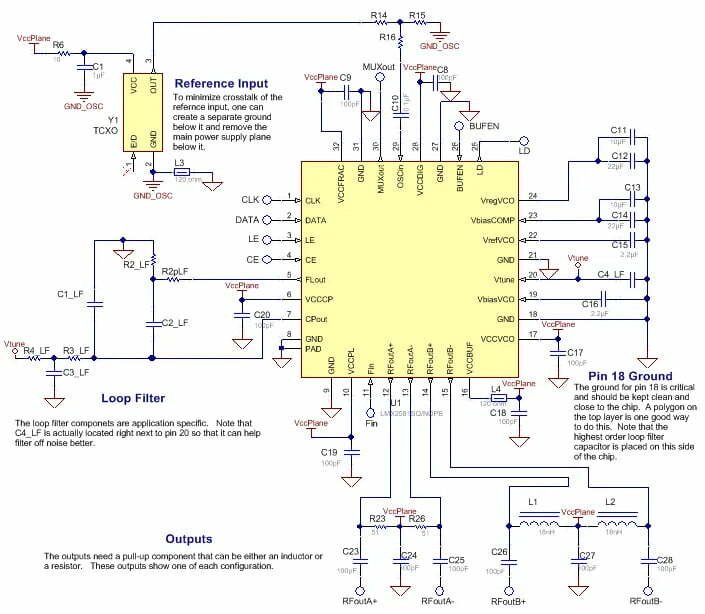
Fase 9: Esegui il controllo ERC
Controlla con lo strumento Electrical Rule Check (ERC) per assicurarti che i possibili problemi siano stati risolti, come errori di connessione del segnale.
Fase 10: Generazione della netlist in base al PCB
La netlist è la chiave per il routing automatico del PCB di successo. Serve da ponte tra la progettazione dello schema e la progettazione della scheda di circuito. A meno che la tabella di rete non sia popolata, le schede di circuito non possono essere cablate. Puoi generare una netlist utilizzando lo strumento di progettazione dello schema oppure puoi accedere direttamente al sistema di progettazione del PCB e accedere direttamente all’impronta delle parti, bypassando la progettazione dello schema. Puoi anche generare una netlist direttamente dal sistema di progettazione del PCB, se la versione del circuito è relativamente semplice. Per esigenze di layout avanzate, prendi in considerazione l’esplorazione di funzionalità di posizionamento e routing automatico.
Importa il file PCB in Altium Designer
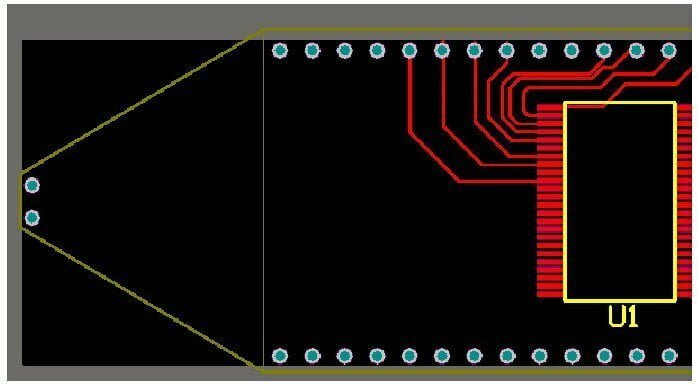
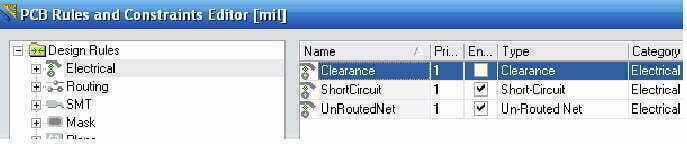
Il cablaggio e il layout non regolati in QuickPCB possono essere regolati qui. (Per disattivare il controllo Clearance in questo momento: premi i tasti d e r a turno per aprire la finestra di dialogo delle impostazioni e deseleziona il retro di Clearance, come mostrato nella figura seguente.)
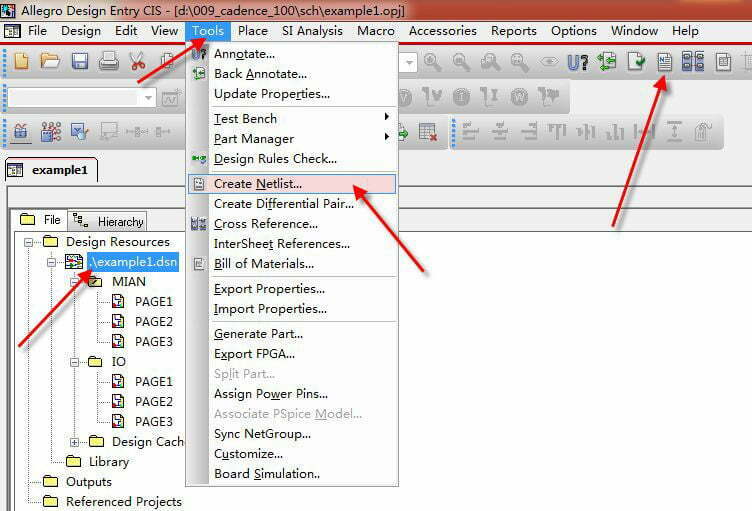
Crea una netlist
Seleziona [Design>>Netlist>>Crea netlist da rame connesso] nella barra dei menu e salva il file generato come “netlist_file.html”.
Ci sono due parti principali nella tabella di rete:
					1. Component definition;
[
R1
0603
]

2. Network connection relationship;
(
UnNamedNet8
P1-2
U1-5
)
Nota:
“[]” rappresenta l’inizio e la fine della definizione del componente, rispettivamente;
“R1” è il nome del componente;
“0603” è il nome dell’impronta;
“()” è il nome di una rete, seguito da tutti i punti di connessione sulla rete, come la rete collegata al 2Pin di P1 e al 5Pin di U1.
Configura la netlist del PCB
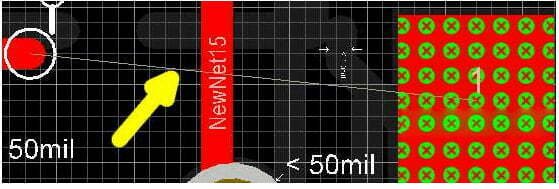
Seleziona la barra dei menu [Design>>Netlist>>Configura reti fisiche] a turno. I componenti e le linee nel PCB sembrano essere collegati prima della configurazione, ma la relazione elettrica effettiva non è collegata. Quindi, possono essere collegati insieme dopo essere stati manipolati. In questo momento, è possibile vedere una linea sottile spostando i componenti, come indicato dalla freccia gialla nella seguente immagine.
Fase 11: Disegna lo schema
11.1. Crea un nuovo file schematico, posiziona tutti i componenti e modifica i loro nomi, impronte, ecc. per essere coerenti con i componenti corrispondenti in “Instance Operation.pcb”.
11.2. Collega lo schema elettrico nel passaggio 5.10.3 rispetto alla netlist generata nel passaggio 5.10.2.
11.3. Crea un progetto PCB e aggiungi sia “Instance Operation.pcb” che “Instance Operation.sch” al progetto.
11.4. Esegui [Design>>Update Sch…] in “Instance Operation.pcb” per verificare se i nomi, i commenti, le impronte, ecc. dei componenti nei file PCB e SCH sono coerenti (se sono incoerenti, lo schema elettrico deve essere modificato).
11.5. Utilizza il software Altium Designer 09 per confrontare automaticamente la relazione di connessione di rete tra PCB e SCH. Se c’è una differenza, modifica lo schema elettrico finché i due non sono uguali.
11.6. Dividi i moduli per funzione e regola nuovamente il layout dello schema elettrico.
Passaggio 12: Controllo e ottimizzazione dello schema elettrico
Dopo aver disegnato lo schema elettrico, dobbiamo controllare e ottimizzare i valori nominali dei componenti sensibili ai parametri di distribuzione del PCB. In base al diagramma del file PCB, lo schema elettrico viene confrontato, analizzato e controllato per garantire che lo schema elettrico e il diagramma del file siano completamente coerenti. Se si riscontra durante il controllo che il layout dello schema elettrico non soddisfa i requisiti, lo schema elettrico verrà regolato finché non sarà completamente ragionevole.
Passaggio 13: Esportazione del file schematico
Congratulazioni! Hai completato l’intero processo! Ora puoi esportare il file schematico finito in PDF o altri formati.
Errori comuni da evitare nella progettazione di schemi elettrici PCB
Ci sono una serie di errori comuni che dovrebbero essere evitati quando si progetta uno schema elettrico di una scheda a circuito stampato (PCB).
Innanzitutto, è importante assicurarsi che tutti i componenti siano etichettati correttamente con i rispettivi valori, come i valori di resistenza e capacità. Questo aiuterà a evitare confusione durante la risoluzione dei problemi o la riparazione del PCB in futuro.
In secondo luogo, assicurarsi che tutte le impronte dei componenti siano state specificate correttamente. Ciò include assicurarsi che la spaziatura dei pin, la dimensione del foro e altre caratteristiche siano corrette per il componente. Non farlo potrebbe causare il mancato adattamento del componente sulla scheda, causando potenziali guasti.
In terzo luogo, assicurati di controllare le specifiche dell’alimentazione prima di tentare di disporre il PCB. Ciò include i requisiti di tensione e corrente di ciascun componente, nonché il tipo di alimentazione che verrà utilizzato. Se questi requisiti non vengono soddisfatti, il PCB potrebbe non funzionare correttamente.
In quarto luogo, presta attenzione al posizionamento dei componenti sulla scheda. Se i componenti sono posizionati troppo vicini tra loro, potrebbero interferire l’uno con l’altro, portando a prestazioni scadenti. Inoltre, se i componenti sono posizionati troppo distanti, ciò può causare perdite di segnale e impedire il corretto funzionamento del PCB.
Infine, controlla sempre il tuo lavoro. Verifica che tutte le connessioni siano corrette e assicurati che tutti i componenti siano collegati ai pin corretti. Dedicare del tempo a controllare il tuo lavoro può farti risparmiare tempo e denaro a lungo termine.
Conclusione
Questa guida di Reversepcb.com offre una panoramica completa del processo di progettazione dello schema elettrico PCB.
Copre le basi dell’acquisizione dello schema e le regole che devono essere seguite durante il routing del PCB, e fornisce le migliori pratiche e suggerimenti per ottenere un progetto di alta qualità. La guida copre anche gli strumenti e i software comunemente utilizzati nel settore per la progettazione dello schema elettrico.
Che tu sia nuovo nella progettazione di PCB o che tu stia cercando di migliorare le tue competenze, questa guida fornisce informazioni e indicazioni preziose per la progettazione di circuiti stampati di alta qualità.
Articolo correlato: