Ada banyak artikel di internet yang membahas cara mengonversi berkas Gerber menjadi PCB, tetapi kebanyakan hanya mencantumkan beberapa langkah saja. Artikel ini bertujuan untuk menjelaskan proses konversi berkas Gerber menjadi PCB secara lebih rinci, sehingga para insinyur dapat memahami dengan jelas proses "rekayasa balik" ini.
Bagaimana Cara Membuat PCB dari Berkas Gerber?
Altium Designer dilengkapi dengan alat yang mirip dengan CAM350 bernama Camtastic. Alat ini mampu melakukan rekayasa balik dari file Gerber ke PCB. Berikut ini adalah panduan videonya:
Langkah 1: Buat dokumen Cam baru
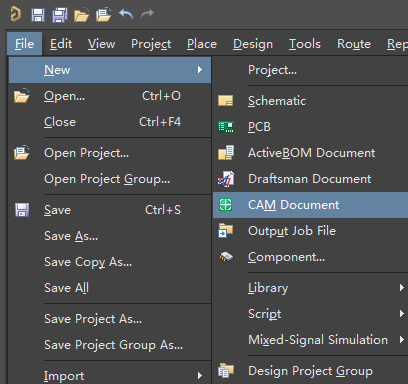
Untuk melakukannya, silakan klik File » Baru » Dokumen CAM:
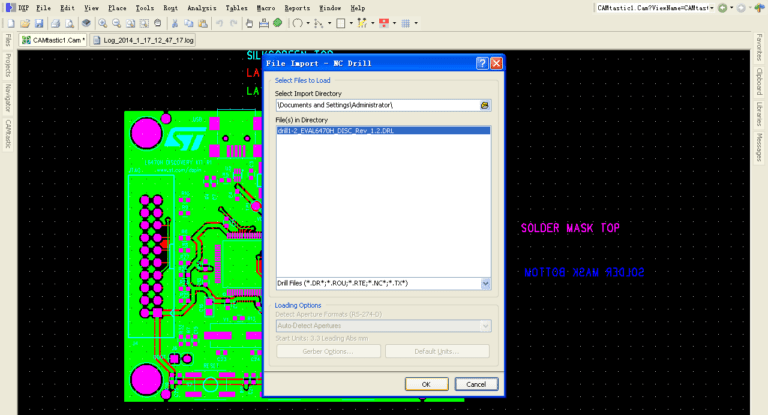
Langkah 2: Impor berkas Gerber dan NC Drill
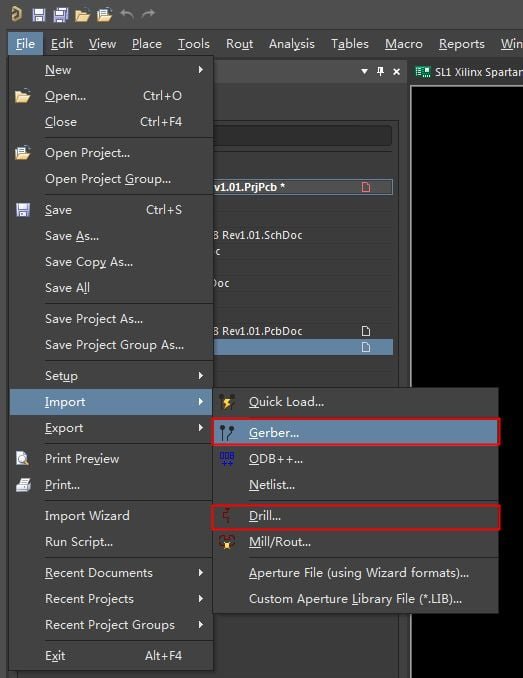
Ini adalah langkah yang sangat penting. Jika Anda hanya mengimpor berkas Gerber tetapi tidak mengimpor NC Drill, netlist tidak dapat didekompresi nantinya. Jika terdapat berkas IPC Netlist, berkas tersebut juga dapat diimpor bersamaan, sehingga saat netlist didekompresi, nama netlist akan sama dengan desain aslinya, dan sistem akan menyesuaikan nama netlist secara otomatis.
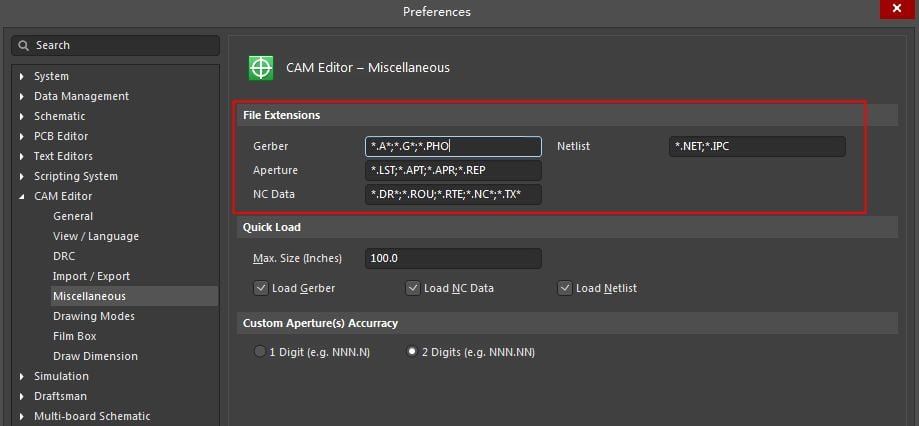
Di Pengaturan, Anda dapat menentukan ekstensi file yang dikenali oleh CAM. Jika Anda ingin mengimpor Gerber dari Allegro atau Expedition, Anda dapat menambahkan ekstensi yang sesuai di sini untuk identifikasi cepat.
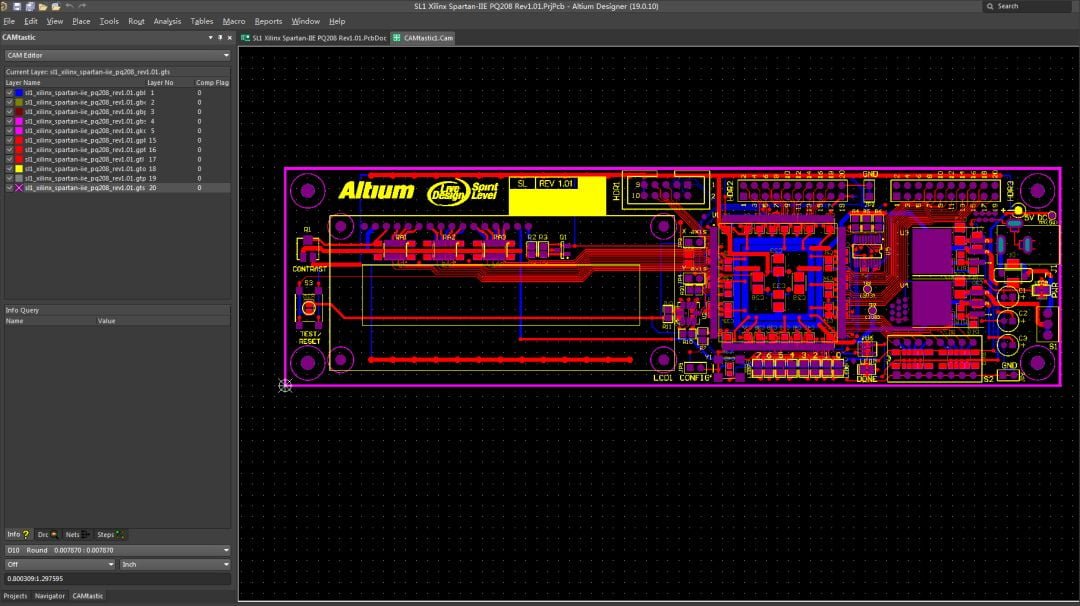
Setelah proses impor selesai, Anda dapat melihat atau mengedit berkas Gerber di AD:
Langkah 3: Pemetaan Lapisan
Ini juga merupakan langkah penting. Klik Tables » Layers untuk membuka antarmuka pemetaan:
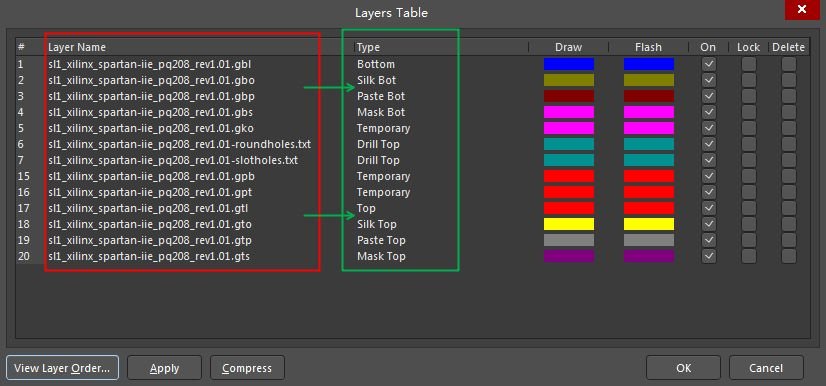
Lapisan Gerber di sebelah kiri harus dipetakan dengan benar ke lapisan PCB pada kolom Tipe. Pemetaan lapisan sinyal sangatlah penting: lapisan atas/lapisan bawah dipetakan masing-masing ke Top/Bottom; lapisan sinyal tengah dipetakan ke Internal; sedangkan lapisan listrik internal dipetakan ke Pos Plane/Neg Plane.
Selain itu, berkas TXT dari NC Drill juga harus dipetakan dengan benar ke Drill Top/Bottom/Int.
Langkah 4: Urutan Lapisan
Setelah lapisan-lapisan tersebut dipetakan, kotak dialog Buat/Perbarui Urutan Lapisan akan muncul (juga dapat diakses melalui menu Lapisan » Urutan):
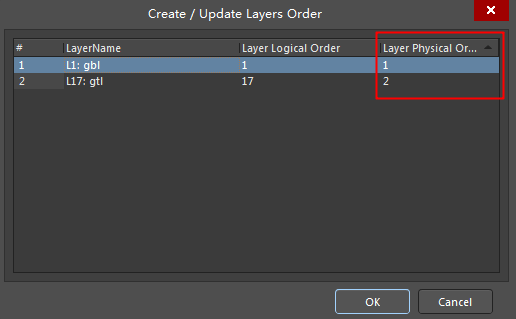
Di sini, Anda perlu menentukan urutan fisik semua lapisan sinyal (termasuk lapisan Atas, Bawah, lapisan sinyal antara, dan lapisan listrik internal). Langkah ini juga cukup krusial. Jika terdapat lubang tersembunyi dan tertanam, kesalahan dalam penentuan urutan di sini akan langsung menyebabkan kesalahan saat mengekspor PCB. Ingat, urutan fisik lapisan Atas selalu 1, sedangkan urutan lapisan lainnya mengikuti struktur lapisan yang sebenarnya, dan seterusnya. Nomor dalam urutan fisik tidak boleh diulang.
Langkah 5: Ekstrak Netlist
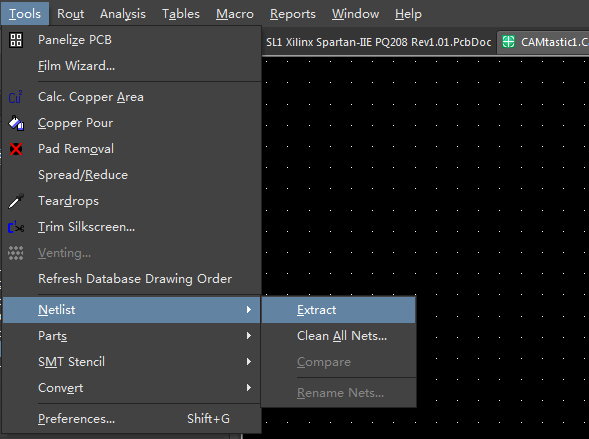
Jika tidak ada masalah dengan langkah-langkah di atas, informasi netlist pada PCB dapat diperoleh melalui berkas Gerber dan NC Drill. Klik menu Tools » Netlist » Extract untuk mendapatkan netlist PCB:
Langkah 6: Ekspor PCB
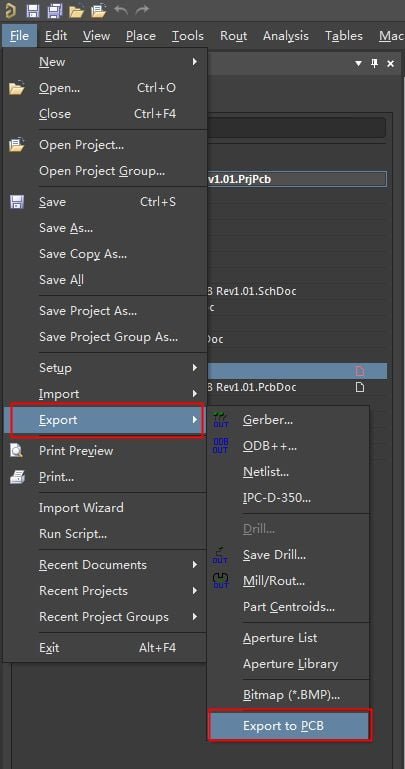
Langkah terakhir adalah mengekspor PCB. Jika Daftar Jaringan atau informasi lainnya tidak tersedia, menu "Ekspor ke PCB" akan berwarna abu-abu dan tidak dapat diklik.