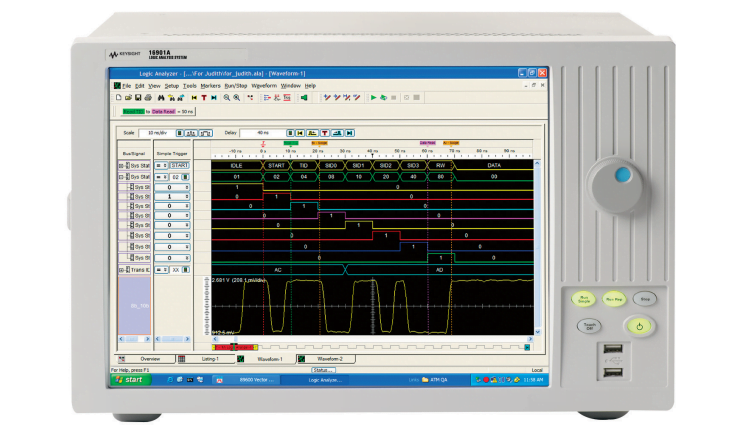
Apa itu Logic Analyzer?
Alat analisis logika adalah alat yang dapat digunakan untuk memantau, menganalisis, dan memperbaiki sinyal digital. Alat ini dapat digunakan untuk mengatasi masalah pada rangkaian digital, serta untuk memverifikasi bahwa sistem digital beroperasi dengan benar.
Fungsi Alat Analisis Logika
Perhatikan bentuk gelombang
Perhatikan apakah terdapat gangguan, interferensi, dan apakah frekuensinya sudah tepat pada bentuk gelombang pengukuran.
Pengukuran waktu
Lakukan analisis waktu pada sinyal yang diukur untuk mengatasi masalah seperti konflik operasi dan koordinasi waktu.
Analisis tambahan
Manfaatkan kemampuan analisis yang lengkap dari alat analisis logika untuk menganalisis sinyal bus atau protokol canggih guna mempercepat proses pengembangan.
Mengatasi masalah
Gunakan fungsi pemicu yang canggih pada alat analisis logika untuk mendeteksi kesalahan, menghilangkan kesalahan yang tersembunyi dalam sistem, dan meningkatkan keandalan produk.
Bagaimana cara kerja alat analisis logika?
Sebuah alat analisis logika umumnya terdiri dari unit pemroses pusat (CPU) dan sejumlah saluran masukan/keluaran (I/O). Saluran I/O tersebut terhubung ke perangkat atau sistem yang sedang diuji (DUT). CPU memproses sinyal digital dari DUT dan membandingkannya dengan tegangan ambang yang telah ditetapkan. Pada akhirnya, hasilnya akan ditampilkan di layar atau perangkat keluaran lainnya.
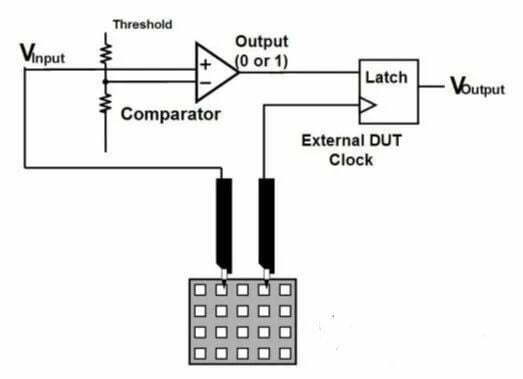
Seperti yang terlihat pada gambar di atas, probe pada alat analisis logika memantau data dari objek setelah keduanya terhubung. Kemudian, probe tersebut menerima data paralel dan mengirimkannya ke komparator. Selanjutnya, sinyal masukan dibandingkan dengan tingkat ambang batas yang ditetapkan secara eksternal di dalam komparator. Akibatnya, komparator akan mengeluarkan sinyal logika 1 jika sinyal tersebut lebih tinggi dari tingkat ambang batas. Sebaliknya, komparator akan mengeluarkan sinyal logika 0.
Bagaimana cara menggunakan Logic Analyzer?
Sekarang kami menggunakan DSView V1.2.1 x64 dari DSLogic sebagai panduan penggunaan untuk Logic Analyzer:
1. Koneksi Perangkat Keras
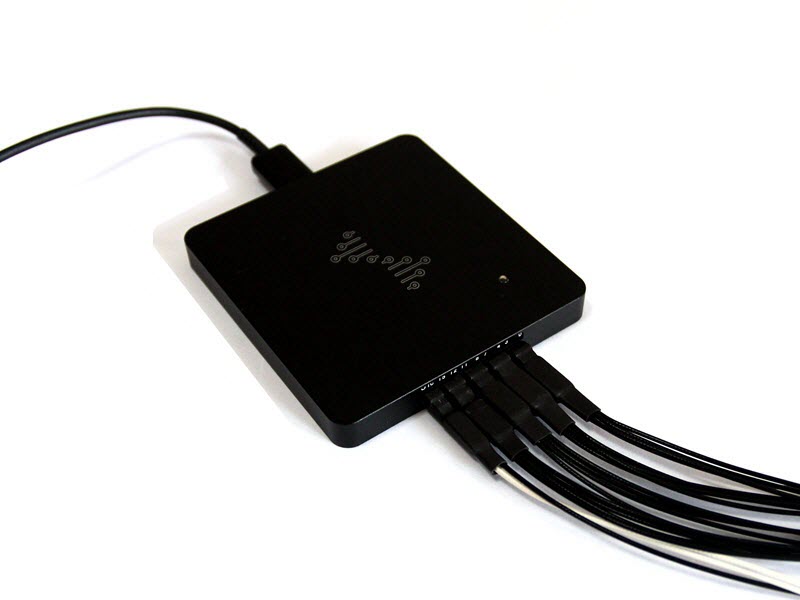
1.1 Hubungkan DSLogic ke PC
Untuk mendapatkan kinerja transfer data yang optimal, gunakan kabel USB asli atau kabel USB pendek berkualitas baik, sambungkan ke port asli pada motherboard, dan hindari menggunakan port pada hub eksternal.
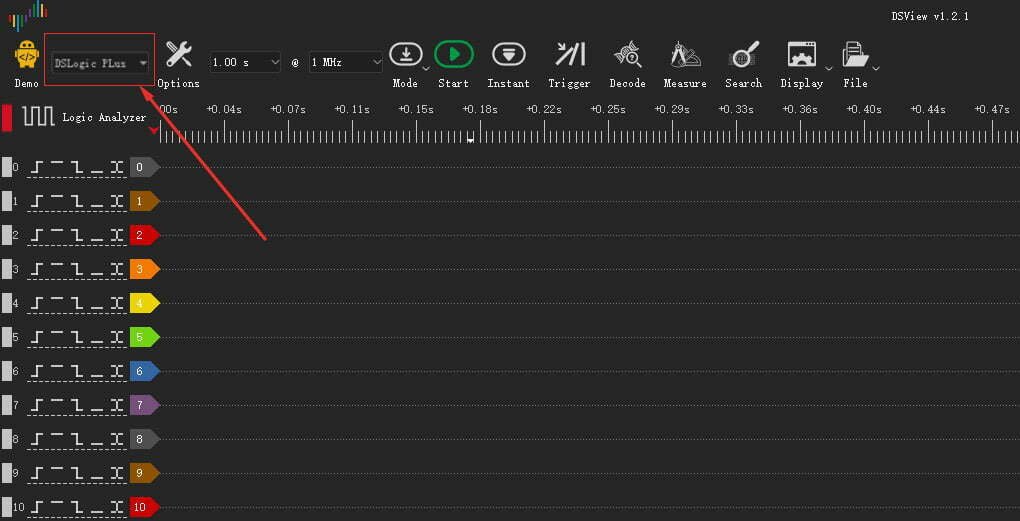
1.2 Perangkat Lunak Open DSView
Pastikan lampu LED menyala hijau, dan DSView menampilkan nama perangkat yang benar.
2. Pilihan Perangkat Keras
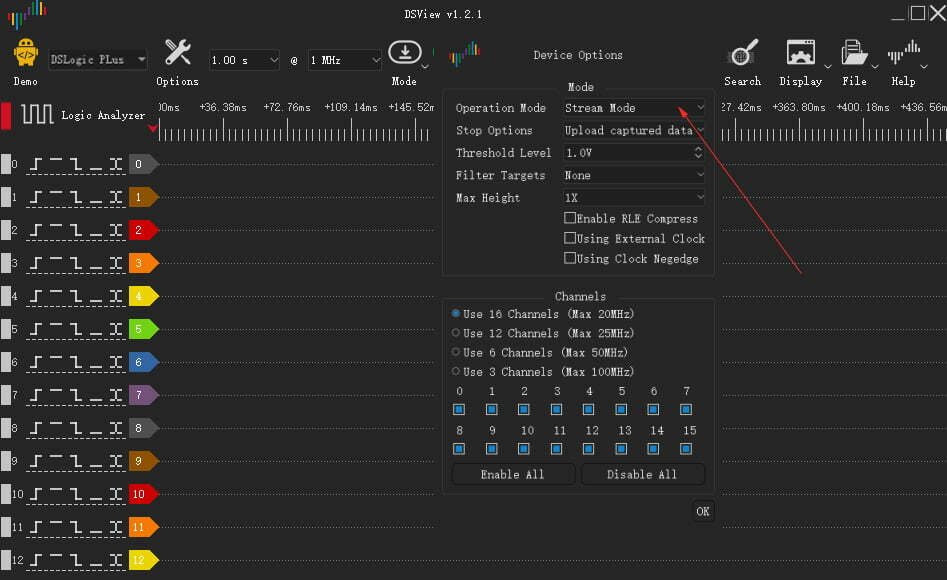
2.1 Mode Operasi
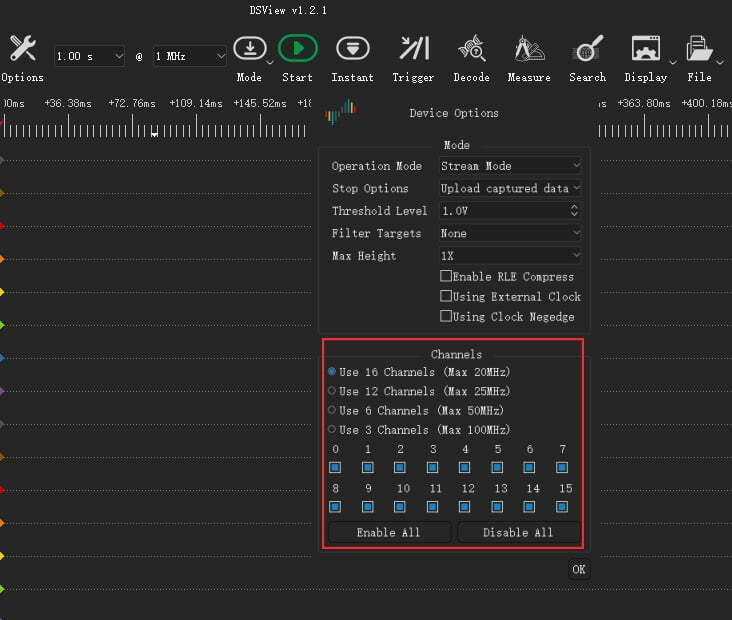
Mode operasi penganalisis logika di DSView untuk merekam sinyal meliputi mode aliran dan mode penyangga. Dalam mode aliran, setiap nomor saluran memiliki laju pengambilan sampel yang berbeda-beda, sedangkan dalam mode penyangga, laju pengambilan sampelnya tetap.
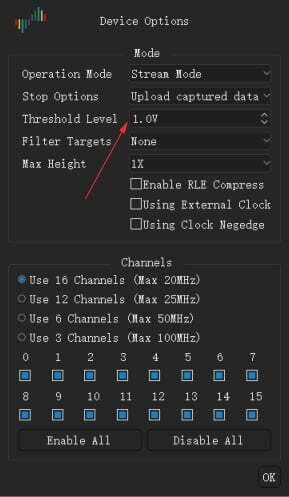
2.2 Tegangan Ambang
Alat analisis logika ini mendukung rentang tegangan 0 hingga 5 volt. Fitur ini membuat alat analisis logika tersebut kompatibel dengan berbagai standar tegangan. (Perangkat keras DSLogic versi lama tidak mendukung fitur ini.)
2.3 Mode Saluran
Dalam Mode Buffer:
Untuk laju sampel 100 MHz ke bawah, semua 16 saluran tersedia; untuk laju sampel 200 MHz, hanya saluran 0–7 yang tersedia; untuk laju sampel 400 MHz, hanya saluran 0–3 yang tersedia.
Dalam Mode Stream:
Jika hanya 3 saluran yang digunakan, laju sampel maksimum adalah 100 MHz. Jika hanya 6 saluran yang digunakan, laju sampel maksimum adalah 50 MHz. Jika hanya 12 saluran yang digunakan, laju sampel maksimum adalah 25 MHz. Jika semua 16 saluran digunakan, laju sampel maksimum adalah 20 MHz.
3. Durasi & Tarif Sampel
3.1 Lama Pengambilan Sampel
Seperti yang terlihat pada gambar, kotak di sebelah kiri menunjukkan durasi sampel. Terdapat rentang yang berbeda-beda tergantung pada mode, laju sampel, dan jumlah saluran.
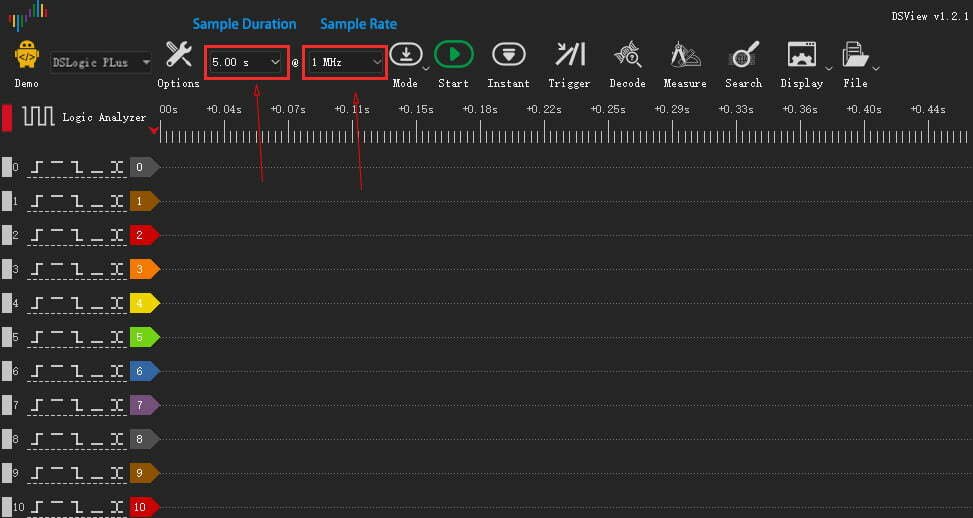
Mode Buffer: durasi maksimum = kapasitas penyimpanan perangkat / laju sampel / jumlah saluran.
Contohnya, durasi sampel maksimum pada perangkat DSLogic Plus dengan kapasitas 100 MB dan 16 saluran adalah sekitar 167,77 ms; pada perangkat dengan kapasitas 400 MB dan 1 saluran, durasinya sekitar 671,09 ms. Jika kompresi RLE diaktifkan, durasi sampel yang lebih lama dimungkinkan, yang bergantung pada variasi sinyal secara keseluruhan.
Mode Stream: durasi maksimum (perangkat lunak 64-bit) = 16G / laju sampel.
Contohnya, durasi sampel tertinggi pada laju sampel 1 MHz akan sekitar 4,77 jam; pada laju sampel 100 MHz, akan sekitar 2,86 menit.
3.2 Frekuensi Sampel
Terdapat rentang yang berbeda-beda pada mode yang berbeda. Mode
Buffer:
- 100M pada 16 saluran: 10 kHz–100 MHz
- 200M pada 8 saluran: 10 kHz–200 MHz
- 400M pada 4 saluran: 10 kHz–400 MHz
Mode Stream:
- 20M pada 16 saluran: 10 kHz–20 MHz
- 25M@12 saluran: 10 kHz–25 MHz
- 50M@6 saluran: 10KHz~50MHz
- 100M pada 3 kanal: 10 kHz–100 MHz
Pada umumnya, laju sampel harus 4x-10x kali lipat dari frekuensi tertinggi sinyal yang akan diukur. Misalnya, untuk sinyal serial dengan laju baud 115200, laju sampel 1 MHz adalah wajar, sedangkan untuk sinyal SPI dengan clock 50 MHz, laju sampel 400 MHz adalah wajar.
4. Pengaturan Pemicu
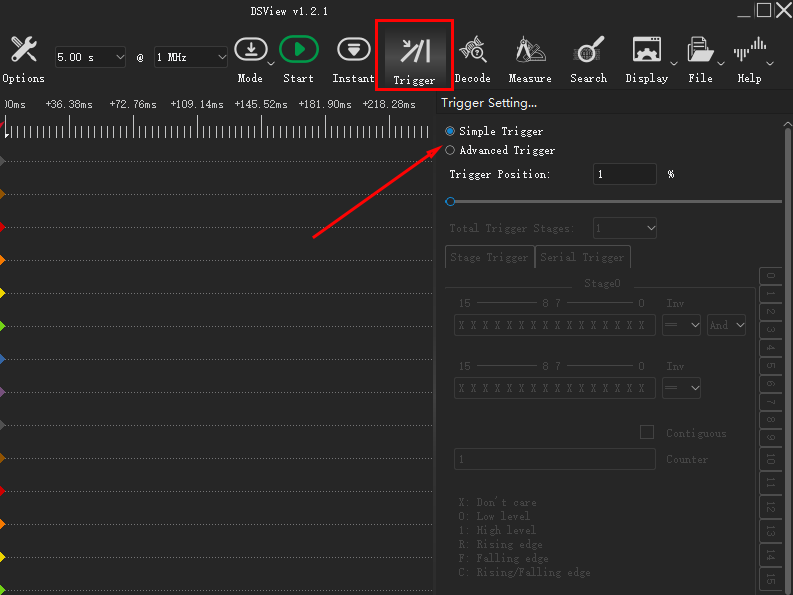
Gambar tersebut menggambarkan dua mode pemicu yang didukung oleh DSView: pemicu sederhana dan pemicu lanjutan. Ketika memori penuh, proses pengambilan data akan dihentikan sementara hingga memori kosong kembali. Kita dapat menggunakan pemicu untuk membebaskan ruang tambahan dengan mengonfigurasinya agar menangkap data. Dalam contoh ini, kita akan menggunakan saluran 1 untuk menangkap tepi ganda atau tepi naik maupun tepi turun.
Catatan:
Ⅰ. Untuk pemicu sederhana, Anda dapat menggunakan pemicu tepi atau level sederhana pada satu atau beberapa saluran, serta pengaturan posisi pemicu.
Ⅱ. Di bawah pemicu lanjutan, Anda dapat mengatur bendera pemicu kompleks, seperti pemicu multi-peristiwa dan pemicu protokol.
5. Pilih Mode Pengambilan
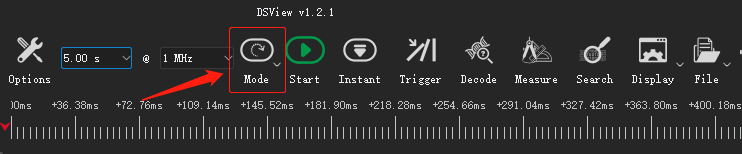
DSView mendukung dua mode perekaman: perekaman tunggal dan perekaman berulang.
Perekaman Tunggal:
Dalam mode perekaman tunggal, proses perekaman akan dilanjutkan hanya sekali setelah durasi sampel tercapai. Proses perekaman akan berhenti secara otomatis begitu durasi sampel tercapai.
Perekaman Berulang:
Dengan mode ini diaktifkan, operasi perekaman akan diulang hingga tombol berhenti ditekan. Anda dapat menggunakan pengaturan ini bersama dengan pengaturan pemicu untuk merekam gelombang dari peristiwa tertentu secara otomatis tanpa perlu melakukan operasi tambahan. Selain itu, Anda dapat menentukan interval pengulangan mulai dari 1 detik hingga 10 detik.
6. Setel Protokol Decoder
Klik tombol Decoder, panel Decoder akan terbuka. Seperti yang ditunjukkan pada gambar, panel Decoder terdiri dari dua bagian: pemilihan decoder, dan penampil daftar protokol.
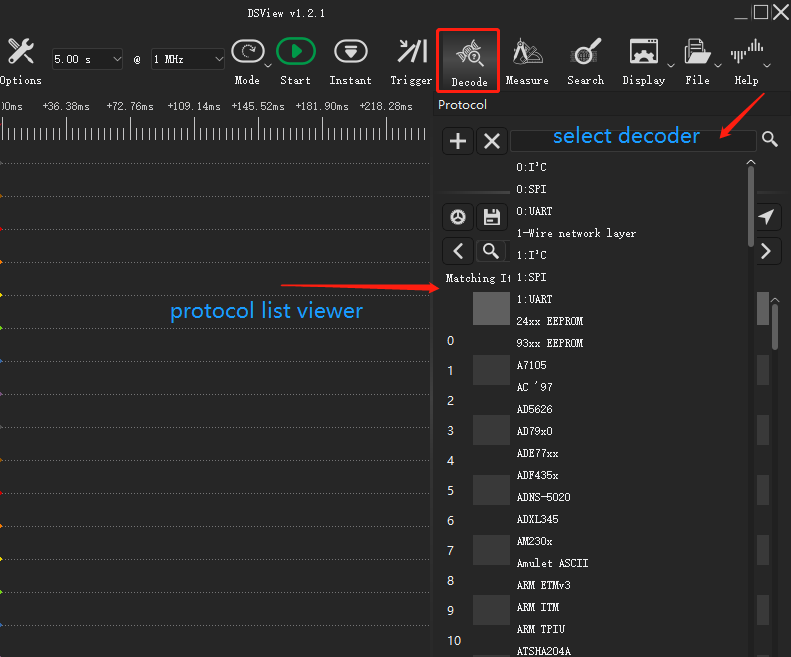
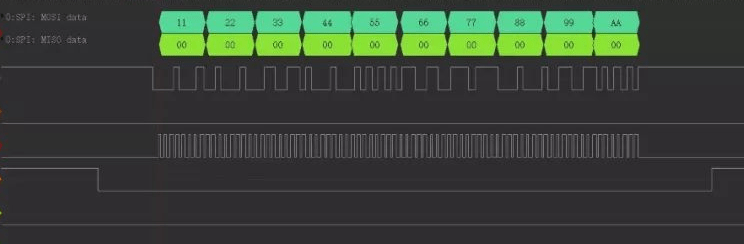
Pilih dekoder yang diinginkan pada kotak daftar, klik tombol ‘+’, lalu jendela pengaturan dekoder tersebut akan terbuka. Sebagai contoh, gambar di bawah ini menunjukkan jendela pengaturan dekoder 1:UART. Setelah menyelesaikan pengaturan ini, klik OK untuk menambahkan dekoder tersebut. Jika data sudah siap, DSView akan mulai menjalankan dekoder dan menampilkan hasilnya di jendela gelombang. Dekoder lain dapat ditambahkan dengan cara yang sama.
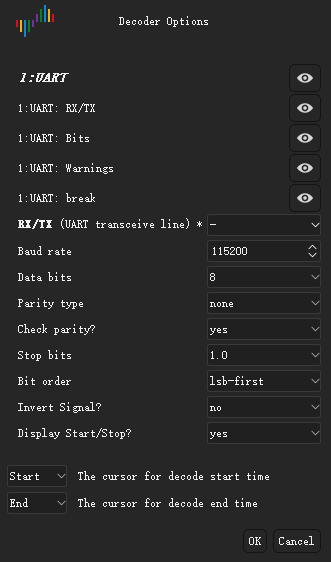
Secara default, decoder akan dijalankan dari awal hingga akhir untuk tangkapan saat ini. Jika ingin mendekode sebagian data, kursor dapat ditempatkan pada titik awal atau titik akhir.
Bagaimana cara memilih alat analisis logika?
Ada beberapa jenis alat analisis logika yang tersedia di pasaran, masing-masing dengan fitur dan kemampuan yang unik. Berikut ini adalah daftar beberapa alat analisis logika yang paling populer:
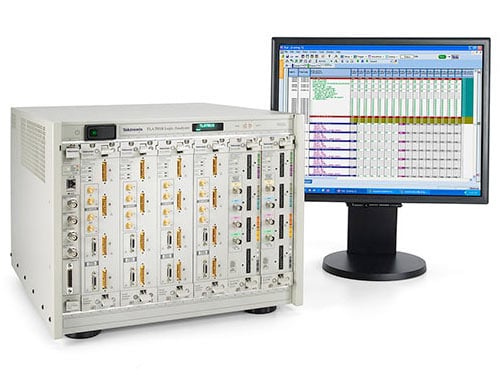
Seri Tektronix TLA7000
– Analisis Logika Tektronix Seri TLA7000 adalah instrumen modular berkinerja tinggi yang menawarkan beragam fitur dan opsi. Instrumen ini tersedia dalam berbagai konfigurasi, dengan hingga 128 saluran masukan dan berbagai pilihan opsi keluaran.
Seri Keysight 16900A
– Sistem Analisis Logika Keysight Seri 16900A adalah instrumen serba guna yang ringkas dan menawarkan beragam fitur serta opsi. Instrumen ini tersedia dalam berbagai konfigurasi, dengan hingga 64 saluran masukan dan beragam pilihan opsi keluaran.