Pengantar STM32MP1
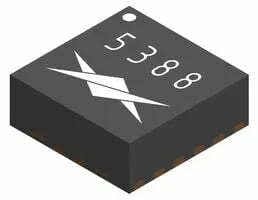
Dalam proses pengembangan chip yang berkelanjutan, telah dihasilkan banyak model unggulan. Misalnya, STM32MP1 merupakan model MPU generasi baru. Pada tahun 2019, ST meluncurkan seri chip STM32MP1 untuk pertama kalinya, dengan frekuensi utama 650MHz dan arsitektur sistem heterogen (HSA) yang inovatif, yang menggabungkan keunggulan ganda dari MPU dan MCU. Pada awal tahun 2020, ST kemudian meluncurkan seri STM32MP15xD dan STM32MP15xF dengan frekuensi utama 800MHz. Mereka masih menggunakan prosesor aplikasi dual-core Arm® Cortex®-A7 dan prosesor Cortex®-M4 209MHz dalam arsitekturnya. Frekuensi yang lebih tinggi dan daya komputasi yang lebih kuat dapat mendukung kebutuhan audio dan video berkualitas lebih tinggi, kinerja tinggi, serta siklus hidup yang lebih panjang.
Fitur STM32MP1
- Dua inti Cortex®-A7 dengan kecepatan 650 MHz, serta satu inti Cortex®-M4 dengan kecepatan 209 MHz.
- Inti Cortex-A7 mendukung sistem operasi sumber terbuka, sedangkan inti Cortex-M4 mendukung pemrosesan tugas waktu nyata dan hemat daya.
- Periferal canggih opsional FD-CAN, antarmuka LCD MIPI DSI, dan unit pemrosesan grafis 3D (GPU) untuk pengembangan HMI tingkat lanjut.
- Periferal digital yang lengkap: USART, SPI, IC, USB berkecepatan tinggi, Gigabit Ethernet, antarmuka LCD TFT, dll.
- Set periferal analog: ADC 16-bit/14-bit, DAC 12-bit, sensor suhu, dll.
- Fitur keamanan canggih opsional: 3DES, AES256, GCM, CCM, dll.
- Integrasi tinggi, kompatibilitas kemasan, teknologi PCB berbiaya rendah, dan IC manajemen daya khusus (PMIC).
- Alat pengembangan dan papan inti yang tersedia secara komersial disediakan oleh ST dan mitranya.
Penerapan STM32MP1
Untuk antarmuka interaksi manusia-komputer, prosesor dual-core Arm Cortex-A7 berkecepatan 800 MHz mampu menangani pemutaran video definisi tinggi, sementara GPU 3D menghadirkan pengalaman pengguna yang lebih lancar. Pemrosesan audio dan real-time diintegrasikan secara mulus dan fleksibel melalui arsitektur heterogen Cortex-A+Cortex-M. Selain itu, terdapat berbagai mitra yang menyediakan layanan pemrosesan grafis, perangkat lunak, dan perangkat keras, serta layanan lainnya.
Untuk aplikasi industri, generasi baru STM32MP1 800 MHz tidak hanya menjamin waktu operasional 100% selama 10 tahun dan rentang suhu sambungan -40°C hingga 125°C; tetapi juga mendukung konektivitas industri dan memiliki daya komputasi yang cukup untuk pemrosesan multi-protokol. Cortex-M4 digunakan untuk pemrosesan waktu nyata; selain itu, ia memiliki strategi perlindungan keamanan berlapis untuk Industri 4.0, ringkas dan hemat daya, serta memiliki komitmen pasokan berkelanjutan selama 10 tahun; tersedia dalam 4 varian paket.
Untuk aplikasi mutakhir, seperti fungsi AI, dapat menambahkan bahasa alami ke produk melalui operasi sederhana, dengan kemampuan bangun suara jarak jauh dan lokal. STM32MP1 memiliki kemampuan ganda untuk memastikan implementasi AI. Cortex-A/Linux dapat secara native mendukung TensorFlow Lite; perangkat lunak pengembangan STM32Cube.AI mengimplementasikan pembelajaran mesin pada Cortex-M4, sementara antarmuka kamera dan audio menyederhanakan integrasi perangkat input.
Konfigurasi Case-QT Creator untuk Pengembangan STM32MP1
QT adalah pustaka pengembangan lintas platform yang terutama digunakan untuk mengembangkan program antarmuka pengguna grafis, serta dapat digunakan untuk mengembangkan aplikasi baris perintah terminal. Selain itu, QT mendukung berbagai platform (Linux, Windows, Android, ARM tertanam, dan lain-lain). Di sini, kami akan menjelaskan cara menggunakan QT untuk membangun lingkungan pengembangan kompilasi silang bagi chip seri STM32MP1.
Alat yang Diperlukan
- Lingkungan instalasi QT: Ubuntu 18.04
- Chip seri MP1: STM32MP157
- Perangkat lunak Qt Creator
Unduh & Instal Qt Creator
Unduh perangkat lunak QT melalui tautan resmi berikut:
http://download.qt.io/archive/qt/5.14/5.14.2/
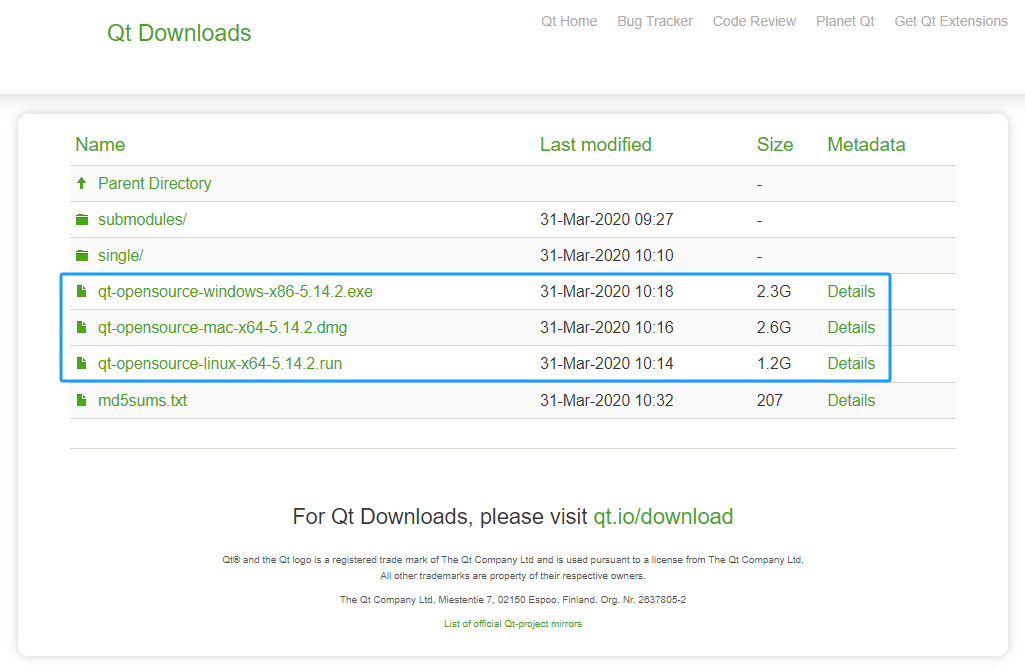
Anda perlu memilih paket instalasi yang sesuai dengan sistem Anda.
Setelah pengunduhan selesai, buka direktori tempat file tersebut berada, berikan izin eksekusi, lalu jalankan setelah izin tersebut diberikan. Perintahnya adalah sebagai berikut:
					chmod u+x qt-opensource-linux-x64-5.14.2.run
sudo ./qt-opensource-linux-x64-5.14.2.run
Selanjutnya, kita akan mulai menginstal Qt Creator, berikut rinciannya:
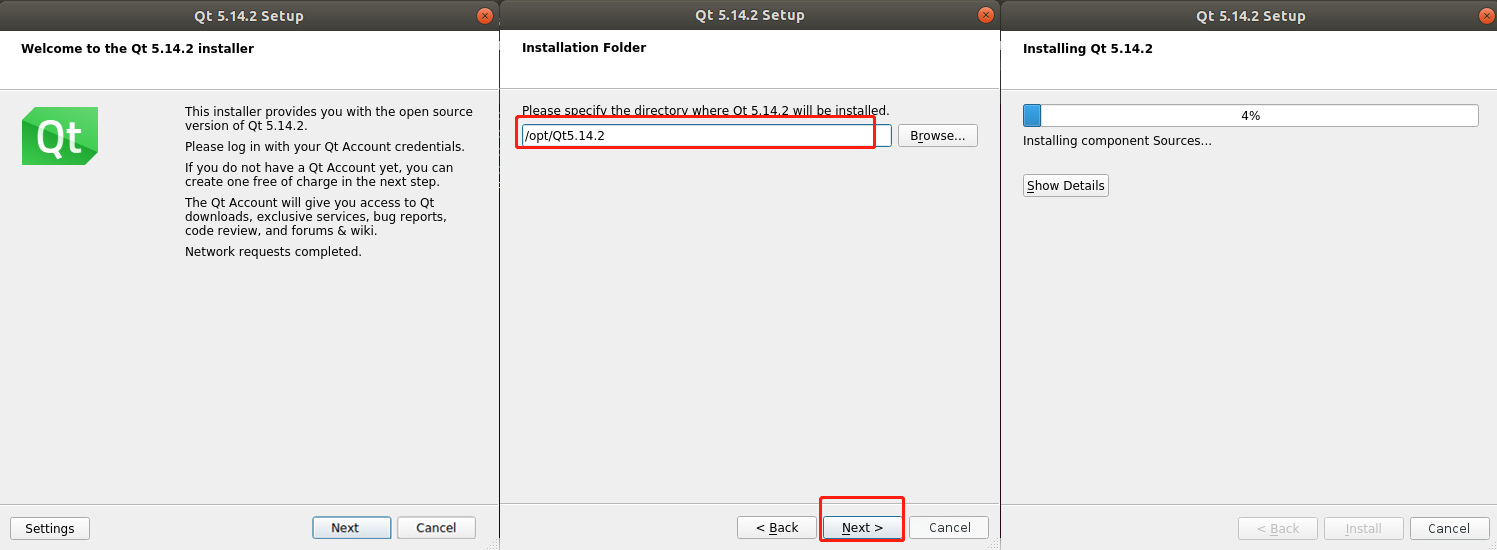
Setelah proses instalasi selesai, buka direktori instalasi Qt dan jalankan berkas eksekusi Qt. Jalur berkas eksekusi: /opt/Qt5.14.2/Tools/QtCreator/bin
Konfigurasikan Lingkungan Kompiler
Objek konfigurasi utamanya adalah qmake, g++, dan kits.
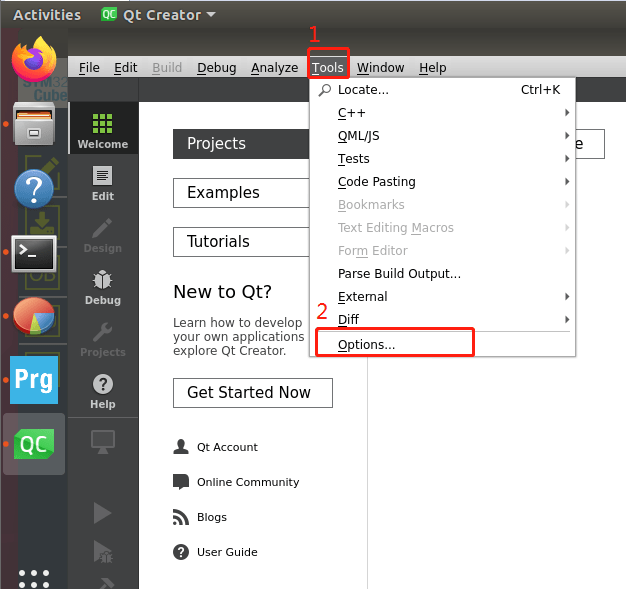
Pertama-tama, buka Qt Creator, lalu pilih "Tools->Options" pada bilah menu untuk membuka halaman konfigurasi.
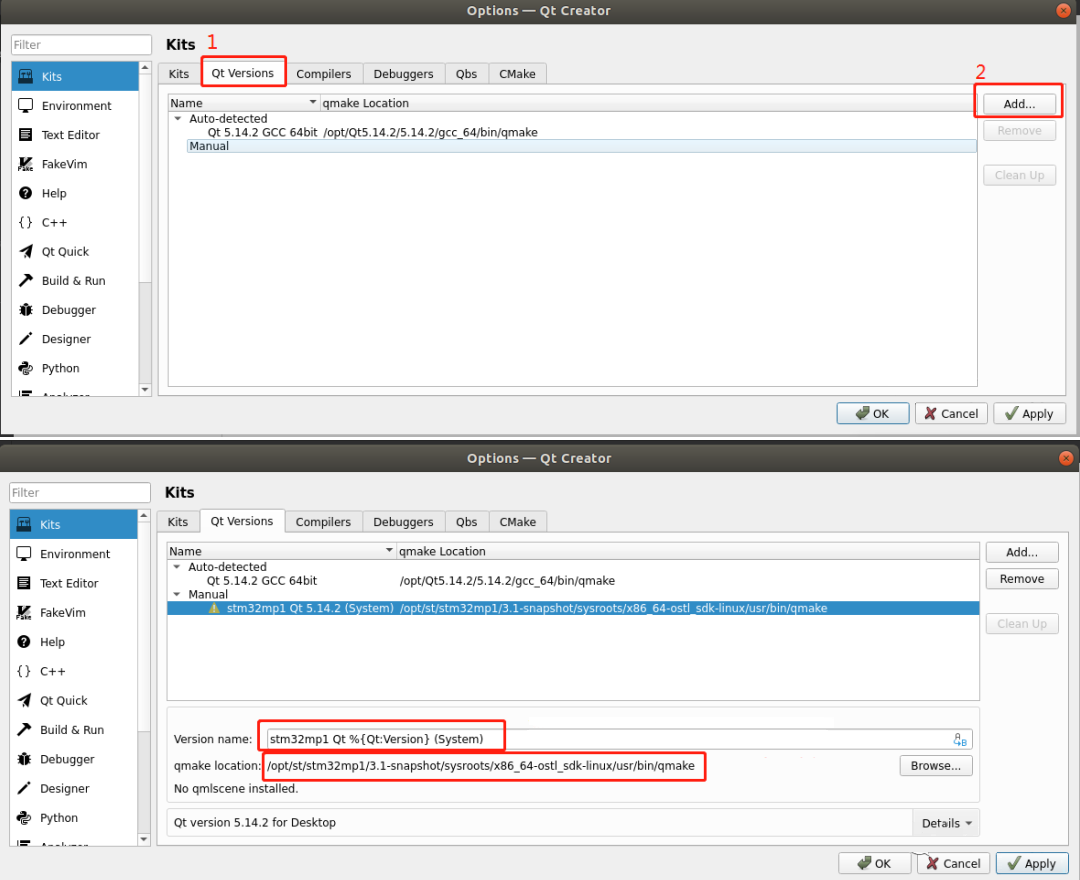
Kedua, tambahkan jalur qmake dari rangkaian alat kompilasi silang. (Catatan: Rangkaian alat kompilasi silang pada platform yang berbeda juga berbeda; gunakan yang disediakan oleh pihak resmi atau pengembang. Rangkaian alat kompilasi silang stm32mp1 digunakan di sini.)
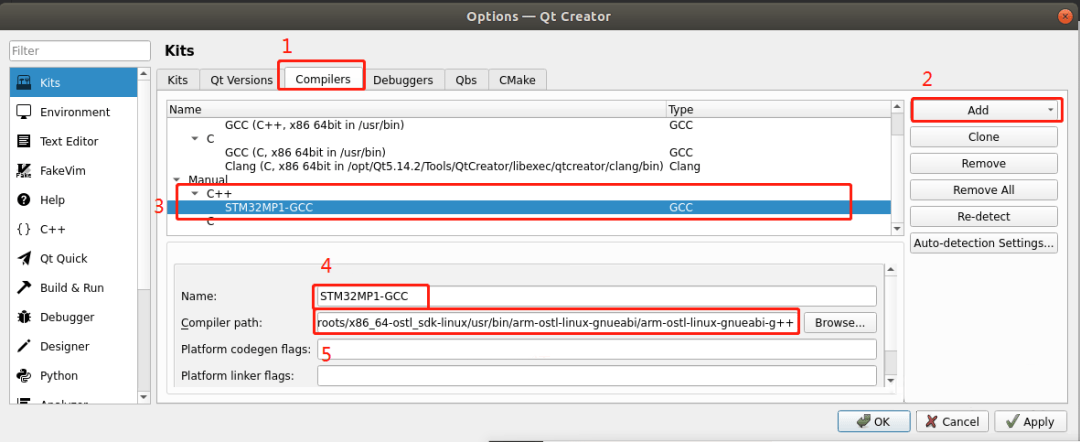
Ketiga, tambahkan jalur alat kompiler silang g++.
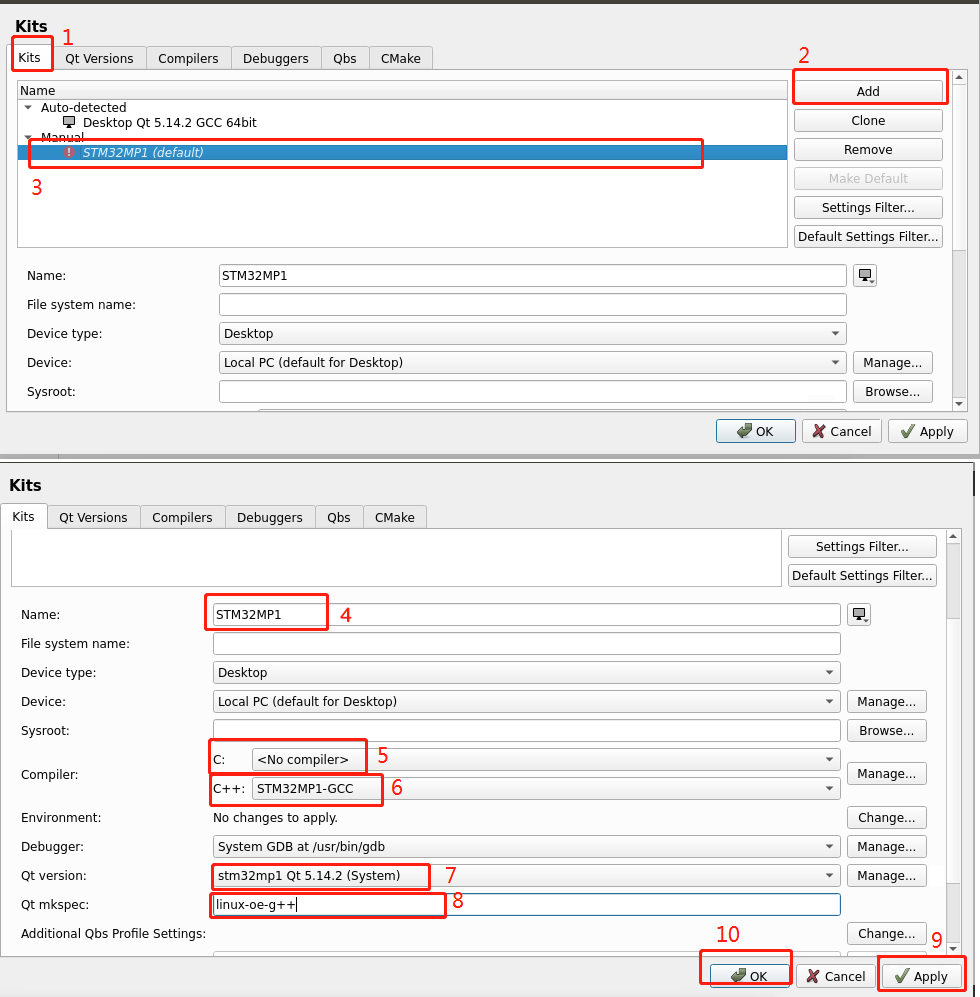
Terakhir, konfigurasikan lingkungan kompiler kit.
Verifikasi Lingkungan Kompiler Silang
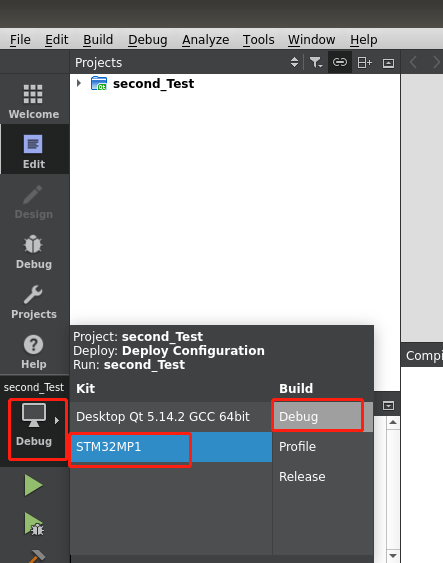
Buat rutin demo baru dan uji coba. Pilih kit kompilasi silang, bangun proyek, lalu pindahkan berkas eksekusi yang telah dikompilasi ke papan pengembangan untuk dijalankan. Anda dapat melihat tampilan rutin tersebut di layar.
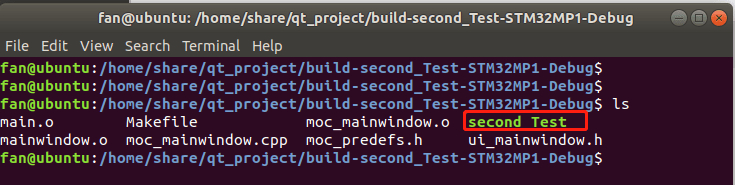
Direktori keluaran kompilasi umumnya adalah jalur penyimpanan proyek, dan berkas eksekusi terdapat di dalam direktori keluaran kompilasi.