Im Internet gibt es viele Artikel darüber, wie man Gerber in PCB konvertiert, aber die meisten davon listen lediglich einige Schritte auf. Dieser Artikel soll den Prozess der Gerber-Konvertierung in PCB detaillierter vorstellen, damit Ingenieure ein klares Verständnis dieses „Reverse Engineering”-Prozesses erhalten.
Wie generiert man eine Leiterplatte aus Gerber?
Altium Designer verfügt über ein Tool namens Camtastic, das CAM350 ähnelt. Es kann Reverse Engineering von Gerber zu PCB durchführen. Nachfolgend finden Sie eine Videoanleitung:
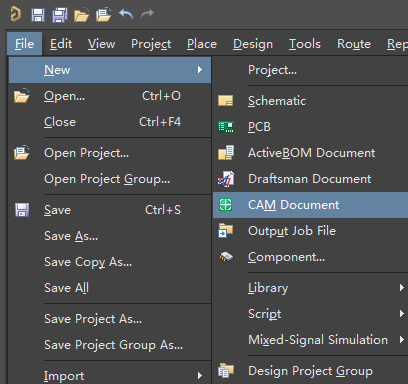
Schritt 1: Erstellen Sie ein neues Cam-Dokument.
Klicken Sie dazu bitte auf „Datei“ » „Neu“ » „CAM-Dokument“:
Schritt 2: Gerber und NC-Bohrer importieren
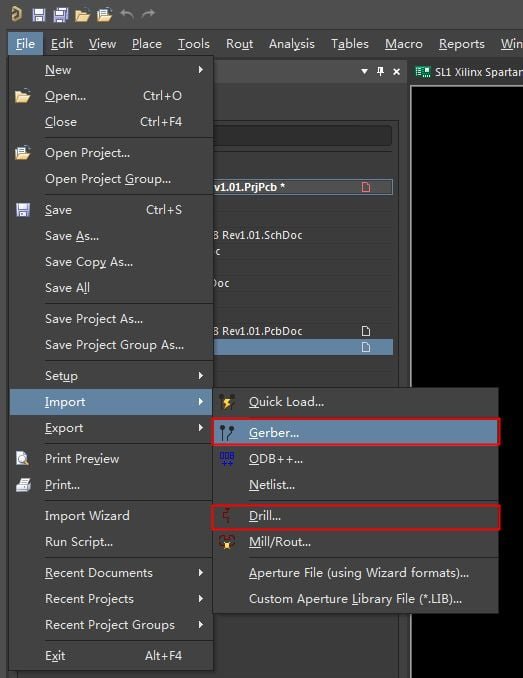
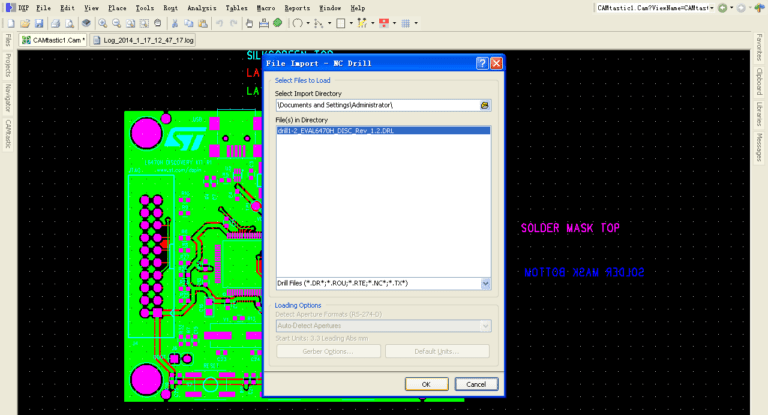
Dies ist ein wichtiger Schritt. Wenn Sie nur Gerber, aber nicht NC Drill importieren, kann die Netzliste später nicht dekomprimiert werden. Wenn eine IPC-Netzliste vorhanden ist, kann diese ebenfalls importiert werden, sodass beim Dekomprimieren der Netzliste der Name der Netzliste mit dem Namen des Quelldesigns übereinstimmt und das System den Namen der Netzliste standardmäßig anpasst.
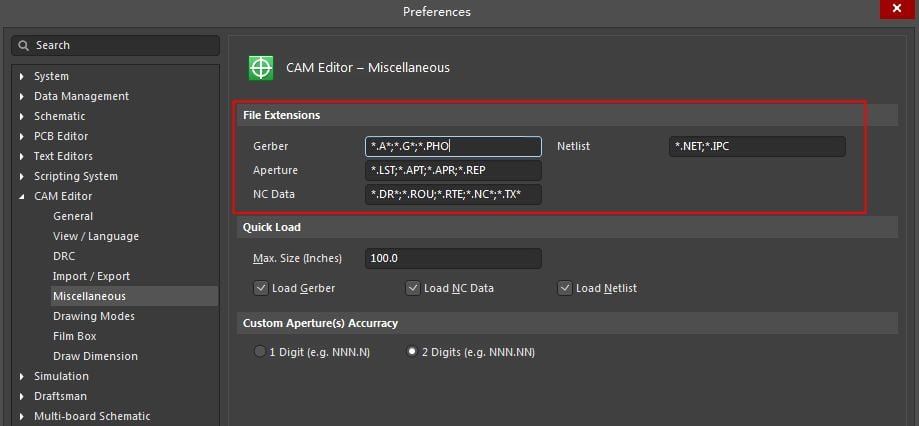
Unter „Einstellungen“ können Sie die von CAM erkannten Dateierweiterungen definieren. Wenn Sie Allegro oder Expedition's Gerber importieren möchten, können Sie hier die entsprechende Erweiterung hinzufügen, um eine schnelle Identifizierung zu ermöglichen.
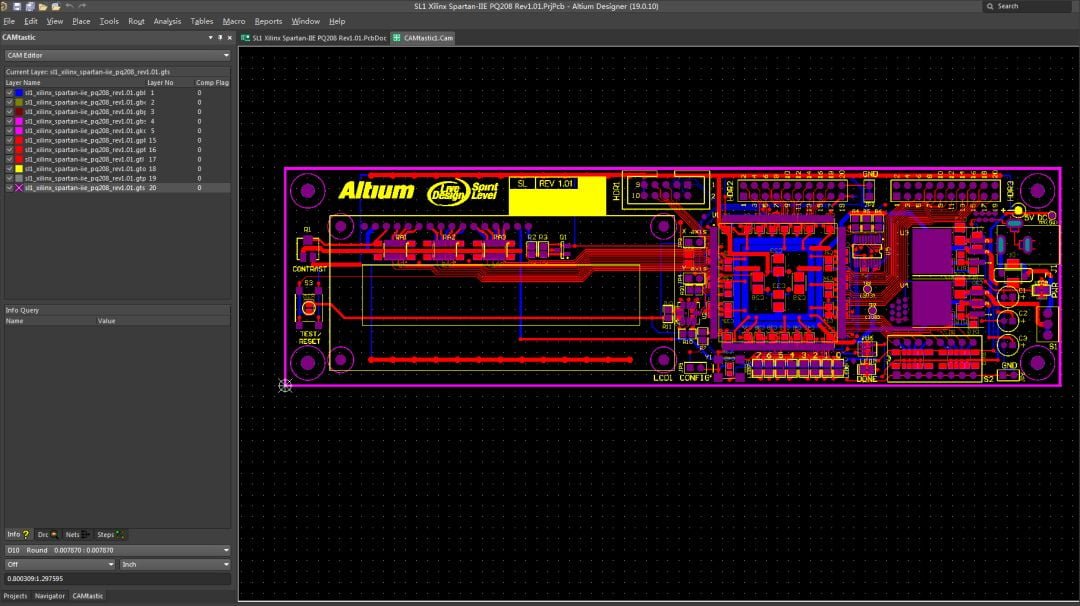
Nach Abschluss des Imports können Sie die Gerber-Datei in AD anzeigen oder bearbeiten:
Schritt 3: Layer-Zuordnung
Dies ist ebenfalls ein wichtiger Schritt. Klicken Sie auf „Tabellen“ » „Ebenen“, um die Zuordnungsschnittstelle zu öffnen:
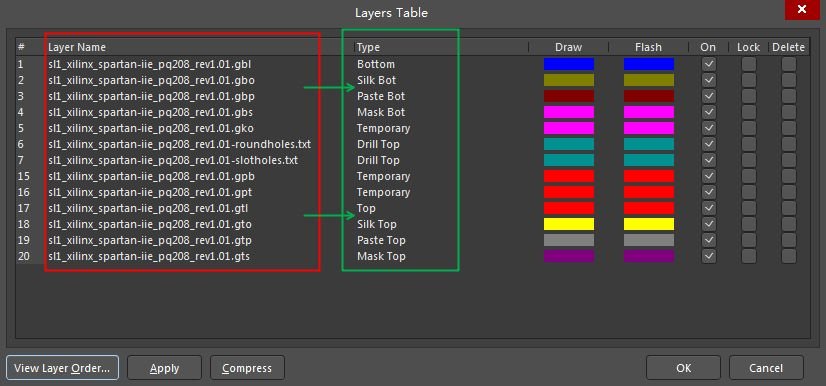
Die Gerber-Schicht auf der linken Seite muss korrekt der PCB-Schicht in der Spalte „Typ“ zugeordnet werden. Die Zuordnung der Signalschicht ist besonders wichtig: Die obere Schicht/untere Schicht wird jeweils „Top/Bottom“ zugeordnet, die mittlere Signalschicht wird „Internal“ zugeordnet, die interne elektrische Schicht wird „Pos Plane/Neg Plane“ zugeordnet.
Außerdem muss die TXT-Datei von NC Drill korrekt auf Drill Top/Bottom/Int abgebildet werden.
Schritt 4: Reihenfolge der Ebenen
Sobald die Ebenen zugeordnet sind, wird das Dialogfeld „Ebenenreihenfolge erstellen/aktualisieren“ angezeigt (auch über das Menü „Ebene“ » „Reihenfolge“ zugänglich):
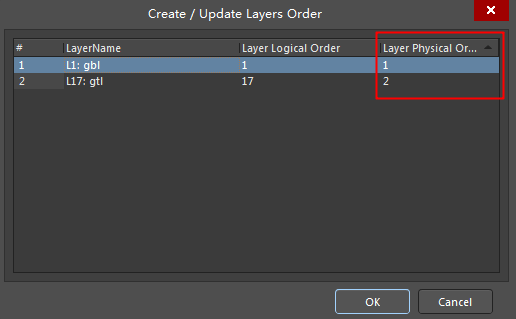
Hier muss die physikalische Reihenfolge aller Signalschichten (einschließlich Top, Bottom, Zwischensignalschicht und interne elektrische Schicht) definiert werden. Dieser Schritt ist ebenfalls sehr wichtig. Wenn es Blind- und Buried-Löcher gibt und die Definition hier falsch ist, führt dies direkt zu Fehlern beim PCB-Export. Beachten Sie, dass die physikalische Reihenfolge der Top-Schicht immer 1 ist und die Reihenfolge der anderen Schichten der tatsächlichen Schichtstruktur folgt usw. Zahlen in der physikalischen Reihenfolge dürfen nicht wiederholt werden.
Schritt 5: Netlist extrahieren
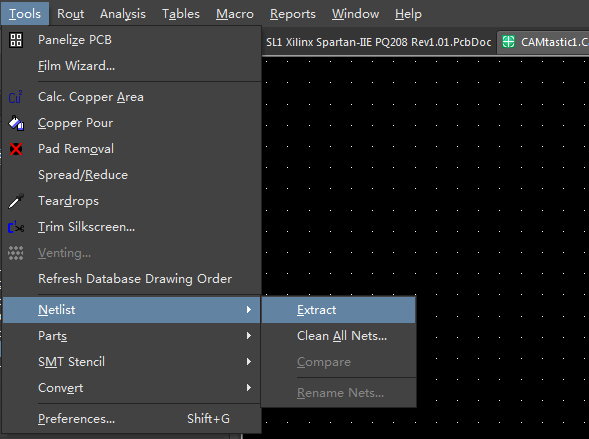
Wenn die oben genannten Schritte problemlos durchgeführt werden können, lassen sich die Netzlisteninformationen in der Leiterplatte über Gerber und NC Drill ableiten. Klicken Sie auf das Menü „Tools“ » „Netlist“ » „Extract“, um die Netzliste der Leiterplatte abzurufen:
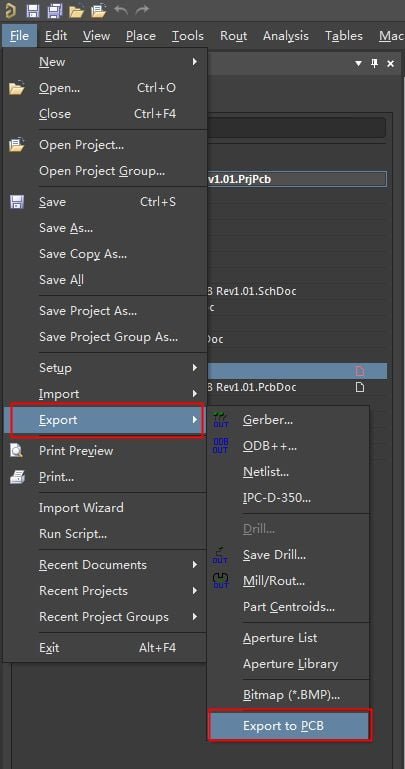
Schritt 6: PCB exportieren
Der letzte Schritt ist der Export der Leiterplatte. Wenn die Netzliste oder andere Informationen fehlen, ist das Menü „Exportieren zur Leiterplatte“ ausgegraut und kann nicht angeklickt werden.