
Schematische Darstellung & Gerber-Restaurierung
Zugriff auf MCU/CPLD-Code-Wiederherstellung und Sicherung
1:1 exakte Hardware-Replikation
BLE- und klassische BT-Funktechnologien
Präzisions-PID und Wärmemanagement
Hocheffiziente Motorsteuerung
Industrielle RS485/RTU-Kommunikation
Kundenspezifische STM32/ESP32-Firmware und -Hardware
Optimierung hinsichtlich Kosten und Ertrag
Mehrschichtiges digitales Hochgeschwindigkeitslayout
Schnelldurchlaufende Proben zur Überprüfung
Schlüsselfertige PCBA- und Komponentenbeschaffung
Fachwissen im Bereich Oberflächenmontagetechnik
Energiespeicherung und Blindleistungsberechnung
Signalverarbeitung und Frequenzwerkzeuge
Grundlegende Schaltungsgesetze & Reihen-Parallel-Schaltungen
Allgemeine elektronische Nachschlagewerke
Berechnen Sie die Leiterbahnbreite auf der Leiterplatte basierend auf Temperaturanstieg, Stromstärke und Kupferdicke (IPC-2152).
Um die Effizienz beim Entwurf einer Leiterplatte zu steigern, müssen wir lernen, wie wir unsere Projekte automatisch platzieren und verlegen können. In diesem Tutorial stellen wir Ihnen die automatische Platzierung und Verlegung in Altium Designer vor.
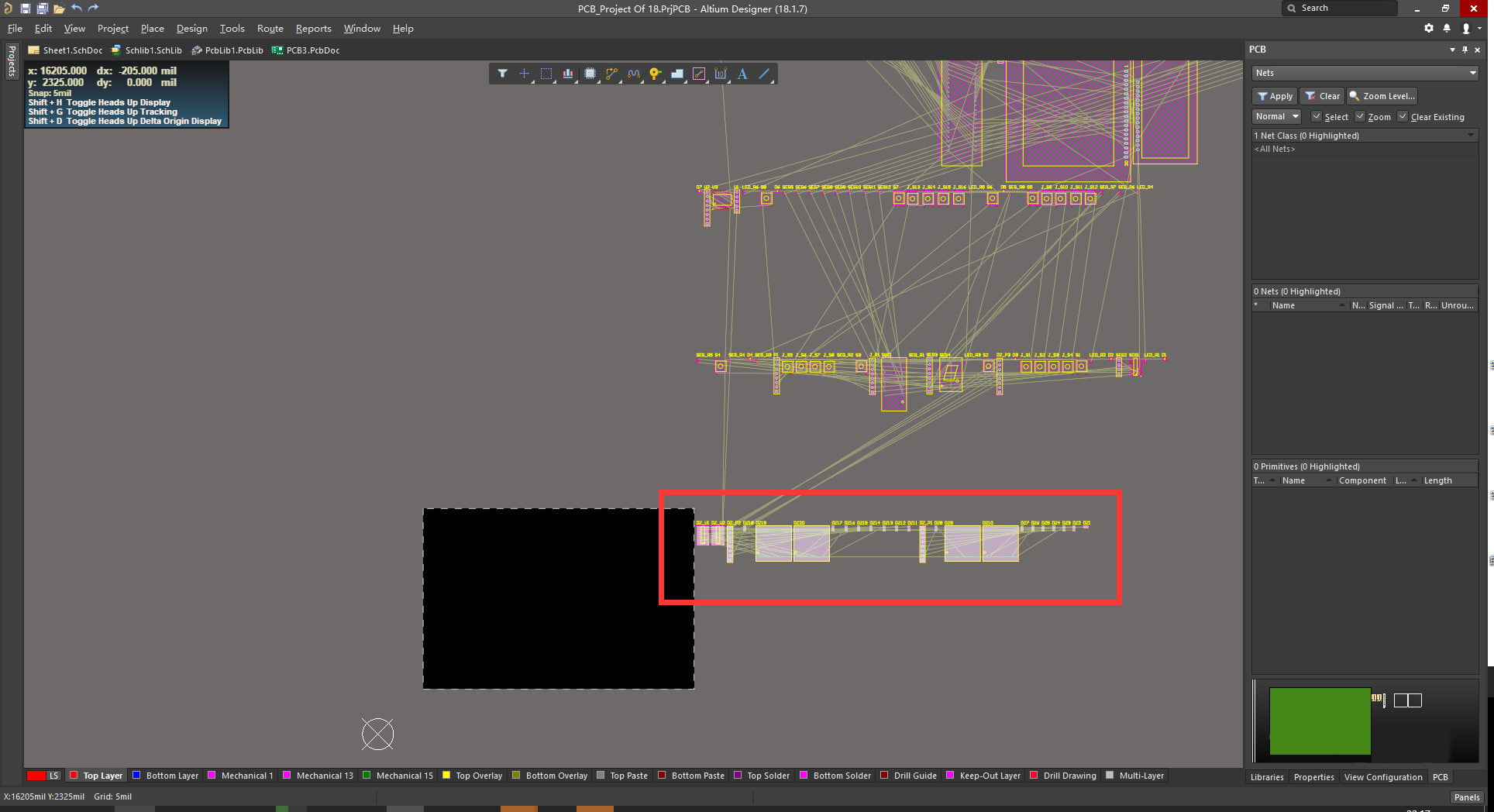
1. Wählen Sie die Komponenten aus, die automatisch auf der Leiterplatte platziert werden sollen, in der Regel entsprechend dem Schaltungsmodul.
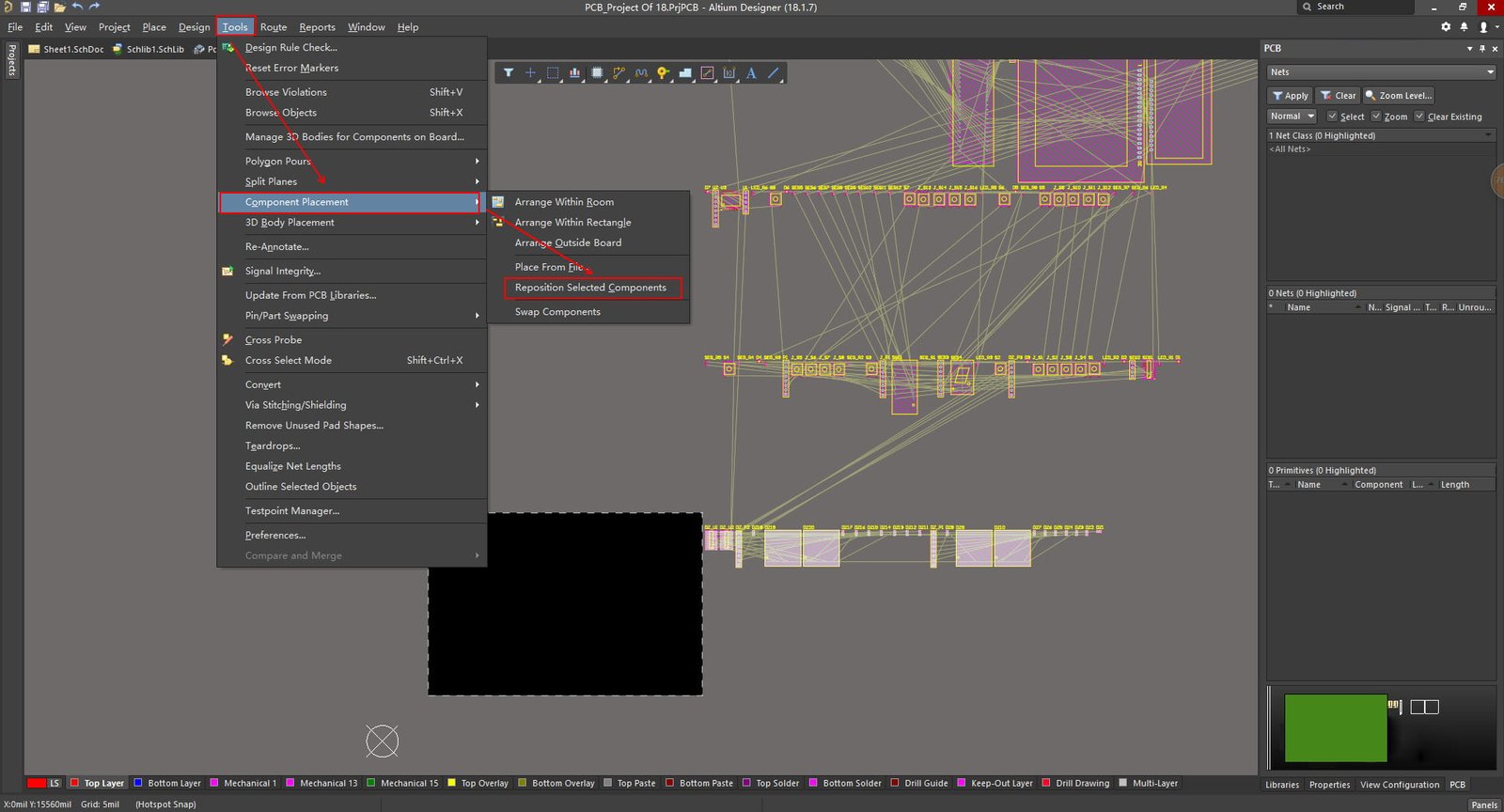
2. Wählen Sie in der Menüleiste „Extras – Komponentenplatzierung – Ausgewählte Komponenten neu positionieren“.
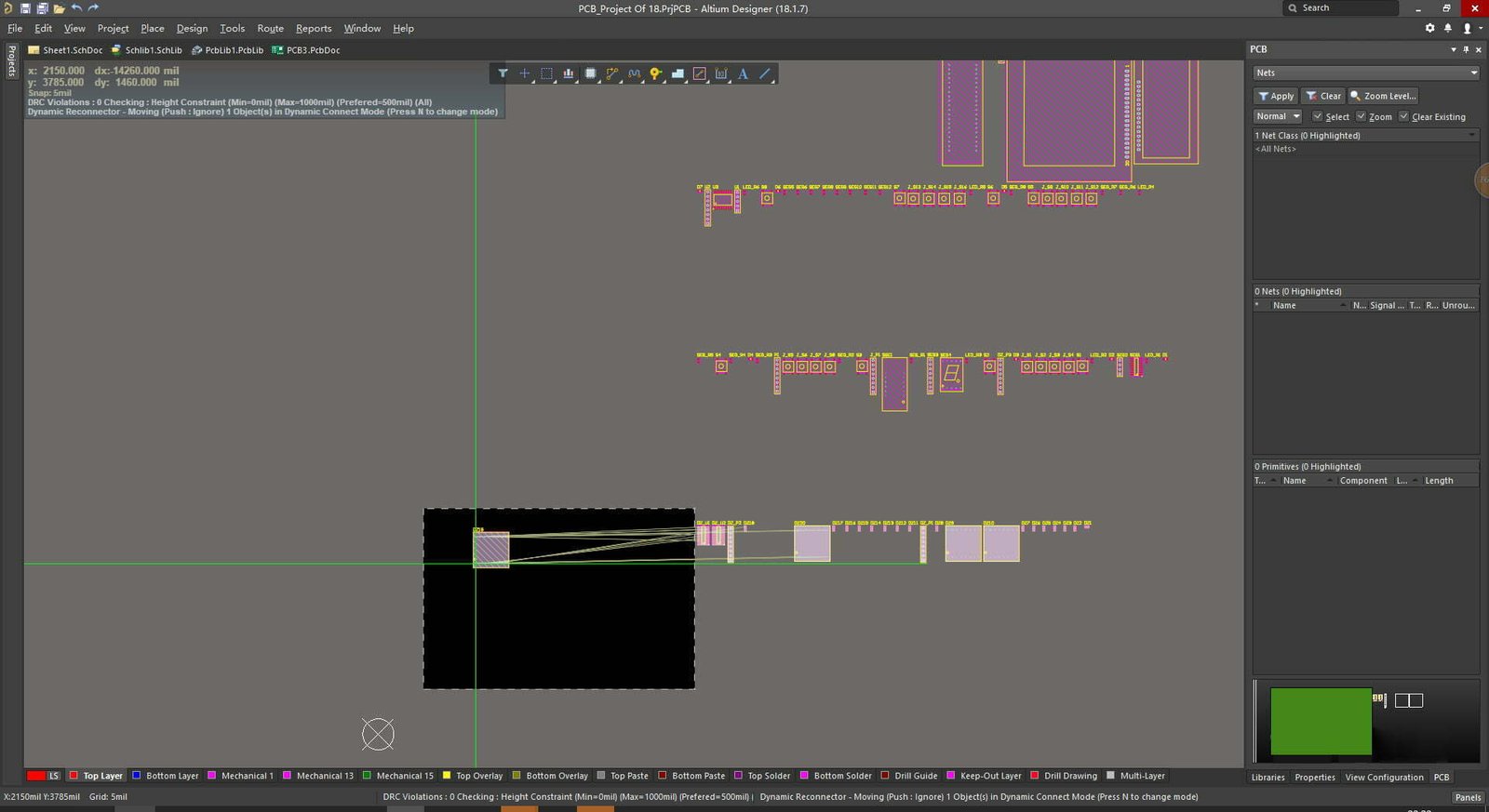
3. Platzieren Sie die Komponenten gemäß den Schaltungsanforderungen und klicken Sie mit der linken Maustaste, um den Vorgang abzuschließen.
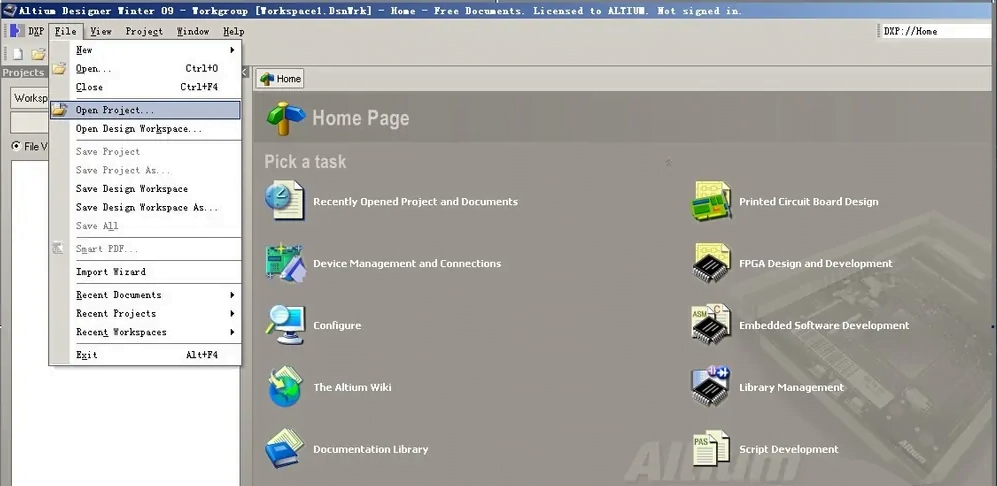
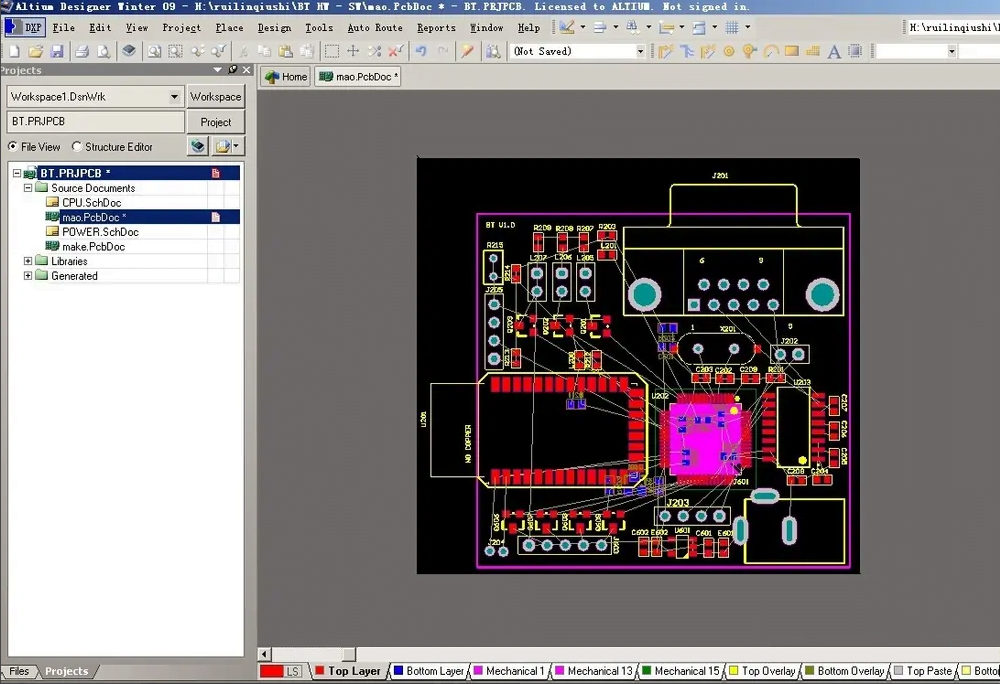
Öffnen Sie zunächst die Altium Designer-Software und anschließend Ihre eigene PCB-Datei.
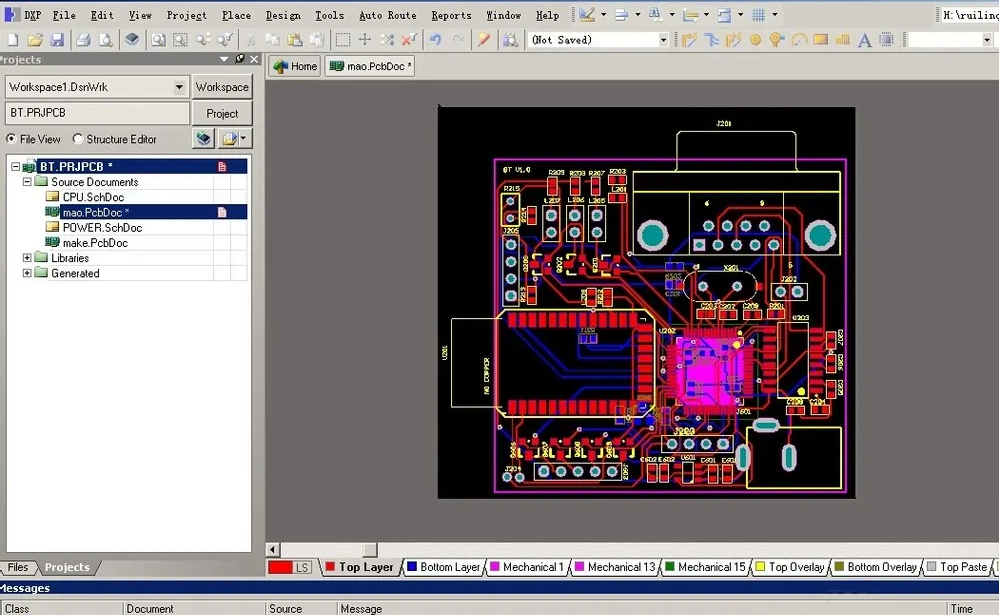
Die folgende Abbildung zeigt ein Beispiel für eine PCB-Datei, die bereits angelegt wurde und nun automatisch geroutet werden soll.
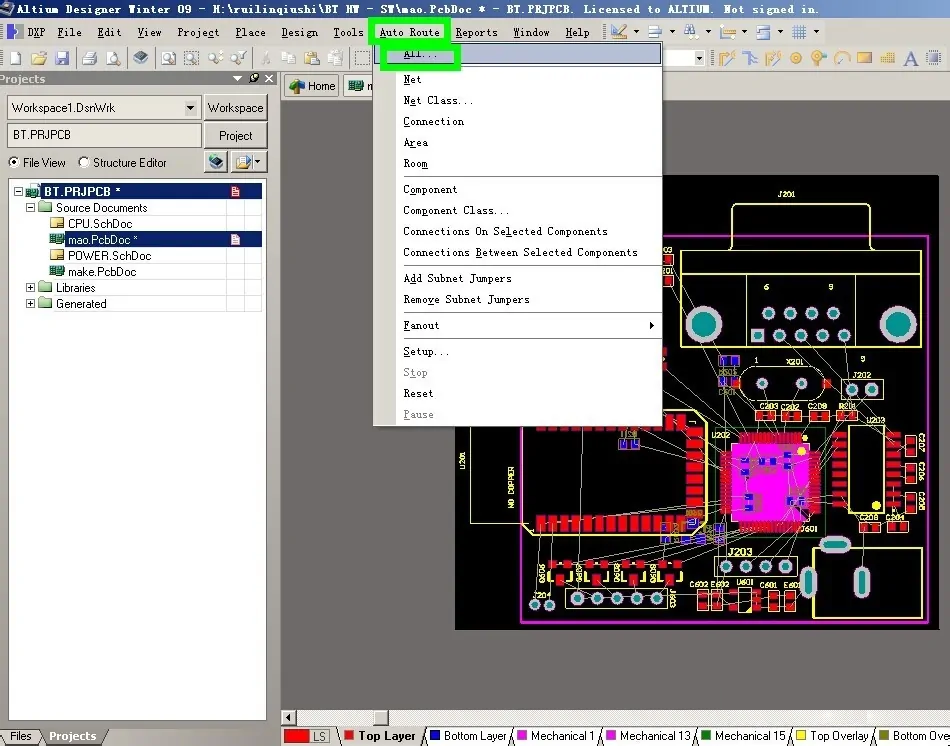
Wählen Sie „Auto Route – ALL“ (Automatische Routenführung – ALLE). Führen Sie das gesamte PCB-Diagramm.
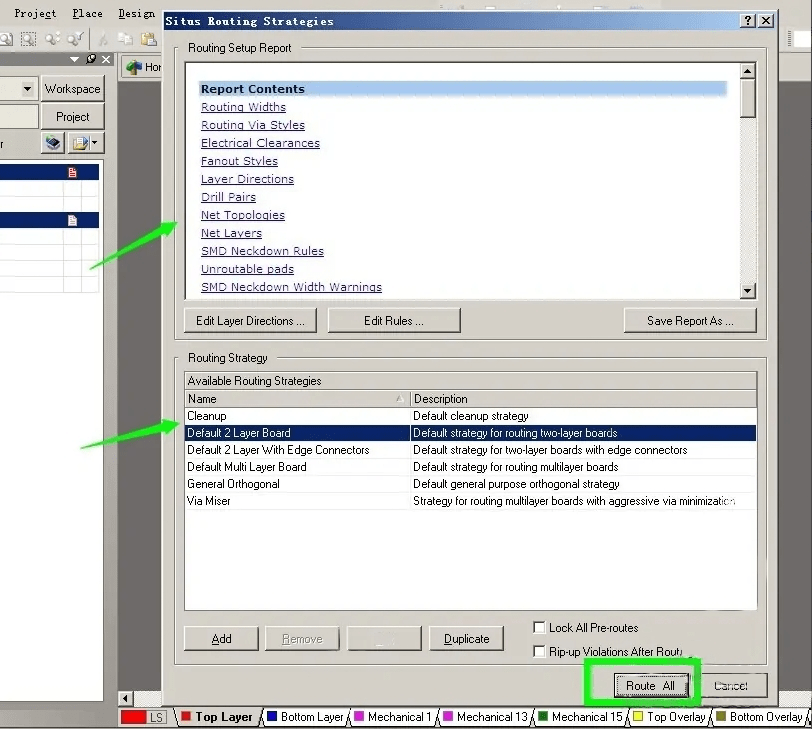
Im Popup-Dialogfeld können Sie hier die Layer-Richtungen und -Regeln bearbeiten, die Routing-Strategie auswählen und dann unten rechts auf „Alle routen“ klicken, um das automatische Routing durchzuführen.
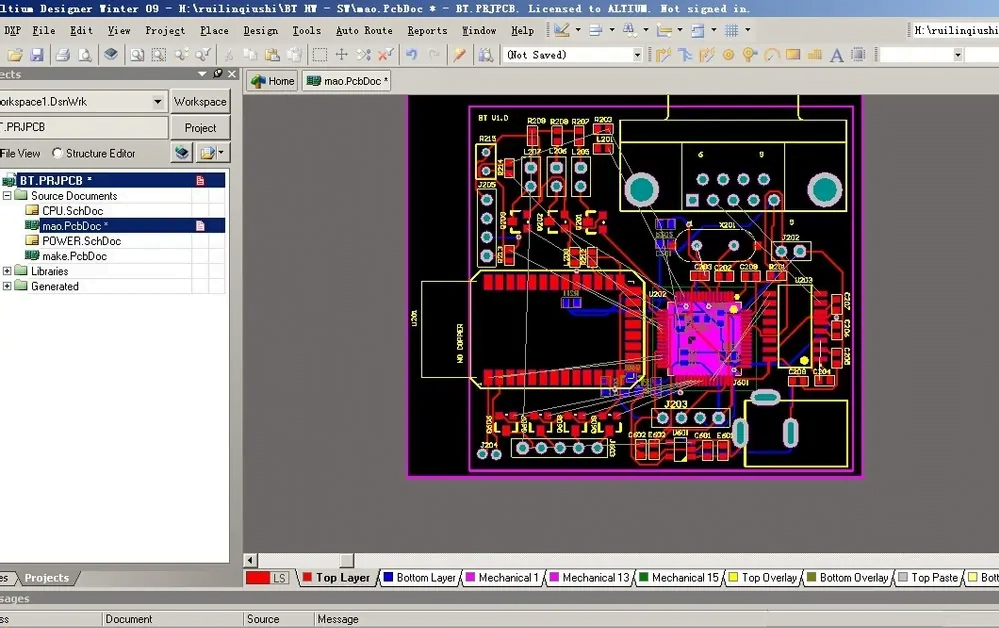
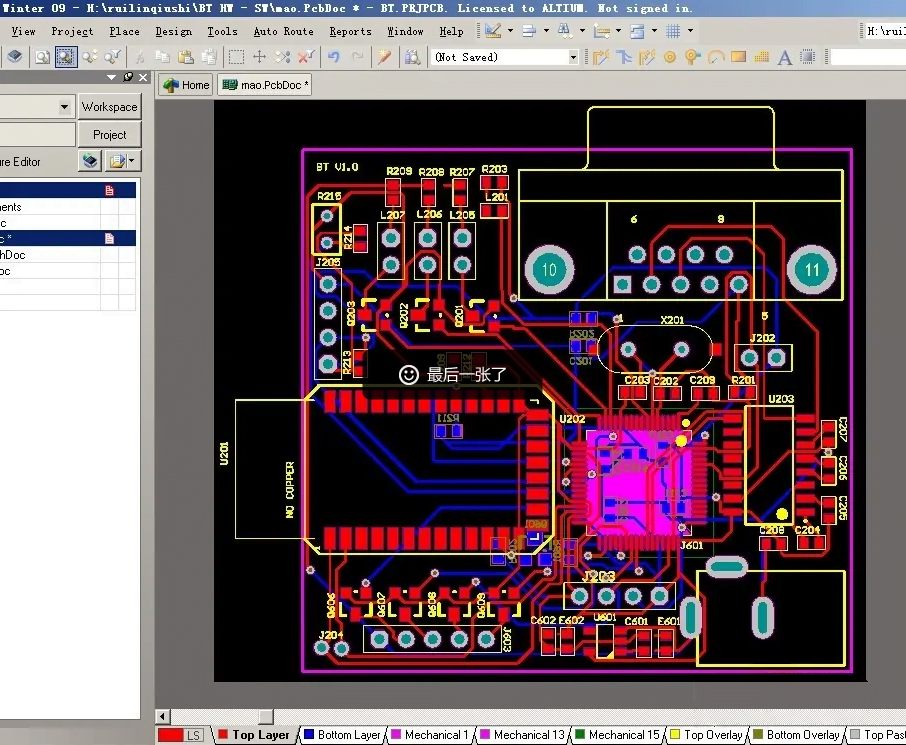
Die folgende Abbildung zeigt den Routing-Prozess und das Ergebnis nach Abschluss.
Der letzte Schritt besteht darin, die Verlegung manuell anzupassen. Obwohl die automatische Verlegung effizient ist, kann es zu Abweichungen in der Dicke und Richtung einiger Linien kommen, die wir manuell überprüfen und korrigieren müssen.
Tragen Sie sich in unsere Abonnentenliste ein, um monatliche Blog-Updates, Technologie-News und Fallstudien zu erhalten. Wir versenden niemals Spam, und Sie können sich jederzeit wieder abmelden.

I am Aidan Taylor and I have over 10 years of experience in the field of PCB Reverse Engineering, PCB design and IC Unlock.