Apa itu VNC?
VNC adalah alat yang memungkinkan Anda berbagi dan mengendalikan layar komputer melalui internet. Bayangkan saja sebagai jendela virtual ke desktop Raspberry Pi Anda. Bagian terbaiknya? Alat ini lintas platform: Anda bisa menggunakan PC Windows untuk mengendalikan Pi berbasis Linux, atau iPhone untuk menyesuaikan pengaturan pada pusat media yang dijalankan oleh Pi. Tanpa batasan, hanya fleksibilitas!
Mengapa Menggunakan VNC di Raspberry Pi?
Bayangkan bisa mengendalikan desktop Raspberry Pi Anda dari laptop Windows, Mac, atau bahkan ponsel pintar—tanpa kabel yang berantakan, tanpa perlu monitor fisik. Itulah keajaiban VNC (Virtual Network Computing)! Baik Anda sedang membangun server rumahan, konsol game retro, atau proyek IoT, VNC memungkinkan Anda mengakses antarmuka grafis Pi Anda dari jarak jauh dari mana saja di jaringan Anda. Mari kita pelajari cara menyiapkannya—tanpa perlu keahlian teknis khusus!
Yang Anda Butuhkan
- Raspberry Pi (model apa pun, tapi di sini kita akan fokus pada Pi 5!)
- Kartu SD dengan sistem operasi Raspberry Pi (disarankan versi Desktop)
- Catu Daya & Koneksi Jaringan (Ethernet atau Wi-Fi)
- Perangkat Lunak Klien VNC (kita akan menggunakan RealVNC Viewer, gratis dan ramah pemula)
- Kesabaran—kami jamin ini mudah, tapi mari kita lakukan selangkah demi selangkah!
Menggunakan VNC dengan Raspberry Pi 5 - Contoh Proyek
Langkah 1: Aktifkan VNC di Raspberry Pi Anda
Pertama, pastikan Raspberry Pi Anda sudah siap menerima koneksi jarak jauh.
Opsi 1: Melalui Desktop Raspberry Pi (dengan Monitor)
- Hubungkan Raspberry Pi Anda ke monitor, keyboard, dan mouse.
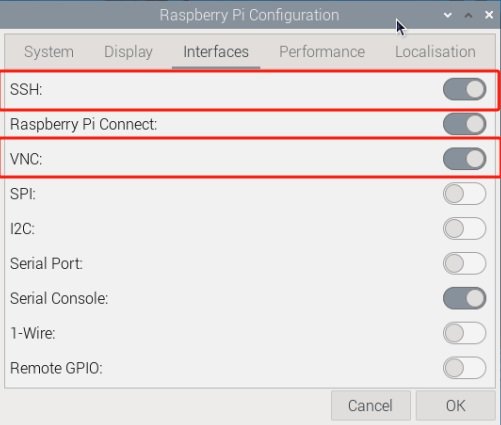
- Klik Menu Raspberry Pi → Preferensi → Konfigurasi Raspberry Pi.
- Buka tab Interfaces, aktifkan VNC, lalu klik OK.
Opsi 2: Pengaturan Tanpa Monitor (Tanpa Monitor, melalui SSH)
- Hubungkan Raspberry Pi Anda ke jaringan (melalui Ethernet atau Wi-Fi yang sudah dikonfigurasi).
- Masuk ke Pi Anda melalui SSH:
ssh pi@raspberrypi.local
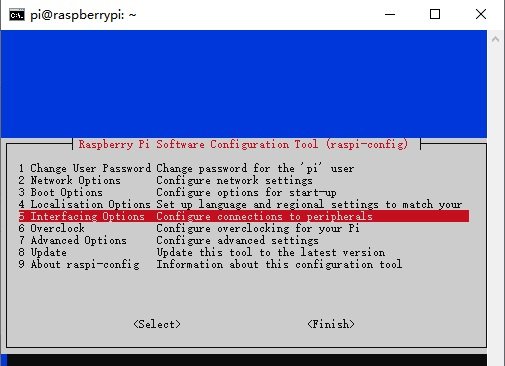
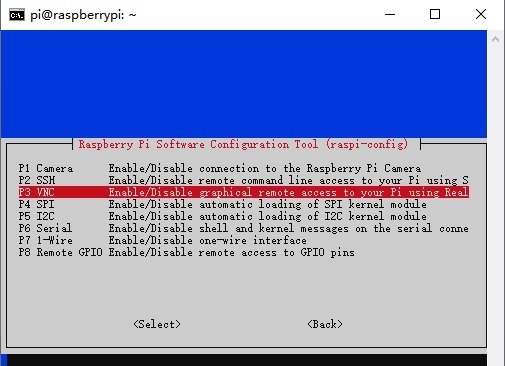
- Aktifkan VNC melalui terminal:
sudo raspi-config
Pilih 5 Opsi Antarmuka → P3 VNC.
Langkah 2: Instal Klien VNC di Komputer Anda
Sekarang, mari kita siapkan alat yang akan memungkinkan Anda melihat layar desktop Pi Anda.
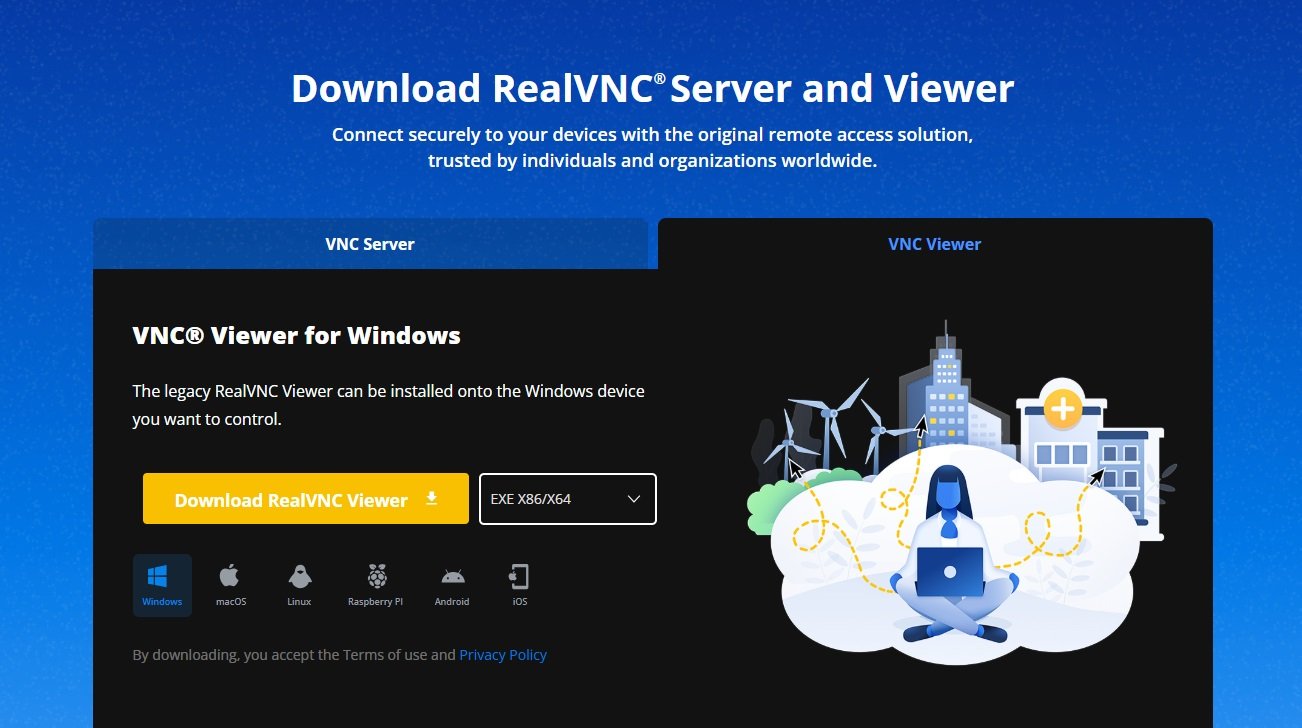
Unduh RealVNC Viewer
- Kunjungi Halaman Unduhan RealVNC Viewer.
- Pilih sistem operasi perangkat Anda (Windows, macOS, Linux, atau bahkan Android/iOS!).
- Instal seperti aplikasi lainnya—cukup ikuti petunjuknya!
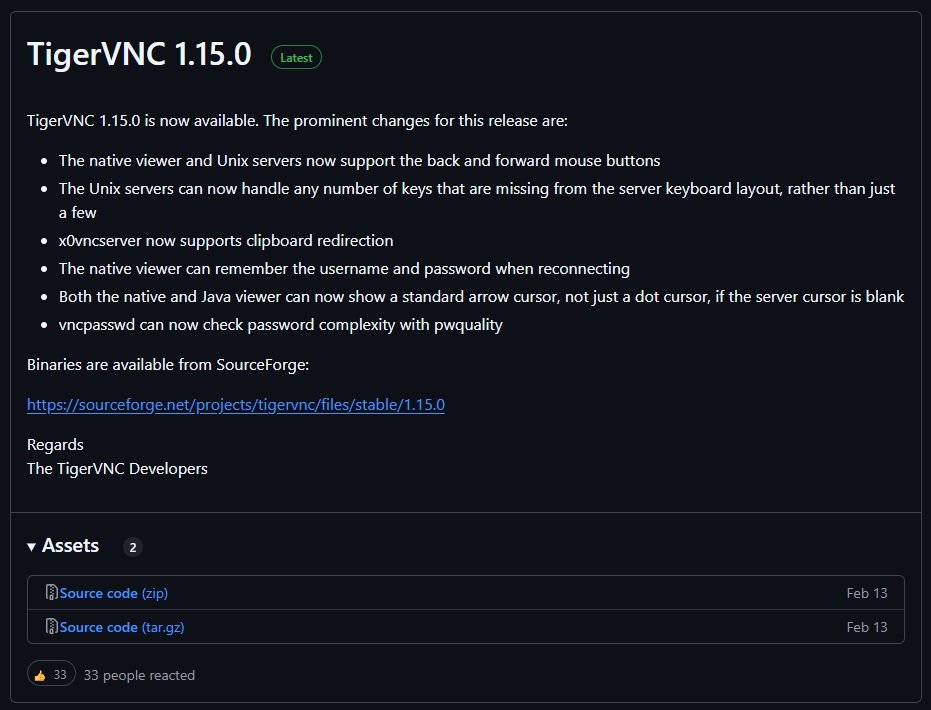
Alternatif: TigerVNC (Untuk Penggemar Teknologi)
- Jika Anda lebih suka opsi sumber terbuka, cobalah TigerVNC.
- Aplikasi ini ringan dan berfungsi dengan cara yang serupa, tetapi RealVNC lebih ramah bagi pemula.
Langkah 3: Cari Alamat IP Raspberry Pi Anda
- Di terminal Pi Anda (atau melalui SSH), ketik:
hostname -I
192.168.1.100—itulah alamat IP lokal Pi Anda.- Kiat Pro: Jika Anda menggunakan Wi-Fi, periksa daftar perangkat router Anda (misalnya,
192.168.1.1di browser) untuk menemukan nama Pi Anda (raspberrypi) dan IP-nya.
Langkah 4: Sambungkan ke Raspberry Pi Anda menggunakan VNC Viewer
Saatnya menghadapi kenyataan!
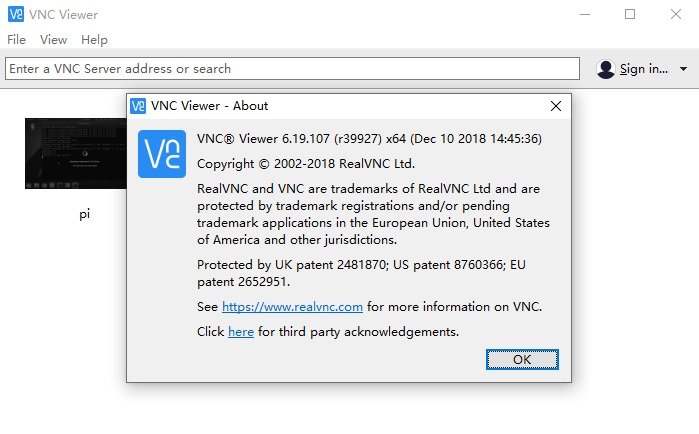
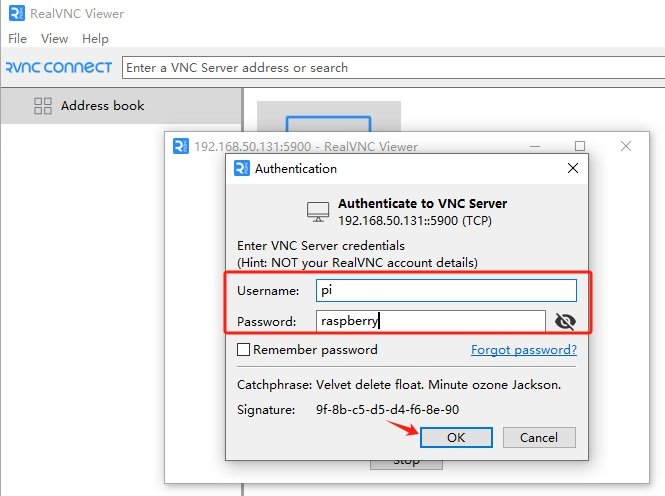
- Buka RealVNC Viewer di komputer Anda.
- Di bilah pencarian, ketik alamat IP Pi Anda (misalnya,
192.168.50.131) dan tekan Enter. - Saat diminta, masukkan nama pengguna Pi Anda (
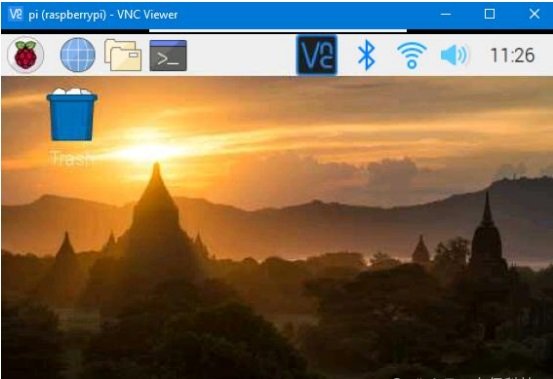
pi) dan kata sandi (raspberry). - Klik OK—dan voilà! Anda akan melihat desktop Pi langsung di layar komputer Anda.
Langkah 5: Memecahkan Masalah Umum
Layar Hitam?
Jika Anda mendapatkan pesan kesalahan seperti ini:
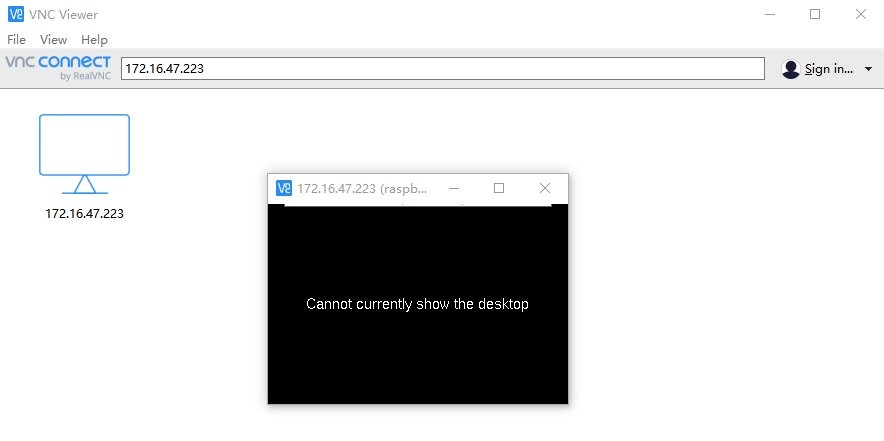
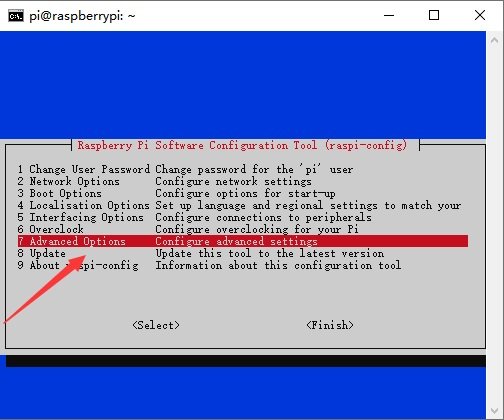
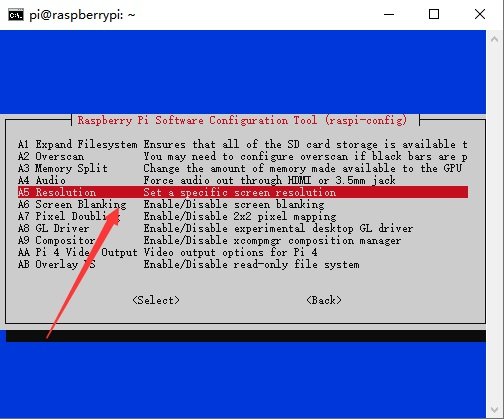
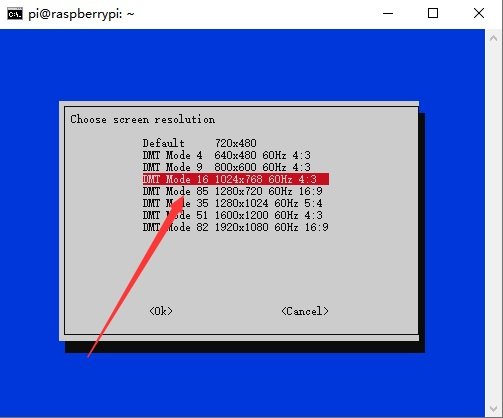
Raspberry Pi Anda mungkin perlu peningkatan resolusi. Masuk ke Raspberry Pi Anda melalui SSH dan jalankan perintah berikut:
sudo raspi-config
Buka Opsi Lanjutan → Resolusi, lalu pilih pengaturan yang lebih tinggi (misalnya, 1920×1080).
Koneksi Ditolak?
- Pastikan VNC sudah diaktifkan (ulangi Langkah 1).
- Pastikan Raspberry Pi dan komputer Anda berada di jaringan yang sama.
- Firewall? Di komputer Anda, izinkan VNC melalui pengaturan keamanan (port 5900).
Kinerja Lambat?
- Kurangi resolusi klien VNC atau aktifkan kompresi di pengaturan.
Mendiagnosis koneksi VNC Raspberry Pi tanpa tampilan desktop
Jika akses jarak jauh mencapai Raspberry Pi tetapi desktop tidak tampil, periksa keterjangkauan jaringan, mode server VNC, sesi grafis, dan autentikasi secara terpisah. Image desktop terbaru dapat memakai server yang kompatibel dengan Wayland, sedangkan instalasi lama memakai layanan lain; kenali stack yang terpasang sebelum menjalankan perintah.
- Pastikan desktop tersedia: Raspberry Pi OS Lite tidak memiliki desktop grafis; periksa bahwa sesi desktop atau sesi virtual yang didukung sudah terpasang dan berjalan.
- Kenali server: aktifkan VNC lewat konfigurasi sistem, kemudian periksa layanan aktif, protokol tampilan, dan socket yang mendengarkan tanpa menebak nama layanan.
- Uji rute: coba hostname atau alamat IP terkini di jaringan lokal dan periksa firewall; jangan membuka port VNC langsung ke jaringan yang tidak tepercaya.
- Cocokkan autentikasi: tentukan apakah server memakai akun Linux atau kata sandi VNC terpisah, ubah kredensial yang benar, lalu mulai ulang layanan terkait.
- Atasi layar kosong: pada unit headless, tetapkan resolusi virtual yang didukung atau informasi display yang valid, lalu periksa log untuk galat compositor, izin, atau sesi.