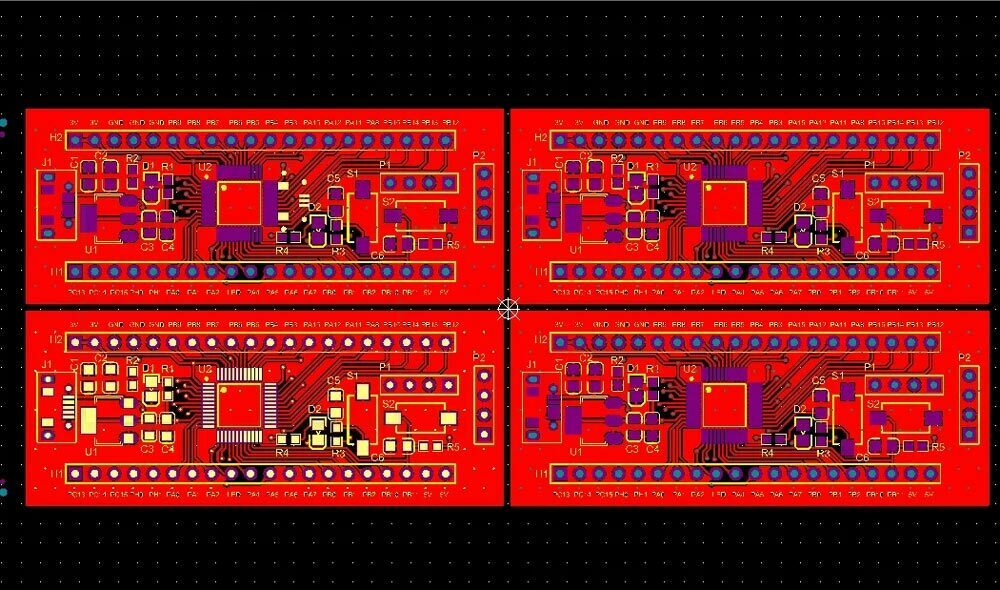
Apa itu Gerber dalam PCB?
Gerber adalah format file yang telah digunakan untuk berbagi data antara produsen PCB dan pemasok sejak tahun 1980-an. Format ini dikembangkan oleh Gerber Systems, Inc., sebuah perusahaan yang juga memproduksi mesin CNC pertama yang digunakan untuk pembuatan PCB. Istilah “Gerber” merujuk pada “Graphic Response Bar Encoding Reference”, yaitu format file berbasis ASCII untuk mendokumentasikan data manufaktur papan sirkuit cetak.
File non-digital dari papan sirkuit cetak berisi banyak informasi tentang fitur desainnya serta persyaratan fabrikasinya dan detail relevan lainnya. Setiap papan sirkuit cetak memiliki beberapa lapisan dan setiap lapisan memiliki informasi spesifik tentangnya—jenisnya, ketebalan tembaga, data pengeboran, desain komponen, lokasi lubang atau via (lubang tembus), dll.
Hubungi Kami untuk Pembuatan File Gerber
Hasil Berkualitas Profesional. Dukungan 24/7
Mengapa kita memerlukan berkas Gerber untuk pembuatan PCB?
Desain papan sirkuit cetak (PCB) dibuat menggunakan perangkat lunak desain berbantuan komputer (CAD). Perangkat lunak CAD ini digunakan untuk membuat tata letak PCB dan daftar komponen yang akan dipasang di atasnya. Tata letak dan daftar komponen ini kemudian diekspor sebagai berkas tata letak dalam format Gerber atau Extended. Berkas ini kemudian harus dikirim ke pabrik PCB untuk memproduksi PCB. Berkas tata letak dalam format Gerber dikirim ke pabrik PCB dan kemudian digunakan untuk memproduksi PCB dengan cara membuat tumpukan lapisan, mengukir tembaga, melapisi papan sirkuit, mengebor lubang, dan menyolder komponen pada PCB.
Jenis-jenis Berkas Gerber untuk PCB
Ada empat jenis berkas Gerber yang berbeda untuk pembuatan PCB:
– File Extended: File Extended adalah format file yang paling umum untuk data PCB. Format ini menggunakan ASCII dan dapat dibaca oleh perangkat lunak CAD apa pun atau produsen PCB.
– File Gerber standar: File Gerber standar dapat menampilkan informasi tambahan seperti ketebalan lapisan tembaga dan ketebalan total tumpukan. File Gerber standar juga dapat digunakan untuk melihat data dalam warna hitam dan putih.
– File ILO: File ILO dapat digunakan untuk mengirim data lapisan dalam warna. Namun, file ini hanya dapat dibaca oleh perangkat lunak yang membuatnya.
– File G-code: File G-code hanya dapat dibaca oleh mesin yang membuatnya. File ini hanya dapat dibuat menggunakan perangkat lunak CAM.
Contoh berkas Gerber dalam format ASCII:
					G04 Film Name:paste_top*
G04 Origin Date:Thu Sep 20 15:54:22 2007*
G04 Layer:PIN/PASTEMASK_TOP*
%FSLAX26Y26*MOIN*%
%IPPOS*%
%ADD28R,.11X.043*%
%ADD39O,.07X.022*%
%AMACRO19*
21,1,.0512,.0512,0.0,0.0,45.*%
%ADD19MACRO19*%
%LPD*%
G75*
D10*
X1762513Y1175000D03*
Y1374634D03*
Y1637506D03*
D39*
X4962513Y1425000D02*
Y1375000D01*
Y1325000D01*
Y1275000D01*
M02*
Peran Gerber dalam Pembuatan PCB
Berkas Gerber adalah berkas yang dapat dibaca mesin yang berisi data mengenai desain papan sirkuit, seperti susunan lapisan, ketebalan tembaga, data pengeboran, desain komponen, lokasi lubang atau via, dan sebagainya. Data tersebut disimpan dalam bentuk berurutan, sehingga memudahkan mesin untuk membacanya dan memahaminya. Mesin-mesin tersebut menggunakan informasi ini untuk memproduksi lapisan-lapisan papan sirkuit.
Data dalam berkas tersebut hanya dapat dibaca ketika desain PCB sudah sepenuhnya siap, yaitu ketika semua komponen telah disolder, papan telah di-etch, papan telah dilapisi, dan sebagainya. Data tersebut kemudian dapat digunakan untuk menghasilkan desain PCB akhir dalam format Extended.
Keterbatasan Gerber dalam Pembuatan PCB
Kelemahan utama berkas Gerber adalah berkas tersebut tidak dapat diedit atau diubah setelah dibuat. Jika ada perubahan yang perlu dilakukan pada desain PCB, maka berkas baru harus dibuat, dikirim ke pabrik PCB, dan kemudian digunakan untuk membuat desain PCB yang baru.
Kelemahan lain dari file Gerber adalah tidak dapat dibaca oleh manusia. Ini berarti jika ada masalah dengan data, sulit untuk mengetahui di mana letak kesalahannya. Karena data dapat dibaca oleh mesin, kesalahan dapat dengan mudah dideteksi dan diperbaiki oleh mesin. Data dalam file harus benar, atau mungkin akan ada masalah dengan desain PCB. Misalnya, jika data tidak menentukan ketebalan lapisan atau tidak menyebutkan jenis finishing, maka proses pembuatan PCB mungkin tidak dilakukan dengan benar.
Bagaimana cara membuat file Gerber PCB?
Setelah desain papan sirkuit (PCB) atau rekayasa balik selesai, para desainer perlu menyerahkan berkas desain yang relevan kepada produsen untuk proses produksi. Namun, terkadang demi menjaga kerahasiaan atau alasan lain, kita perlu mengonversi berkas PCB menjadi berkas Gerber, lalu menyerahkannya kepada produsen untuk produksi.
Contoh cara mengonversi berkas PCB menjadi berkas Gerber menggunakan Aulitum Designer 20:
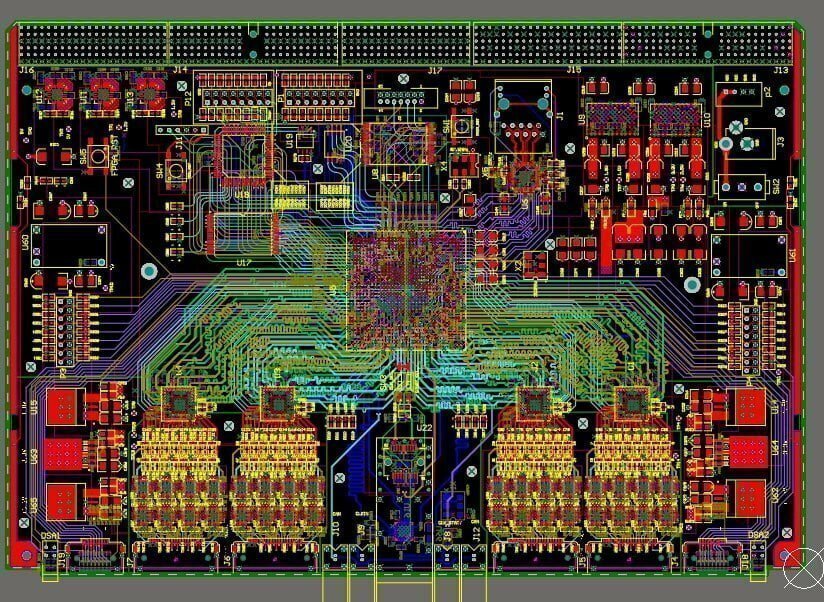
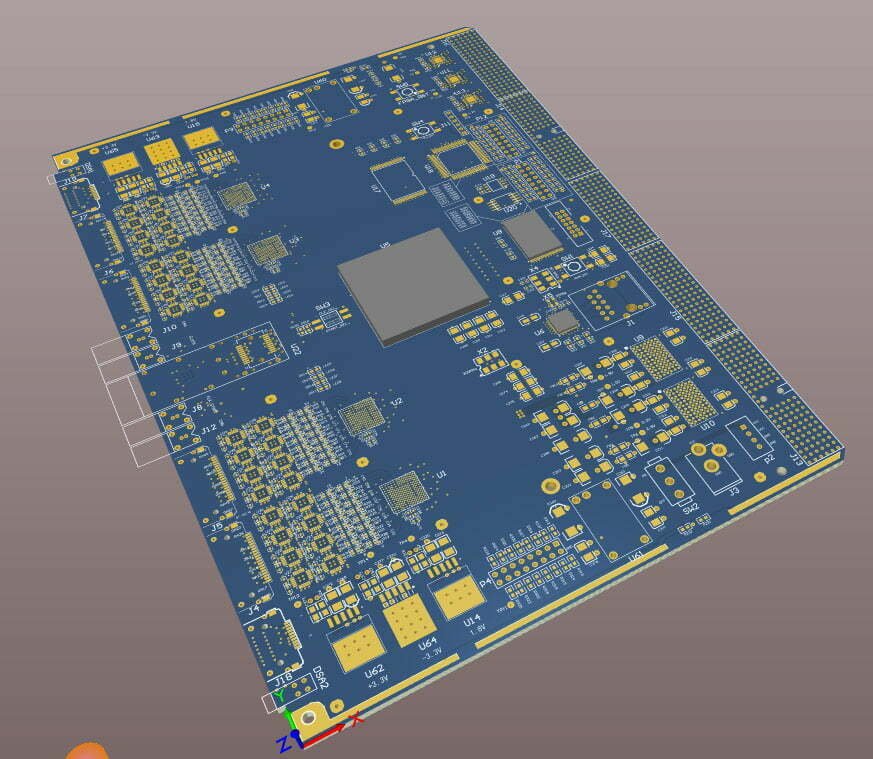
Seperti yang ditunjukkan pada gambar di bawah ini, tampilan 2D dan 3D dari berkas PCB yang perlu dihasilkan menjadi berkas Gerber masing-masing adalah sebagai berikut.
Agar produsen bisa mendapatkan berkas informasi papan PCB yang lengkap, kita perlu mengikuti 4 langkah berikut:
1. menghasilkan berkas Gerber
2. menghasilkan berkas pengeboran
3. menghasilkan file tanda jaringan IPC
4. menghasilkan berkas koordinat patch
Terakhir, kemas semua file yang dihasilkan dari 4 langkah ini dan kirimkan ke pabrikan untuk produksi, dan Anda selesai!
Keempat langkah spesifik tersebut dijelaskan di bawah ini:
1. menghasilkan berkas Gerber
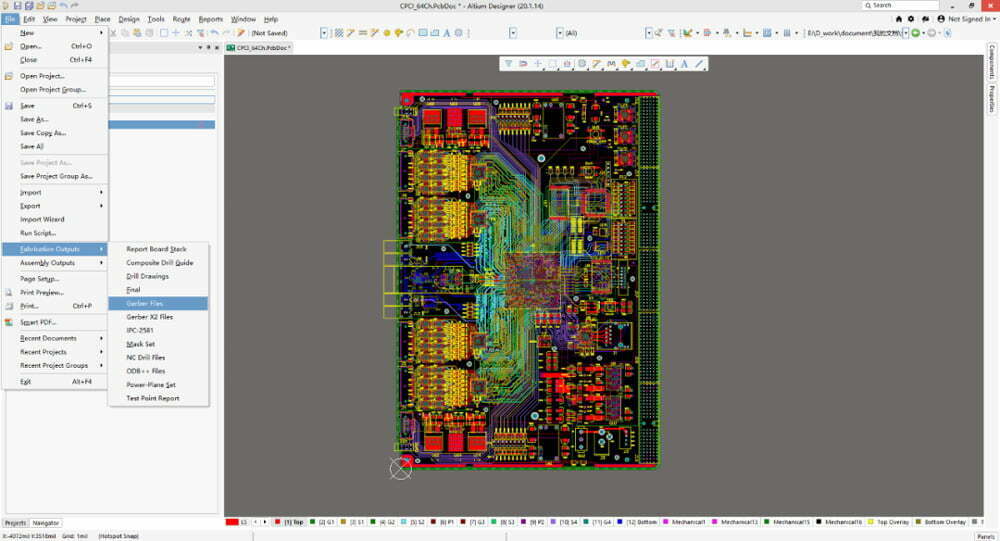
Di antarmuka interaktif PCB, jalankan perintah "File-Fabrication Outputs-Gerber Files", seperti yang ditunjukkan pada gambar berikut:
Setelah menjalankan perintah ini, antarmuka pengaturan Gerber akan muncul. Ada 5 kolom di antarmuka ini yang perlu diatur.
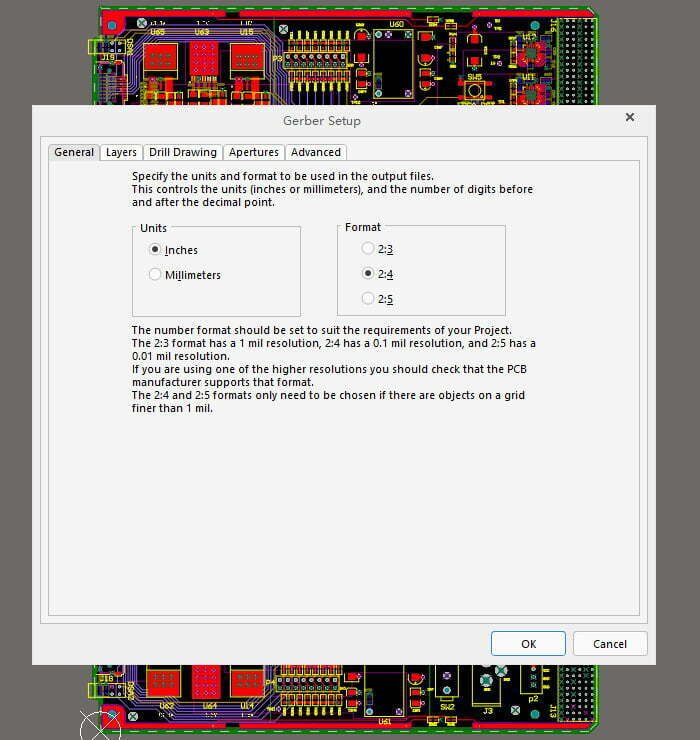
(1) Pengaturan kolom "Umum" ditampilkan seperti pada gambar di bawah ini:
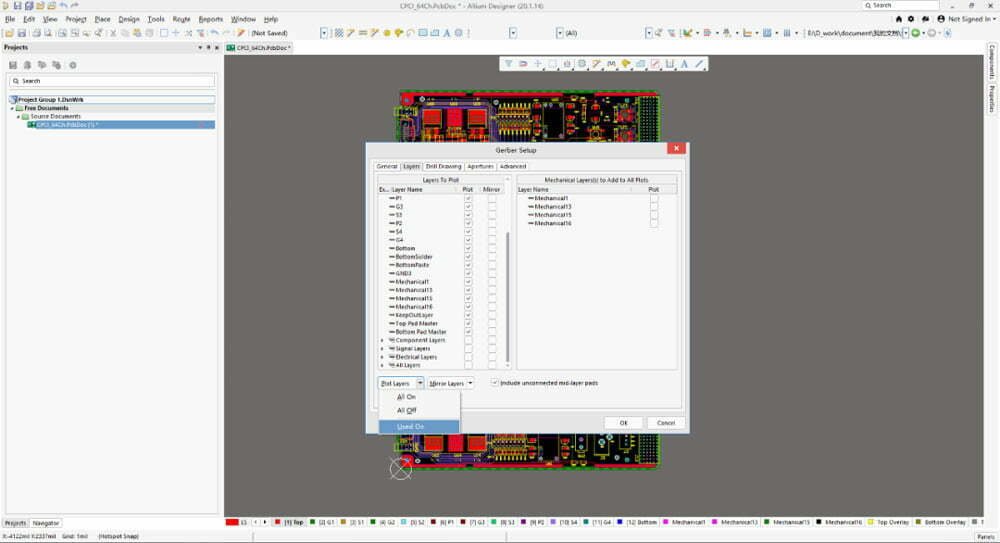
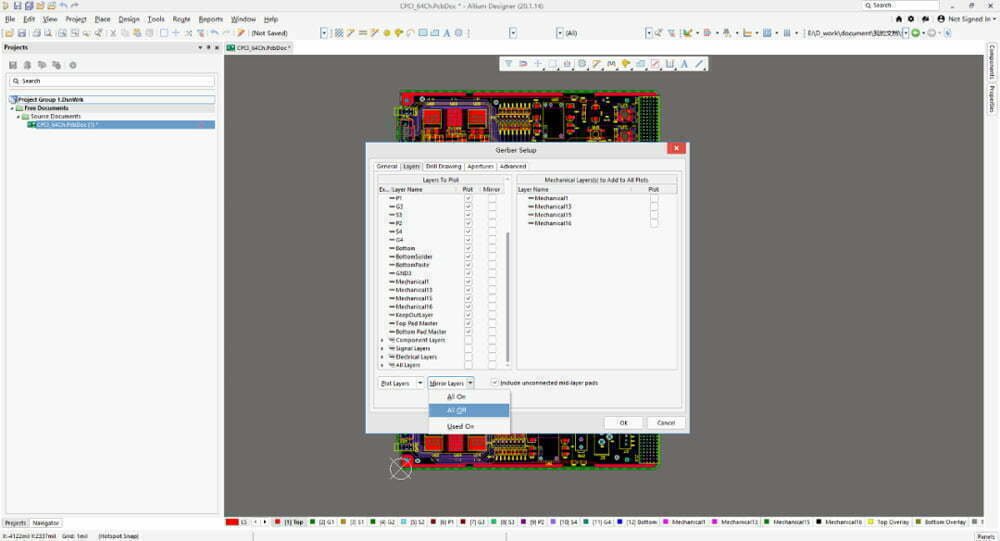
(2) Kolom "Layers" diatur seperti yang ditunjukkan pada gambar di bawah ini. Perlu diperhatikan bahwa "Plot Layers" harus dipilih sebagai UsedOn, "MirrorLayers" harus dipilih sebagai All Off, dan opsi "Include Unconnected mid-layer pads" juga harus dicentang.
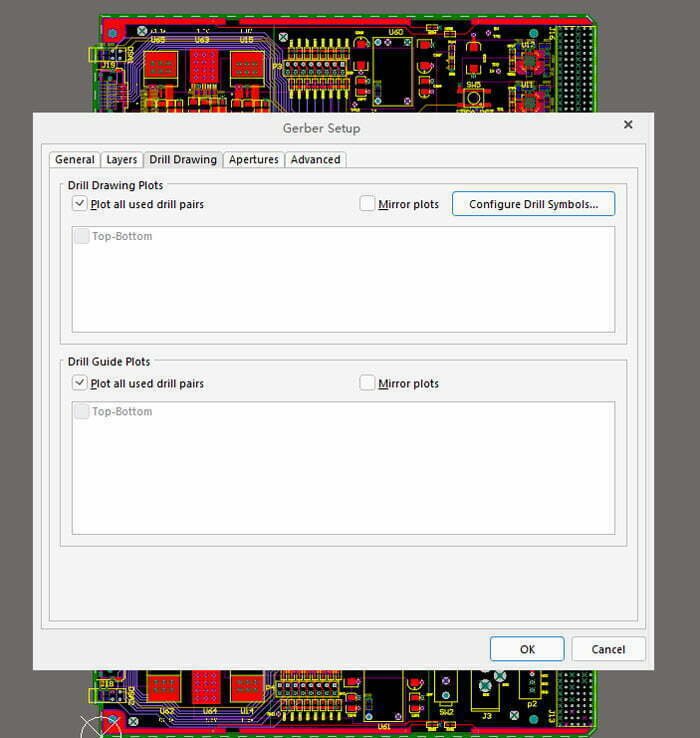
(3) Kolom "Gambar Bor" diatur seperti yang ditunjukkan di bawah ini; cukup centang kotak atas dan bawah di sebelah kiri:
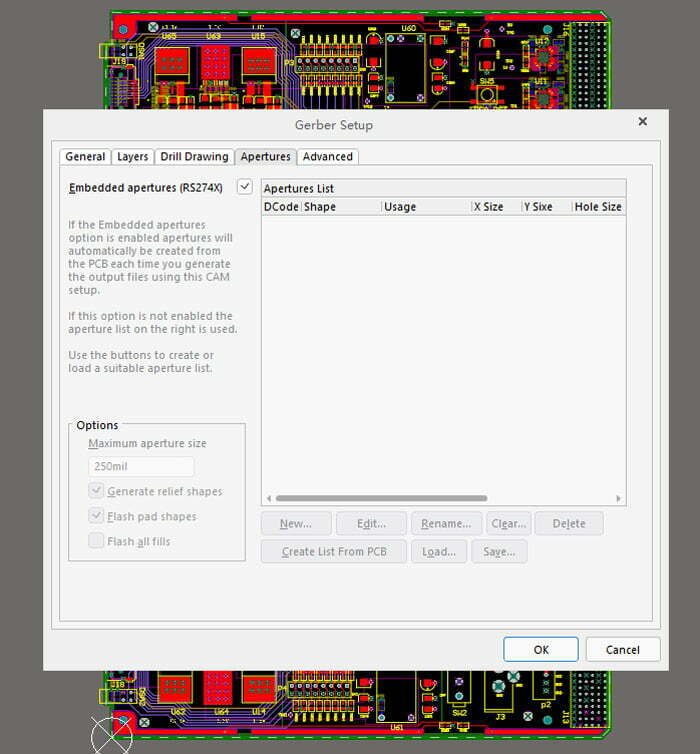
(4) Pengaturan pada kolom "Apertures" seperti yang ditunjukkan pada gambar di bawah ini, pertahankan pengaturan default:
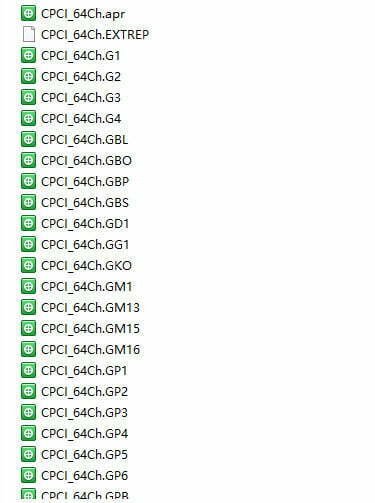
Setelah pengaturan selesai, klik OK, dan berkas Gerber akan dibuat di folder tempat PCB berada, seperti yang ditunjukkan pada gambar berikut:
2. File pengeboran
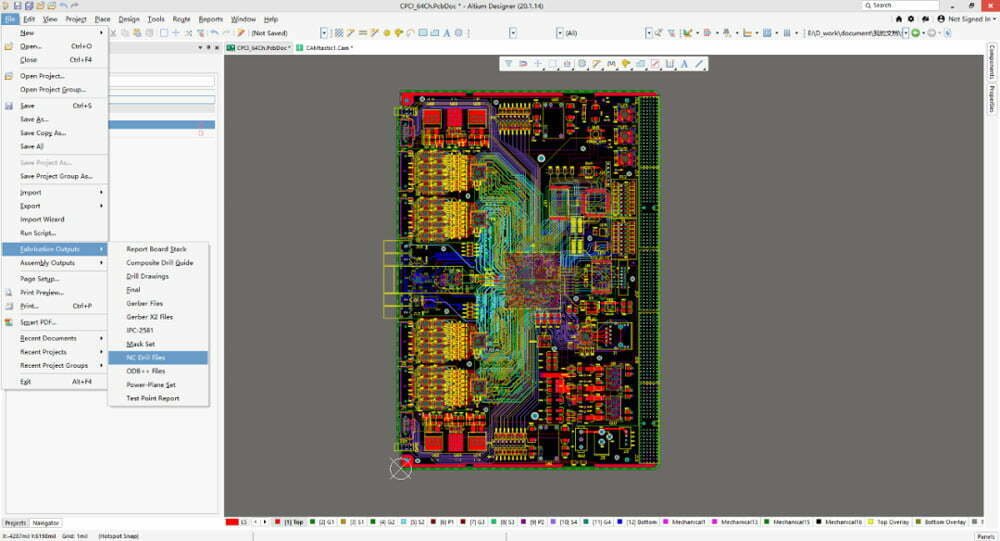
Kita juga perlu mengekspor informasi mengenai lubang pemasangan dan via pada PCB. Pada tahap ini, kita perlu mengekspor berkas pengeboran. Di antarmuka interaktif PCB, jalankan perintah "File-Fabrication Outputs-NC Drill Files", seperti yang ditunjukkan pada gambar berikut:
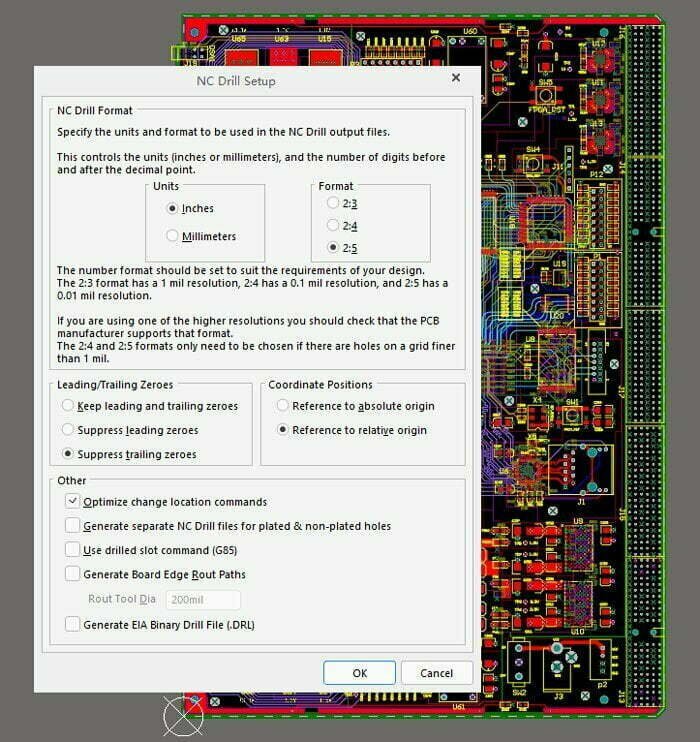
Gambar berikut menunjukkan antarmuka pengaturan parameter pengeboran; pertahankan pengaturan default, lalu klik OK. Demikian pula, berkas data yang berkaitan dengan pengeboran akan dibuat di folder tempat PCB tersebut berada.
3. nilai IPC net
Saat mengirimkan berkas Gerber ke pabrikan dan membuat daftar jaringan IPC agar dapat diverifikasi oleh pabrikan, beberapa masalah sirkuit terbuka dan sirkuit pendek yang umum dapat diperiksa untuk menghindari kerugian. Di antarmuka interaktif PCB, jalankan perintah "File-Assembly Outputs-Test Point Report", seperti yang ditunjukkan pada gambar berikut:
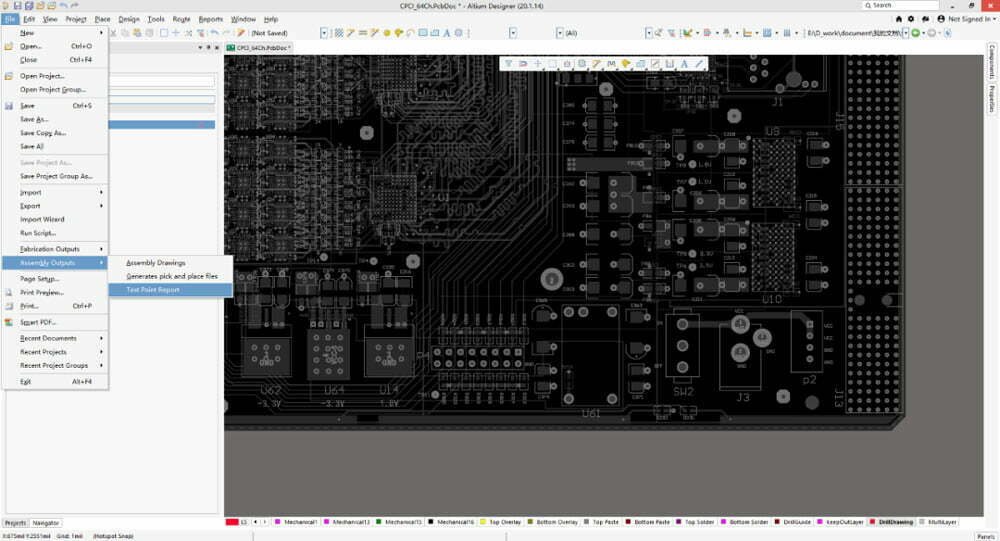
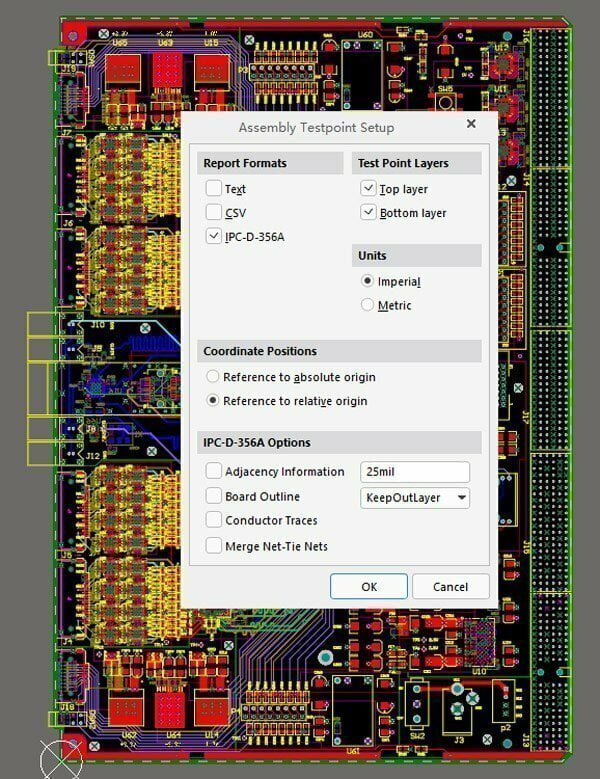
Pengaturan keluaran dari netlist IPC ditampilkan pada gambar di bawah ini; klik OK, dan berkas-berkas terkait juga akan dibuat di folder tempat PCB tersebut berada:
4. menghasilkan berkas koordinat patch
Setelah papan selesai dibuat, komponen-komponennya perlu dilas dan ditambal. Pada tahap ini, kita perlu menggunakan informasi koordinat dari setiap komponen. AD biasanya menghasilkan berkas koordinat dalam format txt. Di antarmuka interaktif PCB, jalankan perintah "File-Assembly Outputs-Generate Pick and Place Files", seperti yang ditunjukkan pada gambar berikut:
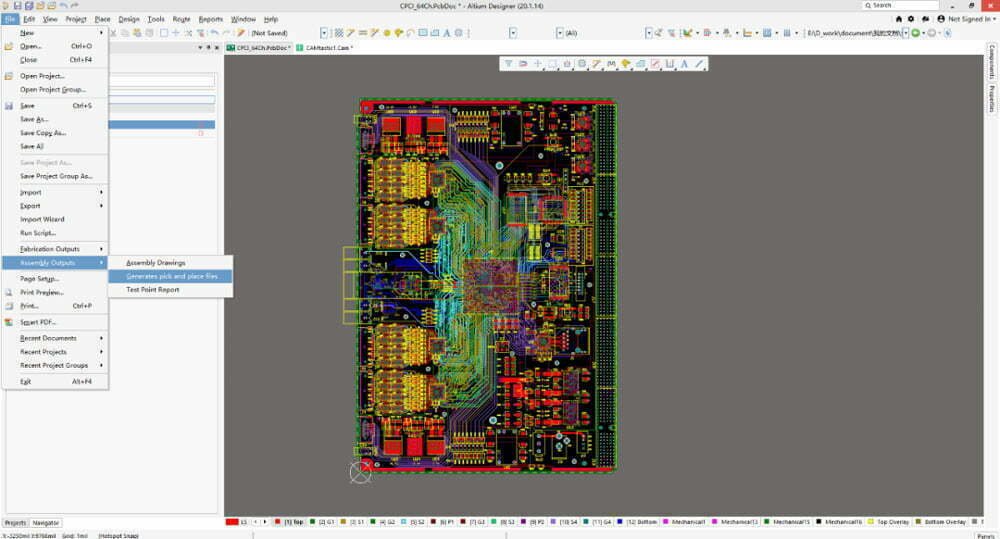
Pengaturan keluaran berkas koordinat patch ditampilkan pada gambar di bawah ini, dan Anda dapat mempertahankan pengaturan default:
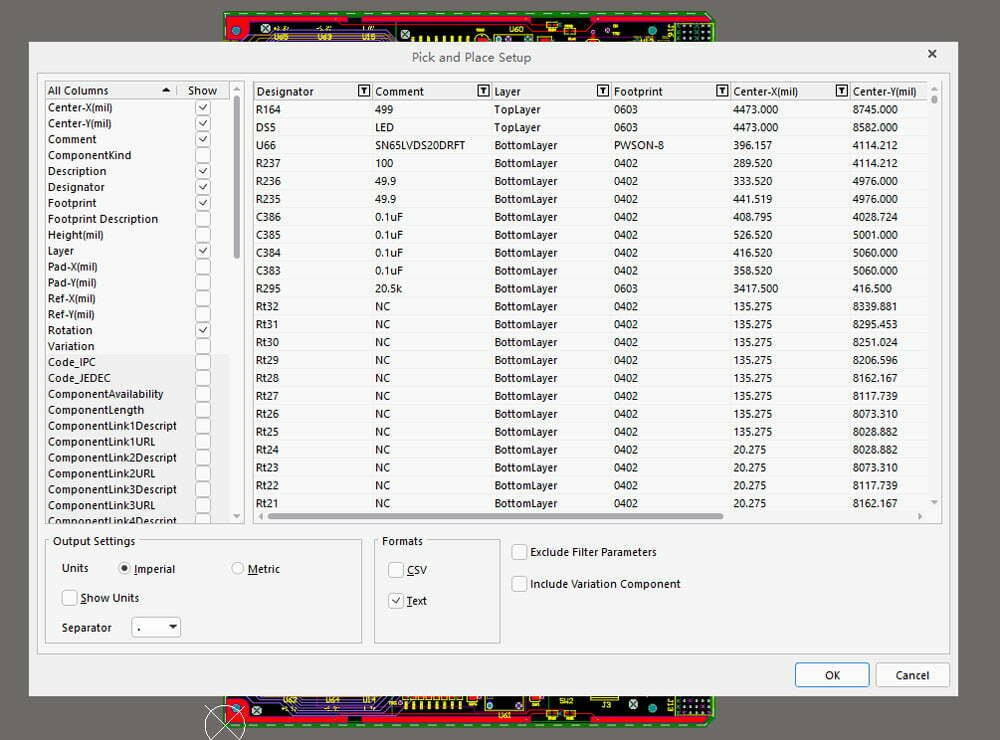
Pada tahap ini, semua berkas Gerber telah dihasilkan. Anda dapat mengemas semua berkas Gerber yang dihasilkan ke dalam direktori tempat PCB tersebut berada, lalu mengirimkannya ke pabrik untuk diproduksi.
Kesimpulan
Berkas Gerber adalah format berkas berbasis ASCII yang digunakan untuk mendokumentasikan data produksi papan sirkuit cetak (PCB). Format ini digunakan untuk berbagi data antara produsen PCB dan pemasok. Data dalam berkas tersebut hanya dapat dibaca setelah desain PCB benar-benar siap, yaitu ketika semua komponen telah disolder, papan telah diukir, papan telah dilapisi logam, dan sebagainya. Data tersebut kemudian dapat digunakan untuk menghasilkan desain PCB akhir dalam format Excellon. Kelemahan utama berkas Gerber adalah berkas ini tidak dapat diedit atau diubah setelah dibuat. Jika ada perubahan yang perlu dilakukan pada desain PCB, maka berkas baru harus dibuat, dikirim ke produsen PCB, dan kemudian digunakan untuk membuat desain PCB yang baru. Kelemahan lain dari berkas Gerber adalah berkas ini tidak dapat dibaca oleh manusia.
Pemeriksaan paket Gerber sebelum fabrikasi PCB
Sebelum fabrikasi, periksa paket Gerber dengan penampil independen dan jangan hanya mengandalkan tampilan editor PCB. RS-274X dan Gerber X2 dapat menjelaskan lapisan tembaga serta grafis; data pengeboran biasanya diberikan secara terpisah, sering kali dalam format Excellon. Produsen tetap memerlukan kumpulan lapisan dan garis luar papan yang tidak ambigu.
- Peta lapisan: beri nama setiap berkas tembaga, solder mask, silkscreen, dan pasta menurut sisi serta fungsinya.
- Geometri: pastikan skala, satuan, titik asal, polaritas, dan satu kontur tertutup.
- Registrasi: tumpangtindihkan semua lapisan dan lubang; cari teks terbalik, lubang bergeser, serta apertur yang hilang.
- Rilis: hapus revisi lama, sertakan petunjuk khusus, dan arsipkan hanya berkas yang disetujui.