Il existe de nombreux articles sur Internet expliquant comment convertir un fichier Gerber en PCB, mais la plupart d'entre eux se contentent d'énumérer quelques étapes. Cet article vise à présenter plus en détail le processus de conversion Gerber en PCB, afin que les ingénieurs puissent bien comprendre ce processus de « rétro-ingénierie ».
Comment générer un circuit imprimé à partir d'un fichier Gerber ?
Altium Designer est fourni avec un outil similaire à CAM350 appelé Camtastic. Il permet d'effectuer une ingénierie inverse à partir de fichiers Gerber vers des fichiers PCB. Vous trouverez ci-dessous un guide vidéo :
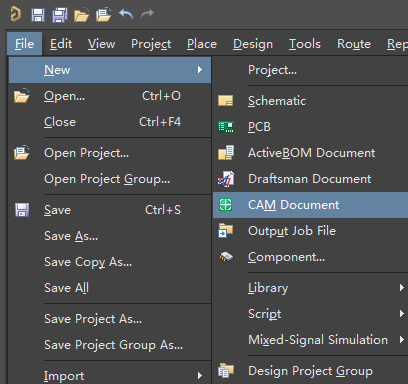
Étape 1 : Créer un nouveau document Cam
Pour ce faire, cliquez sur Fichier » Nouveau » Document CAM :
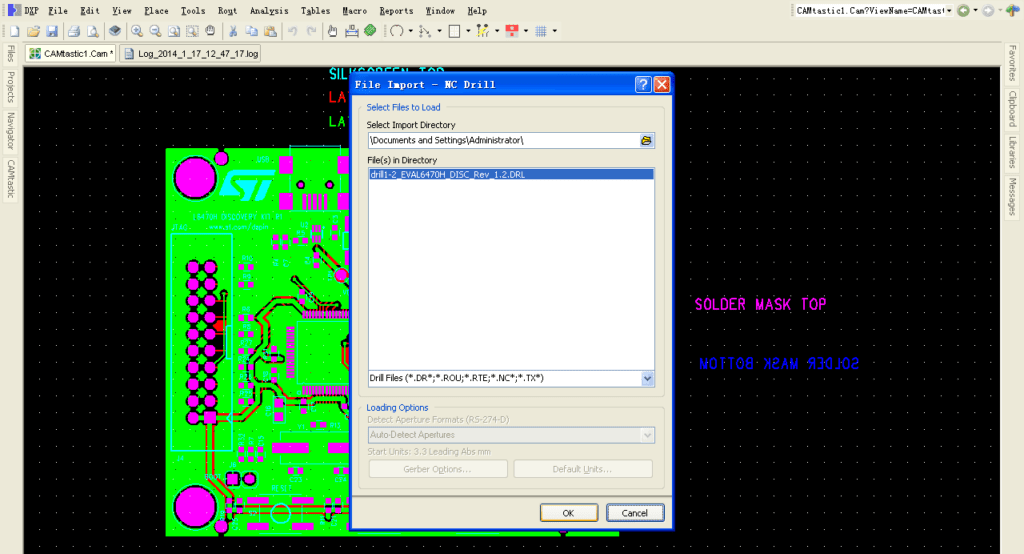
Étape 2 : Importer Gerber et NC Drill
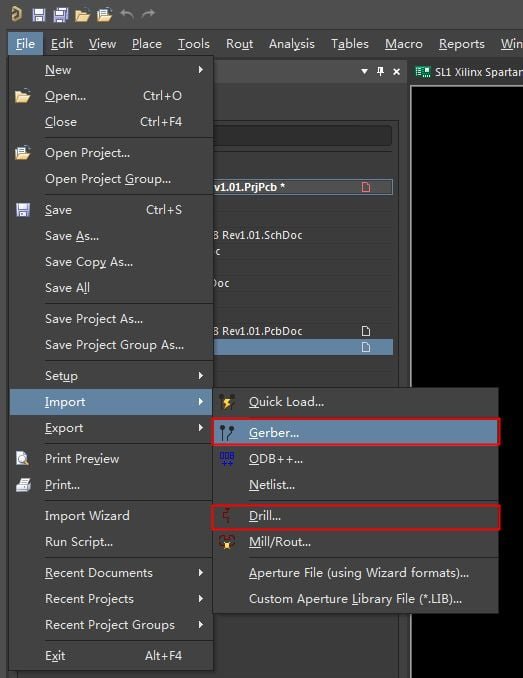
Il s'agit d'une étape cruciale. Si vous importez uniquement Gerber et non NC Drill, la liste d'interconnexions ne pourra pas être décompressée ultérieurement. S'il existe une liste d'interconnexions IPC, elle peut également être importée, de sorte que lorsque la liste d'interconnexions est décompressée, son nom sera le même que celui de la conception source, et le système personnalisera le nom de la liste d'interconnexions par défaut.
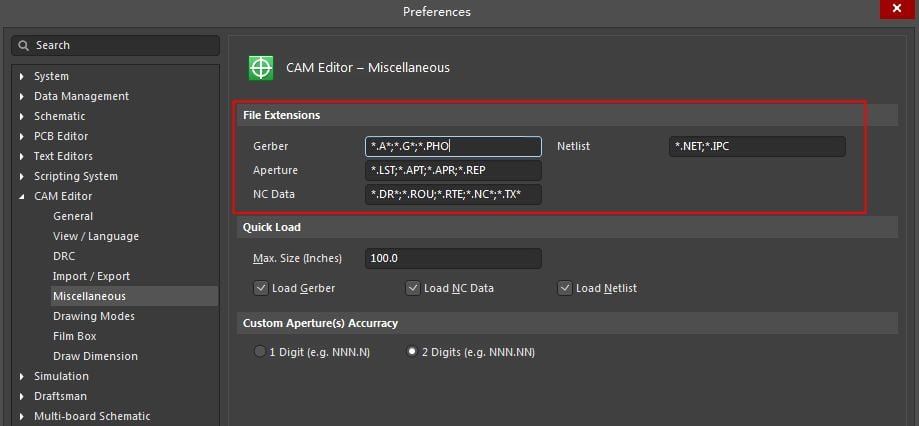
Dans Préférences, vous pouvez définir les extensions de fichiers reconnues par CAM. Si vous souhaitez importer Allegro ou Expedition's Gerber, vous pouvez ajouter ici l'extension correspondante pour une identification rapide.
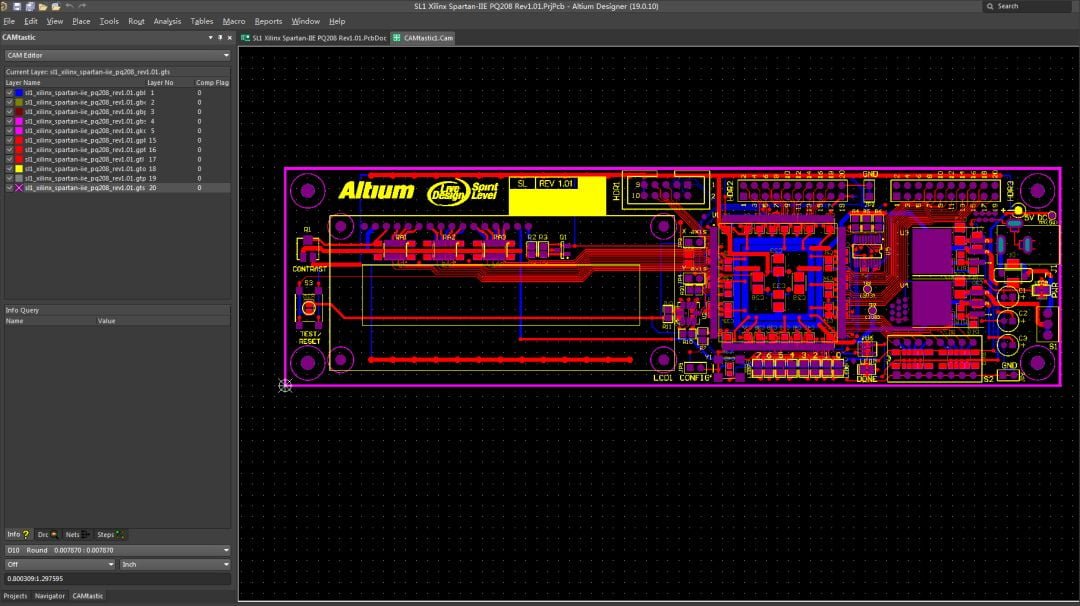
Une fois l'importation terminée, vous pouvez afficher ou modifier le fichier Gerber dans AD :
Étape 3 : Mappage des couches
Il s'agit également d'une étape cruciale. Cliquez sur Tables » Layers pour ouvrir l'interface de mappage :
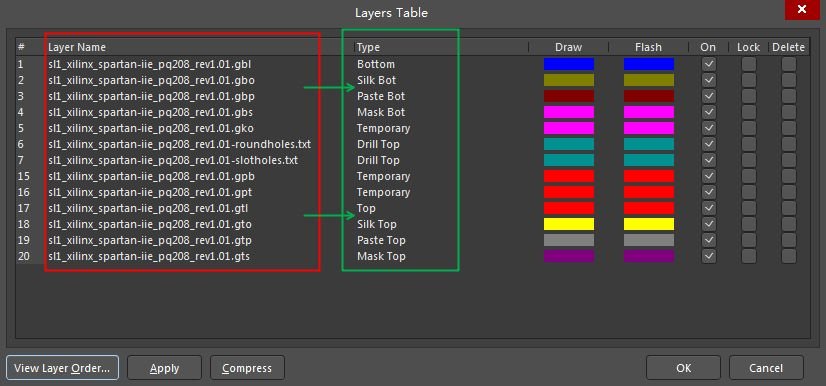
La couche Gerber à gauche doit être correctement mappée à la couche PCB dans la colonne Type. Le mappage de la couche de signal est particulièrement important : les couches supérieure et inférieure sont respectivement mappées à Top/Bottom ; la couche de signal intermédiaire est mappée à Internal ; la couche électrique interne est mappée à Pos Plane/Neg Plane.
En outre, le fichier TXT de NC Drill doit également être correctement mappé à Drill Top/Bottom/Int.
Étape 4 : Ordre des couches
Une fois les calques mappés, la boîte de dialogue Créer / Mettre à jour l'ordre des calques s'affiche (également accessible via le menu Calque » Ordre) :
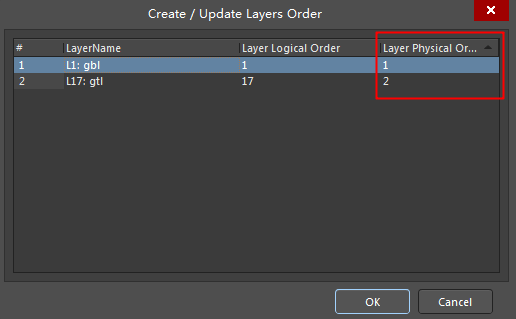
Ici, il est nécessaire de définir l'ordre physique de toutes les couches de signaux (y compris les couches supérieure, inférieure, intermédiaire et la couche électrique interne). Cette étape est également très importante. S'il y a des trous borgnes et enterrés, une définition erronée à ce stade entraînera directement des erreurs dans l'exportation du PCB. N'oubliez pas que l'ordre physique de la couche supérieure est toujours 1, et que l'ordre des autres couches suit la structure réelle des couches, et ainsi de suite. Les numéros dans l'ordre physique ne peuvent pas être répétés.
Étape 5 : Extraire la liste d'interconnexions
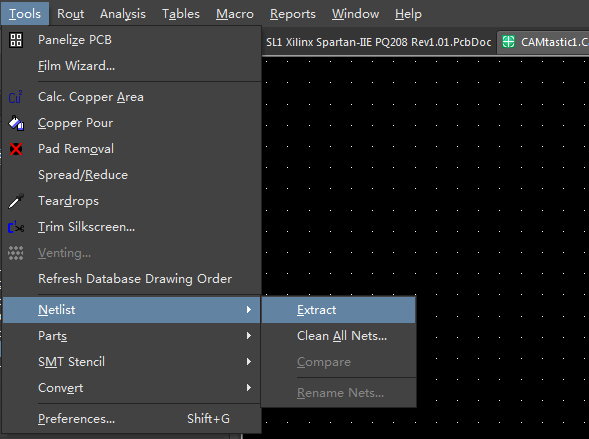
Si les étapes ci-dessus ne posent aucun problème, les informations de la liste d'interconnexions dans le circuit imprimé peuvent être déduites à partir des fichiers Gerber et NC Drill. Cliquez sur le menu Outils » Liste d'interconnexions » Extraire pour obtenir la liste d'interconnexions du circuit imprimé :
Étape 6 : Exporter le circuit imprimé
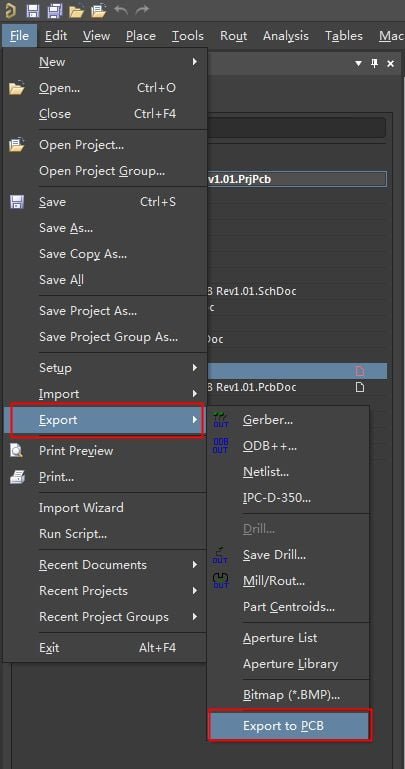
La dernière étape consiste à exporter le circuit imprimé. Si la liste des réseaux ou d'autres informations sont manquantes, le menu Exporter vers le circuit imprimé est grisé et ne peut pas être cliqué.
Contrôles techniques pour Gerber to PCB reconstruction and verification
Avant d’utiliser Gerber to PCB reconstruction and verification dans un flux PCB, firmware, réparation ou validation, vérifiez les détails qui déterminent la fiabilité réelle du design.
Checklist de conception et de dépannage
| Zone | À vérifier | Pourquoi c’est important |
|---|---|---|
| File set | Check copper, solder mask, silkscreen, drill, aperture, outline, and IPC netlist files | Missing fabrication layers make the reconstructed PCB unreliable |
| Net recovery | Compare Gerber-derived nets with schematic intent, component pads, and drill connectivity | Gerbers are manufacturing data, not a complete design database |
| Output review | Verify scale, units, layer polarity, board outline, and plated/non-plated holes | Conversion errors often appear as mirrored layers or wrong drill interpretation |