
Proje Tanıtımı
LilyGO T-Display S3, 1,9 inçlik bir TFT ekrana sahip, ESP32-S3 tabanlı bir geliştirme kartıdır. Bu proje, geliştiricilerin hızlı bir şekilde işe koyulup bu geliştirme kartını yazılım geliştirme amacıyla kullanabilmelerine yardımcı olmak üzere ayrıntılı kurulum kılavuzları ve çok sayıda örnek kod sunmaktadır.
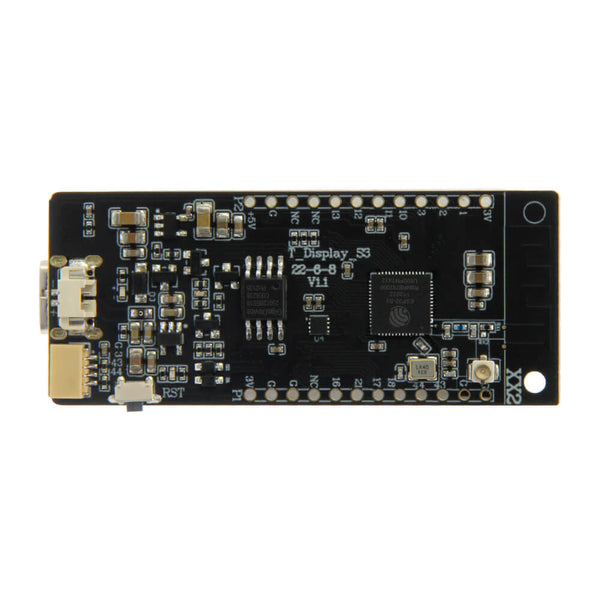
T-Display S3 Proje Örneği
Ortam Hazırlığı
Arduino IDE'yi yükleyin
Arduino IDE'nin en son sürümünün yüklü olduğundan emin olun.
ESP32 Kart Desteğini Yükle
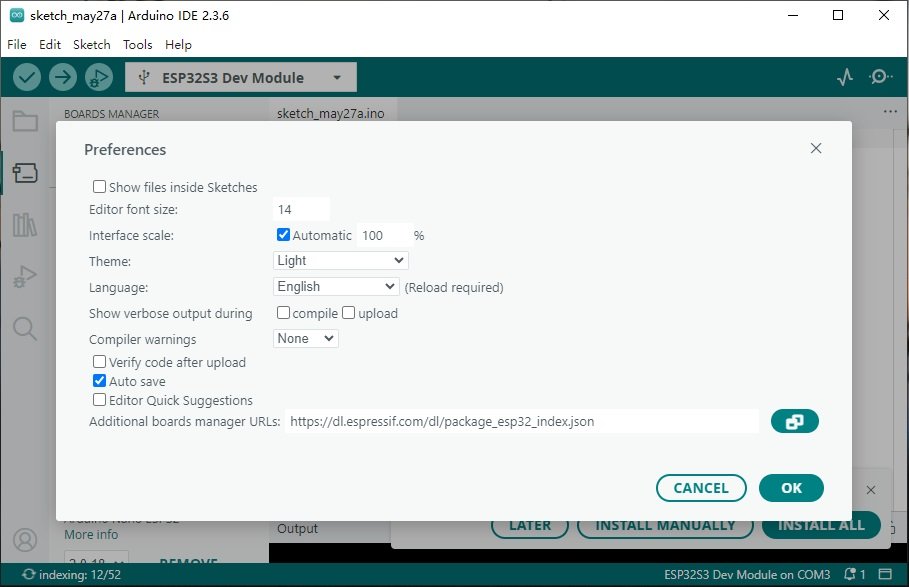
- Arduino IDE'de Dosya -> Tercihler'e gidin ve Ek Kart Yöneticisi URL'leri bölümüne aşağıdaki URL'yi ekleyin:
https://dl.espressif.com/dl/package_esp32_index.json
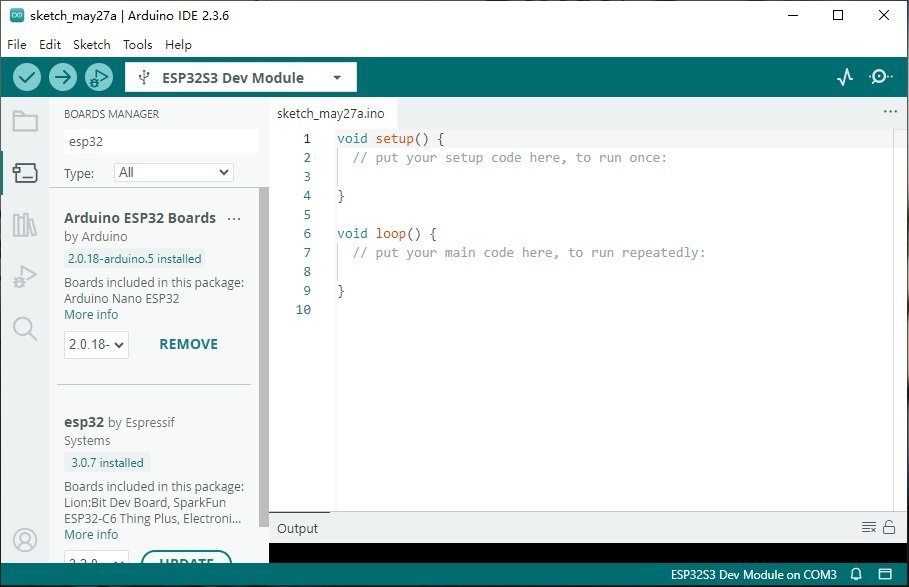
- Araçlar -> Kartlar -> Kart Yöneticisi'ni açın, "esp32" ifadesini arayın ve desteği yükleyin.
Proje Kodunu İndir:
GitHub web sayfasından indirin (yeni başlayanlar için)
- Proje sayfasını ziyaret edin: https://github.com/teastainGit/LilyGO-T-display-S3-setup-and-examples.
- (Sağdaki) Kod düğmesine tıklayın, ardından ZIP'i İndir seçeneğini seçerek sıkıştırılmış dosyayı indirin.
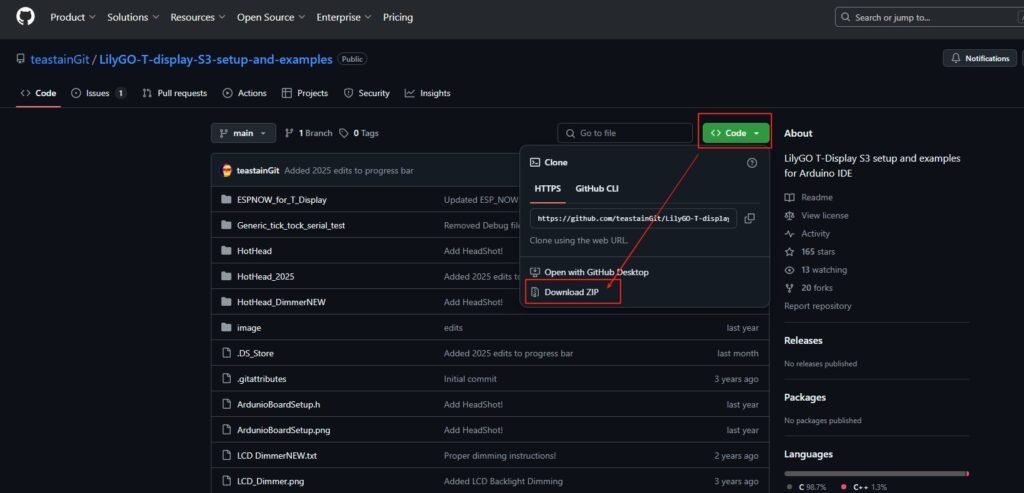
- İndirme işlemi tamamlandıktan sonra dosyayı yerel bir klasöre açın.
Git Komut Satırı Üzerinden İndirme (Geliştiriciler için)
- Git'i yükleyin:
- Windows: Git for Windows'u indirin ve kurun.
- macOS/Linux: Git genellikle önceden yüklenmiştir. Değilse, bir paket yöneticisi kullanın (örneğin,
sudo apt install gitLinux'ta).
- Komut İstemi/Terminal'i açın:
- Windows: Git Bash'ı başlatın (Git yüklemesiyle birlikte gelir).
- macOS/Linux: Terminal uygulamasını açın.
- Clone Komutunu Çalıştırın:
git clone https://github.com/teastainGit/LilyGO-T-display-S3-setup-and-examples.git
Bu işlem, kodu şu anki komut satırı dizininize indirecektir.
Geliştirme Kartını Yapılandırın
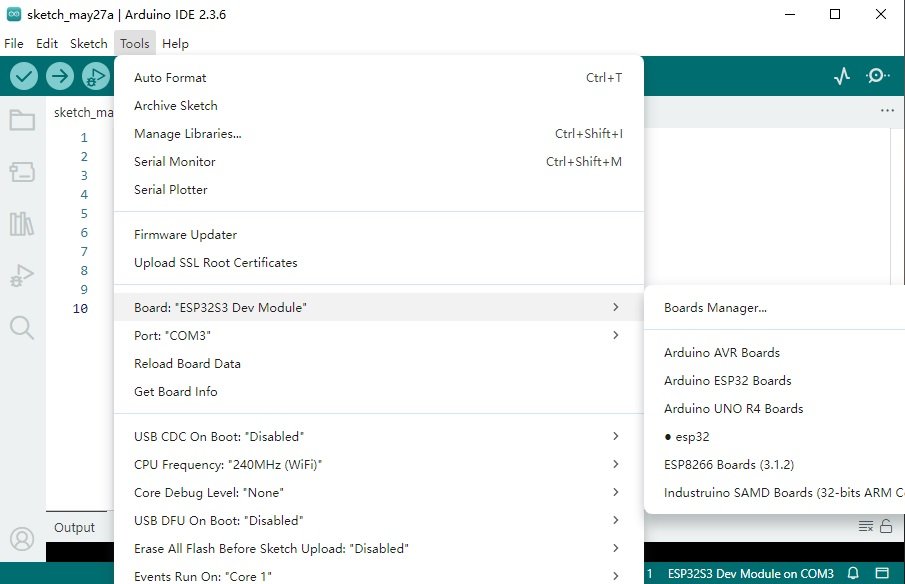
- Arduino IDE'de Araçlar -> Kart -> ESP32 Arduino -> ESP32S3 Geliştirme Modülü seçeneğini seçin.
- Doğru bağlantı noktasını seçin (genellikle
/dev/cu.usbserial-*veyaCOM3, vb.).
Örnek Kod Yükle
- Projedeki LilyGO T-Display-S3 Setup.txt dosyasını açın ve talimatları izleyin.
- ESPNOW_for_T_Display örnek kodunu örnek olarak alın:
					// Example Code: ESPNOW_for_T_Display
#include <esp_now.h>
#include <WiFi.h>

void setup() {
  Serial.begin(115200);
  WiFi.mode(WIFI_STA);
  if (esp_now_init() != ESP_OK) {
    Serial.println("Error initializing ESP-NOW");
    return;
  }
}

void loop() {
  // Main loop code
}
Bu eğitim sayesinde, LilyGO T-Display S3 geliştirme kartını hızla kullanmaya başlayabilir ve geliştirme çalışmalarınızda kartın sunduğu zengin örnek kodlardan yararlanabilirsiniz. Bu projeden keyif almanızı ve ilham bulmanızı dileriz!
not:
Bu kartı satın almak isterseniz, şirketin web sitesinden temin edebilirsiniz: T-Display S3




