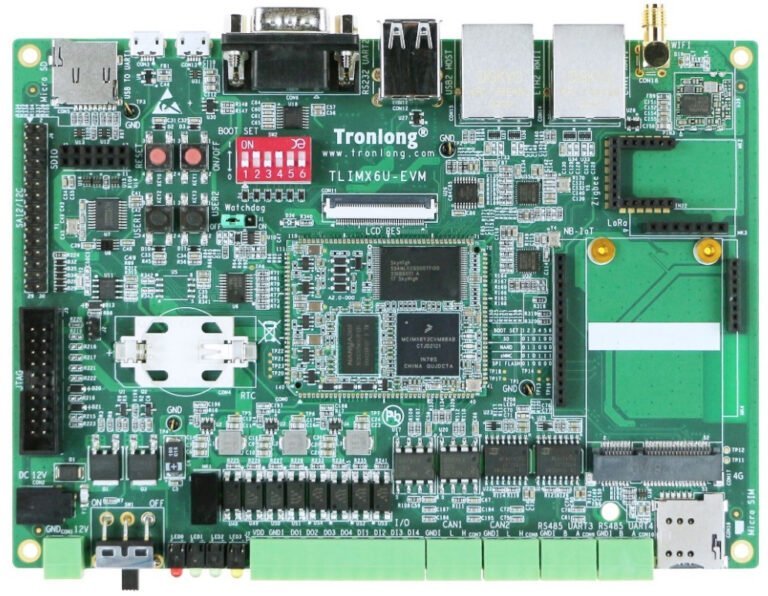
TLIMX6U-EVM dari Tronlong® Technology adalah papan evaluasi yang dirancang berdasarkan NXP i.MX 6ULL, yang dilengkapi dengan prosesor ARM Cortex-A7 berkinerja tinggi dan hemat daya. Terdiri dari papan inti dan papan dasar evaluasi, TLIMX6U-EVM telah melalui proses tata letak PCB profesional dan pengujian suhu yang ketat, sehingga menjamin stabilitas dan keandalan untuk berbagai aplikasi industri.
Artikel ini terutama memperkenalkan kasus pengembangan modul IoT berdasarkan papan evaluasi TLIMX6U-EVM dari Tronlong® Technology. Lingkungan pengembangan yang dapat digunakan adalah sebagai berikut:
- Lingkungan Pengembangan Windows: Windows 7 64-bit, Windows 10 64-bit
- Mesin Virtual: VMware 15.1.0
- Lingkungan Pengembangan Linux: Ubuntu 18.04.4 64-bit
- U-Boot: U-Boot-2020.04
- Kernel: Linux-5.4.70
- SDK Linux: 5.4.70_2.3.0
Kecuali ditentukan lain, konfigurasi default menggunakan USB TO UART1 sebagai port serial debugging, mode boot Linux SD untuk memulai sistem, dan konektivitas jaringan melalui router ke PC.
Pengujian Modul SDIO WiFi
Kasus ini menggunakan modul WiFi SDIO model RTL8189. Pasang modul WiFi SDIO ke antarmuka SDIO pada papan evaluasi seperti yang ditunjukkan pada diagram di bawah ini.
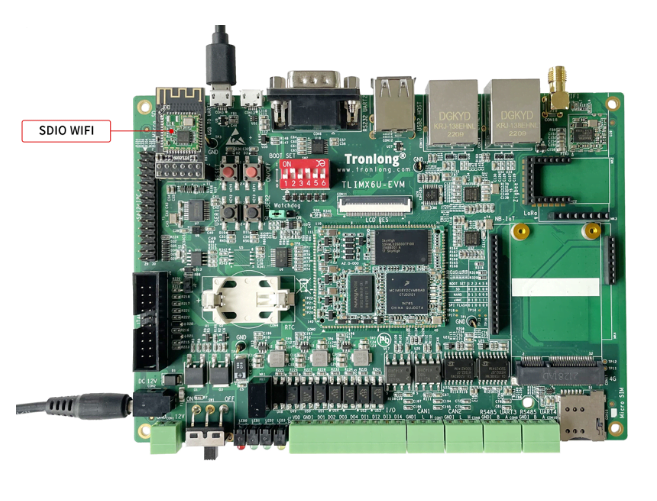
Modul SDIO WIFI mendukung mode STA dan AP:
- Mode STA: Dalam mode STA, modul WIFI dapat menerima sinyal dari router nirkabel, sehingga memungkinkan konektivitas internet melalui router.
- Mode AP: Dalam mode AP, modul WIFI membuat hotspot LAN nirkabel, sehingga perangkat seperti ponsel dan komputer dapat membentuk jaringan lokal.
Program pengujian untuk kasus ini terdapat dalam dokumentasi produk di "4-Software Information\Demo\module-demos\sdio_wifi_test". Rincian spesifiknya adalah sebagai berikut:
| Directory | Description |
|---|---|
| bin | Test scripts, program configuration files |
| driver | SDIO WIFI module driver |
| src | SDIO WIFI module driver source code |
Salin semua file dari direktori "bin" dan file driver "8189fs.ko" dari direktori "driver" ke jalur yang sama di sistem berkas papan evaluasi. Pastikan modul SDIO WIFI terhubung dengan benar ke antarmuka SDIO papan evaluasi. Karena adanya pin yang digunakan bersama antara antarmuka SDIO dan antarmuka Micro SD, lepaskan kartu boot SD Linux dari slot kartu Micro SD papan evaluasi. Atur mode boot papan evaluasi ke mode boot NAND FLASH dengan mengubah sakelar DIP menjadi "011000" (posisi 1 hingga 6).
Pengujian Mode STA
Buka sistem berkas papan evaluasi, navigasikan ke jalur tempat driver modul SDIO WIFI "8189fs.ko" berada, lalu jalankan perintah berikut untuk memuat driver tersebut:
Target# insmod 8189fs.ko
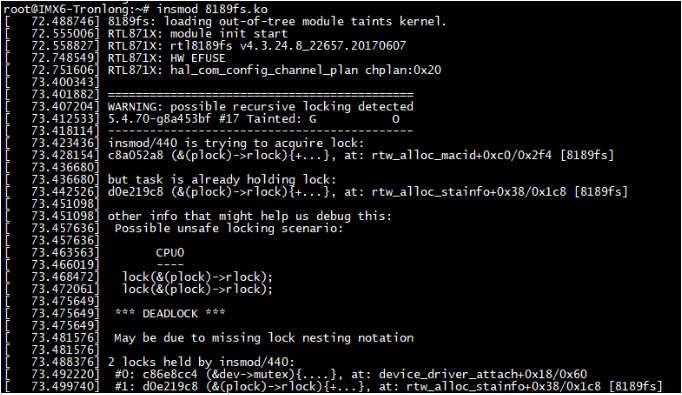
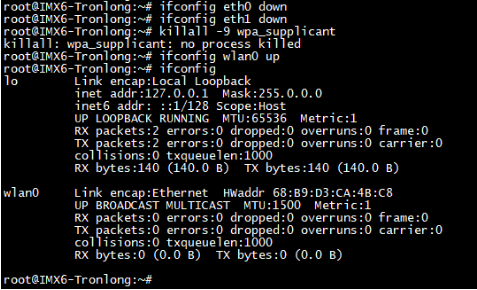
Jalankan perintah berikut untuk menonaktifkan jaringan lain dan proses "wpa_supplicant", sehingga hanya jaringan Wi-Fi yang tetap aktif:
					Target# ifconfig eth0 down
Target# ifconfig eth1 down
Target# killall -9 wpa_supplicant
Target# ifconfig wlan0 up
Target# ifconfig
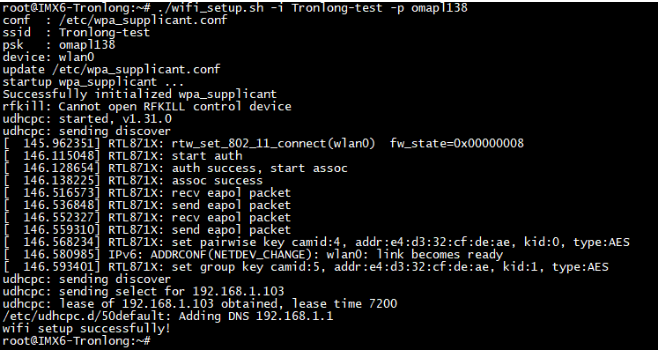
Di direktori berkas "wifi_setup.sh", jalankan perintah berikut untuk menghubungkan papan evaluasi ke router menggunakan modul WiFi. Gunakan opsi "-i" untuk menentukan nama jaringan WiFi dan opsi "-p" untuk menentukan kata sandi WiFi, sesuaikan sesuai kebutuhan:
Target# ./wifi_setup.sh -i Tronlong-test -p omapl138
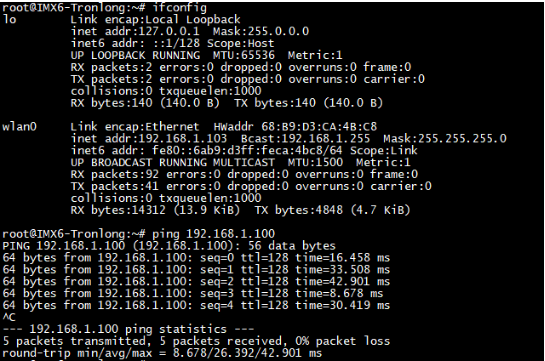
Jalankan perintah berikut untuk melihat alamat IP yang diperoleh dan menguji komunikasi antara papan evaluasi dan PC menggunakan perintah "ping". Pastikan papan evaluasi dan PC berada di jaringan lokal yang sama. Di sini, 192.168.1.100 merupakan alamat IP sebenarnya dari PC.
					Target# ifconfig
Target# ping 192.168.1.100
Di sistem berkas papan evaluasi, jalankan perintah berikut untuk melihat alamat IP papan dan menguji bandwidth komunikasi jaringan dengan PC menggunakan alat Iperf3:
					Target# ifconfig
Target# iperf3 -s
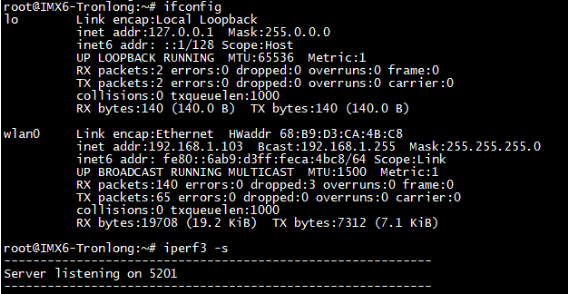
Pada sistem Ubuntu, gunakan perintah berikut untuk menguji bandwidth komunikasi jaringan. Ganti "192.168.1.103" dengan alamat IP sebenarnya dari papan evaluasi. Hasil pengujian, yang dipengaruhi oleh lingkungan jaringan, hanya untuk referensi.
Host# iperf3 -c 192.168.1.103 -i 1

Pengujian Mode AP
Mulai ulang sistem papan evaluasi dan jalankan perintah berikut untuk memuat driver modul SDIO WIFI "8189fs.ko":
Target# insmod 8189fs.ko
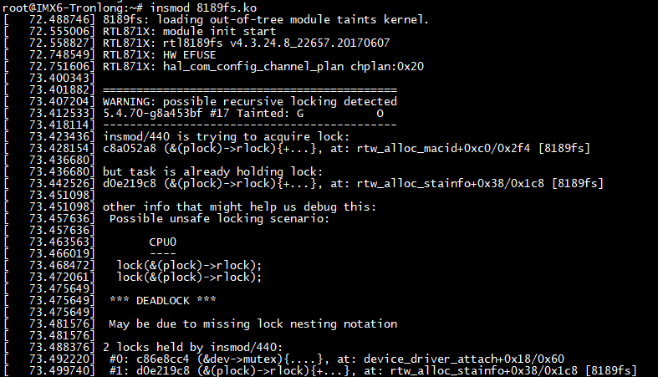
Nonaktifkan jaringan lain dan proses "wpa_supplicant", sehingga hanya menyisakan jaringan Wi-Fi, dengan menggunakan perintah yang serupa seperti pada pengujian mode STA.
					Target#ifconfig eth0 down
Target#ifconfig eth1 down
Target#killall -9 wpa_supplicant
Target#ifconfig wlan0 up
Target#ifconfig
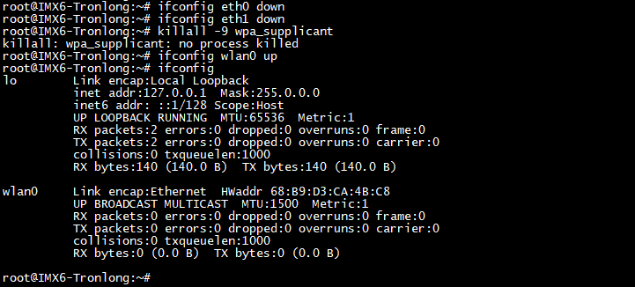
Di direktori berkas "ap_setup.sh", jalankan perintah berikut untuk mengatur modul SDIO WIFI ke mode AP:
Target# ./ap_setup.sh

Jika Anda mengalami masalah saat memulai mode AP karena entropi acak yang tidak mencukupi, Anda perlu me-restart papan evaluasi. Jalankan perintah berikut untuk mengganti kumpulan entropi, lalu coba lagi pengujiannya:
					Target# mv /dev/random /dev/random_ori
Target# ln -s /dev/urandom /dev/random
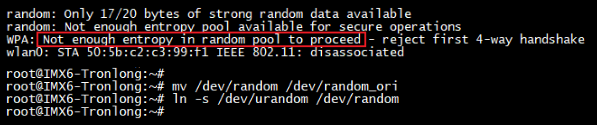
Nama WiFi default yang ditetapkan dalam program ini adalah "rtl8188fs", dan kata sandinya adalah "88888888". Ubah pengaturan ini di berkas konfigurasi "rtl_hostapd_2G.conf". Hubungkan PC yang mendukung WiFi (seperti laptop atau PC desktop dengan adaptor WiFi USB) ke hotspot LAN nirkabel ini dan putuskan semua koneksi jaringan kabel. Setelah terhubung, terminal debugging serial akan menampilkan informasi mengenai alamat IP yang diberikan oleh Ubuntu. Jika menggunakan mesin virtual dengan Ubuntu, dua alamat IP akan diberikan – satu untuk Windows dan satu untuk Ubuntu.
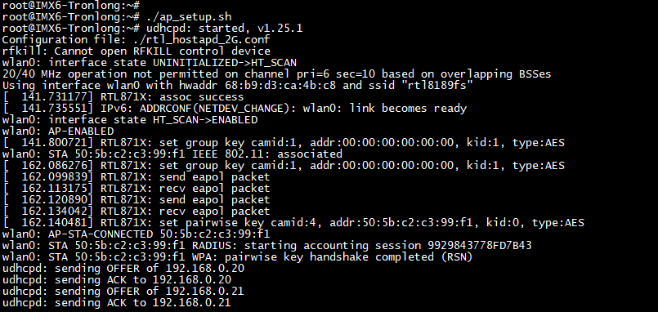
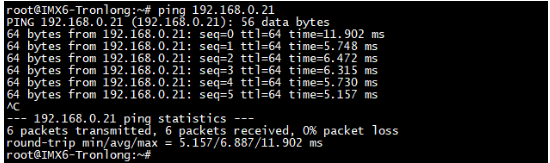
Jalankan perintah berikut untuk menguji koneksi jaringan antara perangkat LAN nirkabel. Jika Anda mengalami waktu tunggu habis atau kegagalan koneksi, pertimbangkan untuk menonaktifkan firewall PC dan coba sambungkan kembali:
Target# ping 192.168.0.21 // 192.168.0.21 is the Ubuntu-side IP address
Di sistem berkas papan evaluasi, jalankan perintah berikut untuk melihat alamat IP papan tersebut dan tunggu hingga PC terhubung:
					Target# ifconfig
Target# iperf3 -s
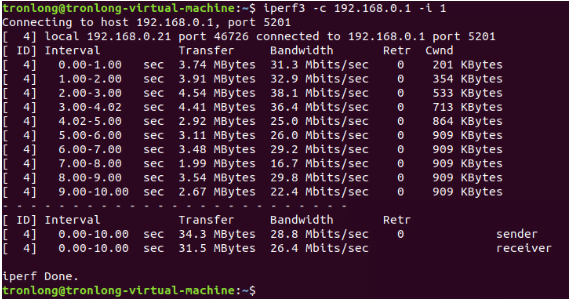
Pada sistem Ubuntu, gunakan perintah berikut untuk menguji bandwidth komunikasi jaringan. Ganti "192.168.0.1" dengan alamat IP sebenarnya dari papan evaluasi. Hasil pengujian, yang dipengaruhi oleh lingkungan jaringan, hanya untuk referensi.
Host# iperf3 -c 192.168.0.1 -i 1
Setelah pengujian, matikan papan evaluasi, lepaskan modul SDIO WIFI, lalu masukkan kartu boot SD Linux ke slot kartu Micro SD. Atur sakelar DIP mode boot ke "010100" (posisi 1 hingga 6) untuk mode boot SD.
Mengkompilasi Driver SDIO WIFI
Silakan salin kode sumber driver "rtl8189FS.tar.gz" dari direktori "src" pada contoh tersebut dan letakkan di direktori kerja Ubuntu Anda. Kemudian, jalankan perintah berikut untuk mengekstrak kode sumber dari arsip terkompresi:
Host# tar -xf rtl8189FS.tar.gz

Selanjutnya, buka direktori kode sumber driver dan ubah berkas "Makefile" di tingkat atas menggunakan perintah berikut:
					Host# cd rtl8189FS/
Host# vim Makefile
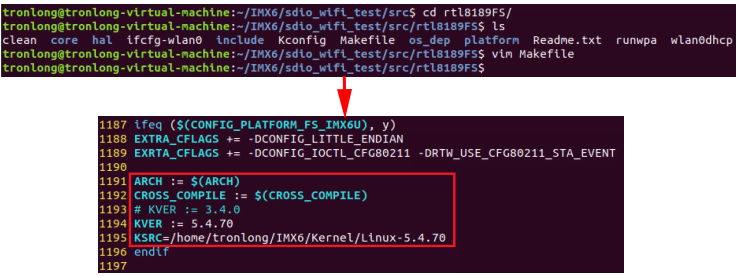
Silakan ubah isi berkas "Makefile" sesuai petunjuk di bawah ini:
KSRC = /home/tronlong/IMX6/Kernel/Linux-5.4.70 // Specify the actual path to the kernel source code
Di direktori tempat kode sumber driver berada, jalankan perintah berikut untuk mengatur variabel lingkungan SDK dan mengkompilasi driver SDIO WIFI:
					Host# source /home/tronlong/SDK/environment-setup-cortexa7t2hf-neon-poky-linux-gnueabi
Host# make
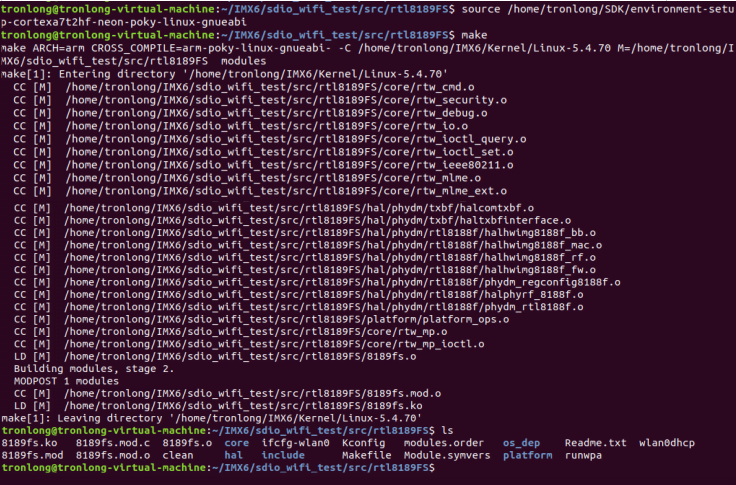
Setelah proses kompilasi selesai, gambar driver akan dibuat di direktori saat ini.