Mempersiapkan Pembaruan Kode
Periksa Instalasi dan Konfigurasi Arduino IDE
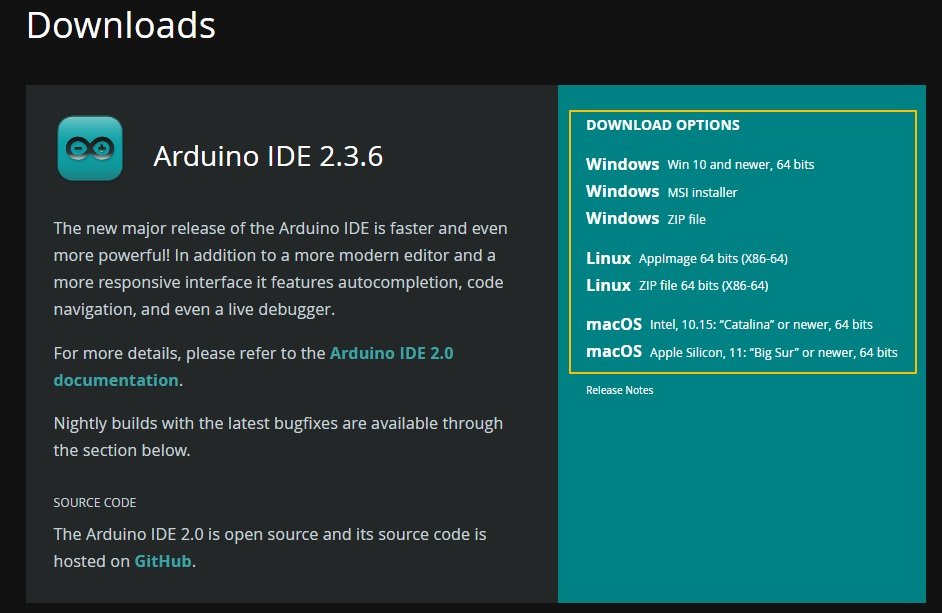
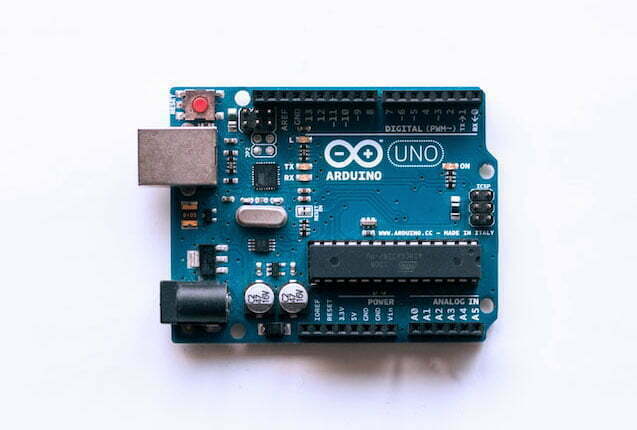
Misalnya, jika Anda menggunakan Arduino Uno dengan adaptor USB-ke-serial berbasis CH340 di Windows, dan port tersebut tidak muncul di IDE, Anda dapat mengunduh driver CH340 dari situs web produsen. Setelah diinstal, restart komputer, dan port tersebut seharusnya terdeteksi.
Koneksi Perangkat Keras
Pilih Papan dan Port yang Tepat
Panduan Langkah demi Langkah untuk Memperbarui Kode Papan
Tulis atau Buka Sketsa Anda
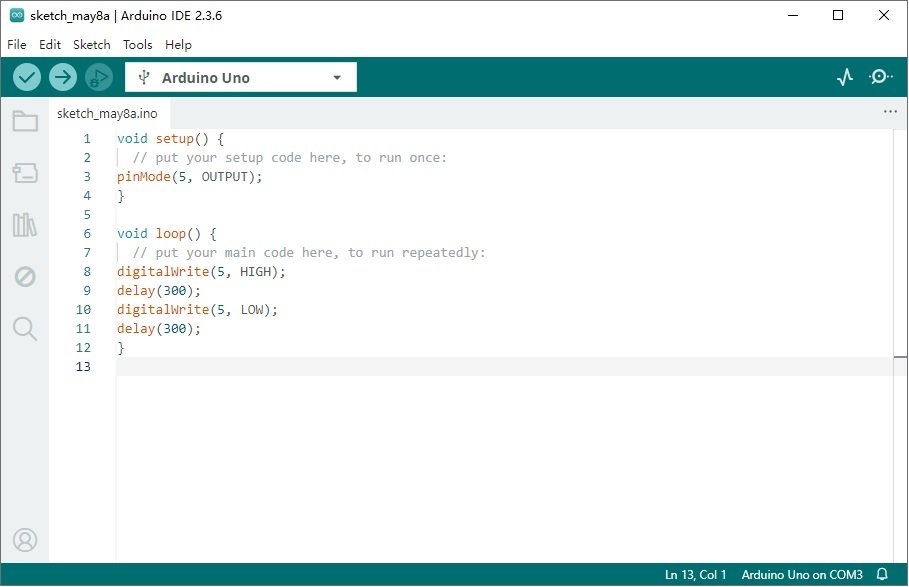
“Sketch” adalah sebutan yang digunakan Arduino untuk berkas kodenya. Mulailah dengan membuat sketch baru (Anda dapat melakukannya dengan mengklik tombol “New” di bilah alat, yang berbentuk seperti halaman kosong, atau dengan memilih File > New). Jika Anda sudah memiliki proyek yang ingin dikerjakan, buka proyek yang sudah ada (klik tombol "Open", yang mirip dengan ikon folder, atau navigasi ke File > Open). Bagi yang ingin menggunakan contoh spesifik untuk memahami proses pengunggahan kode, pertimbangkan kode LED berkedip kustom ini. Saat Anda membuat sketsa baru, tempelkan kode berikut:
					void setup() {
  // put your setup code here, to run once:
  pinMode(5, OUTPUT);
}

void loop() {
  // put your main code here, to run repeatedly:
  digitalWrite(5, HIGH);
  delay(300);
  digitalWrite(5, LOW);
  delay(300);
}
setup fungsi ini mengonfigurasi pin 5 sebagai output, sehingga memungkinkan pin tersebut untuk mengalirkan arus. loop Fungsi ini berulang kali mengatur pin 5 ke HIGH (menghasilkan 5V, menyalakan LED) selama 300 milidetik, kemudian ke LOW (0V, mematikan LED) selama 300 milidetik lagi.setup() Fungsi ini berjalan sekali saat papan dinyalakan atau direset, mengatur pin 5 yang terhubung ke LED sebagai output. loop() fungsi ini berjalan terus-menerus, menciptakan efek berkedip. Contoh kustom ini ideal untuk memverifikasi bahwa papan dan rangkaian yang terhubung merespons pengunggahan kode, memberikan sentuhan personal pada contoh Blink tradisional dengan konfigurasi berbasis pin yang disesuaikan untuk kebutuhan proyek Anda.Kompilasi Sketsa (Verifikasi)
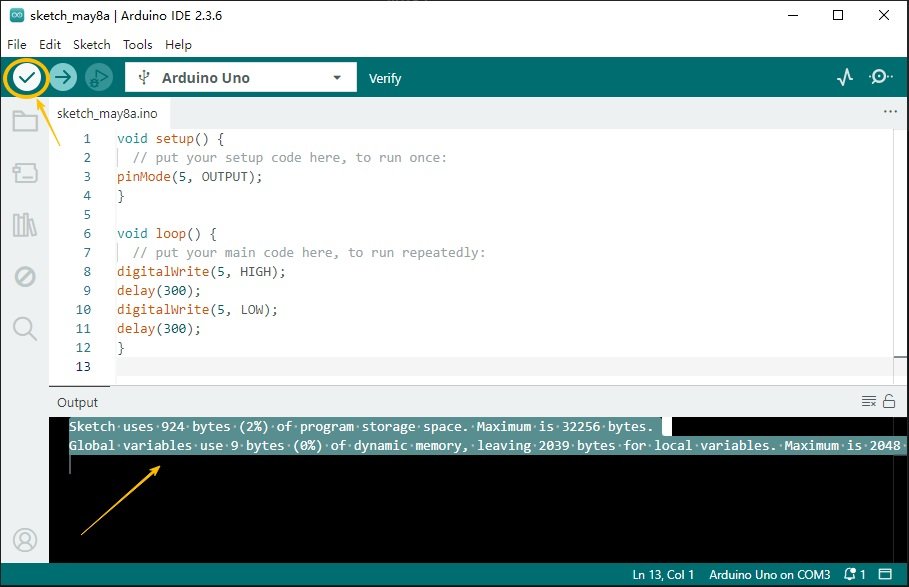
Saya ingat saat pertama kali belajar Arduino, saya melakukan kesalahan sederhana dengan tidak menempatkan tanda titik koma di akhir baris kode saya. Ketika saya mengklik tombol Verify, IDE langsung menandai kesalahan tersebut dengan menyorot baris tempat masalah itu terjadi. Butuh beberapa menit bagi saya untuk menemukan tanda titik koma yang terlewat, tetapi setelah memperbaikinya, proses kompilasi pun berhasil.
Unggah kode ke papan
Memverifikasi Fungsi
Masalah Umum dan Pemecahan Masalah
“Port Tidak Ditemukan” atau Kesalahan Port Serial
- Sambungkan kembali kabel USB dan coba port yang berbeda. Terkadang, koneksinya mungkin longgar, atau port itu sendiri mungkin bermasalah. Misalnya, saya pernah menghabiskan satu jam untuk memecahkan masalah kesalahan “port tidak ditemukan”, hanya untuk menyadari bahwa kabel USB tidak terpasang sepenuhnya. Masalah ini dapat diatasi dengan menyambungkannya kembali.
- Instal atau perbarui driver: Gunakan driver resmi Arduino, atau untuk papan pihak ketiga, unduh driver khusus pabrikan (misalnya, driver Silicon Labs CP2102 untuk ESP32). Jika Anda menggunakan papan ESP32 dengan jembatan USB-ke-UART Silicon Labs CP2102, dan port tidak terdeteksi, mengunduh dan menginstal driver CP2102 terbaru dapat menyelesaikan masalah.
- Pada macOS/Linux, pastikan Anda memiliki izin untuk mengakses port serial (jalankan perintah `ls /dev/tty*` untuk menampilkan daftar port dan memeriksa izin). Dalam beberapa kasus, pengguna mungkin tidak memiliki izin yang tepat untuk mengakses port serial. Anda dapat menambahkan pengguna Anda ke grup `dialout` (pada Linux) atau menyesuaikan izin secara tepat untuk mendapatkan akses.
Kesalahan Kompilasi: “referensi tidak terdefinisi” atau “diharapkan ada ‘;’ sebelum…”
- Periksa kembali apakah ada kesalahan ketik, tanda kurung yang hilang, atau penyertakan pustaka yang salah. Kesalahan ketik sederhana seperti menulis int main() alih-alih void setup() dalam sketsa Arduino dapat menyebabkan kesalahan kompilasi. Selain itu, pastikan semua tanda kurung, tanda kurung siku, dan tanda kurung kurawal berpasangan dengan benar.
- Pastikan semua pustaka yang digunakan telah diinstal melalui Sketch > Include Library > Manage Libraries (untuk pustaka eksternal) atau merupakan bagian dari pustaka inti Arduino. Jika Anda menggunakan pustaka seperti pustaka DHT untuk sensor suhu dan kelembapan, dan Anda mendapatkan kesalahan “undefined reference” yang terkait dengan fungsi dalam pustaka tersebut, kemungkinan besar pustaka tersebut tidak diinstal dengan benar atau tidak disertakan dengan benar dalam sketsa Anda.
Pengunggahan Gagal di Tengah Proses (misalnya, “Sedang mengunggah… 10%”)
- Tekan tombol reset pada papan Anda tepat saat IDE mulai mengunggah (Anda akan melihat "Uploading" di konsol). Ini akan mereset papan ke mode bootloader, yang menerima kode baru. Banyak papan Arduino memerlukan bootloader dalam keadaan yang benar untuk menerima pengunggahan. Dengan menekan tombol reset pada waktu yang tepat, Anda dapat memastikan papan siap menerima kode baru.
- Nonaktifkan sementara perangkat lunak antivirus atau firewall, karena dapat mengganggu komunikasi serial. Beberapa perangkat lunak keamanan dapat memblokir komunikasi serial antara IDE dan papan Arduino, menganggapnya sebagai ancaman keamanan potensial. Menonaktifkan sementara perangkat lunak tersebut sering kali dapat menyelesaikan masalah pengunggahan.
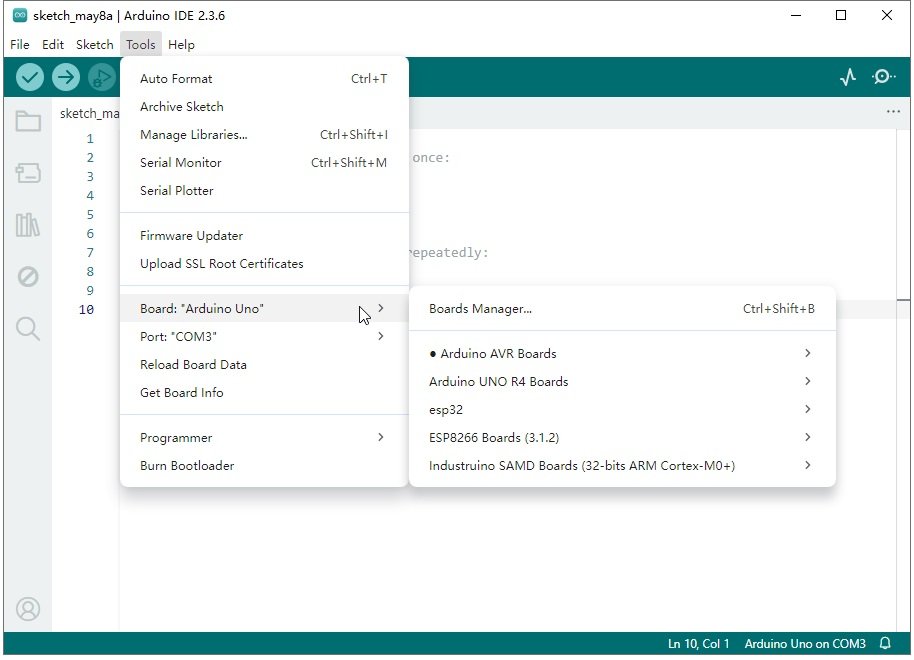
- Untuk papan yang lebih lama seperti Arduino Uno, pastikan bootloader-nya utuh; bakar ulang menggunakan Tools > Burn Bootloader (dalam beberapa kasus memerlukan programmer eksternal). Jika bootloader pada Arduino Uno Anda telah rusak, Anda mungkin perlu membakarnya ulang. Dalam beberapa kasus, Anda memerlukan programmer eksternal seperti AVRISP mkII untuk melakukan tugas ini.
Kode tersebut berjalan sebentar tetapi tidak bertahan lama
- Pastikan papan dan port yang benar telah dipilih selama pengunggahan—secara tidak sengaja menargetkan papan yang salah (misalnya, Uno alih-alih Mega) dapat menyebabkan masalah ini. Jika Anda memiliki beberapa papan Arduino yang terhubung atau baru-baru ini mengganti papan yang sedang Anda gunakan, mudah untuk memilih papan yang salah di IDE. Periksa kembali pengaturan papan dan port untuk memastikan Anda mengunggah ke perangkat yang benar.
- Pastikan sketsa Anda telah disimpan dan diunggah dengan benar; terkadang, perubahan yang belum disimpan menyebabkan penggunaan kode yang sudah usang. Saya pernah menghabiskan waktu lama mencoba mencari tahu mengapa kode saya tidak berfungsi seperti yang diharapkan setelah siklus daya, hanya untuk menyadari bahwa saya telah membuat perubahan pada kode tetapi belum menyimpannya sebelum mengunggah. Selalu pastikan untuk menyimpan sketsa Anda sebelum mencoba mengunggah.
Praktik Terbaik untuk Pembaruan Kode yang Efisien
Untuk memperlancar alur kerja Anda dan meminimalkan kesalahan, terapkan strategi-strategi yang telah terbukti efektif berikut ini:
Gunakan Sistem Pengendalian Versi untuk Sketsa
Lacak perubahan kode dengan alat seperti Git, terutama untuk proyek yang kompleks. Hal ini memungkinkan Anda kembali ke versi yang berfungsi jika pengunggahan baru menimbulkan masalah. Git adalah sistem kontrol versi terdistribusi yang telah menjadi standar bagi para pengembang di seluruh dunia. Dengan membuat repositori Git di folder proyek Arduino Anda, Anda dapat mencatat setiap perubahan yang Anda lakukan pada kode.
Misalnya, jika Anda sedang mengerjakan proyek otomatisasi rumah yang kompleks dengan banyak sensor dan aktuator yang dikendalikan oleh Arduino, dan Anda baru saja menambahkan fitur baru yang menyebabkan sistem bermasalah, Anda dapat dengan mudah kembali ke keadaan kode sebelumnya yang berfungsi. Anda dapat melihat riwayat commit, yang menampilkan semua perubahan yang telah Anda buat, siapa yang membuatnya, dan kapan. Hal ini tidak hanya membantu dalam proses debugging tetapi juga dalam berkolaborasi dengan pembuat lainnya. Jika Anda bekerja dalam tim, setiap anggota dapat berkontribusi pada basis kode, dan Git akan mengelola semua perubahan, memastikan bahwa semua orang bekerja dengan versi kode terbaru dan yang benar.
Selalu perbarui perpustakaan dan IDE
Demikian pula, perpustakaan memainkan peran krusial dalam proyek Arduino. Perpustakaan menyediakan kode yang sudah ditulis sebelumnya untuk berbagai fungsi, seperti berkomunikasi dengan sensor atau mengendalikan motor. Namun, jika sebuah perpustakaan sudah usang, perpustakaan tersebut mungkin tidak berfungsi dengan benar pada papan Arduino terbaru atau IDE. Misalnya, jika Anda menggunakan perpustakaan DHT untuk membaca suhu dan kelembapan dari sensor DHT, versi lama perpustakaan tersebut mungkin tidak kompatibel dengan model sensor DHT terbaru. Manajer pustaka bawaan di Arduino IDE memudahkan pembaruan pustaka. Anda cukup membuka Sketch > Include Library > Manage Libraries, mencari pustaka yang ingin diperbarui, dan mengklik tombol “Update”.
Uji Coba dengan Kode Minimal Terlebih Dahulu
Dokumentasikan Pengaturan Anda
Memperbarui Kode pada Papan Pihak Ketiga
Banyak pembuat menggunakan papan Arduino non-resmi (misalnya, ESP8266, ESP32, STM32). Prosesnya sedikit berbeda karena adanya pengaturan tambahan:
Tambahkan Paket Dukungan Papan
Papan pihak ketiga memerlukan penambahan paket dukungannya ke IDE. Untuk papan ESP8266, buka File > Preferensi di Arduino IDE. Di sini, Anda akan menemukan kolom berlabel “URL Pengelola Papan Tambahan”. Tempelkan URL repositori papan tersebut ke kolom ini.
Untuk ESP8266, URL-nya adalah:
http://arduino.esp8266.com/stable/package_esp8266com_index.json.
Jika Anda menggunakan papan ESP32, URL-nya adalah:
https://espressif.github.io/arduino-esp32/package_esp32_index.json
Jika Anda sudah memasukkan URL lain di kolom ini (misalnya, jika Anda menggunakan beberapa forum pihak ketiga), pisahkan dengan koma.
Setelah menambahkan URL, buka menu Tools > Board > Board Manager. Di Board Manager, terdapat bilah pencarian. Ketik nama papan yang Anda gunakan, seperti “esp8266” atau “esp32”. Setelah menemukan paket yang relevan, klik “Install” untuk menambahkan file dukungan yang diperlukan ke Arduino IDE Anda. Langkah ini sangat penting karena memungkinkan IDE mengenali dan berkomunikasi dengan papan non-resmi Anda, serta menyediakan pengaturan kompilasi yang tepat dan pustaka khusus untuk papan tersebut.