Creación de un entorno de desarrollo IAR
IAR Systems es un proveedor de renombre mundial de herramientas y servicios para el desarrollo de sistemas integrados. IAR para STM8 es un entorno de desarrollo integrado para microcontroladores STM8 desarrollado por IAR. Puede descargarlo desde el siguiente enlace:
https://www.iar.com/products/architectures/risc-v/iar-embedded-workbench-for-stm8/
Creación de un proyecto con IAR
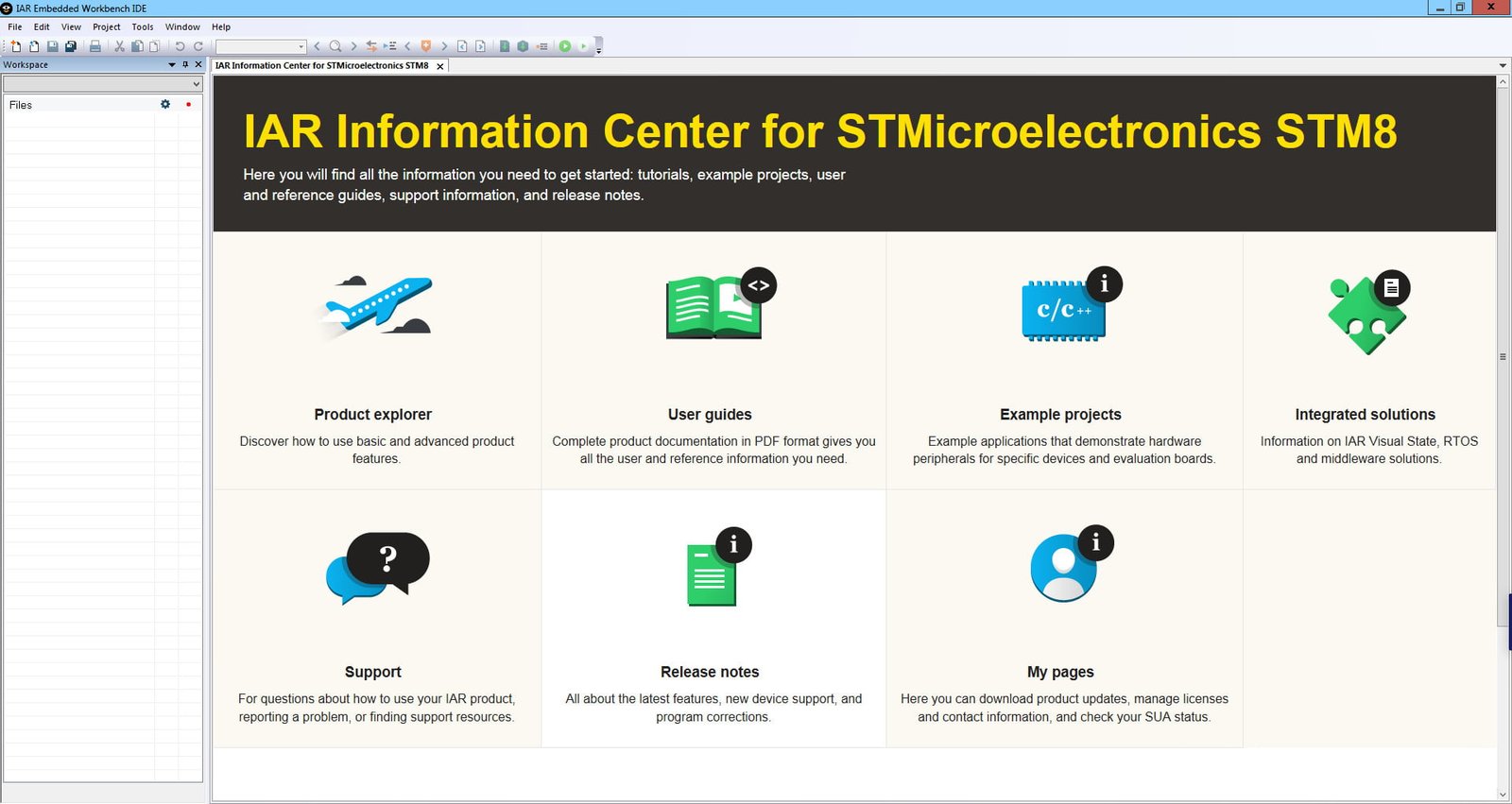
La instalación de IAR es similar a la instalación de cualquier otro software, por lo que no se detallará aquí. En su lugar, nos centraremos en cómo crear un proyecto de programa STM8 utilizando IAR. En primer lugar, ejecute el software IAR. La interfaz principal del software se muestra en la imagen siguiente.
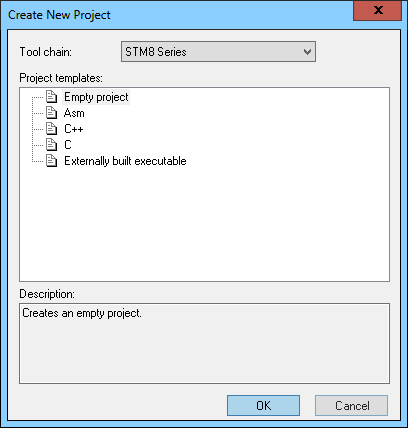
En la barra de herramientas, busca el menú «Proyecto» y, en su submenú, selecciona «Crear nuevo proyecto». Aparecerá un cuadro de diálogo para crear un nuevo submenú de proyecto.
En las plantillas de proyecto, seleccione la plantilla del lenguaje C. Haga clic en el botón Aceptar para guardar el proyecto.
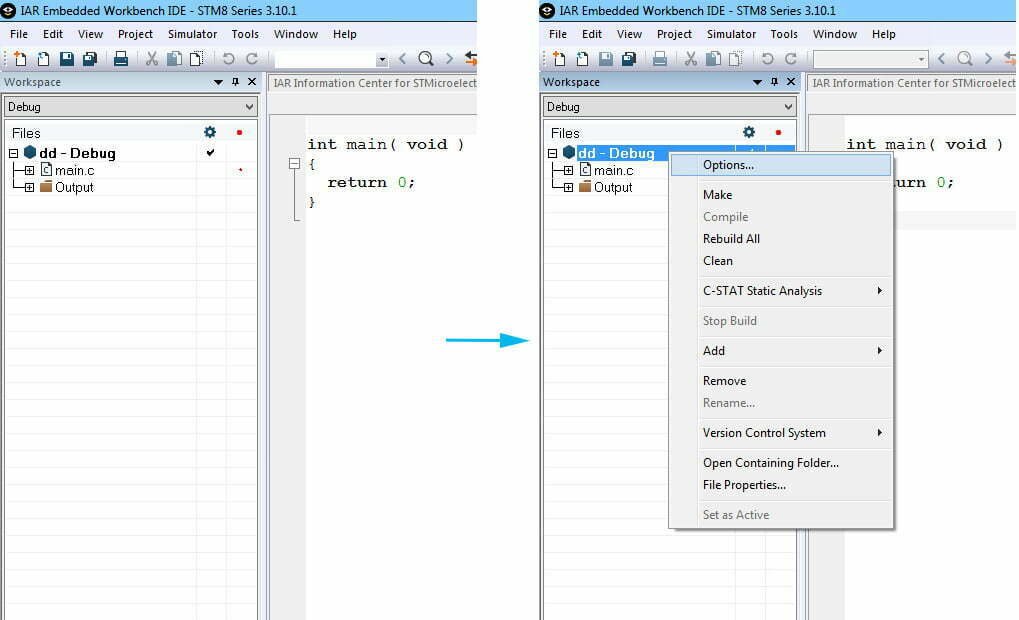
IAR abrirá el archivo de proyecto recién creado, tal y como se muestra a continuación. Un nuevo proyecto creará automáticamente un archivo de programa principal main.c. A continuación, debe configurar el proyecto. En el panel de la lista de archivos situado a la izquierda de la interfaz del proyecto, haga clic con el botón derecho del ratón en el nombre del proyecto y seleccione el menú «Opciones» en el menú emergente, tal y como se muestra en la imagen.
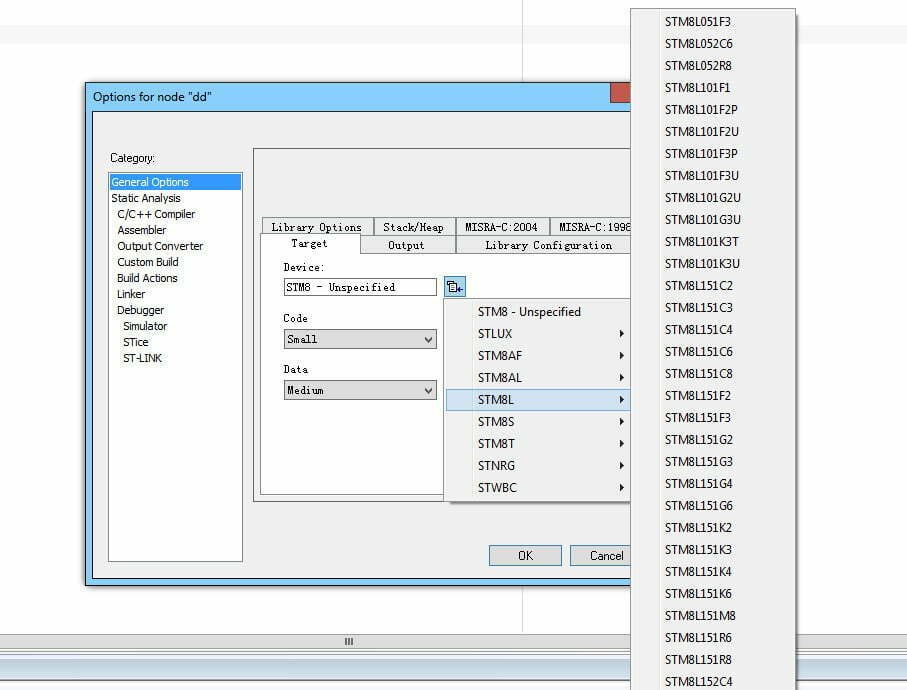
Después de seleccionar el menú «Opciones», aparecerá el cuadro de diálogo de configuración de las propiedades del proyecto. Seleccione la primera propiedad «Opciones generales» y, a continuación, la pestaña «Destino». Seleccione el modelo real del microcontrolador STM8 que está utilizando, tal y como se muestra en la imagen.
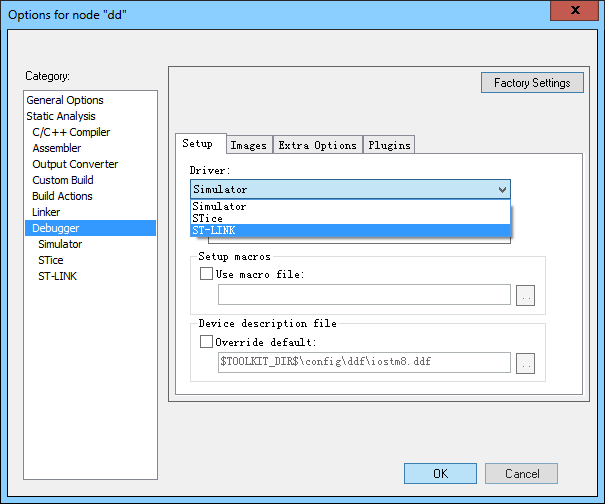
A continuación, seleccione la propiedad «Debugger» y el cuadro de diálogo de propiedades cambiará como se muestra a continuación. En la pestaña «Setup», seleccione «ST-LINK» en la lista desplegable de la sección «Driver». Haga clic en el botón «OK» para completar la configuración de las propiedades.
En este punto, después de compilar el proyecto, puede grabarlo en el microcontrolador STM8 utilizando ST-Link. Concretamente, en la barra de herramientas de la interfaz del software IAR, haga clic en el botón verde con forma de triángulo «descargar y depurar» para grabar el programa en el microcontrolador. Haga clic en el botón azul claro con forma de triángulo «GO» para ejecutar el programa a toda velocidad. Haga clic en el botón rojo con forma de prototipo «detener depuración» con una cruz blanca para salir del modo de depuración.
Escribir su primer programa con IAR
Aunque el proyecto anterior puede grabar un programa en el microcontrolador utilizando ST-LINK, no contiene ninguna instrucción operativa sustancial, por lo que el microcontrolador STM8 no realizará ninguna acción. Al igual que hicimos en las secciones pertinentes de las instrucciones de STVD, podemos familiarizarnos con los pasos reales de programación en IAR encendiendo el LED D1.
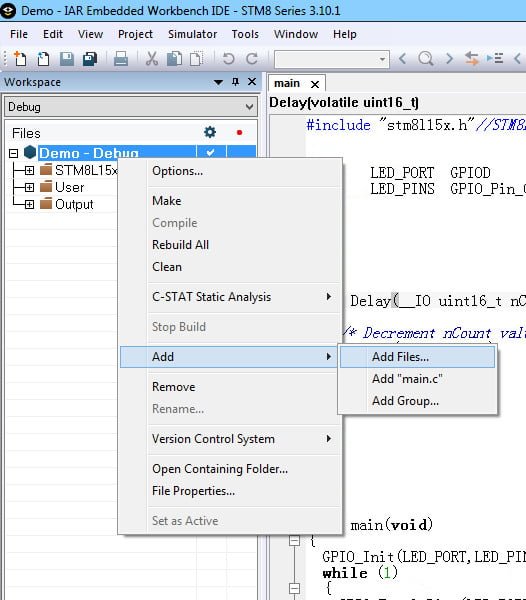
En primer lugar, añada el archivo de encabezado STM8 al proyecto. Para ello, seleccione el nombre del proyecto en la lista de archivos del proyecto, haga clic con el botón derecho del ratón y seleccione «Añadir» en el menú emergente. Haga clic en «Añadir archivos» en el submenú. A continuación, el software IAR navegará hasta el directorio STM8/INC dentro del directorio de instalación de IAR. Aquí podrá ver archivos con nombres como «IOSTM8S105C6.h», que son archivos de encabezado para varios chips STM8.
Una vez añadido, también debemos incluir el encabezado en el programa utilizando la siguiente declaración de referencia:
#include "IOSTM8S105C6.h"
Después de incluir el archivo de encabezado, puede escribir un programa para manipular GPIO. El código del programa es el mismo que el código desarrollado en las secciones anteriores para el desarrollo de STVD. El código completo es el siguiente:
					#include "IOSTM8S105C6.h"

void main(void)
{
    PC_DDR |= 0x08; // Set PC3 as output mode
    PC_CR1 |= 0x08; // Set PC3 as push-pull output
    PC_CR2 |= 0x00; // Set PC3 as 10MHz fast output
    PC_ODR ^= 0x08; // Set PC3 output logic low

    while (1)
    {
    }
}
Después de escribir este código, compílalo y enlázalo, y luego utiliza ST-LINK para grabarlo en el microcontrolador. Observarás que el LED D1 parpadea.