El ESP32 es una placa microcontroladora de bajo consumo, bajo coste y ultra bajo consumo desarrollada por Espressif Systems. Sin embargo, en ocasiones pueden surgir dificultades a la hora de cargar los bocetos en la placa. Esto puede deberse a varios factores, como un cableado incorrecto, una fuente de alimentación incorrecta o una configuración incorrecta. En este artículo, veremos los problemas más comunes que pueden impedir que el ESP32 cargue bocetos en la PCB. También proporcionaremos algunos consejos útiles sobre cómo cargar correctamente los bocetos. Así que, si tiene problemas para programar su ESP32, siga leyendo para obtener más información.
Descripción general del microcontrolador ESP32
El ESP32 se basa en un microprocesador Tensilica Xtensa LX6 de doble núcleo y 32 bits, 4 MB de memoria flash SPI y 8 MB de PSRAM. Cuenta con conectividad Wi-Fi y Bluetooth, así como con varios pines GPIO, pines ADC, sensores táctiles, sensores de temperatura y mucho más. El ESP32 es adecuado para una amplia gama de aplicaciones, incluyendo domótica, IoT, wearables, robótica y mucho más. Se puede utilizar para controlar luces, motores y otros dispositivos, así como para recopilar y enviar datos a través de Internet.
ESP32 No carga el boceto PCB y soluciones
El ESP32 cuenta con un módulo Wi-Fi y Bluetooth integrado, así como con un procesador incorporado, lo que lo hace ideal para desarrollar soluciones IoT. El ESP32 también tiene varios pines que permiten conectarlo a hardware externo, como sensores y actuadores. Para empezar a utilizar el ESP32, tendrás que cargar un boceto, que es un programa escrito en el IDE de Arduino. Pero cuando quieras hacer tú mismo tu placa ESP32, es posible que muchas personas vean algunos errores como estos:
- «Se ha producido un error fatal: tiempo de espera agotado esperando el contenido del paquete».
- «Se ha producido un error fatal: tiempo de espera agotado esperando el encabezado del paquete».
					esptool.py v3.0-dev
Serial port /dev/ttyUSB0
Connecting...
Chip is ESP32-S3-WROOM-1
Features: WiFi, BT, Dual Core, 240MHz, VRef calibration in efuse, Coding Scheme None
Crystal is 40MHz
MAC: 84:cc:a8:7f:39:14
Uploading stub...
Running stub...
Stub running...
Changing baud rate to 921600
Changed.
Configuring flash size...
A fatal error occurred: Timed out waiting for packet header
A fatal error occurred: Timed out waiting for packet header
Solución verificada 1:
- Mantenga pulsada la tecla BOOT de la placa de desarrollo y no la suelte.
- Haga clic en «Cargar» en el IDE de Arduino.
- Cuando aparezca el mensaje «Conectando», suelte la tecla BOOT.
Solución verificada 2:
- Cambie la «velocidad de carga» de 921600 baudios a 115200 baudios.
Después de eso, deberías poder cargar tu boceto en la placa ESP32 correctamente. Si sigue sin funcionar, sigue leyendo nuestras guías adicionales a continuación.
Razones comunes por las que ESP32 no carga bocetos
Hay varias razones por las que no ha podido cargar un boceto en ESP32. Las razones más comunes son un cableado incorrecto, una fuente de alimentación incorrecta y una configuración incorrecta. Estos problemas suelen resolverse comprobando el cableado y la configuración, y asegurándose de que se utiliza la fuente de alimentación correcta.
Cableado correcto del ESP32
Para cargar un boceto en el ESP32, deberá asegurarse de que el cableado sea correcto. Esto incluye conectar los pines correctos a los puertos correctos. Por ejemplo, los pines TX y RX deben conectarse al puerto UART correcto. Si el cableado es incorrecto, el ESP32 no podrá comunicarse con el IDE de Arduino.
Alimentación correcta del ESP32
Otro problema habitual es utilizar una fuente de alimentación incorrecta. El ESP32 requiere una fuente de alimentación de 3,3 V, mientras que el IDE de Arduino requiere una fuente de alimentación de 5 V. Si se utiliza un voltaje incorrecto, el ESP32 no podrá cargar un boceto.
Configuración de la velocidad de carga correcta
Al cargar un boceto en el ESP32, la velocidad de carga debe configurarse correctamente. La velocidad de carga debe establecerse en 115200 baudios en el IDE de Arduino. Si la velocidad de carga se establece demasiado alta o demasiado baja, el ESP32 no podrá cargar un boceto.
Mejores prácticas para cargar bocetos en ESP32
Para cargar correctamente tus programas en la placa ESP32, sigue estas prácticas recomendadas:
- Cree un boceto de Arduino y guárdelo. (Puede guardar un boceto vacío).
- A continuación, vaya a «Sketch > Mostrar carpeta de bocetos».
- Cree una nueva carpeta llamada «data» dentro de la carpeta del boceto.
- Coloque los archivos del programa en la carpeta «data».
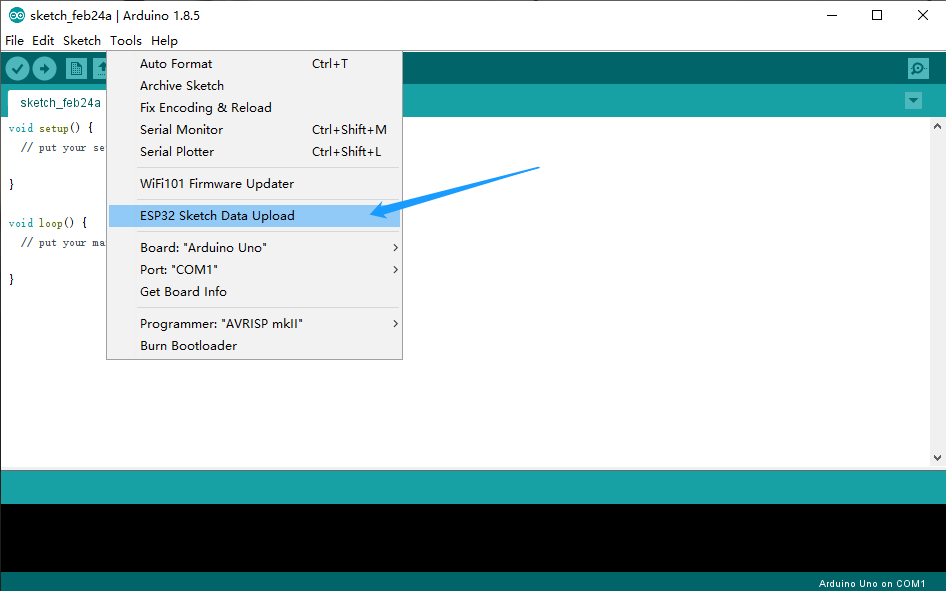
- Por último, vaya a «Herramientas > Cargar datos del boceto ESP32» y cargue el programa.
Los datos de carga del boceto ESP32 no se muestran y soluciones
Si la opción «ESP32 Sketch Data Upload» no aparece en el IDE de Arduino, es probable que se deba a una configuración incorrecta en el propio IDE de Arduino. Para solucionarlo, prueba a seguir los pasos que se indican a continuación:
Paso 1: Instala la placa ESP32 en Arduino IDE.
La instalación de la placa ESP32 en Arduino IDE se puede realizar en unos pocos pasos:
1. Descargar el IDE de Arduino desde el sitio web oficial: En primer lugar, descargue el IDE de Arduino desde el sitio web oficial de Arduino (https://www.arduino.cc/en/Main/Software). Se recomienda utilizar la última versión para obtener la mejor compatibilidad con las placas ESP32.
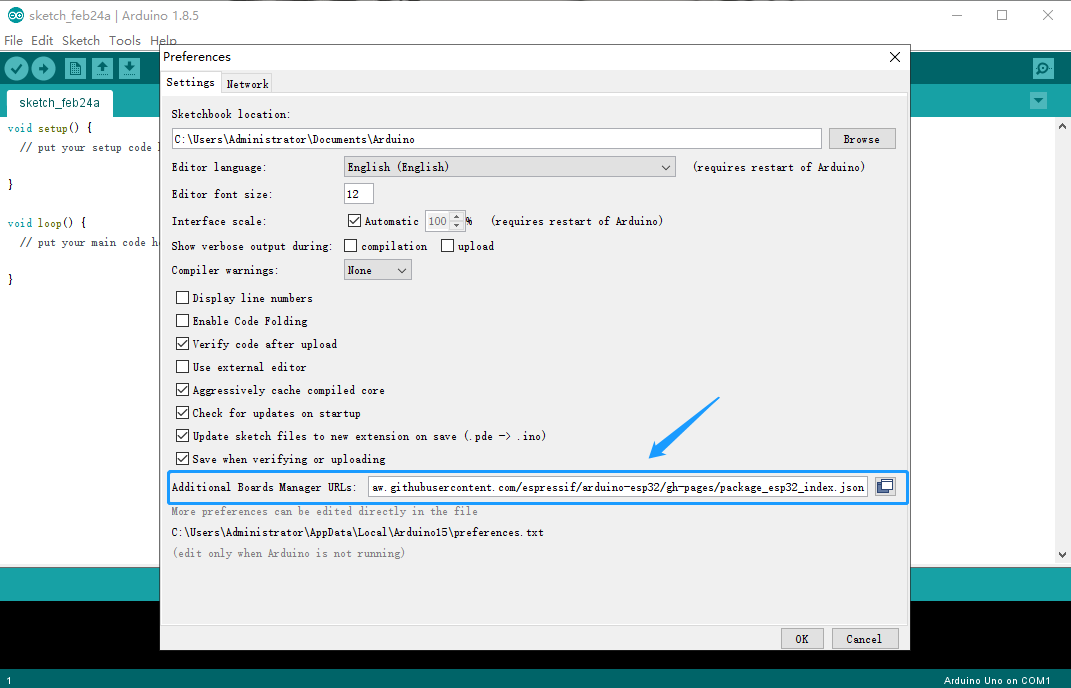
2. Configuración del IDE de Arduino para la placa ESP32: Para configurar el IDE de Arduino para la placa ESP32, es necesario añadir la placa ESP32 al gestor de placas del IDE de Arduino. Para ello, abra la ventana de preferencias (Archivo > Preferencias) y pegue una de las siguientes URL en el campo «URL adicionales del gestor de placas»:
- https://dl.espressif.com/dl/package_esp32_index.json
- https://raw.githubusercontent.com/espressif/arduino-esp32/gh-pages/package_esp32_index.json

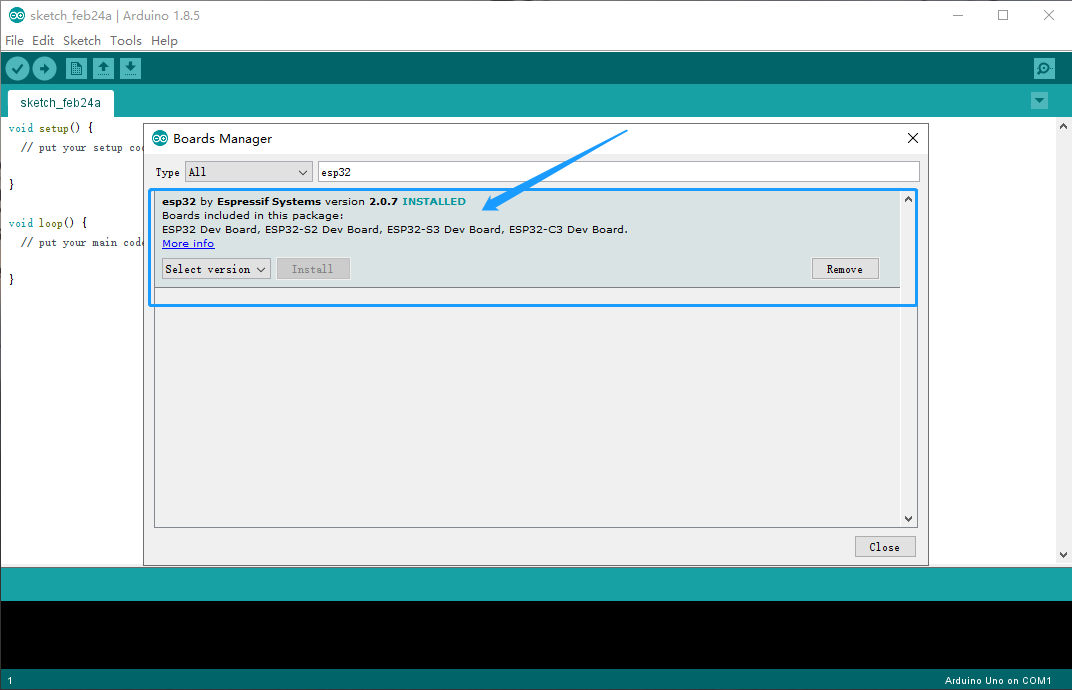
3. Instala el paquete de la placa ESP32: A continuación, ve a Herramientas > Placa > Administrador de placas y busca «ESP32». Selecciona la última versión para instalarla. El proceso de instalación puede tardar unos minutos.

4. Busca ESP32 y pulsa el botón de instalación para «ESP32 by Espressif Systems»:

5. Ahora, la placa ESP32 debería estar instalada en el IDE de Arduino y lista para el desarrollo.
Paso 2: Instalar el cargador del sistema de archivos Arduino ESP32
La instalación del Arduino ESP32 Filesystem Uploader en Arduino IDE es un proceso relativamente sencillo que se puede completar en unos pocos pasos.
Nota: la nueva versión Arduino 2.0 no es compatible con el complemento ESP32 Filesystem Uploader.
- Descargue el cargador del sistema de archivos ESP32, «ESP32FS-1.0.zip», desde la siguiente URL:
https://github.com/me-no-dev/arduino-esp32fs-plugin/releases/tag/1.0

2. En Arduino IDE, ve a Archivo > Preferencias y busca la «Ubicación del cuaderno de bocetos».

3. Busca la ubicación del cuaderno de bocetos en tu ordenador y crea una carpeta llamada «herramientas».
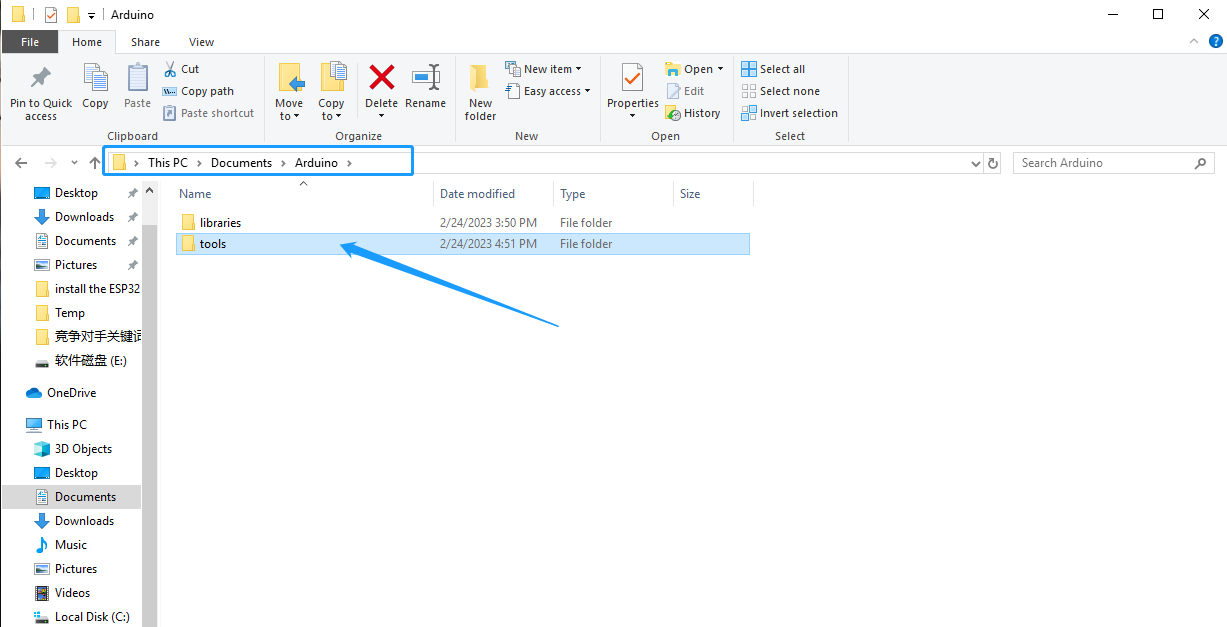
4. Descomprima el archivo «ESP32FS-1.0.zip» y abra la carpeta «ESP32FS-1.0». En una ruta más profunda, verá una carpeta llamada «ESP32FS». Muévala a la carpeta «arduino > toos».

5. Por último, salga y vuelva a iniciar el IDE de Arduino. Debería ver la nueva opción «ESP32 Sketch Data Upload» en el menú Herramientas.