¿Cómo actualizar el código de la placa en Arduino IDE?

Índice

Como entusiasta de Arduino, sabes que la funcionalidad de tu placa depende del código subyacente. Ya sea que estés solucionando problemas en un proyecto, actualizando funciones o corrigiendo errores, actualizar el código de tu placa Arduino es una habilidad fundamental. Este proceso —en pocas palabras, cargar código nuevo para reemplazar el programa existente en tu placa— garantiza el óptimo funcionamiento de tu hardware. En esta guía, te guiaremos paso a paso, abordaremos problemas comunes y compartiremos las mejores prácticas para que la actualización de código se integre perfectamente en tu flujo de trabajo.

Preparación para la actualización del código

Antes de comenzar el proceso de actualización de código, asegúrese de que su entorno esté preparado para el éxito. Esta etapa sienta las bases para una carga fluida y evita errores frustrantes en el futuro.

Verificar la instalación y configuración de Arduino IDE
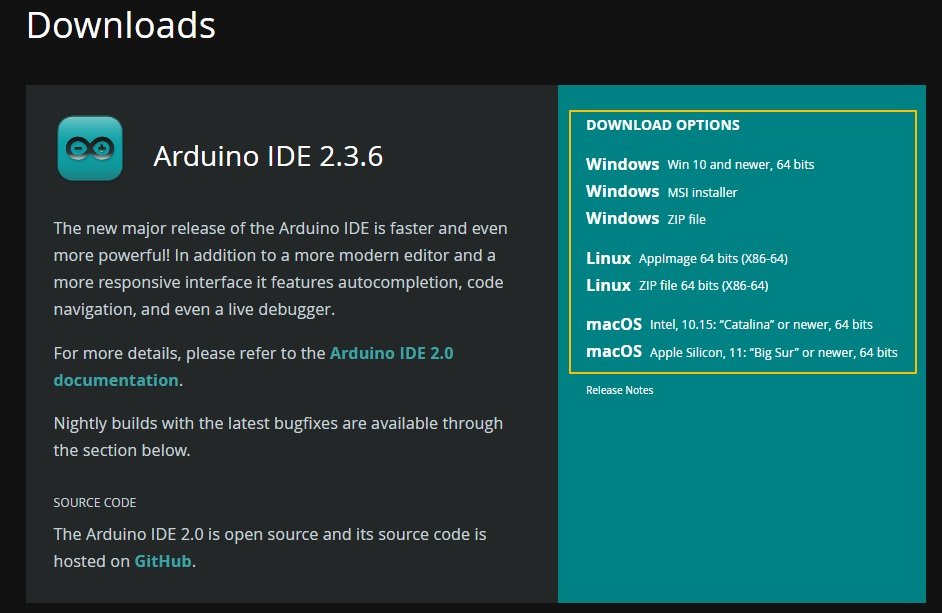
Primero, confirma que tienes instalada la última versión del IDE de Arduino. El IDE es una herramienta multiplataforma compatible con Windows, macOS y Linux, disponible gratuitamente en Arkansasduino oficinacial sitio webte. Una vez instalado, abra el IDE y verifique que los controladores de su placa estén
Está correctamente instalado, especialmente si usa una placa de terceros o un convertidor USB a serie antiguo como el CH340. Para los usuarios de Windows, la falta de controladores suele aparecer como puertos no detectados en el IDE; puede solucionarlo descargando controladores oficiales o usando una herramienta como Zadig.
Arduino IDE 2.3.6 Download Page
Download options for Arduino IDE 2.3.6, featuring versions for Windows, Linux, and macOS.

Por ejemplo, si usas un Arduino Uno con un adaptador USB a serie basado en CH340 en Windows y el puerto no aparece en el IDE, puedes descargar los controladores del CH340 desde el sitio web del fabricante. Tras la instalación, reinicia el ordenador y el puerto debería detectarse.

Conexiones de hardware
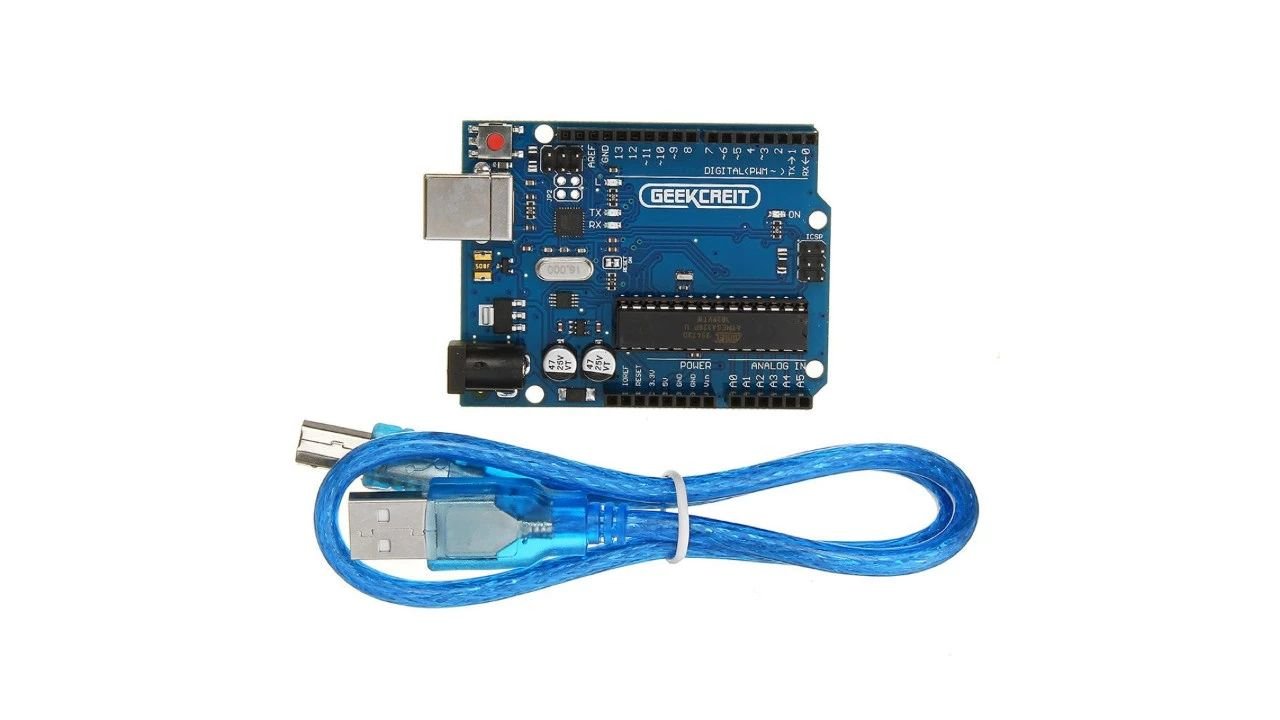
Conecte físicamente su placa Arduino a su computadora con un cable USB confiable; evite cables baratos que puedan causar problemas de conectividad. Asegúrese de que la placa se alimente por USB o con una fuente de alimentación externa (si su configuración lo requiere). Una fuente de alimentación estable es fundamental durante la carga de código para evitar interrupciones que podrían dañar la placa.
 
Una vez tuve una experiencia frustrante al intentar cargar código nuevo en mi Arduino Mega. Usaba un cable USB muy barato que tenía por ahí. Cada vez que intentaba cargar el código, el proceso fallaba a mitad de camino, sin entender por qué. Tras cambiar el cable por uno de calidad, la carga funcionó a la perfección. Es un aspecto simple, pero a menudo pasado por alto, del proceso de actualización de código.
Arduino Board and USB Cable
An Arduino board connected with a USB cable, ready for programming.

Seleccione la placa y el puerto correctos
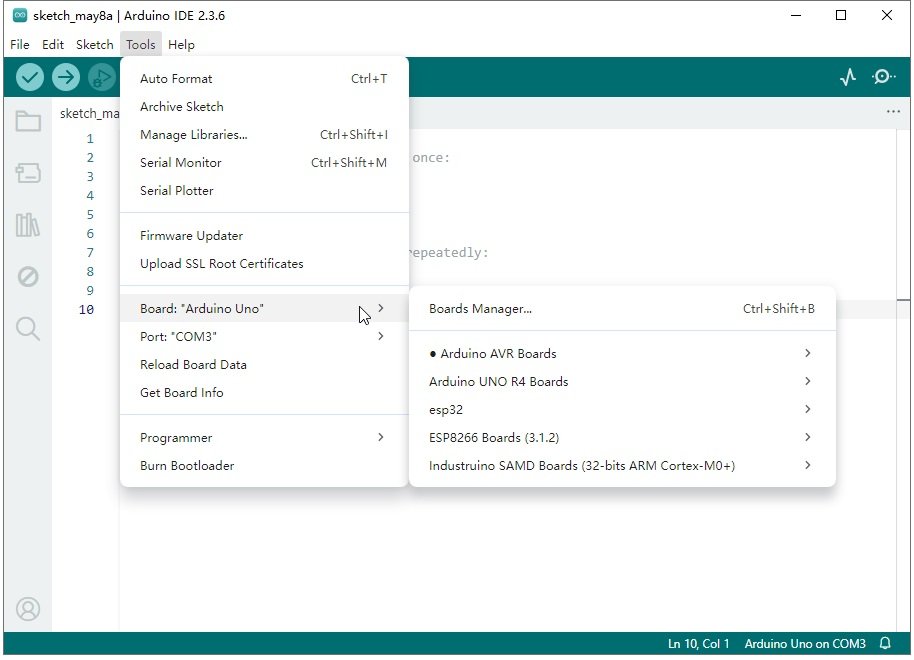
En el IDE de Arduino, ve a Herramientas > Placa y selecciona el modelo de tu placa (p. ej., Arduino Uno, Mega 2560 o una placa de terceros como ESP8266). A continuación, ve a Herramientas > Puerto y selecciona el puerto COM (Windows) o /dev/tty (Linux/macOS) correspondiente a la placa conectada. Si el puerto no está presente, revisa la instalación del controlador o prueba con otro puerto USB.
Arduino IDE 2.3.6 Tools Menu Showing Board and Port Selection
Si usas una placa ESP8266, deberás seleccionar la opción correspondiente en el menú «Placa». Asegúrate de elegir el puerto correcto. A veces, si tienes varios dispositivos USB conectados, es fácil seleccionar el puerto incorrecto, lo que puede provocar errores en las cargas.

Guía paso a paso para actualizar el código del tablero

Con la configuración lista, es hora de actualizar el código. Cubriremos tanto la carga de código nuevo desde cero como la actualización de proyectos existentes.

Escribe o abre tu boceto

Un «boceto» es como Arduino llama a sus archivos de código. Comienza creando un nuevo boceto (puedes hacerlo haciendo clic en el botón «Nuevo» en la barra de herramientas, que parece una página en blanco, o yendo a Archivo > Nuevo). Si ya tiene un proyecto en el que desea trabajar, abra uno existente (haga clic en el botón «Abrir», similar al ícono de una carpeta, o navegue hasta Archivo > AbrirSi buscas usar un ejemplo específico para comprender el proceso de carga de código, considera este código personalizado de parpadeo de LED. Al crear un nuevo boceto, pega lo siguiente:
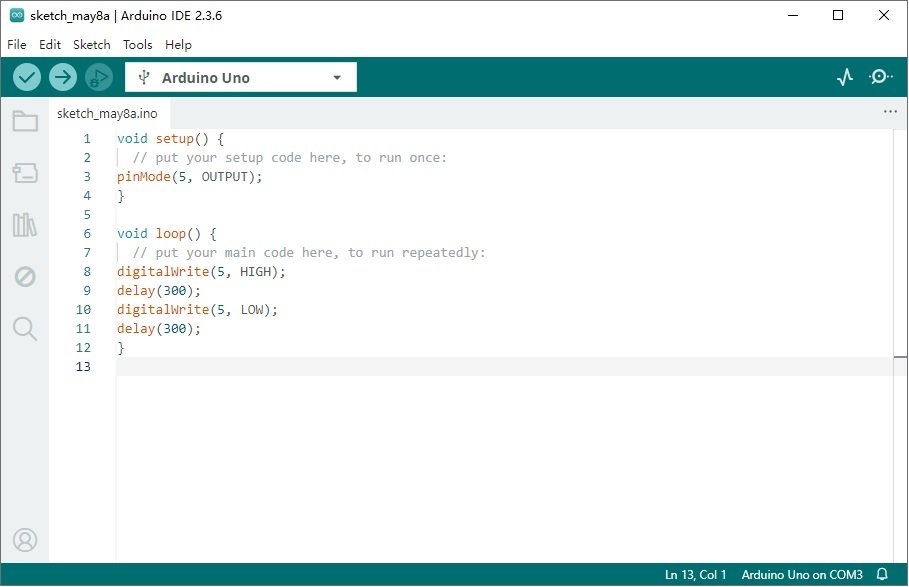
Arduino IDE 2.3.6 interface showing code for blinking LED on pin 5
				
					void setup() {  
  // put your setup code here, to run once:  
  pinMode(5, OUTPUT);  
}

void loop() {  
  // put your main code here, to run repeatedly:  
  digitalWrite(5, HIGH);  
  delay(300);  
  digitalWrite(5, LOW);  
  delay(300);  
}
				
			
En este código, el configuración La función configura el pin 5 como salida, lo que le permite proporcionar corriente. bucle La función establece repetidamente el pin 5 en ALTO (produciendo 5 V, encendiendo el LED) durante 300 milisegundos, luego a BAJO (0 V, apagando el LED) durante otros 300 milisegundos.
 
Supongamos que eres nuevo en Arduino y quieres probar cómo funciona el proceso de carga de código. Abres el IDE de Arduino, creas un nuevo boceto y pegas este código. configuración() La función se ejecuta una vez cuando se enciende o reinicia la placa, configurando el pin 5 conectado al LED como salida. bucle() La función se ejecuta continuamente, creando un efecto de parpadeo. Este ejemplo personalizado es ideal para verificar que la placa y el circuito conectado responden a las cargas de código, ofreciendo una versión personalizada del ejemplo tradicional de parpadeo con una configuración específica basada en pines para las necesidades de su proyecto.

Compilar el boceto (Verificar)

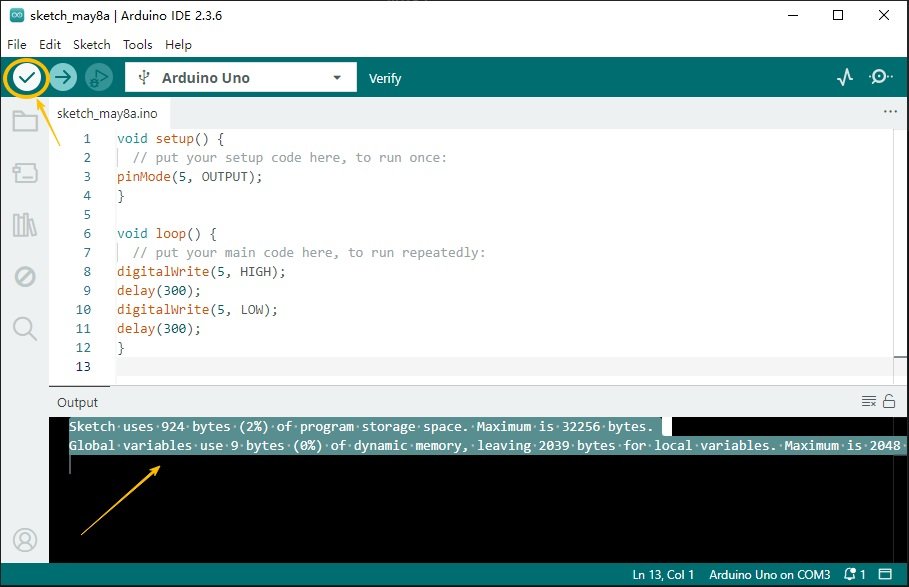
Antes de subir el código, compila el código para comprobar si hay errores de sintaxis. Haz clic en el botón Verificar (icono de marca de verificación en la barra de herramientas) o ve a Sketch > Verificar/Compilar. El IDE procesará el código y lo analizará para detectar problemas como la falta de punto y coma, declaraciones de variables incorrectas o llamadas de función incorrectas. Cualquier error aparecerá en la consola, en la parte inferior de la ventana del IDE. Por ejemplo, si olvidas cerrar un paréntesis o escribes mal el nombre de una función, como escribir digitalWriet en lugar de digitalWrite, el IDE detectará estos errores y mostrará un mensaje de error. Debes corregir estos problemas hasta que la consola muestre «Compilación completada» sin errores.
Arduino IDE 2.3.6 verify button and compilation output for a sketch

Recuerdo que cuando estaba aprendiendo a usar Arduino, cometí un simple error al no poner un punto y coma al final de una línea de código. Al hacer clic en el botón Verificar, el IDE me indicó el error inmediatamente, resaltando la línea donde se producía el problema. Me llevó unos minutos encontrar el punto y coma que faltaba, pero tras corregirlo, la compilación se realizó correctamente.

Subir el código al tablero

Una vez compilado correctamente, haz clic en el botón Cargar (icono de flecha) o ve a Sketch > Cargar. El IDE compilará de nuevo (si se realizaron cambios desde la última verificación) y enviará el archivo binario a tu placa. Verás una barra de progreso y mensajes en la consola, incluyendo «Cargando» y «Carga completada» si la carga se ha realizado correctamente. Durante la carga, los LED RX/TX de la placa pueden parpadear mientras se transfieren los datos. Esto indica que la placa está recibiendo el nuevo código.
 
Si has estado trabajando en un proyecto más complejo, por ejemplo, un sistema de monitorización de temperatura, y has realizado cambios en el código para mejorar la precisión, después de verificarlo, haz clic en el botón «Subir». El IDE primero recompilará el código para garantizar que no se introduzcan nuevos errores. A continuación, iniciará el proceso de subida. Puedes observar cómo se llena la barra de progreso y, al finalizar, verás el mensaje «Subida completada».

Verificar la funcionalidad

Después de cargar, desconecte y vuelva a conectar la alimentación de la placa (o presione el botón de reinicio) para iniciar el nuevo código. Pruebe el comportamiento esperado; por ejemplo, en este ejemplo personalizado de parpadeo del LED, este debería encenderse y apagarse repetidamente durante 300 milisegundos. Esto significa que completa un ciclo completo de encendido y apagado cada 600 milisegundos. Si el problema persiste, revise el código, verifique las conexiones o continúe con la sección de solución de problemas a continuación.
 
Por ejemplo, si has cargado el código para un proyecto sencillo de movimiento de robots, tras reiniciar la placa, los motores deberían empezar a moverse según las instrucciones programadas. Si no es así, podría haber un problema en el código, como una asignación incorrecta de pines para los pines de control del motor, o una conexión suelta entre la placa Arduino y los motores. Es importante comprobarlo todo para garantizar que el proyecto funcione correctamente.

Problemas comunes y solución de problemas

Incluso con una configuración cuidadosa, pueden surgir dificultades. A continuación, se presentan los problemas más frecuentes y sus soluciones.

“Puerto no encontrado” o errores de puerto serie

El IDE no detecta el puerto de tu placa y suele mostrar el mensaje «No existe dicho puerto» (MacOS/Linux) o un puerto COM faltante (Windows). Esto puede ser muy frustrante, sobre todo cuando estás deseando ver tu nuevo código en acción.

  1. Vuelve a conectar el cable USB y prueba con otro puerto. A veces, la conexión puede estar suelta o el propio puerto podría tener problemas. Por ejemplo, una vez pasé una hora solucionando un error de «puerto no encontrado» y me di cuenta de que el cable USB no estaba bien insertado. Una simple reconexión solucionó el problema.
  1. Instalar o actualizar controladores: Usa los controladores oficiales de Arduino o, para placas de terceros, descarga los controladores específicos del fabricante (por ejemplo, los controladores Silicon Labs CP2102 para ESP32). Si usas una placa ESP32 con un puente USB a UART Silicon Labs CP2102 y no se detecta el puerto, descargar e instalar los controladores CP2102 más recientes puede solucionar el problema.
  1. En macOS/Linux, asegúrese de tener permiso para acceder a los puertos serie (ejecute ls /dev/tty* para listar los puertos y comprobar los permisos). En algunos casos, es posible que el usuario no tenga los permisos necesarios para acceder al puerto serie. Puede agregar su usuario al grupo de acceso telefónico (en Linux) o ajustar los permisos según corresponda para obtener acceso.

Errores de compilación: “referencia indefinida” o “se esperaba ';' antes de…”

El código no compila debido a errores de sintaxis o bibliotecas faltantes. Estos errores pueden parecer desalentadores, pero suelen ser fáciles de solucionar una vez que se sabe qué buscar.

  1. Revisa si hay errores tipográficos, faltan paréntesis o inclusiones de biblioteca incorrectas. Un simple error tipográfico, como escribir «int main()» en lugar de «void setup()» en un script de Arduino, puede provocar errores de compilación. Además, asegúrate de que todos los paréntesis, corchetes y llaves estén correctamente emparejados.
  1. Asegúrate de que todas las bibliotecas utilizadas estén instaladas mediante Sketch > Incluir biblioteca > Administrar bibliotecas (para bibliotecas externas) o formen parte de las bibliotecas principales de Arduino. Si usas una biblioteca como la DHT para sensores de temperatura y humedad y recibes un error de «referencia indefinida» relacionado con las funciones de esa biblioteca, es probable que la biblioteca no esté instalada correctamente o no esté incluida correctamente en tu sketch.

La carga falla a mitad del proceso (por ejemplo, “Subiendo… 10%”)

La carga se bloquea o falla, a menudo con tiempos de espera agotados. Esto puede indicar varios problemas subyacentes.

  1. Presiona el botón de reinicio en tu placa justo cuando el IDE comience a cargar (verás «Subiendo» en la consola). Esto reinicia la placa al modo de cargador de arranque, que acepta código nuevo. Muchas placas Arduino requieren que el cargador de arranque esté en el estado correcto para aceptar una carga. Al presionar el botón de reinicio en el momento adecuado, puedes asegurarte de que la placa esté lista para recibir el nuevo código.
  1. Desactive temporalmente el antivirus o el firewall, ya que pueden interferir con la comunicación serial. Algunos programas de seguridad pueden bloquear la comunicación serial entre el IDE y la placa Arduino, considerándolo una posible amenaza para la seguridad. Desactivar temporalmente estos programas suele resolver el problema de carga.
  1. Para placas antiguas como Arduino Uno, asegúrese de que el gestor de arranque esté intacto; vuelva a grabarlo usando Herramientas > Grabar gestor de arranque (requiere un programador externo en algunos casos). Si el gestor de arranque de su Arduino Uno está dañado, es posible que deba volver a grabarlo. En algunos casos, necesitará un programador externo como AVRISP mkII para realizar esta tarea.

El código se ejecuta brevemente pero no persiste

El nuevo código funciona inmediatamente después de la carga, pero se restablece al comportamiento anterior tras un reinicio. Esto puede ser confuso, pero hay algunos aspectos que conviene comprobar.

  1. Confirme que se seleccionaron la placa y el puerto correctos durante la carga. Si selecciona accidentalmente la placa incorrecta (por ejemplo, Uno en lugar de Mega), esto puede causar problemas. Si tiene varias placas Arduino conectadas o ha cambiado recientemente la placa con la que trabaja, es fácil seleccionar la placa incorrecta en el IDE. Revise la configuración de la placa y el puerto para asegurarse de que está cargando datos al dispositivo correcto.
  1. Comprueba que tu boceto se haya guardado y subido correctamente; a veces, los cambios no guardados pueden provocar que se use código obsoleto. Una vez pasé mucho tiempo intentando averiguar por qué mi código no funcionaba correctamente después de apagar y encender el sistema, y ​​me di cuenta de que había realizado cambios en el código, pero no los había guardado antes de subirlo. Asegúrate siempre de guardar tu boceto antes de intentar subirlo.

Mejores prácticas para una actualización de código eficiente

Para optimizar su flujo de trabajo y minimizar errores, adopte estas estrategias comprobadas:

Usar el control de versiones para bocetos

Rastrea los cambios de código con herramientas como Git, especialmente para proyectos complejos. Esto te permite volver a versiones funcionales si una nueva carga causa problemas. Git es un sistema de control de versiones distribuido que se ha convertido en el estándar para desarrolladores de todo el mundo. Al inicializar un repositorio Git en la carpeta de tu proyecto Arduino, puedes registrar cada cambio que realices en tu código.

Por ejemplo, si estás trabajando en un proyecto complejo de domótica con múltiples sensores y actuadores controlados por Arduino, y acabas de añadir una nueva función que provoca un fallo en el sistema, puedes volver fácilmente al estado anterior del código. Puedes consultar el historial de confirmaciones, que muestra todos los cambios realizados, quién los realizó y cuándo. Esto no solo facilita la depuración, sino también la colaboración con otros creadores. Si trabajas en equipo, cada miembro puede contribuir al código base, y Git gestionará todos los cambios, garantizando que todos trabajen con la versión más reciente y correcta del código.

Mantenga las bibliotecas y el IDE actualizados

Las bibliotecas obsoletas o una versión antigua del IDE pueden causar problemas de compatibilidad. Actualice el IDE periódicamente y administre las bibliotecas mediante el administrador de bibliotecas integrado para garantizar la estabilidad. El IDE de Arduino evoluciona constantemente, añadiendo nuevas funciones y corrigiendo errores. Manteniéndolo actualizado, podrá aprovechar las últimas mejoras en compilación de código, depuración y compatibilidad con placas.

De igual forma, las bibliotecas desempeñan un papel crucial en los proyectos Arduino. Proporcionan código preescrito para diversas funciones, como la comunicación con sensores o el control de motores. Sin embargo, si una biblioteca está desactualizada, podría no funcionar correctamente con la placa Arduino o el IDE más reciente. Por ejemplo, si se utiliza una biblioteca DHT para leer la temperatura y la humedad de un sensor DHT, una versión antigua de la biblioteca podría no ser compatible con los modelos más recientes. El administrador de bibliotecas integrado en el IDE de Arduino facilita la actualización de bibliotecas. Simplemente se puede ir a Sketch > Incluir biblioteca > Administrar bibliotecas, buscar la biblioteca que se desea actualizar y hacer clic en el botón «Actualizar».

Pruebe primero con el código mínimo

Al depurar, reduzca el código a lo básico (por ejemplo, un simple interruptor LED) para aislar los problemas. Una vez que funcione, reintroduzca gradualmente funciones complejas. Este enfoque, a menudo conocido como «divide y vencerás», es sumamente eficaz para identificar la causa raíz de los problemas.
 
Supongamos que has escrito un código complejo para un brazo robótico que puede recoger y colocar objetos. Pero al cargar el código, el brazo no se mueve como se esperaba. En lugar de intentar depurar todo el código complejo, empieza con una prueba sencilla. Escribe un código básico que solo controle un motor del brazo robótico, por ejemplo, haciéndolo girar hacia adelante y hacia atrás. Si este código simple funciona, sabrás que el motor, sus conexiones y la lógica de control básica funcionan correctamente. Luego, añade gradualmente más funcionalidades, como controlar otro motor o añadir una entrada de sensor. De esta forma, si surge un problema, podrás identificar fácilmente qué parte del código o qué nueva función lo está causando.

Documente su configuración

Anota qué placa, puerto y bibliotecas estás usando para cada proyecto. Esto te ahorrará tiempo al retomar un proyecto después de una pausa. La documentación suele pasarse por alto, pero es esencial en cualquier proyecto. Crea un archivo de texto simple o usa una hoja de cálculo para registrar detalles como el modelo de la placa Arduino (Uno, Mega, etc.), el puerto COM o /dev/tty al que está conectada y una lista de todas las bibliotecas utilizadas en el proyecto.
 
Por ejemplo, si has estado trabajando en un proyecto que usa un Arduino Nano conectado al puerto /dev/ttyUSB0 y que utiliza bibliotecas como Adafruit_Sensor y Wire, anotar esta información te ahorrará mucho tiempo. Si retomas el proyecto después de unas semanas o meses, no tendrás que perder tiempo averiguando qué placa usaste ni qué bibliotecas eran necesarias. Esto es especialmente importante cuando trabajas en varios proyectos simultáneamente o cuando necesitas compartir tu proyecto con otros. Si alguien más quiere ejecutar tu código, puede configurar fácilmente su entorno usando tu documentación.

Actualización de código en foros de terceros

Muchos fabricantes utilizan placas Arduino no oficiales (p. ej., ESP8266, ESP32, STM32). El proceso difiere ligeramente debido a la configuración adicional:

Agregar paquetes de soporte de placa

Las placas de terceros requieren agregar sus paquetes de soporte al IDE. Para una placa ESP8266, vaya a Archivo > Preferencias en el IDE de Arduino. Allí encontrará un campo llamado «URL del administrador de placas adicionales». Pegue la URL del repositorio de la placa en este campo.

Para el ESP8266, la URL es:

				
					http://arduino.esp8266.com/stable/package_esp8266com_index.json.


Si está trabajando con una placa ESP32, la URL es:

				
					https://espressif.github.io/arduino-esp32/package_esp32_index.json


Si ya tiene otras URL en este campo (por ejemplo, si está utilizando varios foros de terceros), sepárelas con comas.

Después de añadir la URL, ve a Herramientas > Placa > Administrador de placas. En el Administrador de placas, encontrarás una barra de búsqueda. Escribe el nombre de la placa que estás usando, como «esp8266» o «esp32». Una vez que encuentres el paquete correspondiente, haz clic en «Instalar» para añadir los archivos de soporte necesarios a tu IDE de Arduino. Este paso es crucial, ya que permite que el IDE reconozca y se comunique con tu placa no oficial, proporcionándole la configuración de compilación y las bibliotecas específicas para esa placa.

Ajustar la velocidad de carga y la configuración

Algunas placas, como la ESP8266, tienen requisitos específicos en cuanto a velocidad de carga y métodos de reinicio. La velocidad de carga, también conocida como tasa de baudios, determina la velocidad con la que se transfieren los datos del ordenador a la placa durante el proceso de carga de código. Para la ESP8266, una tasa de baudios común para la carga de código es 115200, pero en algunos casos, puede que sea necesario ajustarla.

Conclusión

Actualizar el código de la placa en el IDE de Arduino es una habilidad fundamental que te permite iterar, depurar y optimizar tus proyectos con confianza. Siguiendo estos pasos, solucionando problemas comunes y adoptando las mejores prácticas, garantizarás una experiencia fluida cada vez que cargues código nuevo. Recuerda: la práctica hace al maestro: incluso los creadores más experimentados se encuentran con fallos, pero con paciencia y comprobaciones sistemáticas, tus placas Arduino funcionarán exactamente como lo deseas.

Suscríbete

Únete a nuestra lista de suscriptores para recibir actualizaciones mensuales del blog, noticias de tecnología y estudios de caso. Nunca enviaremos spam y puedes cancelar tu suscripción en cualquier momento.

Acerca del Autor

Picture of Aidan Taylor
Aidan Taylor

I am Aidan Taylor and I have over 10 years of experience in the field of PCB Reverse Engineering, PCB design and IC Unlock.

¿Necesitas ayuda?

Scroll al inicio

Cotización