Si está trabajando en un proyecto de diseño grande, puede resultar difícil realizar un seguimiento de todas las capas diferentes y sus componentes asociados. Cuando se trabaja en una tarea muy específica, como añadir componentes eléctricos a su esquema, puede resultar aún más difícil encontrar la capa correcta en el momento adecuado. Para ayudar a mantener su diseño organizado y reducir el riesgo de desviarse del camino, puede considerar la posibilidad de implementar un proceso de rotación de placas Altium en su flujo de trabajo de diseño.
Esto no solo le facilitará las cosas a largo plazo, sino que también le permitirá reducir el tiempo dedicado a buscar las capas pertinentes. Si desea aprender a rotar su placa en Altium para que todos sus archivos estén organizados de forma eficiente y fácil de usar en el futuro, siga leyendo para obtener algunos consejos útiles.
¿Qué es Altium Rotate Board?
Cuando gira la placa en su entorno de diseño, está girando las capas que están asignadas a la placa, como las capas de cobre superior e inferior, la máscara de soldadura y otras. Esto le permite tener un flujo de trabajo más centralizado que facilita el acceso a todos los elementos de su diseño mediante un patrón sencillo.
Por ejemplo, puede que tenga un elemento de su diseño en la capa 10, la capa 20 y la capa 35. Si gira la placa, todas estas capas se desplazarán a la capa 1. De esta manera, puede acceder fácilmente a cada capa y a todos sus elementos asociados desde una ubicación central. Esto resulta especialmente útil para proyectos de diseño grandes y complejos en los que es probable que tenga que consultar todas las capas en algún momento. Con la rotación de la placa, encontrar los componentes adecuados deja de ser una tarea tan complicada.
¿Cómo rotar tu placa en Altium?
Para rotar su placa en Altium, seleccione el menú Capa en la parte superior de la pantalla y seleccione la opción Rotar placa. Desde aquí, puede seleccionar qué capas desea rotar y en qué orden. Asegúrese de seleccionar Todo cobre al elegir las capas que desea rotar, o podría tener problemas al volver a colocar su diseño en la placa de circuito. Una vez que haya terminado de rotar su placa, asegúrese de hacer clic en el botón Aplicar para guardar los cambios.
También deberá asegurarse de guardar su diseño con cada nueva rotación. Si no lo hace, solo podrá acceder al archivo antiguo. Asegúrese de guardar su nuevo diseño con un nuevo nombre de archivo y una nueva descripción. Esto le ayudará a llevar un registro de cuál es su archivo más reciente y qué orden de capas se está utilizando. Lea todos los pasos que se indican a continuación:
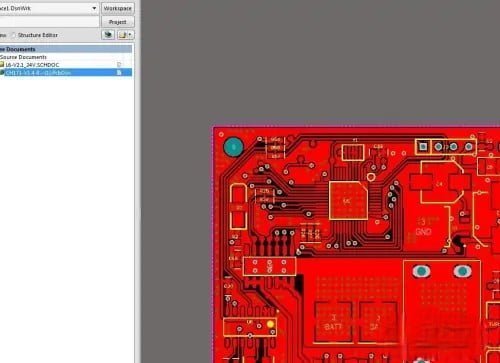
Paso 1: abrir el archivo PCB en Altium.
En primer lugar, abrimos el archivo del proyecto PCB que hay que girar en el software Altium y configuramos la capa de visualización en la capa superior, tal y como se muestra en la siguiente figura.
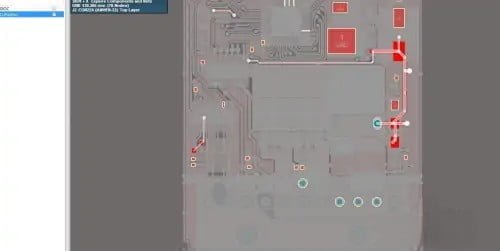
Paso 2: selecciona todos los elementos del nivel superior.
A continuación, mantenemos pulsado el botón izquierdo del ratón y movemos el ratón al mismo tiempo para seleccionar todos los elementos de la capa superior, como se muestra en la siguiente figura.
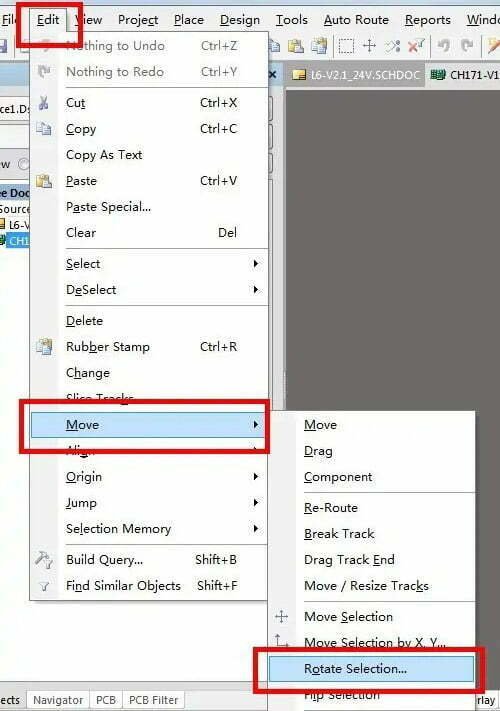
Paso 3: selecciona la opción «Girar selección».
A continuación, busca la opción «Editar» en la parte superior izquierda de la interfaz, haz clic en esta opción y aparecerá un cuadro desplegable, selecciona la opción «Mover» en el cuadro desplegable y selecciona la opción «Girar selección» en el subcuadro desplegable situado junto a ella.
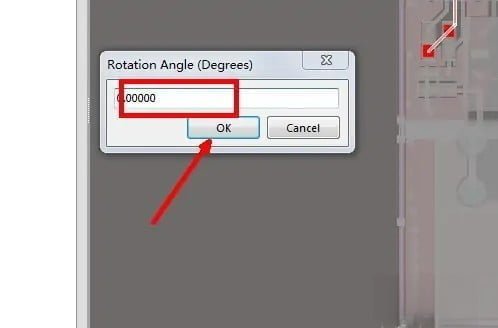
Paso 4: introduzca el ángulo de rotación.
En este momento, el software mostrará una ventana emergente, introducimos el ángulo de rotación en el cuadro de texto de la ventana, por ejemplo, introducimos 30, y luego hacemos clic en el botón «Aceptar».
Paso 5: Comience a calcular
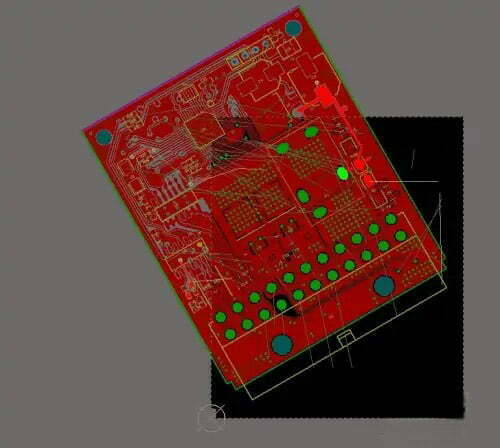
Haga clic en un punto determinado de la interfaz y la PCB girará alrededor de este punto según el ángulo establecido, tal y como se muestra en la siguiente figura.
Paso 6: girar la capa inferior
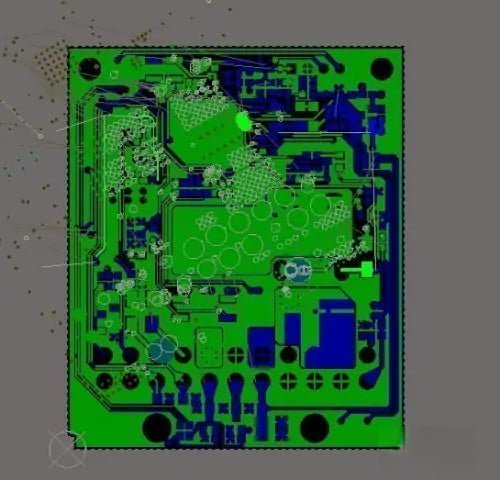
Por último, seleccione la capa inferior y gire la PCB inferior según el método anterior, y la PCB se podrá girar correctamente en cualquier ángulo.
¿Qué capas debes rotar?
El primer paso para rotar las capas de su diseño es determinar cuáles debe rotar. Para la mayoría de los diseños de placas, querrá rotar las capas de cobre superior e inferior, la máscara de soldadura, la pasta de soldadura y la serigrafía. También es buena idea rotar las capas asociadas a los componentes si se trabaja con un diseño grande. Por ejemplo, si se trabaja en un esquema eléctrico, es posible que se desee rotar las capas asociadas a las resistencias, los condensadores, los circuitos integrados y otros componentes. Esto facilitará la búsqueda de las piezas necesarias y ayudará a evitar seleccionar accidentalmente la pieza equivocada.
Capas giratorias de PCB
Como mencionamos anteriormente, debes asegurarte de rotar las capas para las capas de cobre superior e inferior. También es posible que desee rotar la capa de máscara de soldadura si va a añadir o eliminar un diseño serigrafiado grabado en la máscara de soldadura. Al rotar la capa de máscara de soldadura, esta se desplazará a la capa superior de cobre, de modo que no quede nada grabado en el cobre. Esto le dará espacio para añadir su diseño serigrafiado sin interferir en el proceso de soldadura.
También es importante tener en cuenta que al rotar la máscara de soldadura, el diseño dejará de ser enrutable. Esto significa que no podrá enviar su diseño a la empresa de fabricación de PCB para su producción debido a problemas de diseño. Es mejor tener esto en cuenta al rotar la capa de máscara de soldadura.
Conclusión
Aunque girar el tablero en tu entorno de diseño parece bastante fácil, puede llevarte algún tiempo acostumbrarte. Una vez que le hayas cogido el truco, se convertirá en algo natural y te resultará más fácil llevar un control de todos los elementos de tu diseño. Para facilitar el proceso, asegúrate de mantener una lista de las capas que estás rotando en tu diseño y el orden en que se encuentran. Esto te permitirá encontrar más fácilmente las capas que necesitas una vez que las hayas rotado, y también te ayudará a asegurarte de que no olvides rotar ninguna capa cuando añadas nuevos elementos a tu diseño.