Was ist eine Hauptplatine?
Das Motherboard, auch als Hauptplatine oder Systemplatine bekannt, ist eine der grundlegendsten und wichtigsten Komponenten eines Computers. Die Fertigungsqualität des Motherboards bestimmt die Stabilität des Hardwaresystems. Das Motherboard steht in engem Zusammenhang mit der CPU, und jede größere Aufrüstung der CPU führt zwangsläufig zum Austausch des Motherboards.
Alle Komponenten im Computerhost sind über das Motherboard miteinander verbunden, und die Steuerung des Systemspeichers, der Speichergeräte und anderer E/A-Geräte während des normalen Betriebs des Computers muss über das Motherboard erfolgen.
Komponenten der Hauptplatine
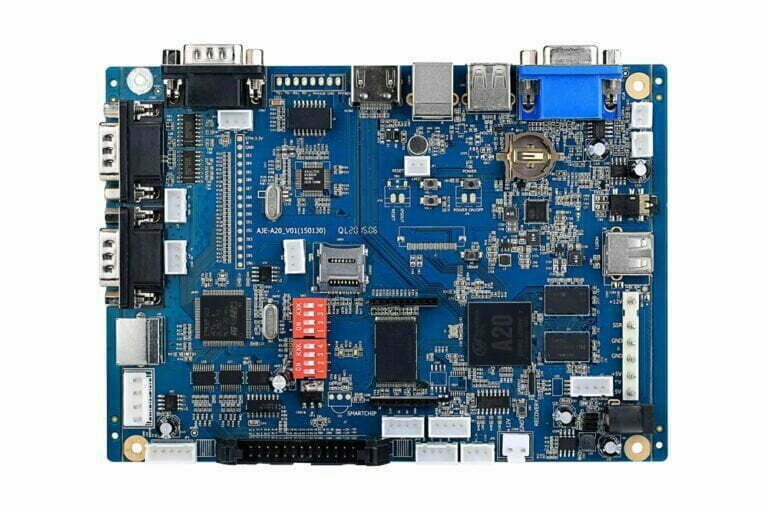
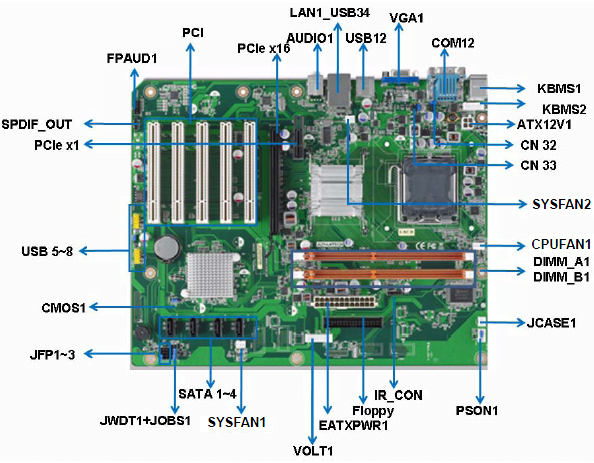
Das Motherboard verfügt über eine offene Struktur. Es integriert verschiedene elektronische Komponenten, Sockel und Schnittstellen usw. und bietet Steckplätze für CPU, Speicher und verschiedene Funktionskarten wie Soundkarten, Netzwerkkarten usw. sowie Schnittstellen für verschiedene Multimedia- und Kommunikationsgeräte.
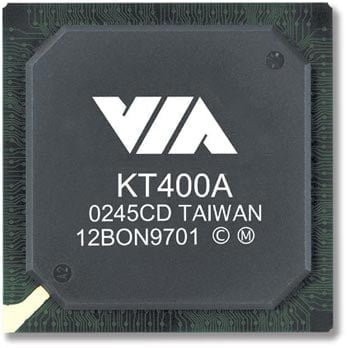
Northbridge-Chip
Der Chipsatz ist die Kernkomponente des Motherboards. Je nach Anordnung auf dem Motherboard wird er in der Regel in Northbridge-Chip und Southbridge-Chip unterteilt, wie beispielsweise der Intel i845GE-Chipsatz, der aus dem 82845GE GMCH Northbridge-Chip und dem ICH4 (FW82801DB) Southbridge-Chip besteht. Der VIAKT400-Chipsatz besteht aus dem KT400-Northbridge-Chip und dem VT8235 sowie anderen Southbridge-Chips (es gibt auch Ein-Chip-Produkte wie SIS630/730 usw.), wobei der Northbridge-Chip die Hauptbrücke ist, die im Allgemeinen mit verschiedenen Southbridge-Chips verwendet werden kann, um unterschiedliche Funktionen und Leistungen zu erzielen.
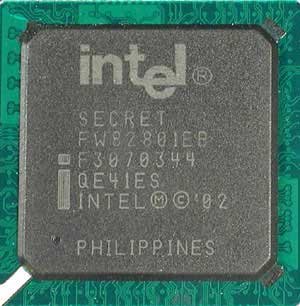
Southbridge-Chip
Der Southbridge-Chip wird hauptsächlich für die Verbindung mit E/A-Geräten und ISA-Geräten verwendet und ist für die Verwaltung von Interrupts und DMA-Kanälen zuständig, um einen reibungsloseren Betrieb des Geräts zu gewährleisten. Außerdem bietet er Unterstützung für KBC (Keyboard Controller), RTC (Real-Time Clock Controller), USB (Universal Serial Bus), Ultra DMA/33(66) EIDE-Datenübertragungsmodus und ACPI (Advanced Energy Management) usw. und befindet sich in der Nähe des PCI-Steckplatzes.
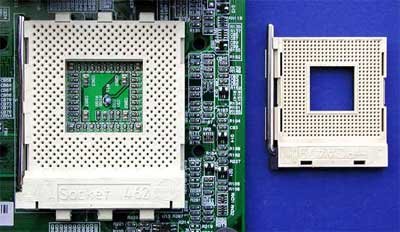
CPU-Steckplatz
Der CPU-Steckplatz ist der Ort, an dem der Prozessor auf der Hauptplatine installiert wird. Zu den gängigen CPU-Steckplätzen gehören hauptsächlich Slot370, Slot 478, Socket 423 und Slot A. Davon unterstützt Slot370 PIII und neue Celeron-, CYRIXIII- und andere Prozessoren; Slot 423 wird in früheren Pentium4-Prozessoren verwendet, während Slot 478 in aktuellen gängigen Pentium4-Prozessoren zum Einsatz kommt. Slot A (Slot462) unterstützt Prozessoren wie AMDs Poison Dragon und Athlon. Darüber hinaus gibt es CPU-Sockeltypen, die Slot7 für Prozessoren wie Pentium/Pentium MMX und K6/K6-2 unterstützen, SLOT1, der PII oder PIII unterstützt, SLOT A, der von AMD Athlon verwendet wird, usw.
Speicherslot
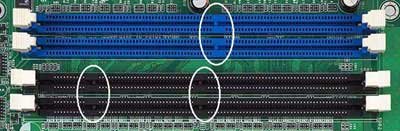
Der Speicherslot ist der Ort, an dem der Speicher auf der Hauptplatine installiert wird. Derzeit sind gängige Speicherslots SDRAM-Speicher, DDR-Speicherslots und andere, darunter frühe EDO- und nicht zum Mainstream gehörende RDRAM-Speicherslots. Es ist zu beachten, dass verschiedene Speicherslots unterschiedliche Pins, Spannungen und Leistungsfunktionen haben und dass unterschiedliche Speicher nicht austauschbar in verschiedenen Speicherslots verwendet werden können. Bei 168-Leiter-SDRAM-Speicher und 184-Leiter-DDR-SDRAM-Speicher besteht der Hauptunterschied im Aussehen darin, dass der SDRAM-Speicher zwei Kerben am Goldfinger aufweist, während der DDR-SDRAM-Speicher nur eine Kerbe hat.
Peripheral Component Interconnect-Steckplatz
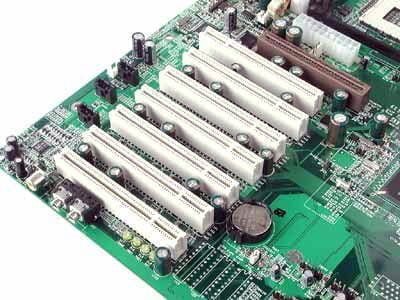
PCI-Bus-Steckplatz (Peripheral Component Interconnect), ein von Intel eingeführter lokaler Bus. Er definiert einen 32-Bit-Datenbus und ist auf 64 Bit skalierbar. Er bietet eine Verbindungsschnittstelle für Grafikkarten, Soundkarten, Netzwerkkarten, TV-Karten, Modems und andere Geräte. Seine Grundbetriebsfrequenz beträgt 33 MHz, und die maximale Übertragungsrate kann 132 MB/s erreichen.
AGP-Steckplatz
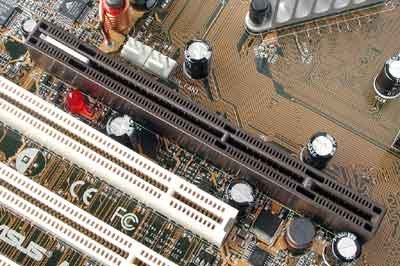
Der AGP Accelerated Graphics Port ist eine Schnittstelle für 3D-Beschleunigerkarten (3D-Grafikkarten). Sie ist direkt mit dem Northbridge-Chip des Motherboards verbunden und ermöglicht es, den Videoprozessor direkt an den Hauptspeicher des Systems anzuschließen, wodurch die Bildung von Systemengpässen durch den schmalbandigen PCI-Bus vermieden wird, die Datenübertragungsgeschwindigkeit von 3D-Grafiken erhöht wird und bei unzureichendem Videospeicher der Hauptspeicher des Systems genutzt werden kann. Daher verfügt sie über eine hohe Übertragungsrate, die mit PCI und anderen Bussen nicht zu vergleichen ist. Die AGP-Schnittstelle kann hauptsächlich in AGP1X/2X/PRO/4X/8X und andere Typen unterteilt werden.
ATA-Schnittstelle
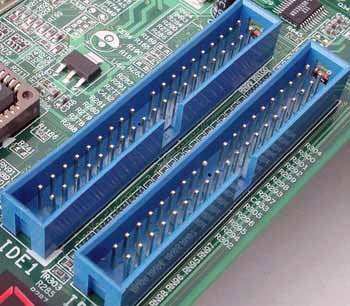
Die ATA-Schnittstelle dient zum Anschluss von Geräten wie Festplatten und optischen Laufwerken. Die gängige IDE-Schnittstelle ist ATA33/66/100/133, ATA33, auch bekannt als Ultra DMA/33, ein von Intel entwickeltes synchrones DMA-Protokoll. Bei der herkömmlichen IDE-Übertragung wird eine Seite des Datentriggersignals zur Datenübertragung verwendet, während Ultra DMA beide Seiten des Datentriggersignals zur Datenübertragung nutzt und somit eine Übertragungsgeschwindigkeit von 33 MB/s erreicht.
ATA66/100/133 wurde auf der Grundlage von UltraDMA/33 entwickelt und erreicht Übertragungsgeschwindigkeiten von 66 MB/s, 100 MB/s bzw. 133 MB/s erreichen. Um jedoch eine Geschwindigkeit von etwa 66 MB/s zu erreichen, ist neben der Unterstützung durch den Motherboard-Chipsatz die Verwendung eines speziellen 40-poligen 80-adrigen EIDE-Kabels für ATA66/100 erforderlich.
Power-Steckplatz
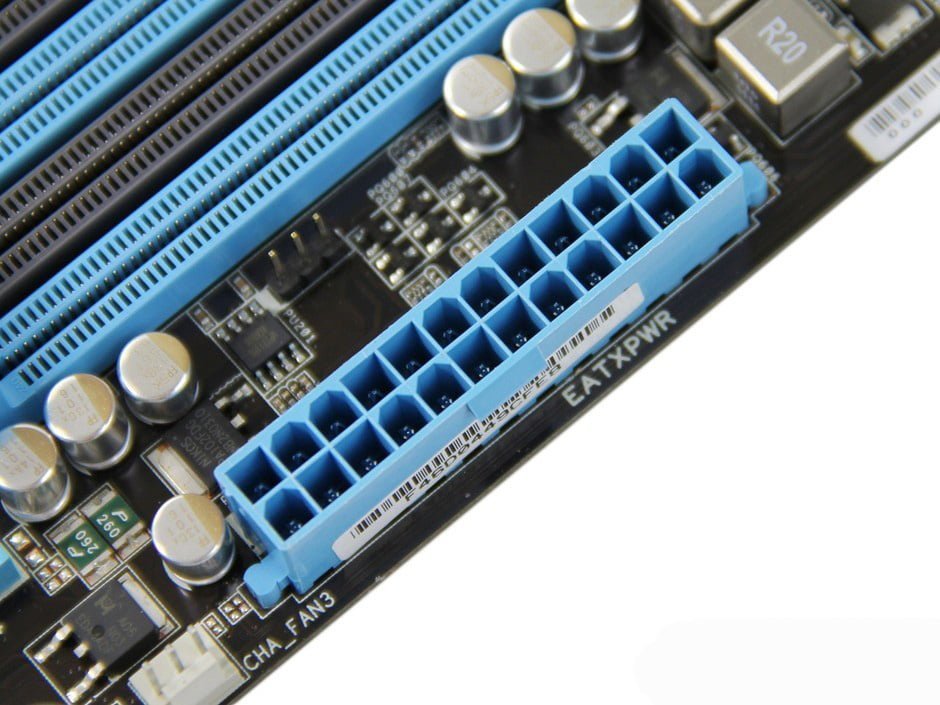
Es gibt zwei Hauptstromanschlüsse: den AT-Stromanschluss und den ATX-Stromanschluss, wobei einige Motherboards über beide Anschlüsse verfügen. AT-Anschlüsse werden seit langem verwendet und sind mittlerweile ausgemustert. Der 20-polige ATX-Stromanschluss verfügt über ein Anti-Plug- und Reverse-Design, wodurch das Motherboard nicht wie beim AT-Netzteil durch das Einstecken beschädigt wird. Darüber hinaus befinden sich in der Regel in der Nähe des Stromanschlusses Stromversorgungs- und Spannungsstabilisierungsschaltungen des Motherboards.
Die Stromversorgungs- und Spannungsstabilisierungsschaltung des Motherboards ist ebenfalls ein wichtiger Bestandteil des Motherboards und besteht in der Regel aus Kondensatoren, Spannungsreglerblöcken oder Trioden-FETs, Filterspulen, integrierten Schaltkreisen zur Spannungsregelung und anderen Komponenten. Darüber hinaus gibt es in der Regel einen dedizierten 12-V-Stromanschluss mit 4 Anschlüssen auf dem P4-Motherboard.
Anschluss an der Vorderseite
Der Anschluss an der Vorderseite dient dazu, den Netzschalter, den System-Reset, die Festplatten-Betriebsanzeige und andere Kabel am Gehäuse anzuschließen. Im Allgemeinen verfügt das Gehäuse mit ATX-Struktur über einen Gesamtnetzschalteranschluss (Power SW), bei dem es sich um einen zweipoligen Stecker handelt, der dem Reset-Anschluss entspricht: Bei Betätigung kommt es zu einem Kurzschluss, bei Loslassen zu einem Unterbrechung. Durch Drücken wird die Gesamtstromversorgung des Computers eingeschaltet, durch erneutes Drücken wird sie ausgeschaltet. Der zweipolige Anschluss der Festplattenanzeige hat ein rotes Kabel. Auf der Hauptplatine sind solche Pins in der Regel mit IDE LED oder HD LED gekennzeichnet und mit roten Kabeln verbunden. Nachdem diese Leitung angeschlossen ist, leuchtet die Festplattenanzeige am Gehäuse auf, wenn der Computer Daten von der Festplatte liest oder auf sie schreibt. Die Betriebsanzeige ist in der Regel ein zwei- oder dreipoliger Stecker mit 1 oder 3 Pins, wobei der 1-polige Stecker in der Regel grün ist.
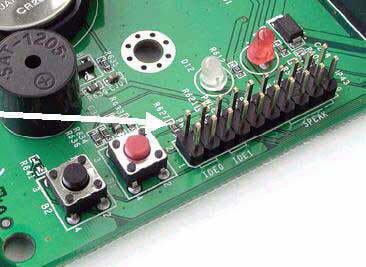
Auf der Hauptplatine sind die Pins in der Regel mit „PowerLED“ beschriftet. Beachten Sie, dass beim Anschließen das grüne Kabel dem ersten Pin (+) entspricht. Sobald der Computer eingeschaltet wird, leuchtet die Betriebsanzeige ständig und zeigt damit an, dass das Gerät mit Strom versorgt wird. Der Reset-Header (Reset) sollte mit dem Reset-Pin auf der Hauptplatine verbunden werden. Die Reset-Pins auf der Hauptplatine haben folgende Funktion: Wenn sie kurzgeschlossen werden, startet der Computer neu. Der PC-Lautsprecher ist in der Regel ein vierpoliger Stecker, aber tatsächlich sind es nur 1, 4 zwei Drähte, wobei ein Draht in der Regel rot ist und mit dem Lautsprecher-Pin der Hauptplatine verbunden ist. Achten Sie beim Anschließen auf die Position der roten Leitung, die 1 entspricht.
Externe Schnittstelle
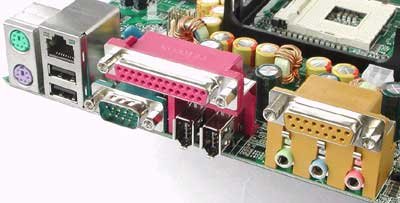
Die externen Schnittstellen des ATX-Motherboards sind einheitlich in der hinteren Hälfte des Motherboards integriert. Heutige Motherboards entsprechen in der Regel der PC'99-Spezifikation, d. h. verschiedene Farben stehen für verschiedene Schnittstellen, um Verwechslungen zu vermeiden. Im Allgemeinen verwenden Tastaturen und Mäuse runde PS/2-Anschlüsse, wobei die Tastaturschnittstelle in der Regel blau und die Mausschnittstelle in der Regel grün ist, was die Unterscheidung erleichtert. Die USB-Schnittstelle ist flach und kann an Peripheriegeräte wie MODEM, optisches Laufwerk, Scanner und andere USB-Schnittstellen angeschlossen werden. Der serielle Anschluss kann an MODEM und quadratische Maus usw. angeschlossen werden, und der parallele Anschluss wird in der Regel an den Drucker angeschlossen.
BIOS und Akku
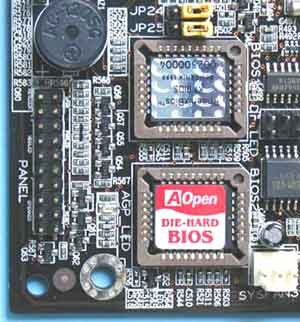
Das Basic Input/Output System (BIOS) ist ein integrierter EPROM- oder EPProm-Block, der Boot- und Selbsttestprogramme enthält. Tatsächlich handelt es sich um eine Reihe von Programmen, die auf einem ROM-Chip (Read-Only Memory) des Computers gespeichert sind und die grundlegendste und direkteste Hardware-Steuerung und -Unterstützung für den Computer bieten. Darüber hinaus befindet sich in der Regel eine Batteriebaugruppe in der Nähe des BIOS-Chips, die das BIOS mit dem für den Start erforderlichen Strom versorgt. Gängige BIOS-Chip-Identifizierung Der ROM-Chip auf der Hauptplatine ist der einzige Chip, der auf der Hauptplatine beschriftet ist. In der Regel handelt es sich um ein zweireihiges Inline-Gehäuse (DIP), auf dem in der Regel das Wort „BIOS” aufgedruckt ist. Es gibt viele BIOS-Chips im PLCC32-Gehäuse.
Arten von Motherboards
AT: Das AT-Motherboard, ein Klassiker und Standardgröße im Bereich der Motherboards. Es nimmt einen bedeutenden Platz in der Geschichte ein, da es die erste Wahl für den IBM PC/A-Rechner war. Sogar einige der frühen 486- und 586-Motherboards übernahmen das bekannte AT-Strukturlayout. Es ist wie ein erfahrener Veteran, der den Weg für die kommenden Generationen ebnet.
Baby AT: Stellen Sie sich ein niedliches Motherboard im Taschenformat vor, das der Computerwelt einen Hauch von Charme verleiht. Das Baby AT-Motherboard ist kleiner als sein AT-Pendant und verdankt seinen Namen seiner zierlichen Statur. Es gewann an Popularität als erste Wahl für die ursprünglichen All-in-One-Motherboards und wurde damit zu einem echten Pionier.
ATX: Hier kommt der Star der Show, das ATX-Motherboard. Mit zahlreichen Verbesserungen hebt es das AT-Design auf ein neues Niveau. Es ist für die Anordnung der Komponenten optimiert und bietet eine bessere Wärmeableitung und Integration. Aber es gibt einen Haken: Sie benötigen ein spezielles ATX-Gehäuse, um sein volles Potenzial auszuschöpfen. Es ist der coole, selbstbewusste Held der Motherboard-Welt, bereit, Ihre Träume zu verwirklichen.
BTX: Machen Sie sich bereit für einen innovativen Sprung in der Motherboard-Technologie – das BTX. Aufbauend auf der soliden Grundlage des ATX-Motherboards revolutioniert das BTX das Komponentenlayout mit einem schlanken, flachen Design. Die Köpfe hinter diesem Wunderwerk verstehen den komplexen Tanz des internen und externen Luftstroms innerhalb des Gehäuses. Sie haben das Motherboard-Layout optimiert, was zu einer überlegenen Wärmeableitung, höherer Effizienz, geringerer Geräuschentwicklung und einer problemlosen Installation führt. BTX-, Micro-BTX- und Pico-BTX-Varianten bieten verschiedene Größen und Erweiterungsmöglichkeiten, um Ihren spezifischen Anforderungen gerecht zu werden.
All-in-One-Motherboard: Sehen Sie sich den Alleskönner im Bereich der Motherboards an – das All-in-One-Motherboard. Mit integriertem Sound, Display und anderen wichtigen Schaltkreisen verkörpert es Komfort und Platzersparnis. Verabschieden Sie sich von der Notwendigkeit, zusätzliche Karten anzuschließen – dieses Motherboard hat alles, was Sie brauchen. Sein hoher Integrationsgrad verschafft ihm einen besonderen Platz im Bereich der Original-Markengeräte. Allerdings können Wartung und Upgrades etwas umständlich sein, was jedoch ein geringer Preis für seine bemerkenswerten Fähigkeiten ist.
NLX: Intels neueste Motherboard-Struktur, das NLX, verkörpert wie keine andere das Konzept der Flexibilität. Seine herausragende Eigenschaft liegt in seiner Fähigkeit, Motherboard- und CPU-Upgrades einfach und effizient durchzuführen. Man muss nicht mehr den mühsamen Prozess der Aktualisierung des Motherboard-Designs für jede neue CPU-Generation durchlaufen. Zusätzlich zu ihren innovativen Eigenschaften verfügen einige Varianten von NLX, wie beispielsweise Asus-Motherboards, über die größere 3/4-Baby-AT-Motherboard-Struktur, die Vielseitigkeit und Anpassungsfähigkeit vom Feinsten bietet.
Fehlerbehebung bei der Hauptplatine
Das Motherboard-BIOS ist beschädigt.
Das BIOS des Motherboards enthält eine große Menge wichtiger Hardwaredaten. Wenn das BIOS beschädigt ist, kann dies direkt dazu führen, dass das System lahmgelegt wird und nicht mehr normal funktioniert. Schäden am Motherboard-BIOS werden meist durch den CTH-Virus verursacht. Wenn der CTH-Virus in das Motherboard des Computers eindringt, gehen die Daten auf der Festplatte verloren. In diesem Fall können Sie zur Notfallreparatur zunächst die Integrität der Festplattendaten überprüfen, um festzustellen, ob das BIOS ausgefallen ist. Wenn sich noch eine DEBUG-Karte auf der Hauptplatine des Computers befindet, können Sie anhand der BIOS-Anzeige auf der Oberfläche der DEBUG-Karte auch effektiv feststellen, ob das BIOS der Hauptplatine normal funktioniert. Wenn während des Erkennungsvorgangs festgestellt wird, dass das BOOT-Modul des BIOS nicht beschädigt ist, der Monitor aber nach dem Booten immer noch nicht normal angezeigt werden kann, ertönt ein Alarmton aus dem PC-Lautsprecher. Wenn das BOOT-Modul im BIOS beschädigt ist und die Stromversorgung und die Festplatte nach dem Einschalten normal funktionieren und auch der CPU-Lüfter normal läuft, das Motherboard jedoch immer noch nicht booten kann, wird in diesem Fall in der Regel das BIOS über den Programmierer neu geschrieben, um die entsprechenden Probleme zu beheben.
Die Kapazität der Hauptplatine ist beschädigt.
Vor der Reparatur eines Defekts der Computer-Hauptplatine muss die Kapazität der Hauptplatine sorgfältig überprüft werden, um festzustellen, ob sie explodiert oder beschädigt ist. Wenn während des Betriebs der Hauptplatine die Spannung zu hoch ist oder die Umgebungstemperatur zu hoch ist, kann der Kondensator leicht Blasen bilden oder sich entleeren, was zu einer erheblichen Verringerung der Kapazität des Kondensators führt und in schweren Fällen sogar zu einem Kapazitätsverlust. In diesem Fall kann der Kondensator nicht mehr normal filtern, sodass eine große Anzahl von Wechselstromkomponenten im Laststrom auftritt und der Speicher und die CPU dadurch beeinträchtigt werden und nicht mehr normal funktionieren. Nach einer Beschädigung der Kapazität des Motherboards kann dieser Fehler durch den Austausch des Kondensators behoben werden.
Die Selbstschutzsperren der Hauptplatine
Derzeit verfügen die meisten Motherboards auf dem Markt über eine automatische Erkennungs- und Schutzfunktion, die ihren Betrieb fördert. Bei Spannungs- und Stromversorgungsstörungen, CPU-Übertaktung, zu hoher Spannung usw. wird das Motherboard automatisch gesperrt und stoppt den Betrieb. Die konkrete Ausprägung der Selbstschutzsperre des Motherboards besteht darin, dass das Motherboard nicht normal bootet. Bei diesem Symptom kann das CMOS entladen und dann eingeschaltet werden. Sie können auch die RESET-Taste gedrückt halten, während Sie das Motherboard einschalten, um es direkt zu entsperren.
Speicher-Warnsignal
Ein häufiges Problem ist, wenn der Speicher einen kontinuierlichen Piepton als Alarm ausgibt. Die Hauptursache für dieses Problem ist ein schlechter Kontakt zwischen dem Speichermodul und der Hauptplatine. Dies kann passieren, wenn das Speichermodul nicht richtig eingesetzt ist und beim Einsetzen in den Speicherslot eine kleine Lücke bleibt. Ein weiterer wichtiger Faktor ist die schlechte Verarbeitung der Goldfinger auf dem Speichermodul. Mit der Zeit kann sich die Goldbeschichtung auf der Oberfläche verschlechtern, was zu einem schlechten Kontakt führt. Außerdem kann eine minderwertige Qualität des Speicherslots zu einem unzureichenden Kontakt zwischen den Federkontakten und den Goldfingern des Speichermoduls führen. Um dieses Problem zu beheben, können Sie die Goldfinger des Speichermoduls mit einem Radiergummi reinigen. Entfernen Sie das Modul und setzen Sie es wieder fest ein. Wenn Lücken vorhanden sind, können Sie diese mit Heißkleber füllen, um das Oxidationsproblem zu beheben. Beachten Sie, dass Sie beim Entfernen und Einsetzen des Speichermoduls unbedingt das Netzkabel des Computers trennen müssen, um eine versehentliche Beschädigung des Speichers zu vermeiden.
Anormale Temperaturregelung
Am Beispiel des ASUS P3B-F-Motherboards lässt sich zeigen, dass es die CPU-Temperatur mithilfe eines 2-poligen Temperatursteuerungskabels, das an den JTP-Pin neben dem CPU-Sockel angeschlossen ist, effektiv überwacht. Wenn während der Nutzung plötzlich ein Bluescreen auftritt und beim Neustart der Monitor nichts anzeigt, obwohl das optische Laufwerk und die Festplatte den Selbsttest bestanden haben, ist die übliche Ursache für dieses Phänomen die Unterbrechung des Temperatursteuerungskabels auf dem Motherboard, wodurch das Motherboard in einen Schutzzustand versetzt wird und weitere Strombefehle ablehnt. Heutzutage können die meisten Motherboards, die mit Temperaturüberwachungs- und Schutzvorrichtungen ausgestattet sind, hohe CPU-Temperaturen oder Fehlfunktionen im Temperaturkontrollsystem, das mit dem Motherboard verbunden ist, erkennen. Dies wirkt sich direkt auf das Motherboard aus und führt dazu, dass es in den automatischen Schutzmodus wechselt oder einen Alarm auslöst. Um dieses Problem zu beheben, schließen Sie das Temperaturkontrollkabel wieder an und starten Sie den Computer neu. Es ist wichtig zu beachten, dass Sie den Status der Temperaturkontrollvorrichtung des Motherboards überprüfen sollten, wenn das Motherboard immer noch nicht startet oder keinen Alarm auslöst.