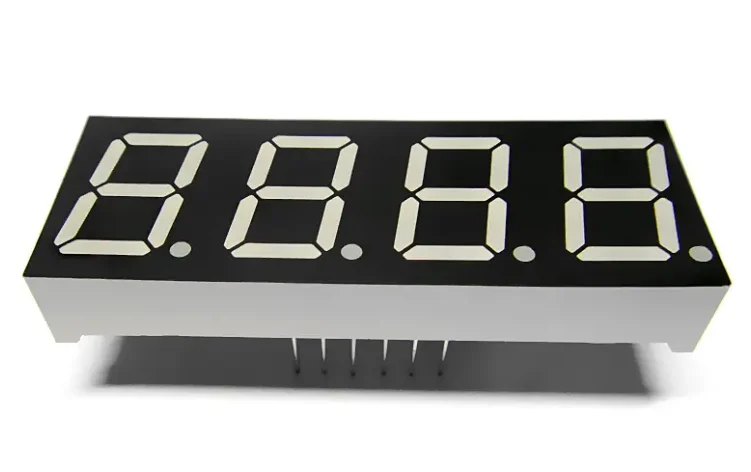
Apa itu Layar 7-Segmen?
Layar 7-segmen adalah komponen elektronik yang terdiri dari 7 LED terpisah yang disusun dalam pola tertentu untuk menampilkan angka (0–9) dan beberapa huruf. LED-LED tersebut diberi nama a, b, c, d, e, f, g, dan layar ini biasanya dilengkapi dengan titik desimal (dp) yang bersifat opsional.
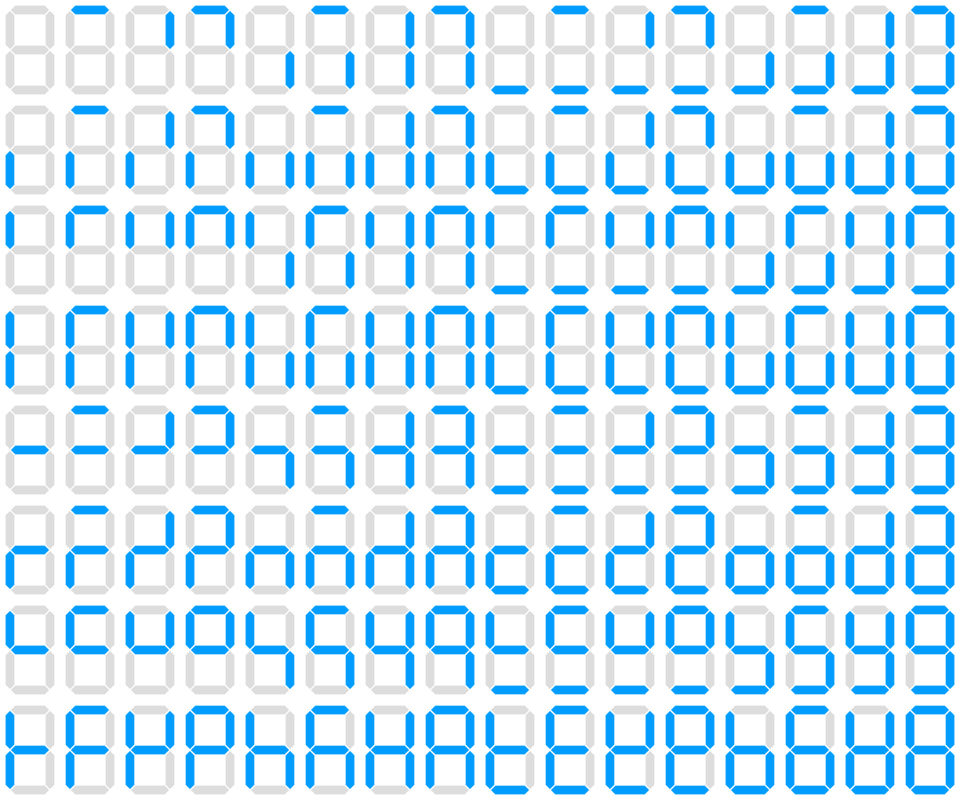
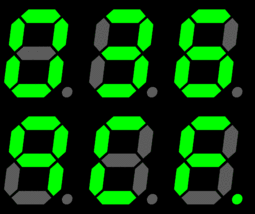
Berdasarkan berbagai susunan dan kombinasi, terdapat 128 variasi (angka Arab dan karakter) untuk tampilan 7-segmen.
Konfigurasi Pin Layar 7-Segmen
Saat mendesain PCB atau memasang kabel pada papan tempat memotong roti, memahami standarpinout tampilan tujuh segmensangat penting. Sebagian besar tampilan satu digit hadir dalam paket dual in-line standar 10-pin. ItuSegmen Pinout 7Konfigurasi biasanya menempatkan 5 pin di bagian atas dan 5 di bagian bawah.
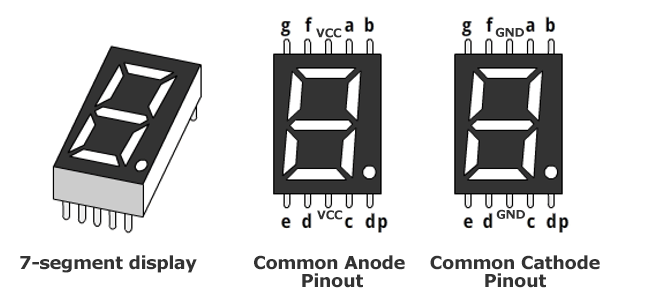
Konfigurasi pin pada layar 7-segmen bervariasi tergantung pada jenisnya, yang secara umum dibagi menjadi dua kategori: anoda umum dan katoda umum.
Konfigurasi Pin
Berikut ini adalah contoh pengaturan pin untuk tampilan 7-segmen pada umumnya (perlu dicatat bahwa konfigurasi pin yang sebenarnya dapat berbeda-beda tergantung pada produsen dan modelnya):
Pinout Tampilan Segmen 7 Segmen Umum
Semua anoda (kutub positif) pada tampilan 7-segmen dihubungkan secara bersamaan, dan ketika sebuah katoda diberi tegangan rendah, LED yang bersangkutan akan menyala.
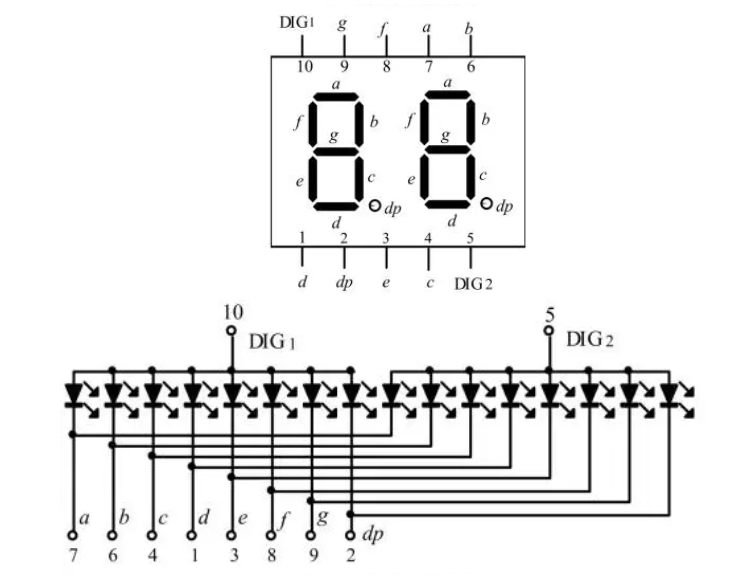
- g, f, a, b, e, d, c, dp: Ini adalah pin segmen, yang masing-masing sesuai dengan tujuh segmen dan titik desimal.
- COM: Pin anoda umum, terhubung ke VCC.
spesifik iniPinout Tampilan Segmen 7 Segmen UmumMemastikan bahwa ketika mikrokontroler menenggelamkan arus (menarik pin ke bawah), sirkuit selesai dan segmen yang sesuai menyala.
pinout tampilan segmen katoda umum
Semua katoda (terminal negatif) pada layar 7-segmen dihubungkan secara bersamaan, dan ketika sebuah anoda (terminal positif) diberi tegangan tinggi, LED yang bersangkutan akan menyala.
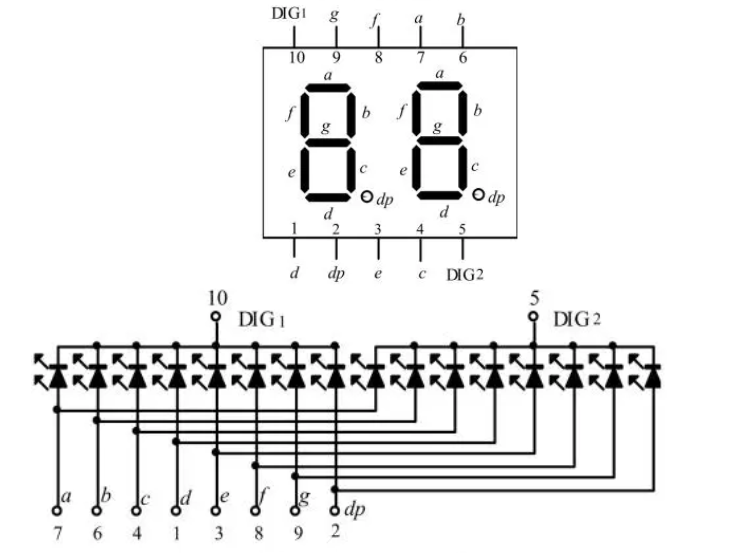
Demikian pula, pin-pin segmen (g, f, a, b, e, d, c, dp) masing-masing terhubung ke segmen dan titik desimal, sedangkan pin katoda umum (COM) terhubung ke GND.
Memasang Kabel pada Layar 7-Segmen
Untuk mengoperasikan layar 7-segmen, masing-masing segmen (a, b, c, d, e, f, g, dp) harus dihubungkan ke pin output tertentu pada mikrokontroler. Misalnya, pada layar 7-segmen katoda umum, ujung negatif setiap segmen dihubungkan ke pin ground bersama, sedangkan ujung positif setiap segmen dihubungkan ke pin output yang berbeda pada mikrokontroler.
Pengaturan Kabel Dasar
- Layar 7-segmen memiliki 8 pin (7 untuk segmen dan 1 untuk titik desimal).
- Setiap pin yang sesuai dengan segmen (a hingga g) dihubungkan ke mikrokontroler.
- Untuk konfigurasi katoda umum, hubungkan pin katoda umum ke ground.
Contoh Penghubungan ke Arduino
Saat menghubungkan layar 7-segmen dengan Arduino, pin-pin segmen biasanya dihubungkan ke pin-pin digital yang berbeda pada papan Arduino. Misalnya, dalam konfigurasi anoda umum, pin-pin segmen dapat dihubungkan sebagai berikut:
- a – Pin Arduino 7
- b – Pin Arduino 8
- c – Pin Arduino 4
- d – Pin Arduino 3
- e – Pin Arduino 2
- f – Pin Arduino 6
- g – Pin Arduino 5
- COM – Pin Arduino 9 (terhubung ke VCC)
Dalam konfigurasi ini, untuk menyalakan segmen tertentu, pin Arduino yang sesuai diatur ke LOW, sedangkan pin anoda umum tetap HIGH.
Cara Mengontrol Layar 7-Segmen
Kunci untuk mengendalikan tampilan 7-segmen adalah dengan memberikan tegangan yang tepat ke masing-masing segmen agar dapat membentuk angka atau simbol yang diinginkan.
Menampilkan Angka
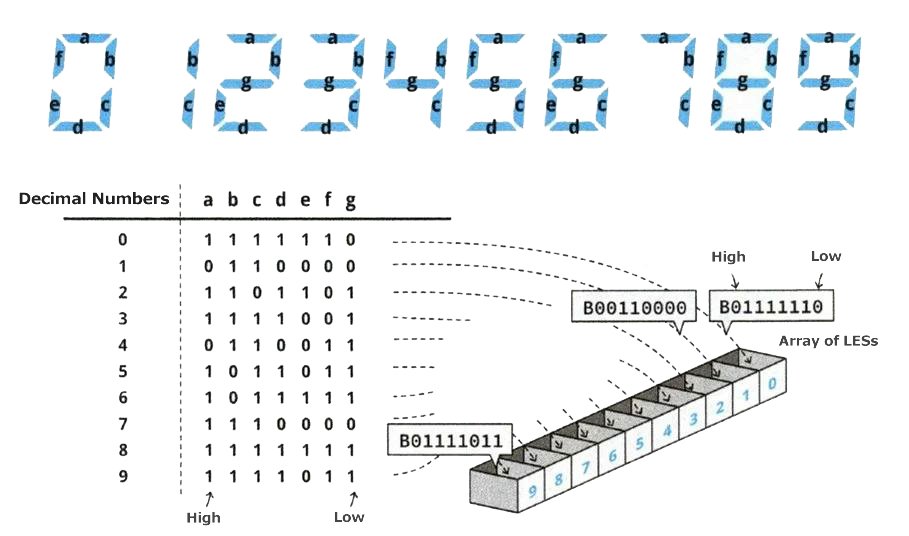
Untuk menampilkan sebuah angka, mikrokontroler perlu menyalakan segmen-segmen yang sesuai. Contohnya:
- Untuk menampilkan angka 0, segmen a, b, c, d, e, dan f harus menyala, sedangkan segmen g tetap mati.
Komponen yang Diperlukan
Sama seperti matriks LED, proyek ini akan membutuhkan banyak kabel dan resistor. Karena setiap LED memerlukan resistor tersendiri untuk mencegah kerusakan, pastikan Anda telah menyiapkan resistor dalam jumlah yang cukup. Untuk keseluruhan proyek, Anda akan membutuhkan komponen-komponen berikut:
- Arduino Uno
- Arduino IDE
- Tampilan tujuh segmen
- Kabel listrik
- 8 buah resistor 220 ohm
- Papan prototipe
- Kabel USB
Contoh Kode untuk Menampilkan Angka
					int pin_a = 7, pin_b= 6, pin_c = 5, pin_d = 10, pin_e = 11, pin_f = 8, pin_g = 9, pin_p = 4;

// Segment data for digits 0-9
int numTable[10][8] = {
  {1, 1, 1, 1, 1, 1, 0, 0}, // 0
  {0, 1, 1, 0, 0, 0, 0, 0}, // 1
  {1, 1, 0, 1, 1, 0, 1, 0}, // 2
  {1, 1, 1, 1, 0, 0, 1, 0}, // 3
  {0, 1, 1, 0, 0, 1, 1, 0}, // 4
  {1, 0, 1, 1, 0, 1, 1, 0}, // 5
  {1, 0, 1, 1, 1, 1, 1, 0}, // 6
  {1, 1, 1, 0, 0, 0, 0, 0}, // 7
  {1, 1, 1, 1, 1, 1, 1, 0}, // 8
  {1, 1, 1, 1, 0, 1, 1, 0}, // 9
};

void setup(){
  for (int i = 4; i <= 11; i++){
    pinMode(i, OUTPUT);
  }
}

void loop(){
  for (int i = 0; i < 10; i++){
    digitalWrite(pin_a, numTable[i][0]);
    digitalWrite(pin_b, numTable[i][1]);
    digitalWrite(pin_c, numTable[i][2]);
    digitalWrite(pin_d, numTable[i][3]);
    digitalWrite(pin_e, numTable[i][4]);
    digitalWrite(pin_f, numTable[i][5]);
    digitalWrite(pin_g, numTable[i][6]);
    digitalWrite(pin_p, numTable[i][7]);
    delay(1000);
  }
}
Dalam contoh ini, numTable array menyimpan data yang diperlukan untuk menyalakan segmen yang sesuai untuk setiap digit.
Proyek Tampilan 7-Segmen Multi-digit
Untuk tampilan multi-digit, cara paling sederhana untuk mengendalikan beberapa tampilan 7-segmen adalah melalui multiplexing; cara lainnya adalah menggunakan pustaka Arduino.
Teknik Multiplexing
Dengan teknik multiplexing, beberapa layar berbagi rangkaian pin kontrol yang sama, dan setiap layar dinyalakan secara bergantian. Proses ini berlangsung begitu cepat sehingga mata manusia menganggap semua angka tersebut menyala secara bersamaan.
Contoh Kode untuk Multiplexing Tampilan 7-Segmen
					const int digitPins[3] = {2, 3, 4}; // Digit selection pins
const int segmentPins[8] = {6, 7, 8, 9, 10, 11, 12, 13}; // Segment pins
int numTable[10][8] = { {0, 0, 0, 0, 0, 0, 1, 1}, {1, 0, 0, 1, 1, 1, 1, 1}, ... };

void setup(){
  for (int i = 2; i <= 4; i++) {
    pinMode(i, OUTPUT);
    digitalWrite(i, LOW);
  }
  for (int i = 6; i <= 13; i++) {
    pinMode(i, OUTPUT);
    digitalWrite(i, HIGH);
  }
}

void loop(){
  for (int i = 0; i < 10; i++){
    for (int j = 0; j < 3; j++) {
      showdigit(i, j);
    }
    delay(500);
  }
}

void showdigit(int num, int digit){
  digitalWrite(digitPins[digit], HIGH);
  for (int i = 0; i < 8; i++) {
    digitalWrite(segmentPins[i], numTable[num][i]);
  }
  delay(500);
  digitalWrite(digitPins[digit], LOW);
}
Menggunakan Perpustakaan untuk Mengendalikan Tampilan 7-Segmen
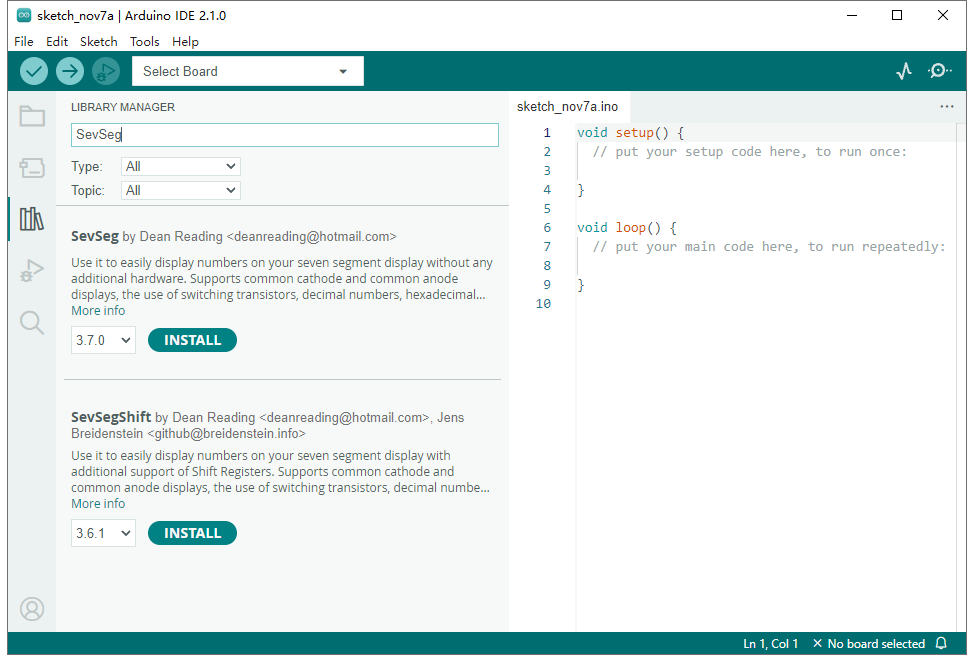
Untuk kemudahan, tersedia pustaka seperti SevSeg yang dapat menyederhanakan pengendalian tampilan 7-segmen. Pustaka ini berguna untuk mengendalikan tampilan multi-digit, karena memfasilitasi sebagian besar proses pengkabelan dan logika pengendalian yang rumit.
Kita dapat mencari dan menginstal SevSeg melalui menu Arduino: Tools >> Manage Libraries.
Contoh Kode yang Menggunakan Perpustakaan SevSeg
					#include "SevSeg.h"
SevSeg sevseg;

void setup() {
  sevseg.begin(COMMON_CATHODE, 3, digitPins, segmentPins);
}

void loop() {
  int readValue = analogRead(A0);
  int showValue = map(readValue, 0, 1023, 0, 999);
  sevseg.setNumber(showValue, 3);
  sevseg.refreshDisplay();
}
Penerapan Tampilan 7-Segmen
Berkat kesederhanaannya, kemudahan penggunaannya, dan biayanya yang murah, tampilan 7-segmen banyak digunakan dalam berbagai aplikasi, seperti:
- Jam elektronik: menampilkan waktu dan tanggal;
- Kalkulator: menampilkan hasil perhitungan;
- Peralatan rumah tangga: panel tampilan untuk produk seperti microwave, AC, dan mesin cuci;
- Dasbor mobil: menampilkan informasi seperti kecepatan dan jarak tempuh;
- Peralatan industri: menampilkan pembacaan dari perangkat seperti pengatur suhu dan pengukur tekanan;
- Alat laboratorium: menampilkan data dan hasil eksperimen;
- Elektronik konsumen: tampilan pengatur volume pada peralatan audio.
Pertanyaan yang sering diajukan (FAQ)
T: Di mana saya dapat menemukan diagram pinout tujuh segmen standar?
A: standarPinout Seven SegmenDiagram akan menampilkan 10 pin. Pin 3 dan 8 biasanya merupakan terminal umum (COM), sedangkan pin yang tersisa mengontrol segmen A melalui G dan titik desimal (DP).
T: Apakah pinout transformator 7 pin berhubungan dengan tampilan 7 segmen?
A: Tidak. Sementara mereka berdua berbagi nomor “7”, aPinout Transformator 7 PinMengacu pada komponen magnetik yang digunakan dalam catu daya dan pengaturan tegangan. Ini sama sekali tidak terkait dengan segmen LED dan logika pengkabelan dari tampilan elektronik 7 segmen yang dibahas dalam panduan ini.
Cara mengenali pinout display 7-segmen yang tidak diketahui
Nomor pin berbeda menurut kemasan, jadi kenali display 7-segmen yang tidak diketahui secara elektris sebelum menghubungkannya ke pengendali. Putuskan daya dan atur multimeter ke mode dioda. Tahan satu probe pada calon pin bersama, lalu sentuhkan probe lain ke pin yang tersisa. Segmen yang menyala menunjukkan terminal bersama sekaligus memastikan apakah display bertipe anoda bersama atau katoda bersama.
- Temukan pin bersama: ulangi pengujian dengan kedua polaritas probe sampai beberapa segmen menyala.
- Petakan segmen: catat setiap pin sebagai
asampaigdandp; jangan menebak nomor dari bentuk kemasan. - Konfirmasi dengan aman: gunakan resistor pembatas arus, biasanya 330 Ω hingga 1 kΩ, untuk uji meja bertegangan rendah.
- Komponen multipleks: identifikasi pin bersama tiap digit secara terpisah dan patuhi batas arus serta duty cycle pada datasheet.
Kesimpulan
Layar 7-segmen adalah komponen serbaguna yang memungkinkan penampilan data numerik secara sederhana. Memahami pengkabelan, metode pengendalian, dan aplikasinya dapat sangat meningkatkan fungsionalitas proyek Anda, mulai dari jam sederhana hingga tampilan yang kompleks. Baik Anda menggunakan multiplexing, pustaka, atau register geser, terdapat banyak cara untuk mengendalikan layar 7-segmen secara efektif, yang masing-masing sesuai dengan kebutuhan proyek yang berbeda.