



Şematik ve Gerber dosyalarının onarımı
MCU/CPLD kodunun geri yükleme erişimi ve yedekleme
1:1 tam donanım kopyalama
BLE ve Klasik BT kablosuz çözümleri
Hassas PID ve termal yönetim
Yüksek verimli motor sürücü kontrolü
Endüstriyel RS485/RTU iletişimi
Özel STM32/ESP32 donanım yazılımı ve donanımı
Sıcaklık artışı, akım ve bakır kalınlığına göre PCB iz genişliğini hesaplayın (IPC-2152).

MPLAB X IDE, Microchip’in PIC, AVR, SAM ve dsPIC geliştirmeye yönelik ücretsiz masaüstü IDE’sidir. Desteklenen Windows, Linux ve macOS sistemlerinde çalışır; aygıt paketlerini, derleyicileri ve programlama/hata ayıklama araçlarını birleştirir. Microchip güncel sayfasında yeni ve mevcut projeler için MPLAB for VS Code’u önerir; yeni kod tabanında tercih edilen akışı doğrulayın. Microchip MPLAB X IDE.
MPLAB X IDE, gömülü mikrodenetleyiciler için kod geliştirmek üzere tek bir entegre "ortam" sunar. Aşağıda, MPLAB X IDE'yi kullanarak mikrodenetleyici programları geliştirmekle ilgili basit bir eğitim yer almaktadır.
Öncelikle, MICROCHIP'in resmi web sitesinden MPLAB X IDE kurulum paketini indirin:
https://www.microchip.com/en-us/tools-resources/develop/mplab-x-ide#tabs
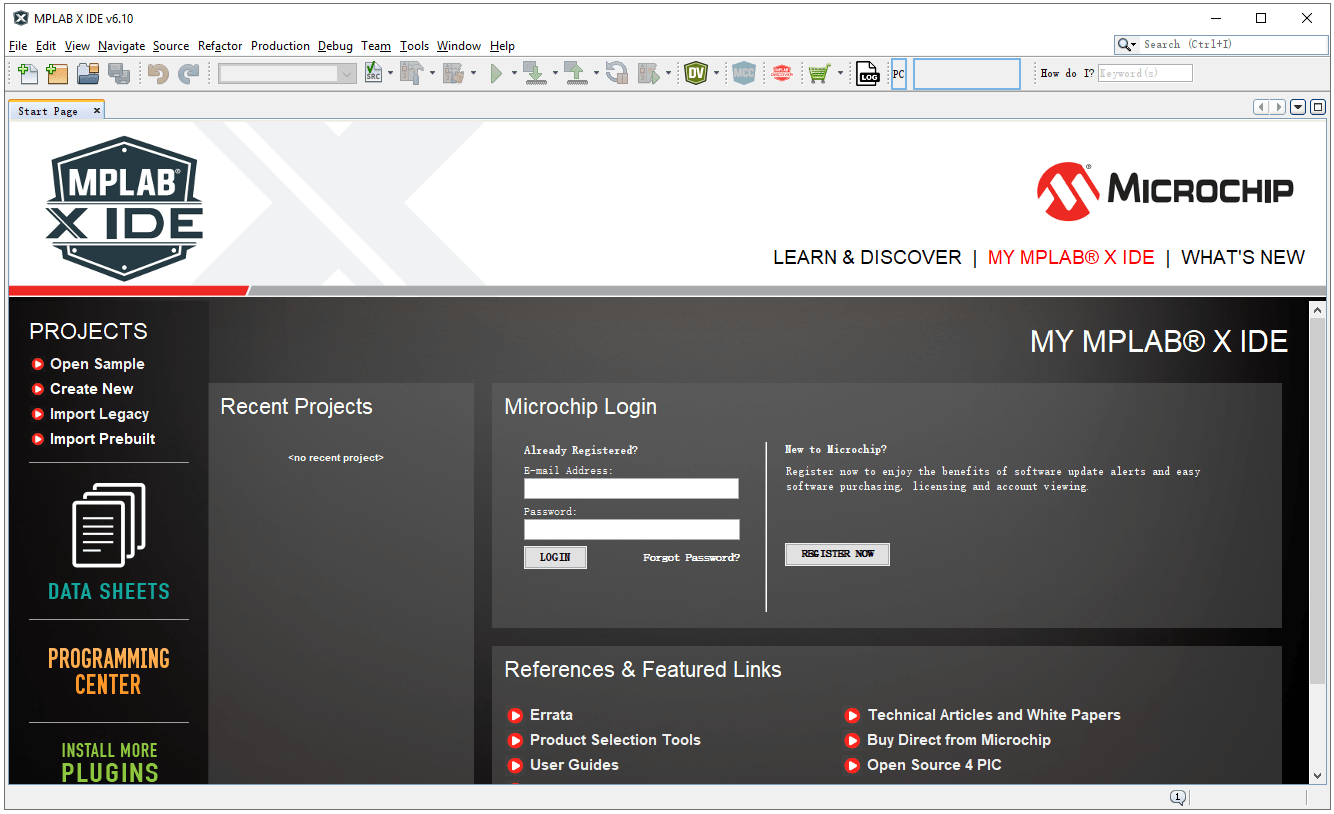
MPLAB X IDE yazılımını yükledikten sonra, programı açıp genel bakış sayfasını görüntüleyebilirsiniz:
MPLAB XC derleyicisiyle birlikte kullanarak proje geliştirme sürecinizi hızlandırabilirsiniz. Aşağıdaki bağlantıdan projenize uygun derleyiciyi indirin:
https://www.microchip.com/en-us/tools-resources/develop/mplab-xc-compilers
Aileye göre seçin: XC8, 8 bit PIC ve AVR; XC16, 16 bit PIC; XC-DSC, dsPIC DSC; XC32, 32 bit PIC/SAM MCU ve MPU içindir. Yalnız bit genişliğine göre değil, güncel derleyici ve paket belgelerine göre doğrulayın. MPLAB XC Compilers.
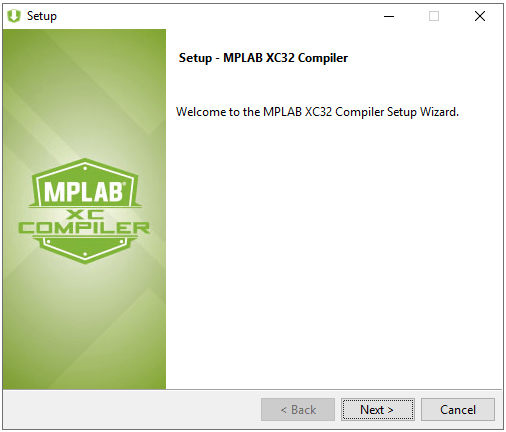
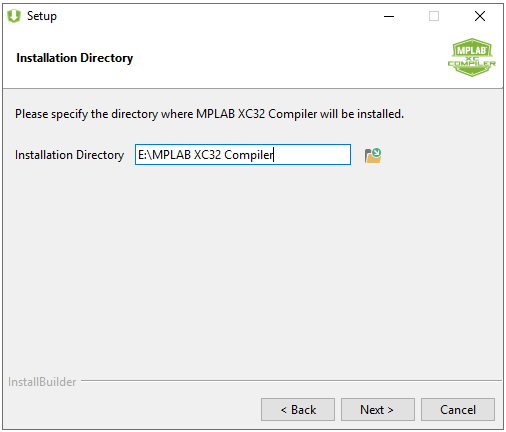
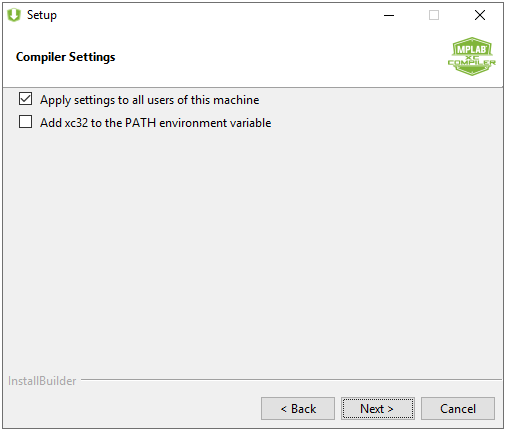
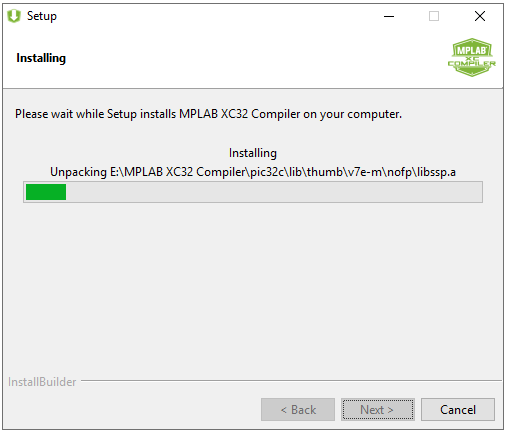
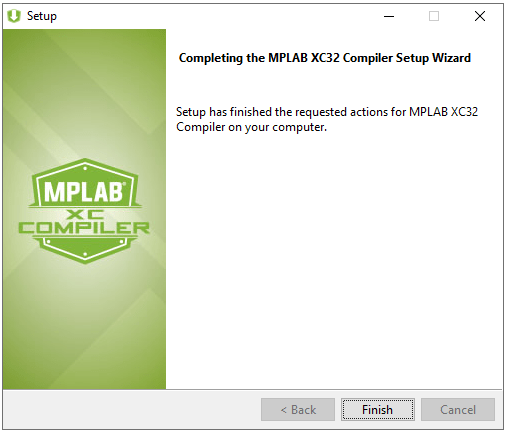
MPLAB derleyicisinin kurulum süreci:
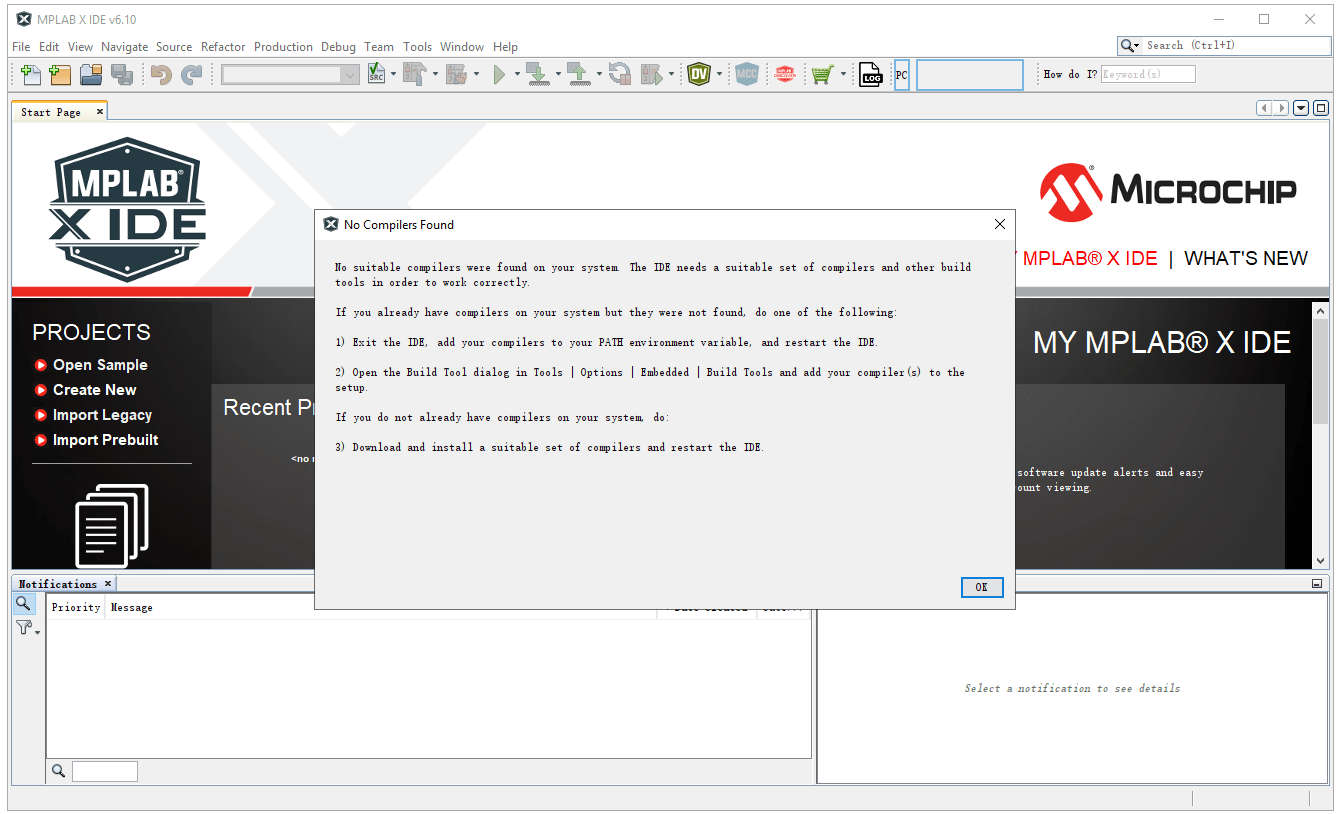
Aşağıdaki şekilde gösterildiği gibi MPLAB X IDE yazılımını açtığınızda, "Derleyici Bulunamadı" uyarısı görüntülenir. MPLAB XC derleyicisini yükledikten sonra, kullanabilmek için onu MPLAB X IDE yazılımına eklememiz gerekir.
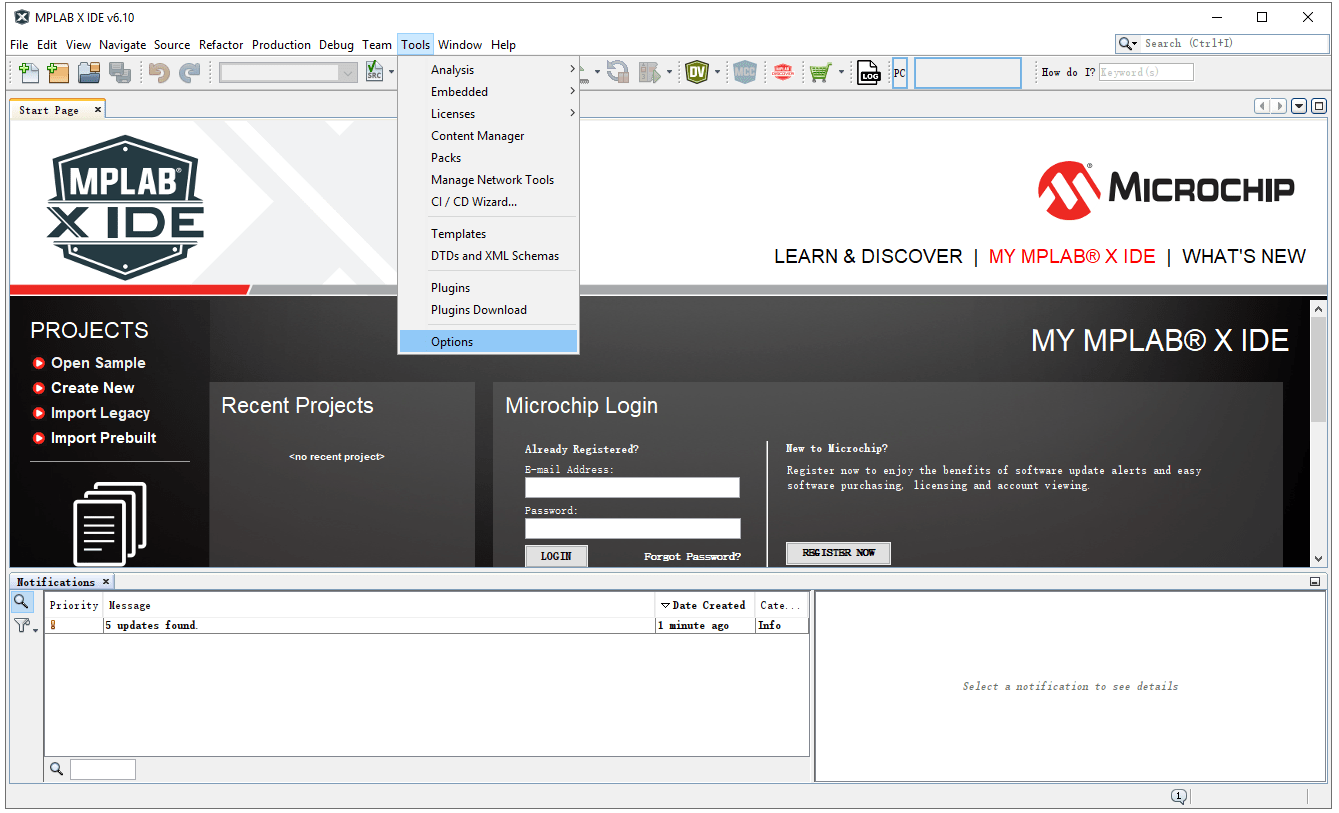
Aşağıdaki şekilde gösterildiği gibi "Araçlar" -> "Seçenekler" seçeneğine tıklayın:
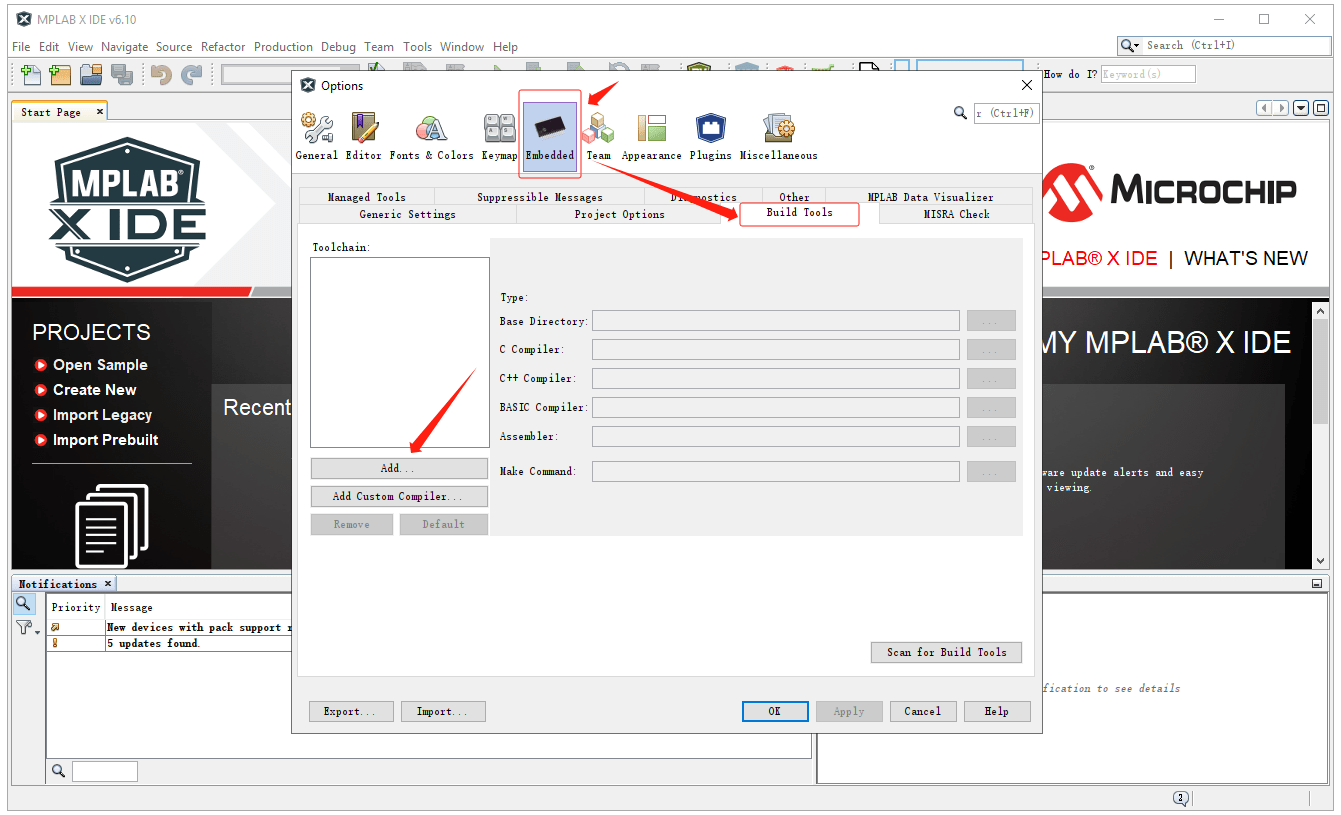
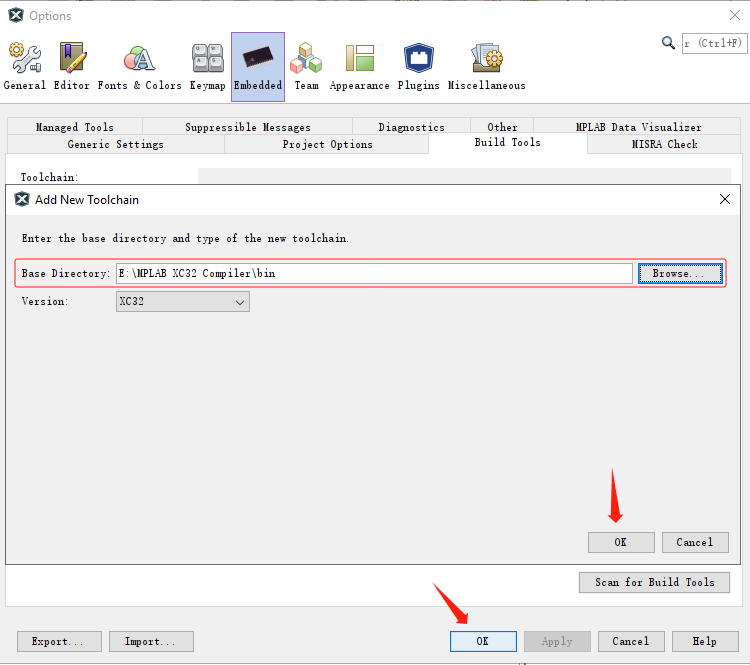
Ardından "Gömülü" altındaki "Derleme Araçları" seçeneğine tıklayın. "Araç Zinciri:" altındaki "Ekle" düğmesine tıklayın:
MPLAB derleyicisinin kurulum yolundan bin dosyasını seçin. Ardından "Tamam" düğmesine tıklayın.
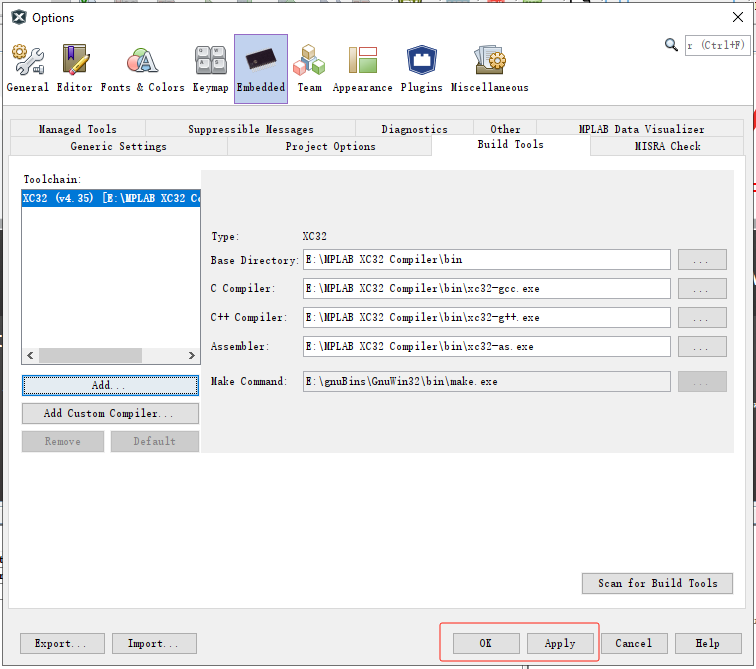
bin dosyası "Toolchain:" bölümüne başarıyla eklendikten sonra, "Uygula" ve "Tamam" düğmelerine tıklayın.
MPLAB X IDE yazılımını ve MPLAB derleyicisini yükledikten sonra, programı düzenlemeye, indirmeye ve hata ayıklamaya başlıyoruz.
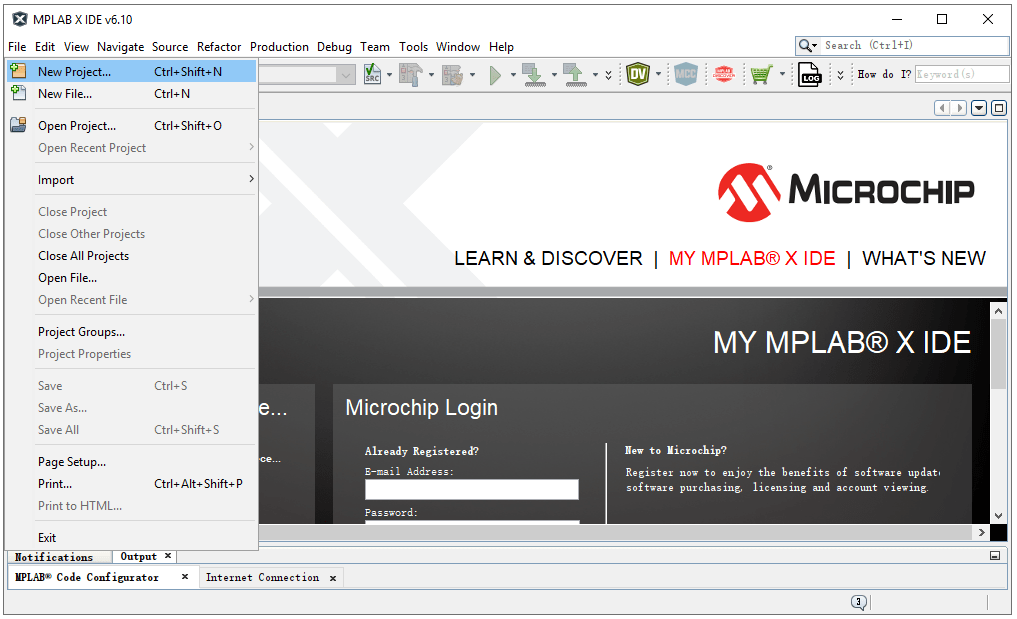
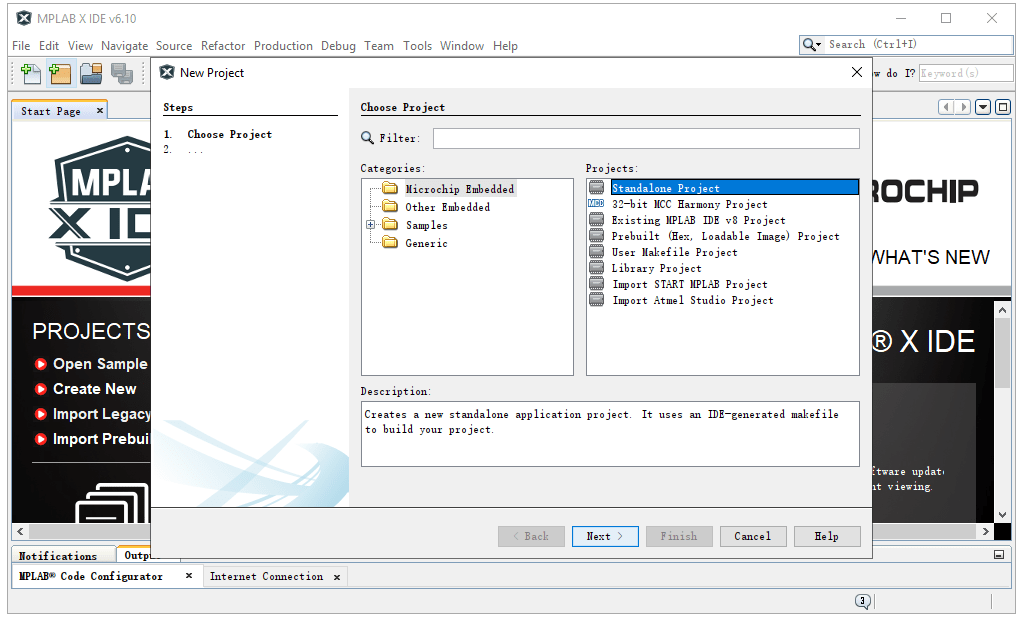
MPLAB X IDE'de Dosya > Yeni Proje seçeneğine tıklayarak Yeni Proje penceresini açın. “Kategoriler:” bölümünden Microchip Embedded'ı seçin, ardından “Projeler:” bölümünden Bağımsız Proje'yi seçin.
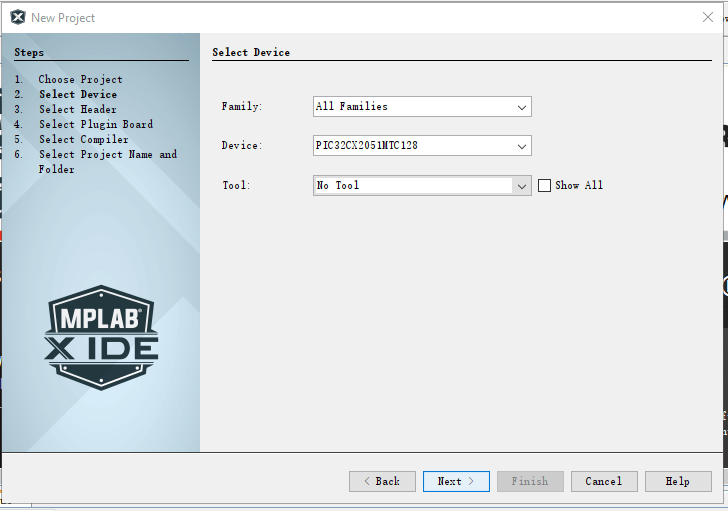
Ardından, Cihaz bölümünden mevcut projenize uygun MCU modelini seçin; örneğin: PIC32CX2051MTC128.
(XC32 derleyicisini yeni yüklediğim için burada PIC32 serisi MCU'yu seçmemiz gerektiğini unutmayın.)
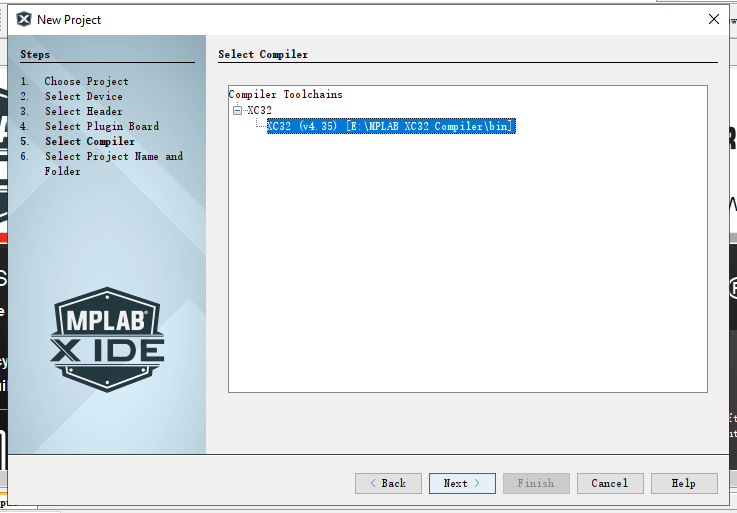
Ardından, XC32 derleyicisini seçin.
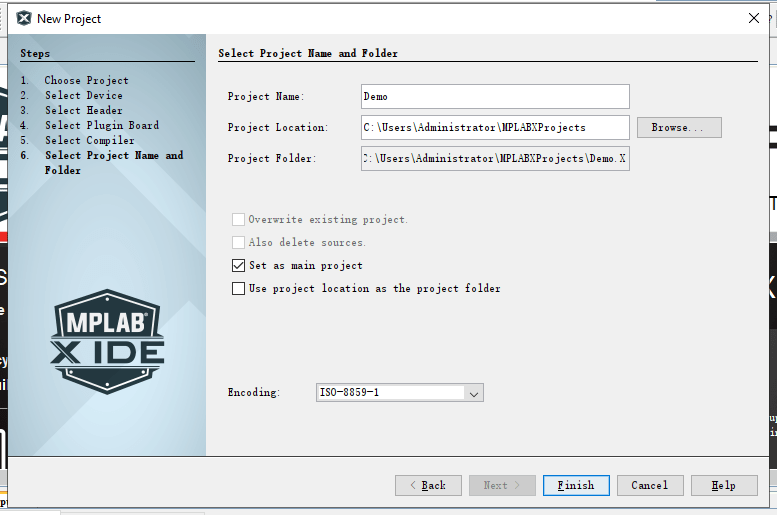
Bir proje adı girin, projenin depolanacağı konumu seçin ve "Bitir" düğmesine tıklayın.
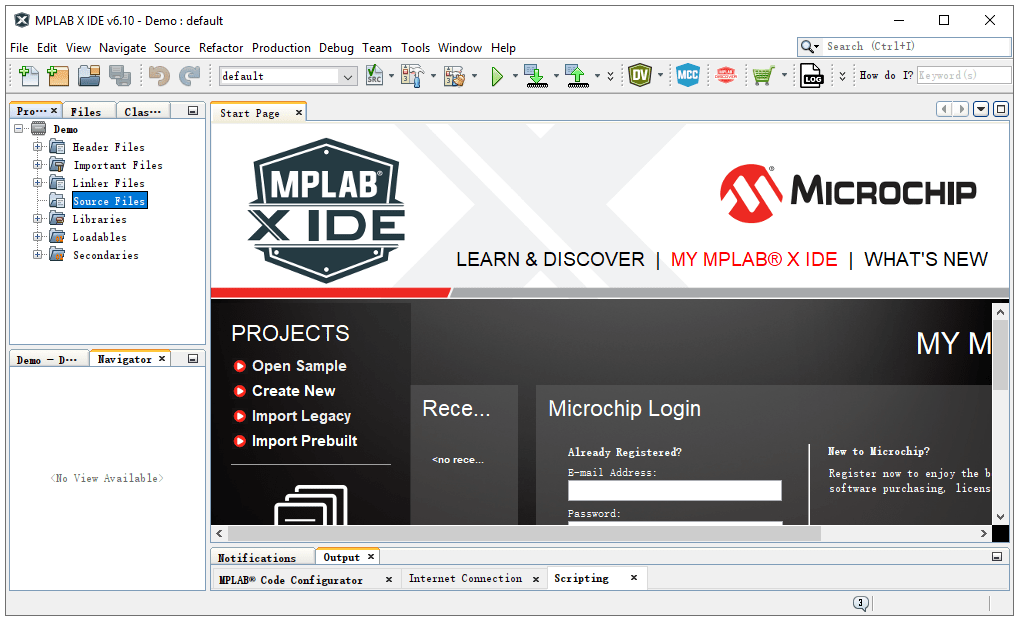
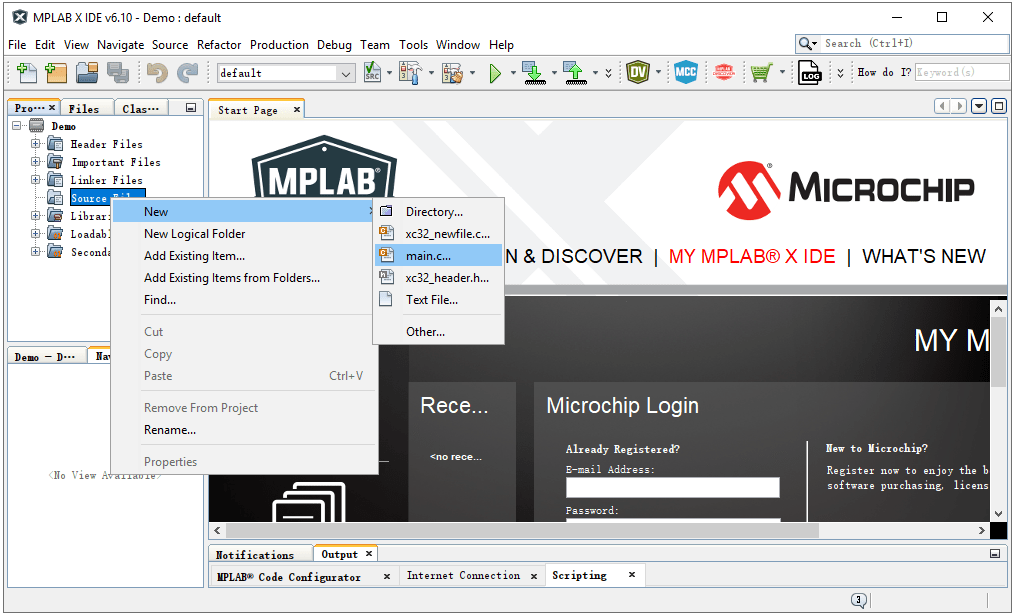
Aşağıdaki şekilde gösterildiği gibi, yeni bir proje oluşturduktan sonra sol tarafta proje listesi dosyasını görebiliriz.
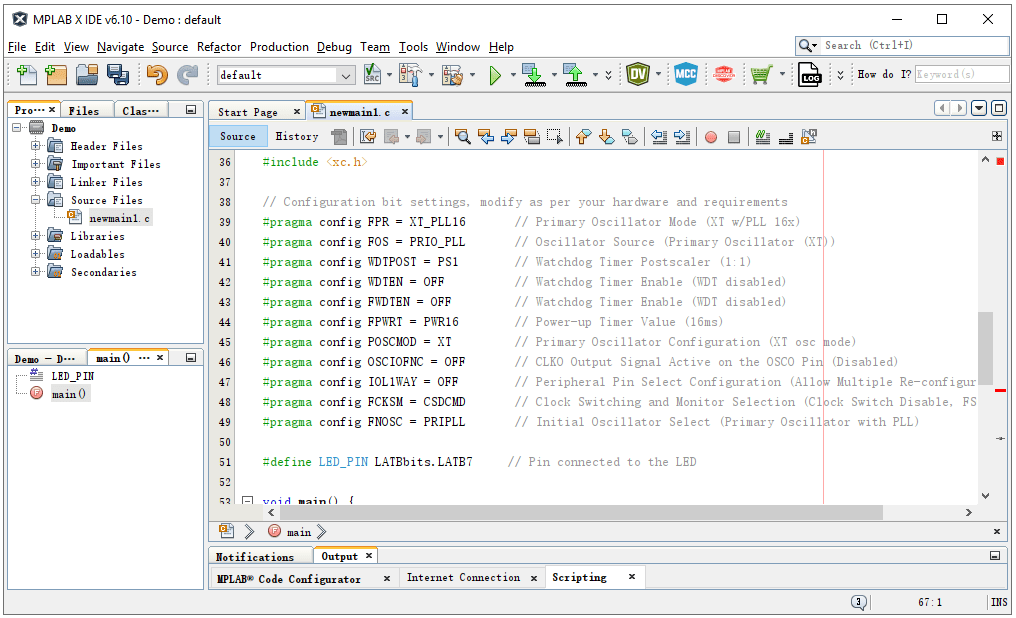
"Kaynak Dosyaları"na sağ tıklayın > "Yeni" > "main.c" seçeneğini seçin ve main.c dosyasını oluşturulan projeye ekleyin. Ardından bu dosyada mikrodenetleyiciniz için bir program yazabilirsiniz.
Aşağıda, PIC mikrodenetleyicisi üzerindeki bir LED'i yakacak basit bir PIC mikrodenetleyici programı yer almaktadır. Bu programı ihtiyaçlarınıza göre değiştirebilir ve genişletebilirsiniz:
Kodu yazdıktan sonra, derlemek ve çalıştırmak için araç çubuğundaki düğmeye tıklayabilirsiniz.
2 Eylül 2026 tarihli incelemede Microchip, MPLAB X IDE 6.35’i listeliyor ve yeni/mevcut projeler için MPLAB for VS Code’u öneriyor. Bu eğitim MPLAB X için geçerlidir; menüler ve desteklenen problar sürüme göre değişebilir.
| Karar | Doğrula | Saklanacak kanıt |
|---|---|---|
| Hedef | Tam sipariş kodu ve paket | Paket sürümü ve seçim |
| Derleyici | XC8, XC16, XC-DSC veya XC32 | Sürüm ve derleme günlüğü |
| Program/debug | Prob, gerilim, arayüz ve reset | Bağlantı ve günlük |
| Üretim | Yapılandırma bitleri, bellek ve biçim | HEX/ELF, map ve notlar |
Sources: Microchip MPLAB X IDE; Microchip MPLAB XC Compilers.

Ben Aidan Taylor ve PCB Ters Mühendislik, PCB Tasarımı ve IC Kilit Açma alanında 10 yılı aşkın bir deneyime sahibim.