Création d'un environnement de développement IAR
IAR Systems est un fournisseur mondialement reconnu d'outils et de services de développement de systèmes embarqués. IAR for STM8 est un environnement de développement intégré pour les microcontrôleurs STM8 développé par IAR. Vous pouvez le télécharger à partir du lien suivant :
https://www.iar.com/products/architectures/risc-v/iar-embedded-workbench-for-stm8/
Création d'un projet à l'aide d'IAR
L'installation d'IAR est similaire à celle d'un logiciel classique et ne sera pas détaillée ici. Nous nous concentrerons plutôt sur la création d'un projet de programme STM8 à l'aide d'IAR. Commencez par lancer le logiciel IAR. L'interface principale du logiciel est illustrée dans l'image ci-dessous.
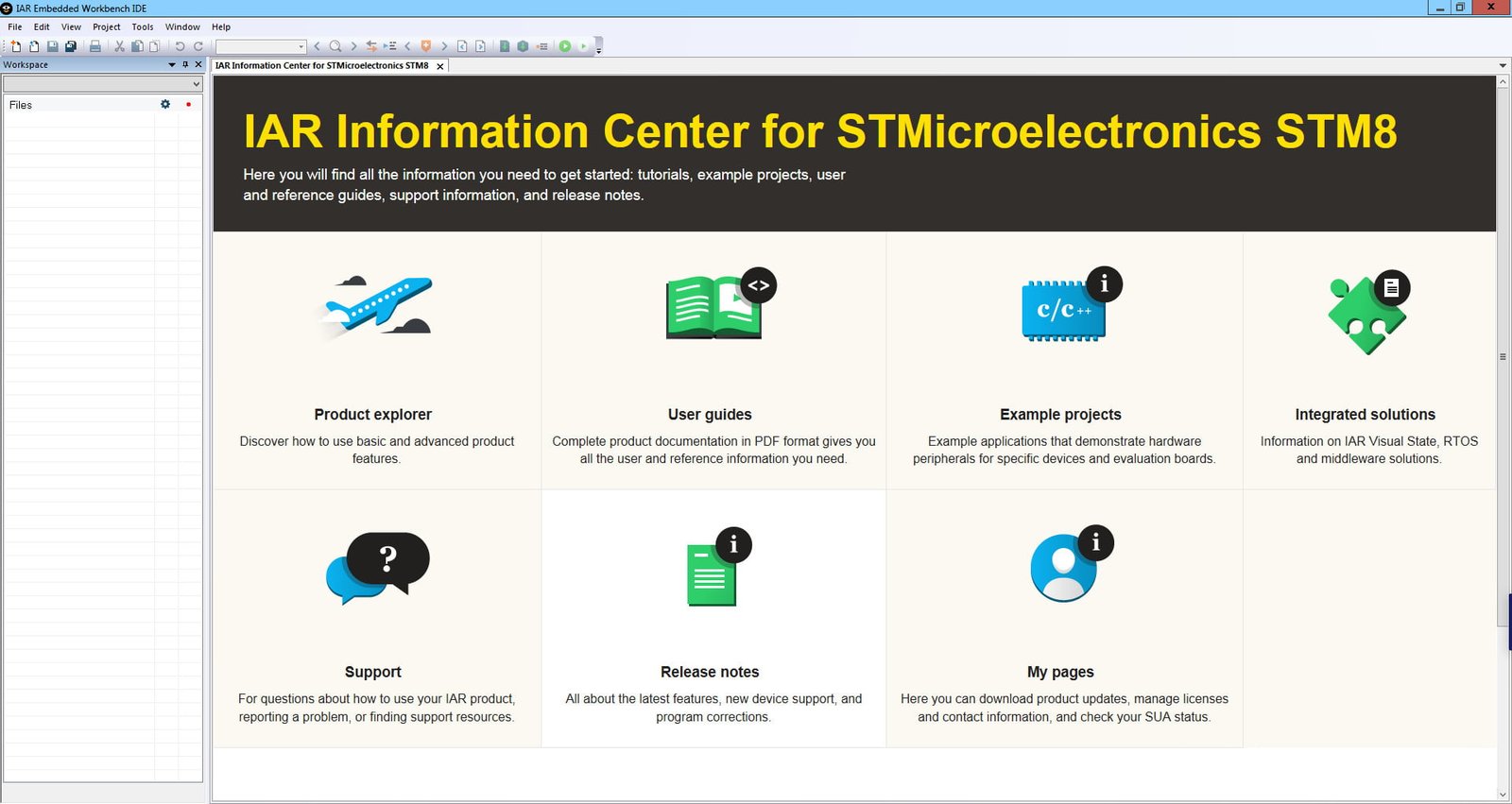
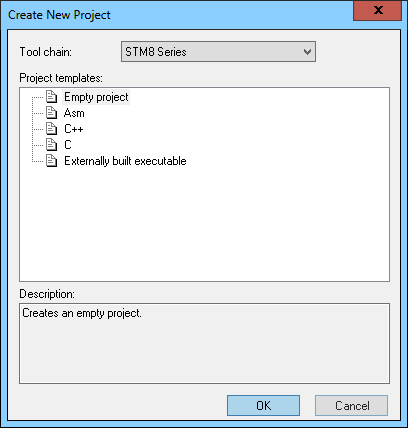
Dans la barre d'outils, recherchez le menu « Projet » et, dans son sous-menu, sélectionnez « Créer un nouveau projet ». Une boîte de dialogue permettant de créer un nouveau sous-menu de projet s'affiche.
Dans les modèles de projet, sélectionnez le modèle de langage C. Cliquez sur le bouton OK pour enregistrer le projet.
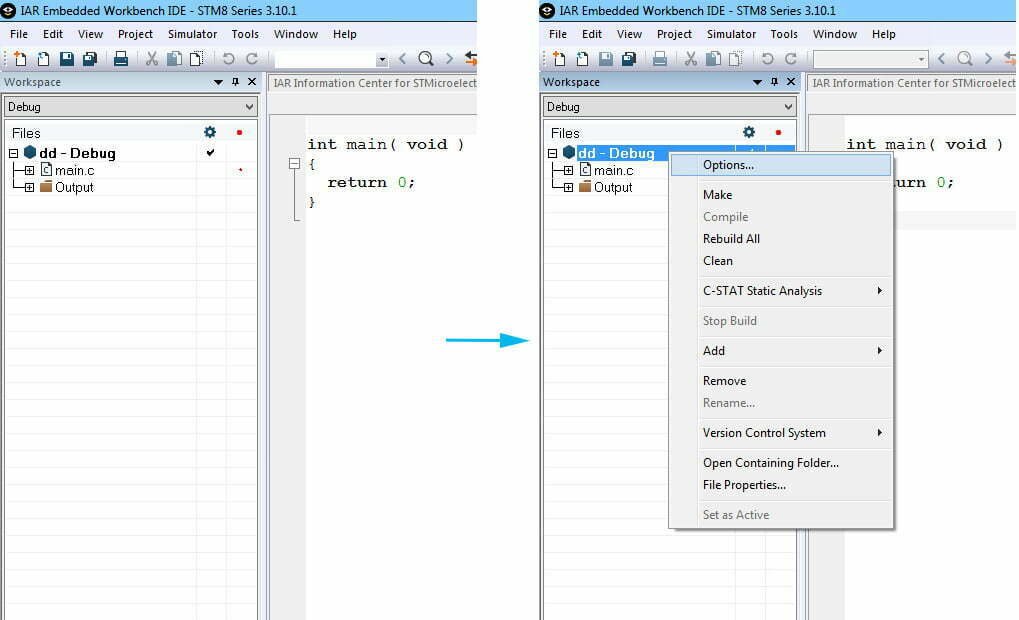
IAR ouvrira le fichier de projet nouvellement créé, comme illustré ci-dessous. Un nouveau projet créera automatiquement un fichier de programme principal main.c. Ensuite, vous devez configurer le projet. Dans le volet gauche de la liste des fichiers de l'interface du projet, cliquez avec le bouton droit sur le nom du projet et sélectionnez le menu « Options » dans le menu contextuel, comme illustré dans l'image.
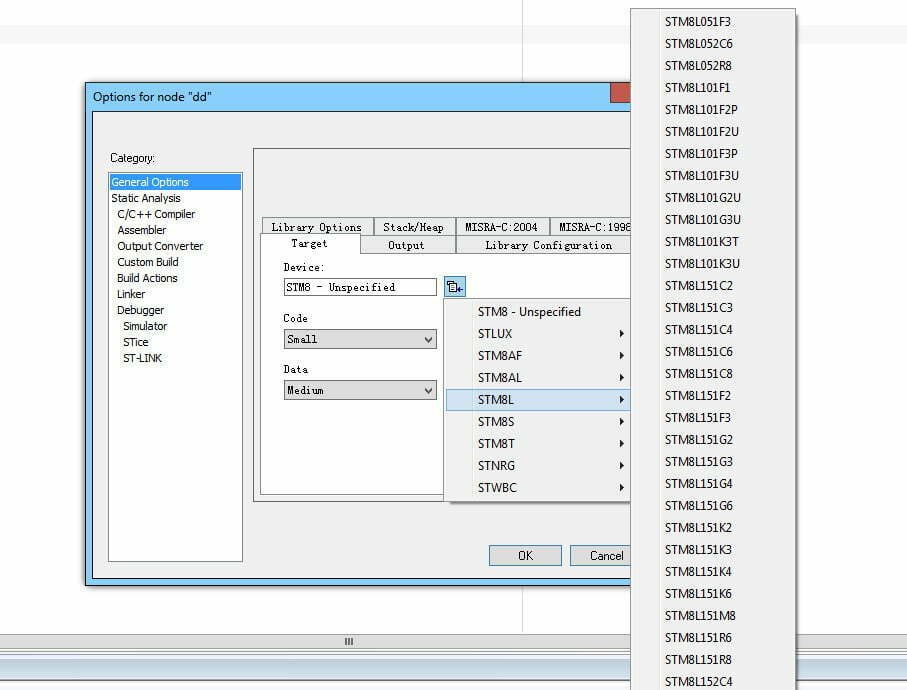
Après avoir sélectionné le menu « Options », la boîte de dialogue des paramètres du projet s'affiche. Choisissez la première propriété « Options générales », puis l'onglet « Cible ». Sélectionnez le modèle réel du microcontrôleur STM8 que vous utilisez, comme indiqué dans l'image.
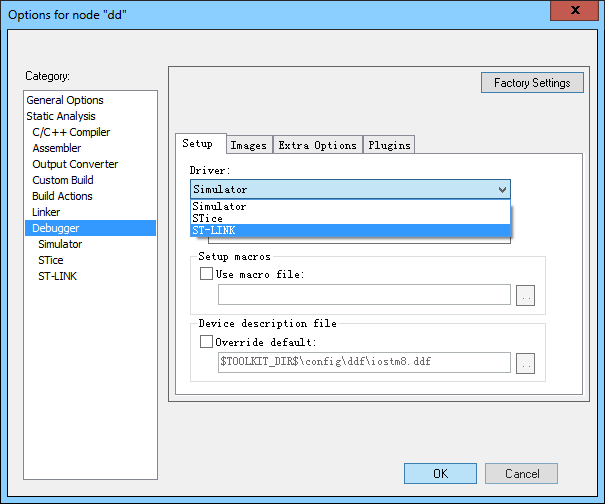
Ensuite, sélectionnez la propriété « Debugger » (Débogueur) et la boîte de dialogue des propriétés changera comme indiqué ci-dessous. Dans l'onglet « Setup » (Configuration), choisissez « ST-LINK » dans la liste déroulante de la section « Driver » (Pilote). Cliquez sur le bouton OK pour terminer la configuration des propriétés.
À ce stade, après avoir compilé le projet, vous pouvez le graver dans le microcontrôleur STM8 à l'aide de ST-Link. Plus précisément, dans la barre d'outils de l'interface du logiciel IAR, cliquez sur le bouton vert triangulaire « télécharger et déboguer » pour graver le programme dans le microcontrôleur. Cliquez sur le bouton bleu clair triangulaire « GO » pour exécuter le programme à pleine vitesse. Cliquez sur le bouton rouge prototype « arrêter le débogage » avec une croix blanche pour quitter le mode débogage.
Écrire votre premier programme à l'aide d'IAR
Bien que le projet ci-dessus permette de graver un programme dans le microcontrôleur à l'aide de ST-LINK, il ne contient aucune instruction opérationnelle substantielle, de sorte que le microcontrôleur STM8 n'effectuera aucune action. Tout comme nous l'avons fait dans les sections correspondantes des instructions STVD, nous pouvons nous familiariser avec les étapes de programmation réelles dans IAR en allumant la LED D1.
Commencez par ajouter le fichier d'en-tête STM8 au projet. Pour ce faire, sélectionnez le nom du projet dans la liste des fichiers du projet, cliquez avec le bouton droit de la souris et choisissez « Ajouter » dans le menu contextuel. Cliquez sur « Ajouter des fichiers » dans le sous-menu. Ensuite, le logiciel IAR naviguera vers le répertoire STM8/INC sous le répertoire d'installation IAR. Ici, vous pouvez voir des fichiers avec des noms tels que « IOSTM8S105C6.h », qui sont des fichiers d'en-tête pour diverses puces STM8.
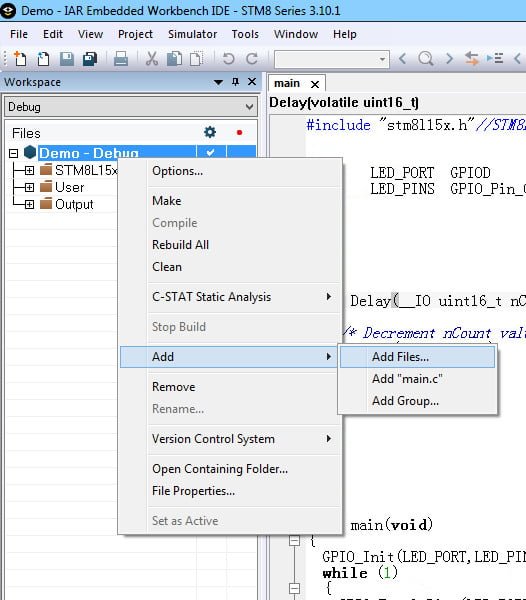
Une fois ajouté, nous devons également inclure l'en-tête dans le programme à l'aide de l'instruction de référence suivante :
#include "IOSTM8S105C6.h"
Après avoir inclus le fichier d'en-tête, vous pouvez écrire un programme pour manipuler le GPIO. Le code du programme est identique à celui développé dans les sections précédentes pour le développement STVD. Le code complet est le suivant :
					#include "IOSTM8S105C6.h"

void main(void)
{
    PC_DDR |= 0x08; // Set PC3 as output mode
    PC_CR1 |= 0x08; // Set PC3 as push-pull output
    PC_CR2 |= 0x00; // Set PC3 as 10MHz fast output
    PC_ODR ^= 0x08; // Set PC3 output logic low

    while (1)
    {
    }
}
Après avoir écrit ce code, compilez-le et liez-le, puis utilisez ST-LINK pour le graver dans le microcontrôleur. Vous verrez la LED D1 clignoter.