Что такое Keil μVision5?
Keil μVision5 — это инструмент для разработки встроенного программного обеспечения, используемый для написания, отладки и тестирования приложений для встроенных систем. Он предоставляет различные функции и инструменты, включая редактор кода, компилятор, отладчик, симулятор и анализатор производительности, для поддержки разработки аппаратных и программных платформ. Keil μVision5 поддерживает несколько языков программирования, включая C, C++ и ассемблер, и совместим со многими популярными встроенными операционными системами. Он также предлагает практичные инструменты, такие как монитор переменных в реальном времени, отображение памяти и анализатор временной шкалы, чтобы помочь разработчикам в отладке и оптимизации в процессе разработки.
Keil Связанные термины
IDE
Интегрированная среда разработки, то есть среда, объединяющая все компоненты разработки, обычно включает в себя такие инструменты, как редактор кода, компилятор, отладчик и графический интерфейс пользователя.
клин
Keil — это название компании, и все разработанные ею программные продукты имеют названия, начинающиеся с Keil. В настоящее время существуют версии Keil MDK-ARM, Keil C51, KeilC166 и KeilC251.
uVision
uVision — это интегрированная среда разработки (IDE), разработанная компанией Keil, которая может выполнять редактирование кода, управление файлами, компиляцию и отладку программ и т. д. Она включает в себя четыре версии: uVision2, uVision3, uVision4 и uVision5. Последней версией является uVision5.
MDK, C51
Если вы хотите разрабатывать чипы с ядром ARM, вам необходимо установить MDK-ARM. Если вы хотите разрабатывать чипы с ядром 51, вам необходимо установить c51. Другими словами, MDK и c51 — это просто разные интегрированные среды разработки, созданные Keil для разных ядер чипов.
CMSIS
ARM Cortex™ Microcontroller Software Interface Standard (CMSIS: Cortex Microcontroller Software Interface Standard) — это независимый от поставщика уровень абстракции аппаратного обеспечения для семейства процессоров Cortex-M.
Как использовать Keil μVision5?
Шаг 1: Загрузите и установите Keil5
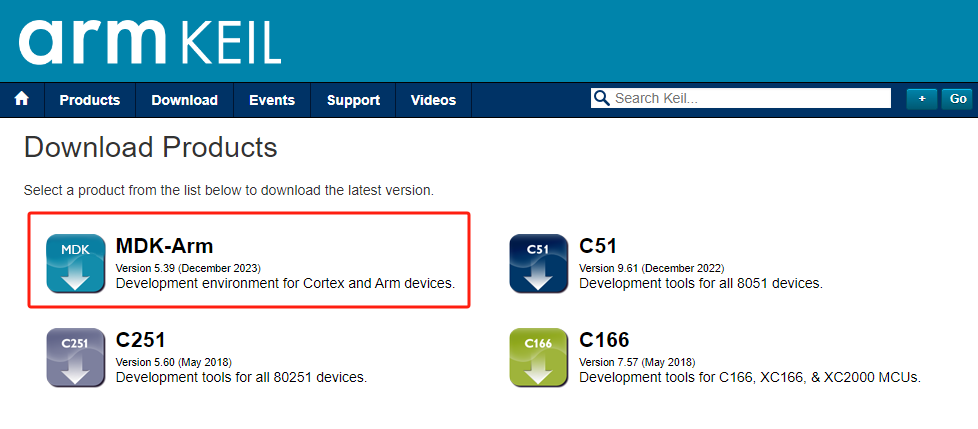
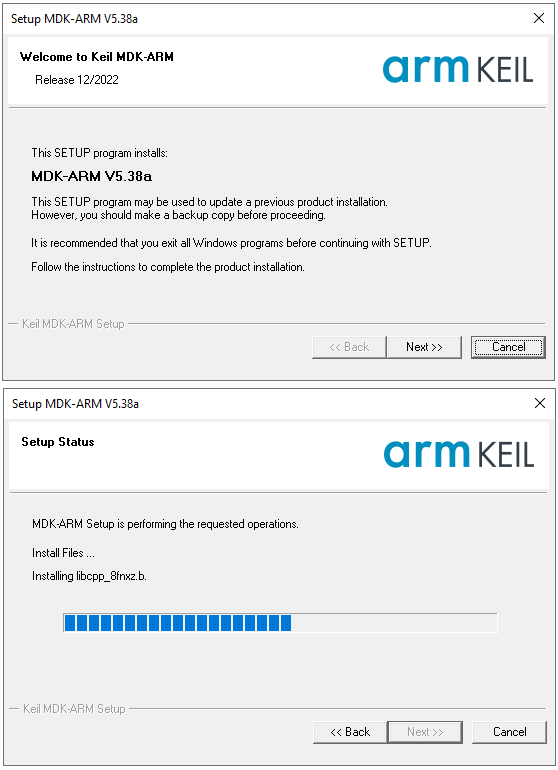
Посетите официальный веб-сайт Keil и загрузите последнюю версию программного обеспечения MDK, затем приступите к установке.
Шаг 2: Установка пакетов устройств
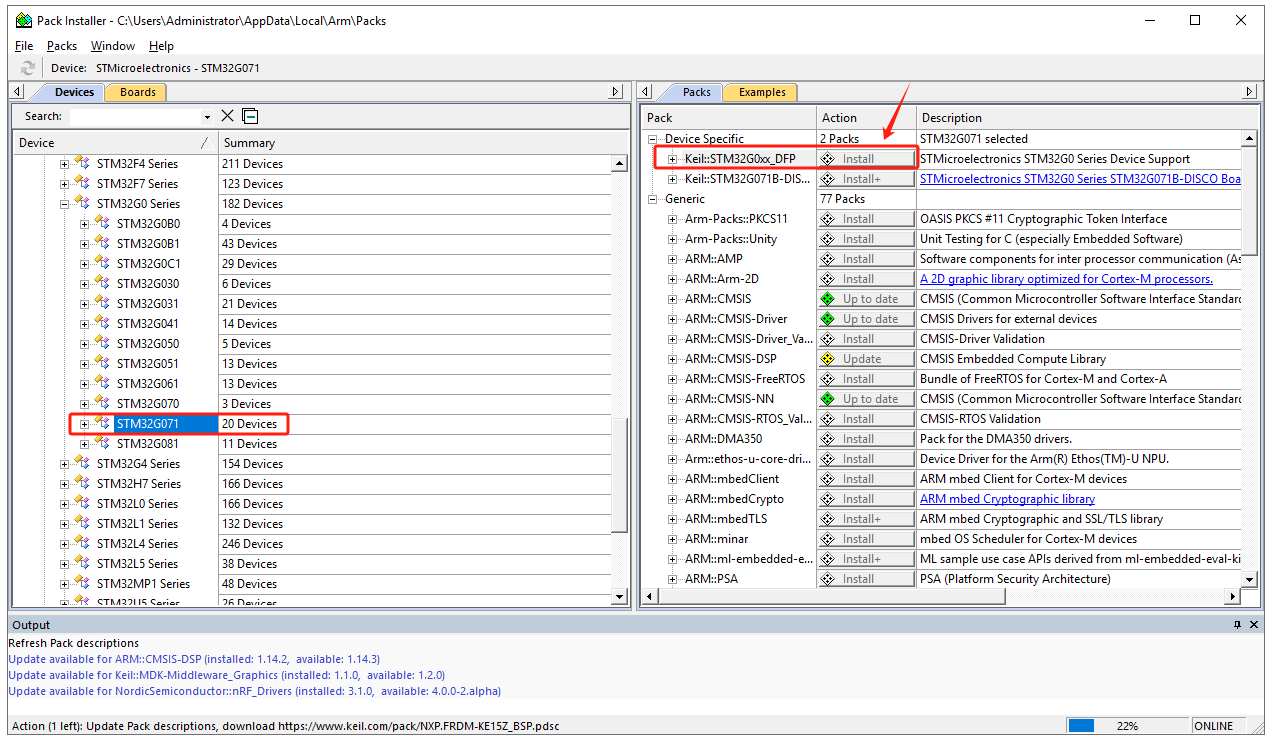
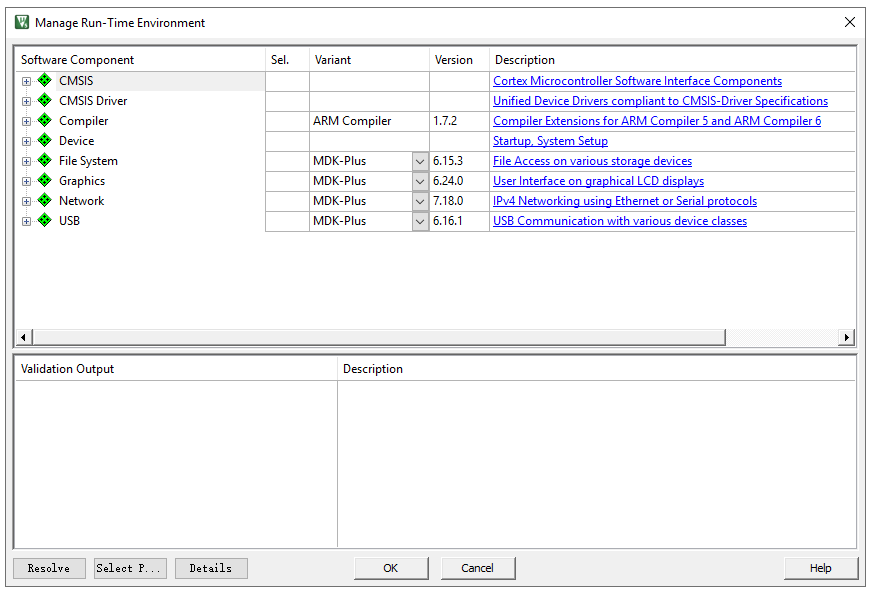
В Keil нажмите «Pack Installer» (Установщик пакетов), чтобы автоматически обновить информацию обо всех пакетах устройств с официального веб-сайта. После обновления выберите нужную модель чипа, например STM32G071, и в правом окне найдите «Device Specific» -> «Keil:STM32G0xx_DFP» и нажмите «Install», чтобы загрузить и установить. По завершении кнопка «Install» изменится на «up to date», что означает успешную установку.
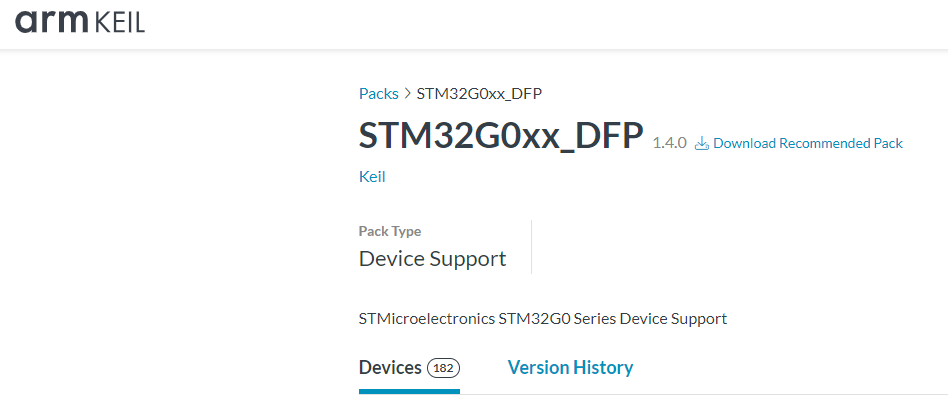
Если не удается установить с помощью Keil, загрузите необходимый пакет устройств с официального сайта Keil:
https://www.keil.arm.com/packs/stm32g0xx_dfp-keil/devices/
Шаг 3: Создание нового проекта
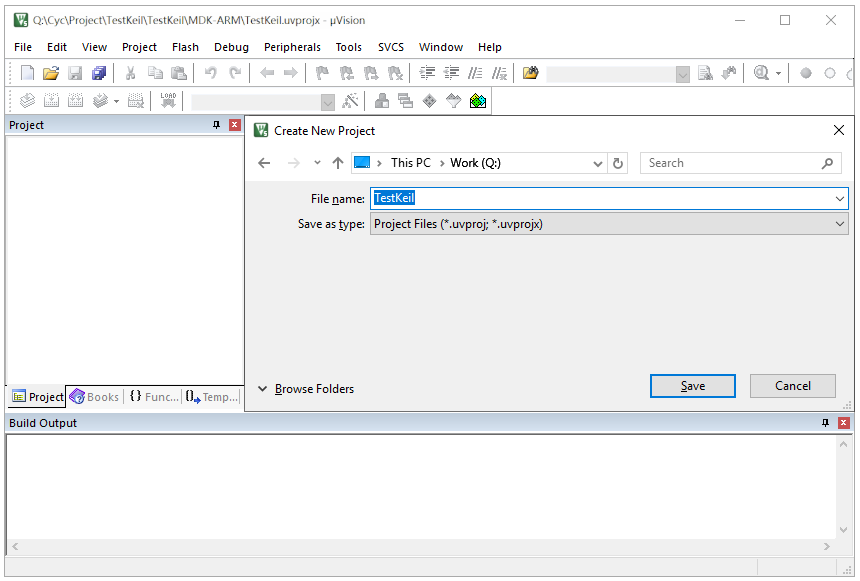
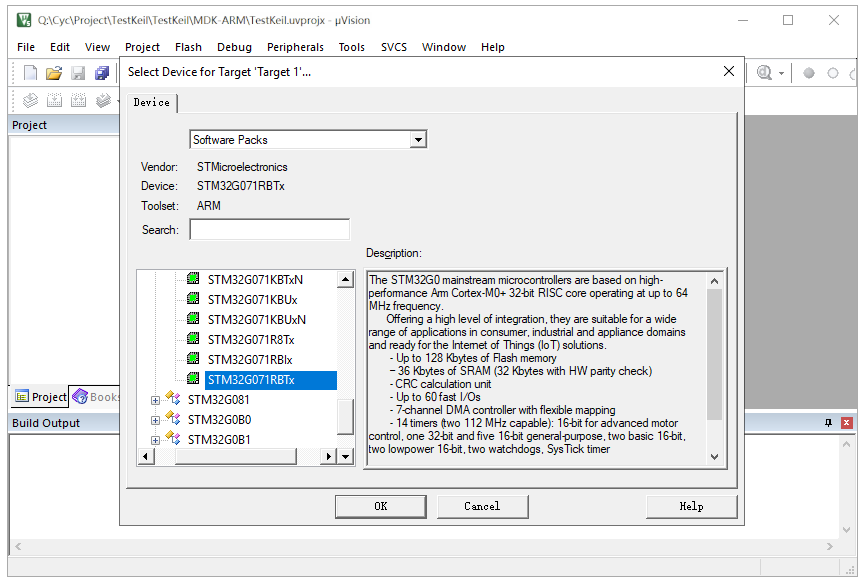
Нажмите «Проект» -> «Новый проект», чтобы создать новый проект. Выберите путь для сохранения проекта и задайте его название. Программа запросит модель микроконтроллера; выберите STM32G071RBTx и стандарт интерфейса CMSIS.
Шаг 4: Добавление/создание файлов
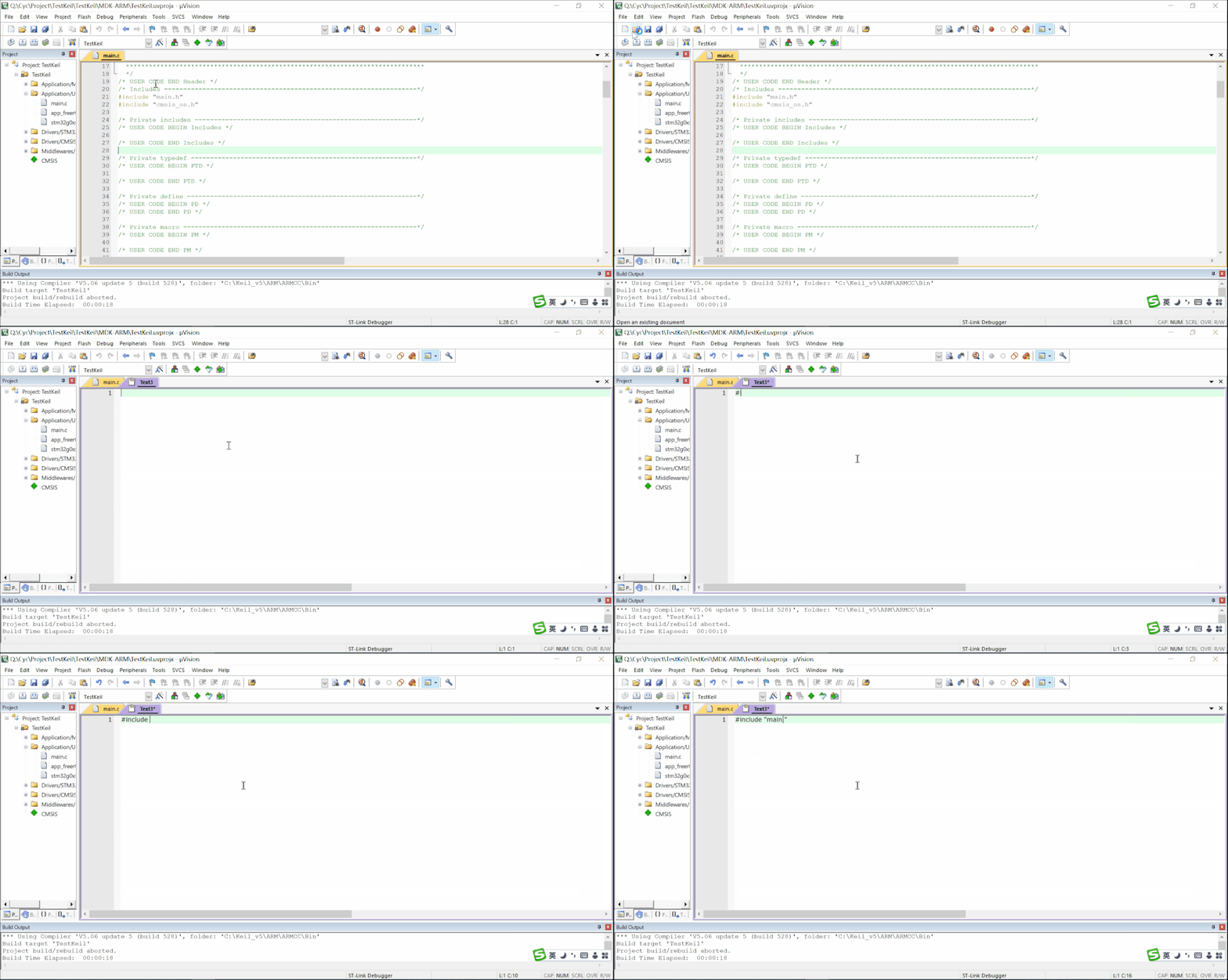
Добавьте в папку проекта необходимые файлы кода, такие как «main.c», правила мигания светодиодов и файлы драйверов.
Шаг 5: Конфигурация проекта
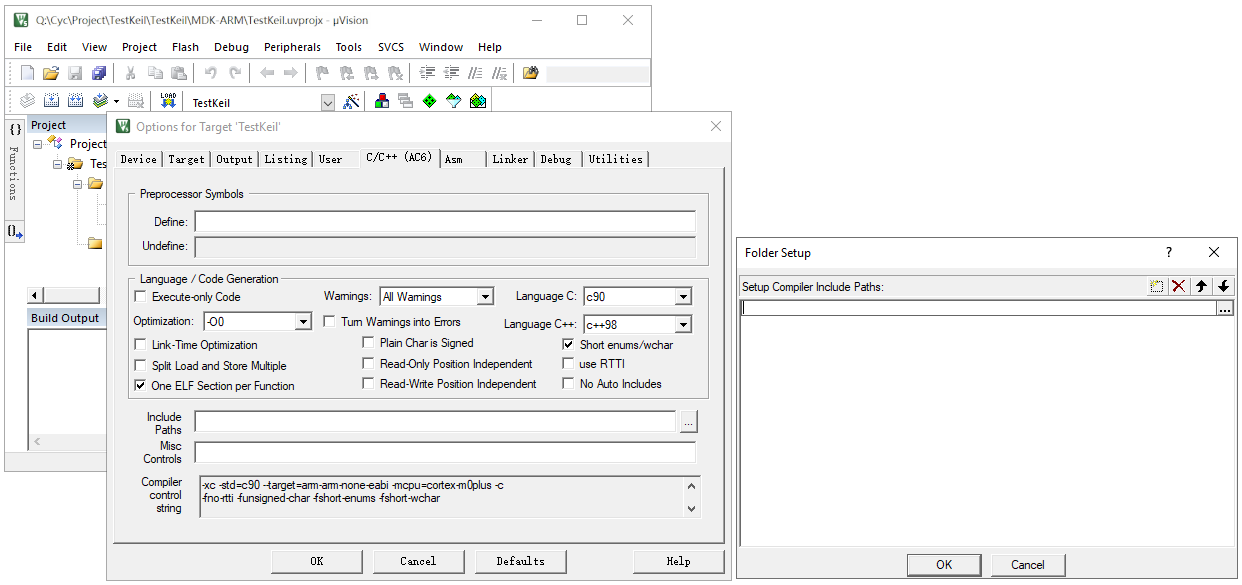
Включите пути к заголовочным файлам вручную для файлов основного кода.
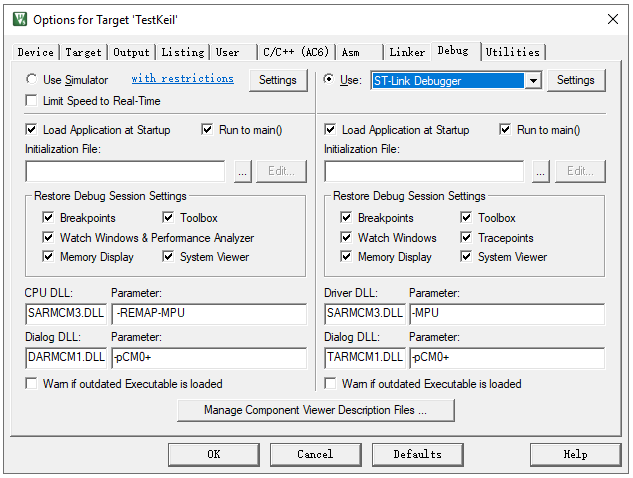
Выберите тип отладчика, например ST-Link, для онлайн-отладки.
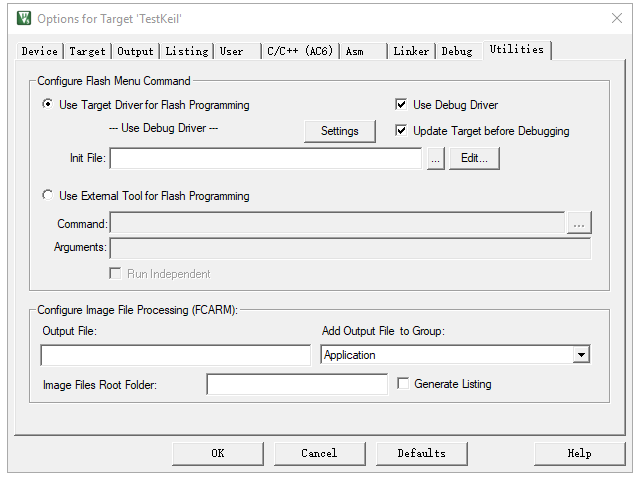
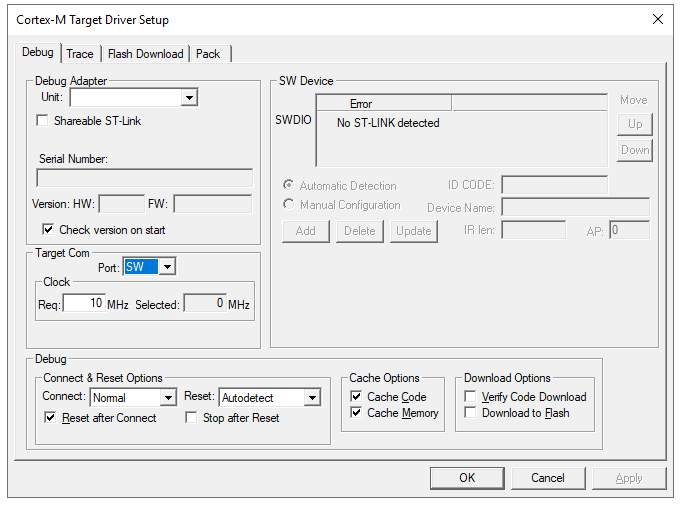
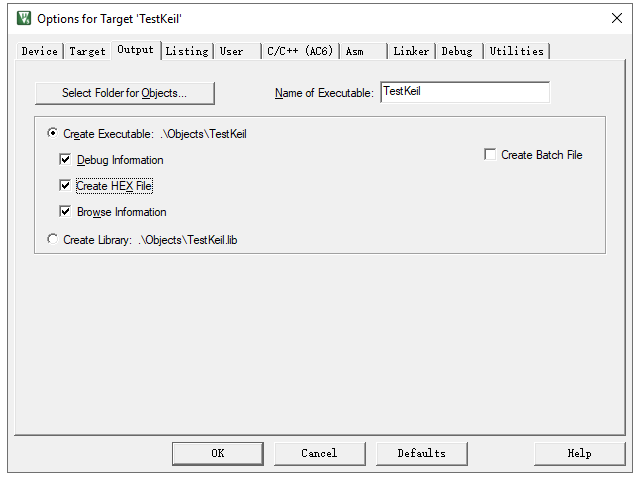
Выберите «Создать HEX-файл», чтобы сгенерировать исполняемый файл Hex.
Выберите «Сбросить и запустить», чтобы запустить программу сразу после программирования.
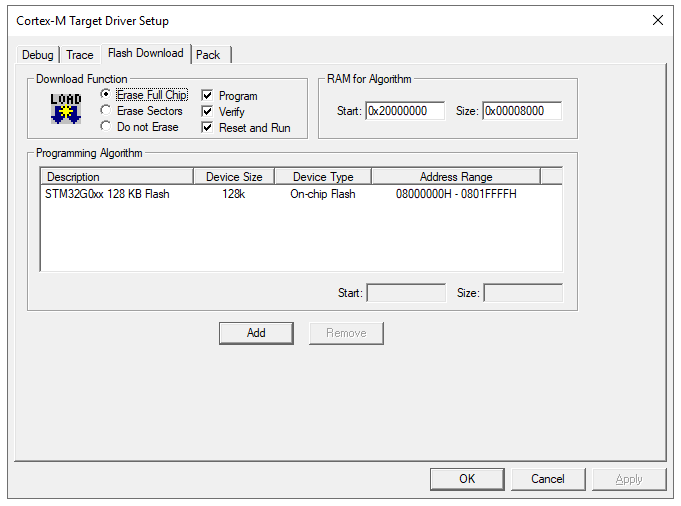
Шаг 6: Компиляция
После добавления файлов и настройки проекта нажмите «Скомпилировать». Программа запустит компилятор и компоновщик, которые преобразуют исходный код (файлы .c, .h) в машиночитаемый файл .axf, содержащий двоичный машинный код и информацию для отладки.
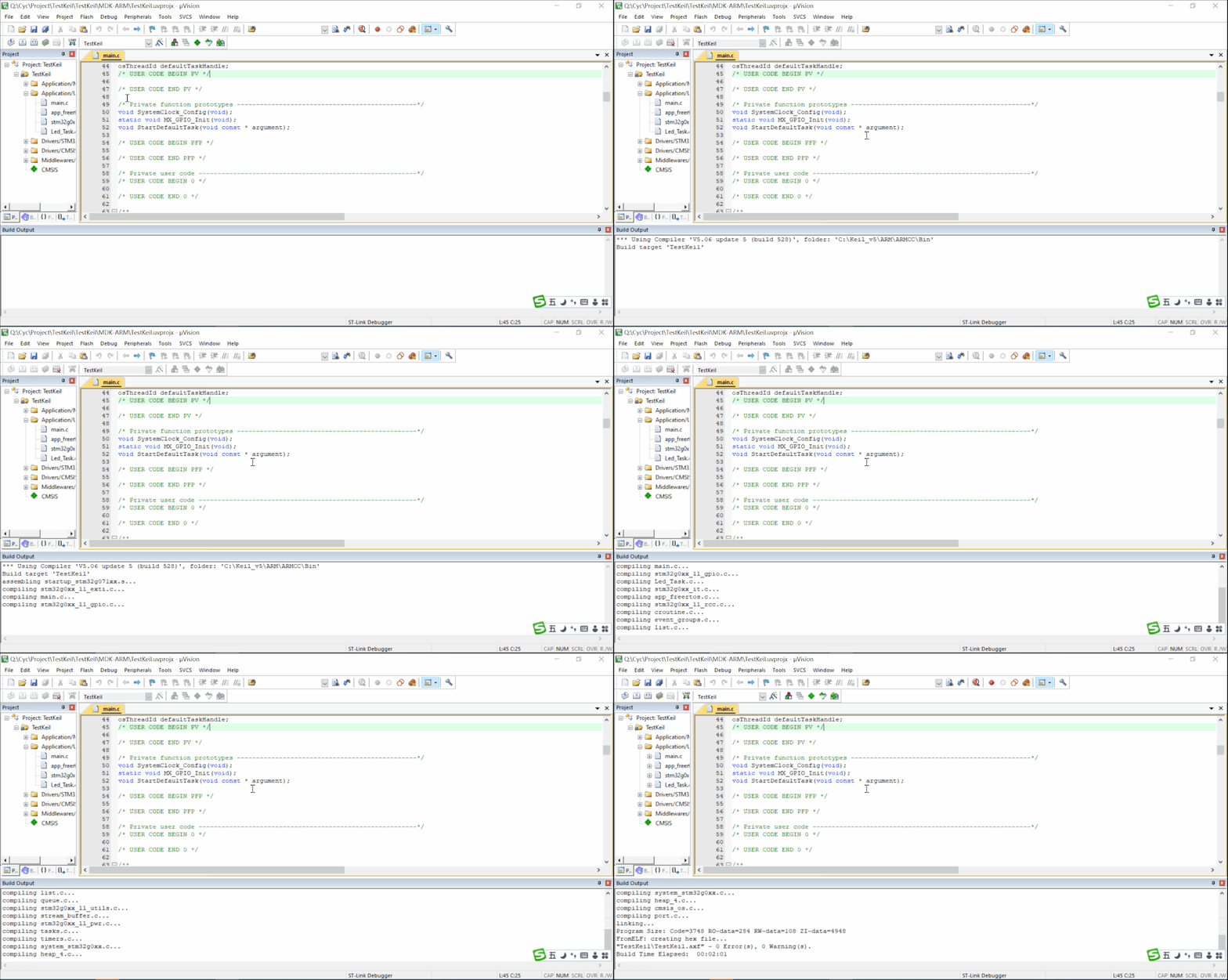
Примечание: устраните все сообщения об ошибках, прежде чем приступить к созданию исполняемого файла. Предупреждающие сообщения можно устранить в зависимости от ситуации.
Шаг 7: Программирование
Подключите инструмент программирования к плате разработчика и проверьте соединение в разделе «Project» (Проект) -> «Options for Target 'xxx'» (Параметры для цели «xxx») -> «Debug» (Отладка) -> «Setting» (Настройка). Если соединение установлено, нажмите «Project» (Проект), чтобы начать программирование. Индикатор выполнения покажет статус программирования.

После программирования понаблюдайте за платой; если светодиод мигает нормально, программа работает правильно.
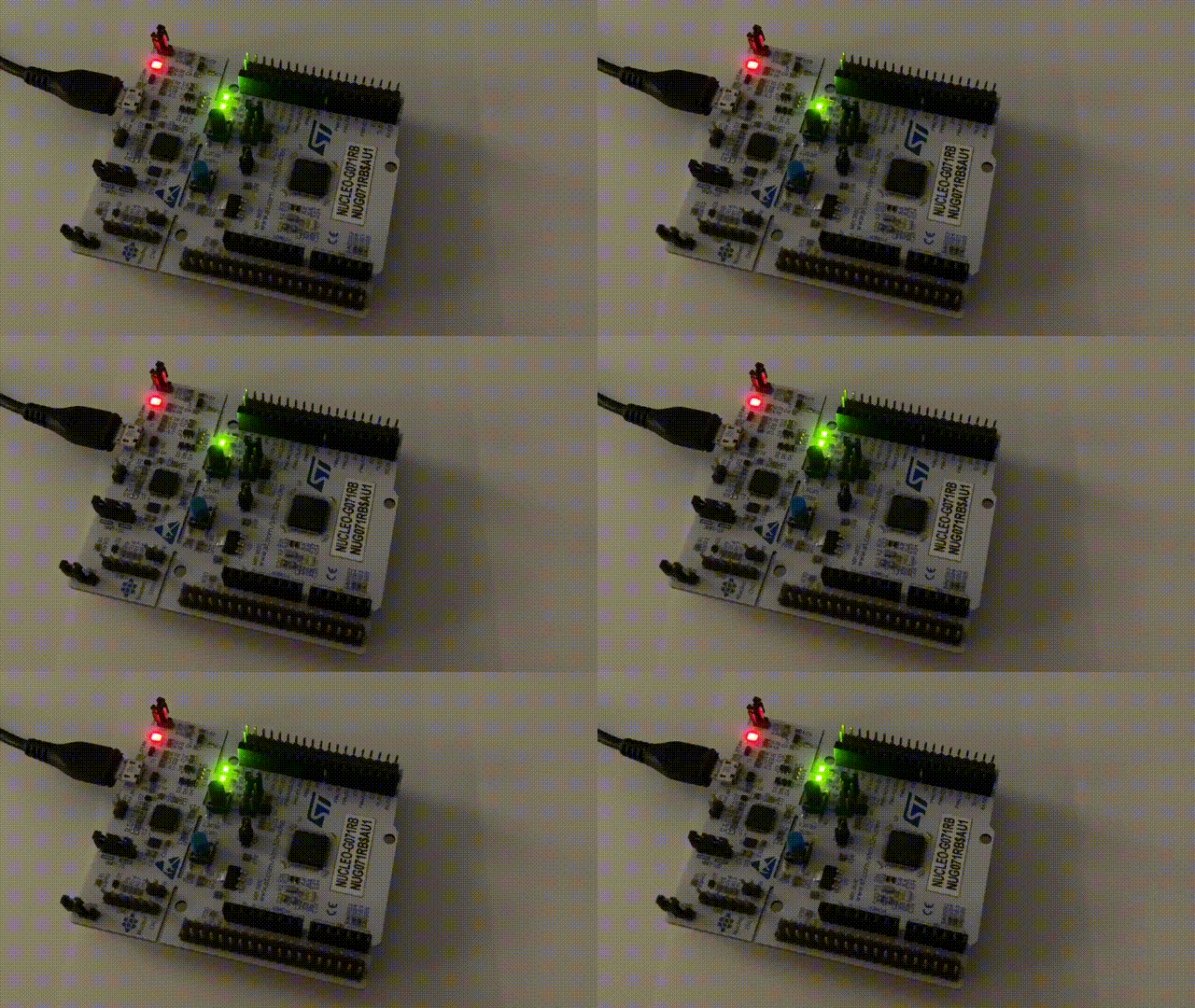
Шаг 8: Отладка
Онлайн-отладка: с помощью платы разработчика запишите программное обеспечение в микроконтроллер и используйте отладчик для мониторинга работающей программы в режиме реального времени. Keil предоставляет удобный интерфейс для быстрого выявления проблем.
Офлайн-симуляция: без платы разработчика используйте офлайн-симуляцию для приблизительного тестирования логики. Однако этот метод не подходит, если логика включает периферийные устройства или внешние схемы.