Existem muitos artigos sobre como converter Gerber para PCB na Internet, mas a maioria deles simplesmente lista algumas etapas. Este artigo tem como objetivo apresentar o processo de conversão de Gerber para PCB com mais detalhes, para que os engenheiros possam ter uma compreensão clara desse processo de "engenharia reversa".
Como gerar PCB a partir do Gerber?
O Altium Designer vem com uma ferramenta semelhante ao CAM350 chamada Camtastic. Ela pode realizar engenharia reversa de Gerber para PCB. Abaixo está um guia em vídeo:
Passo 1: Crie um novo documento Cam
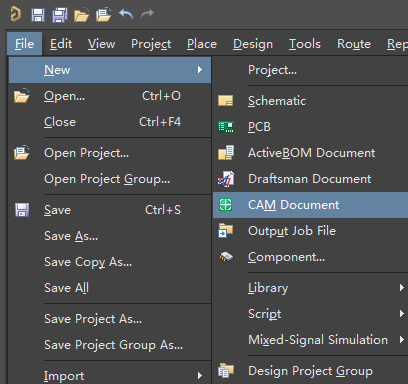
Para fazer isso, clique em Arquivo » Novo » Documento CAM:
Passo 2: Importar Gerber e NC Drill
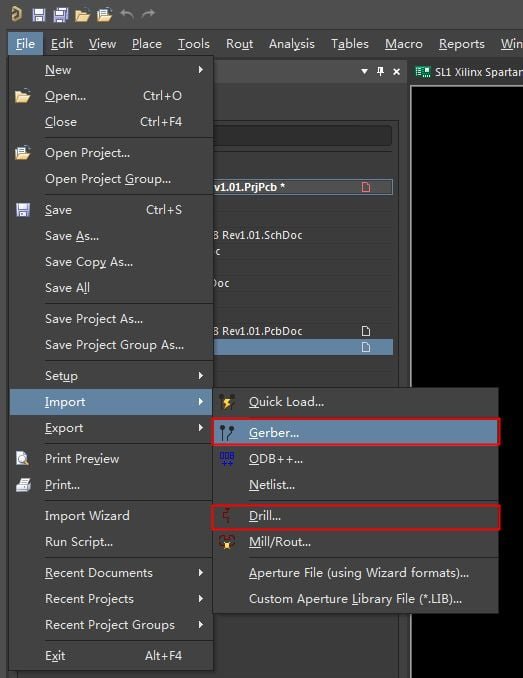
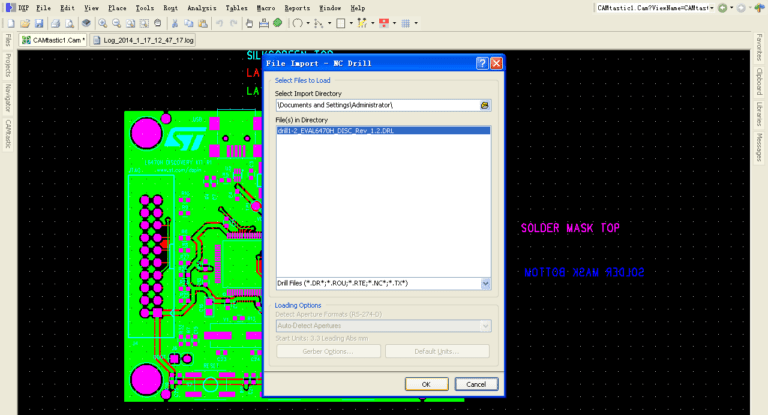
Esta é uma etapa crítica. Se você importar apenas o Gerber, mas não o NC Drill, a netlist não poderá ser descompactada posteriormente. Se houver uma IPC Netlist, ela também poderá ser importada junto, de modo que, quando a netlist for descompactada, o nome da netlist será o mesmo do projeto de origem, e o sistema personalizará o nome da netlist por padrão.
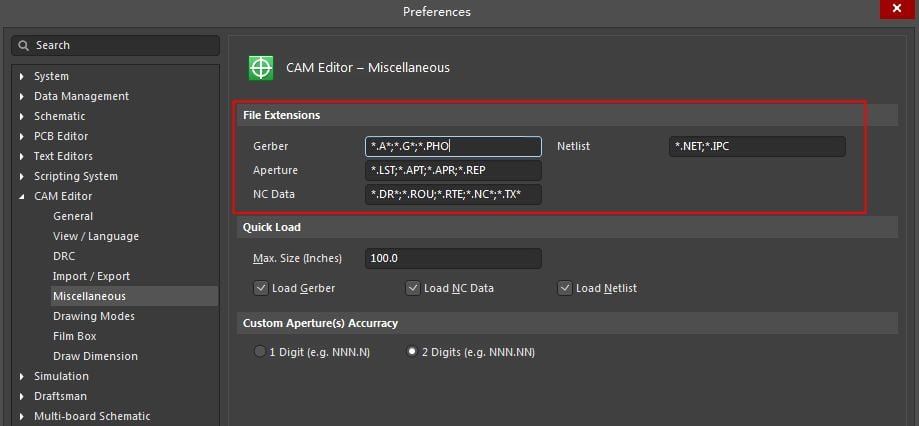
Em Preferências, você pode definir as extensões de arquivo reconhecidas pelo CAM. Se você deseja importar Allegro ou Expedition's Gerber, pode adicionar a extensão correspondente aqui para identificação rápida.
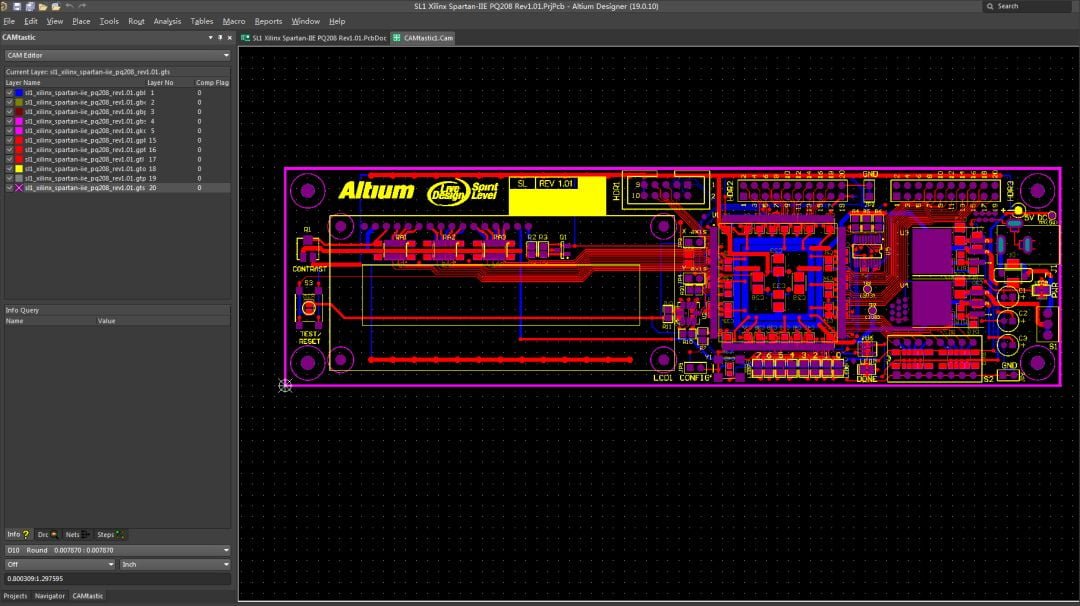
Após a conclusão da importação, você pode visualizar ou editar o arquivo Gerber no AD:
Etapa 3: Mapeamento de camadas
Esta também é uma etapa crítica. Clique em Tabelas » Camadas para abrir a interface de mapeamento:
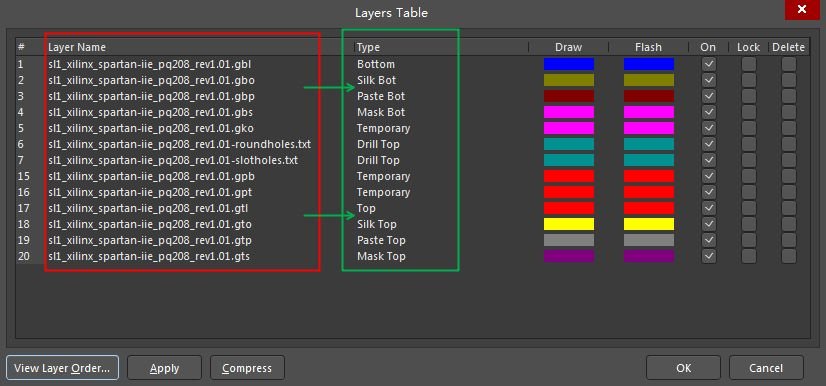
A camada Gerber à esquerda deve ser mapeada corretamente para a camada PCB na coluna Tipo. O mapeamento da camada de sinal é particularmente importante: a camada superior/camada inferior são mapeadas para Top/Bottom, respectivamente; a camada de sinal intermediária é mapeada para Internal; a camada elétrica interna é mapeada para Pos Plane/Neg Plane.
Além disso, o arquivo TXT do NC Drill também precisa ser mapeado corretamente para Drill Top/Bottom/Int.
Passo 4: Ordem das camadas
Depois que as camadas forem mapeadas, a caixa de diálogo Criar/Atualizar ordem das camadas será exibida (também acessível através do menu Camada » Ordem):
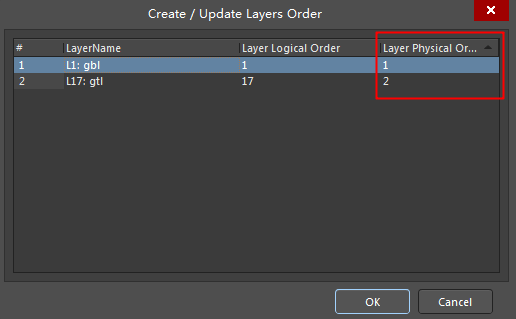
Aqui, é necessário definir a ordem física de todas as camadas de sinal (incluindo Top, Bottom, camada de sinal intermediária e camada elétrica interna). Esta etapa também é bastante crítica. Se houver furos cegos e enterrados, se a definição estiver errada aqui, isso levará diretamente a erros na exportação do PCB. Lembre-se de que a ordem física da camada Top é sempre 1, e a ordem das outras camadas segue a estrutura real da camada e assim por diante. Os números na ordem física não podem ser repetidos.
Etapa 5: Extrair a lista de redes
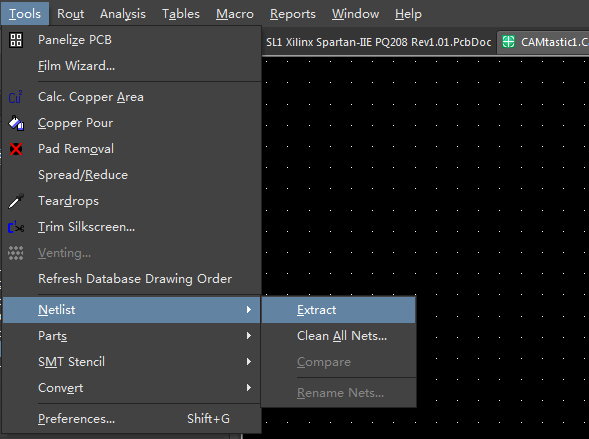
Se não houver nenhum problema com as etapas acima, as informações da lista de redes na PCB podem ser deduzidas através do Gerber e do NC Drill. Clique no menu Ferramentas » Lista de redes » Extrair para obter a lista de redes da PCB:
Passo 6: Exportar PCB
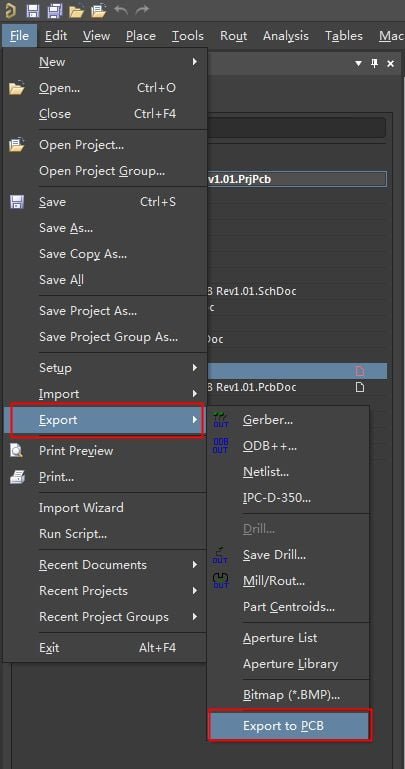
O último passo é exportar o PCB. Se a Lista de Redes ou outras informações estiverem faltando, o menu Exportar para PCB ficará cinza e não poderá ser clicado.