
Ripristino di schemi elettrici e Gerber
Ripristino accesso e backup del codice MCU/CPLD
Replica hardware 1:1 esatta
Soluzioni wireless BLE e BT Classiche
Gestione termica e PID di precisione
Controllo di azionamento motore ad alta efficienza
Comunicazione industriale RS485/RTU
Firmware e HW personalizzati STM32/ESP32
Ottimizzazione per costi e resa
Layout digitale multistrato ad alta velocità
Campioni rapidi per la verifica
PCBA chiavi in mano e approvvigionamento componenti
Competenza nella tecnologia di montaggio superficiale
Calcola la larghezza della traccia PCB in base all'aumento della temperatura, alla corrente e allo spessore del rame (IPC-2152).
Quando si progetta un PCB, per migliorare l’efficienza, dobbiamo imparare come posizionare e instradare automaticamente i nostri progetti. In questo tutorial, introdurremo il posizionamento e l’instradamento automatico in Altium Designer.
1. Selezionare i componenti da posizionare automaticamente nel PCB, generalmente in base al modulo del circuito.
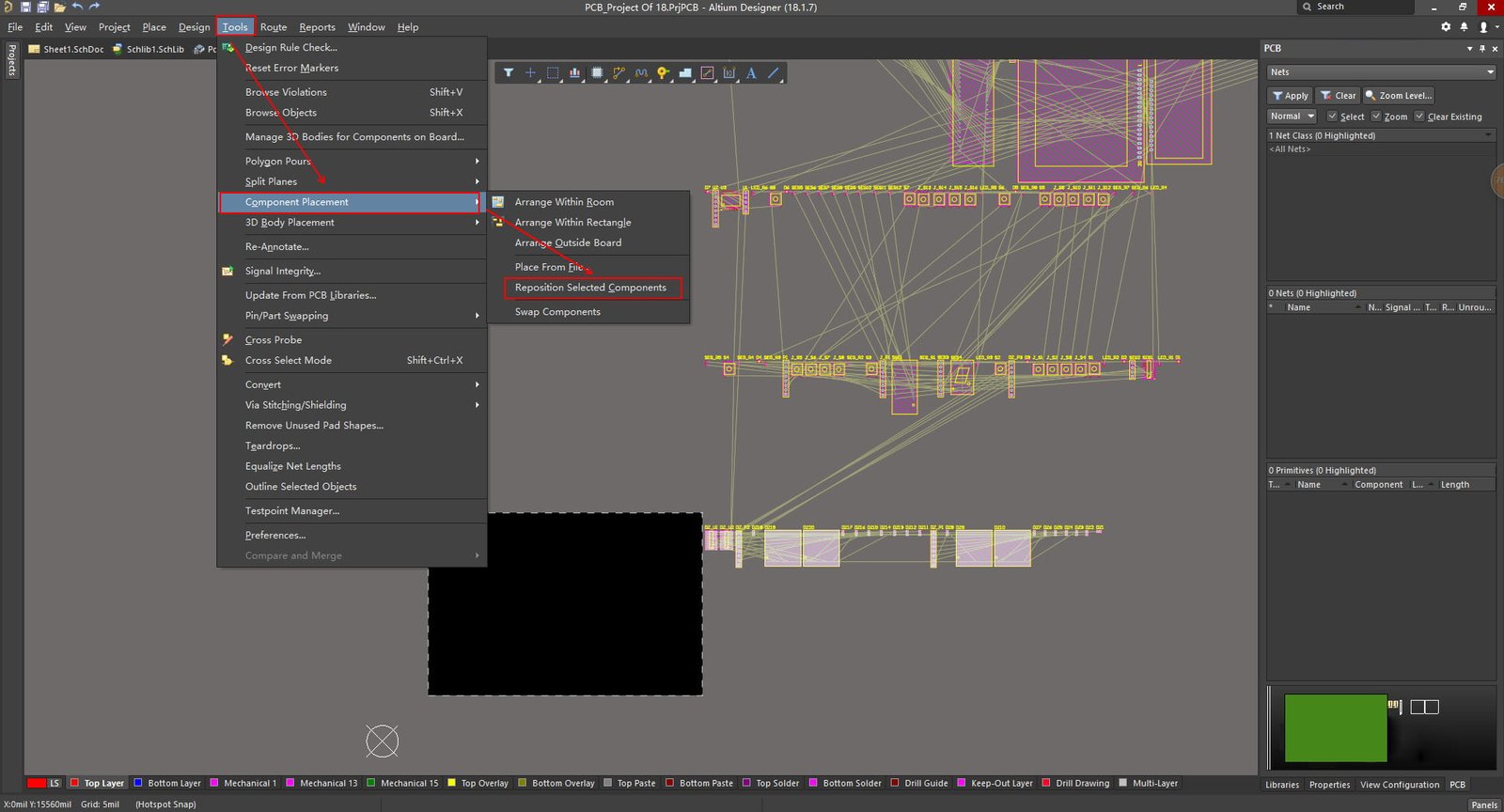
2. Selezionare Strumenti-Posizionamento componenti-Riposiziona componenti selezionati dalla barra dei menu.
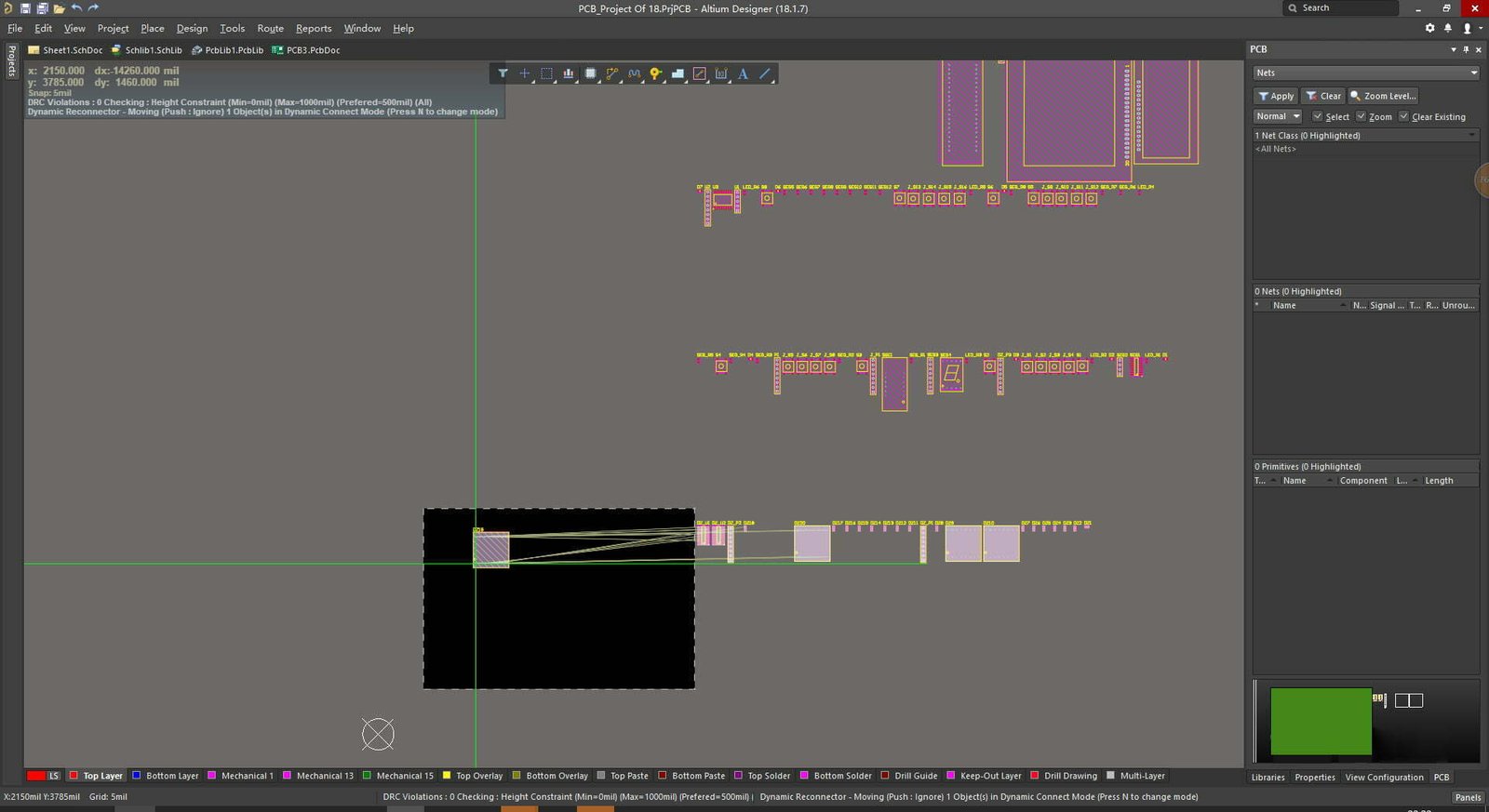
3. Posizionare i componenti in base ai requisiti del circuito e fare clic sul pulsante sinistro per completare.
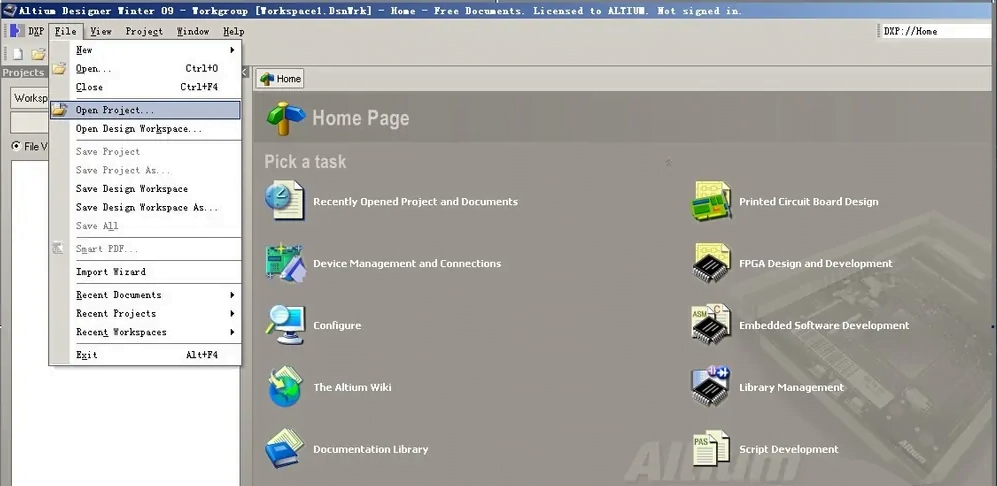
Innanzitutto, aprire il software Altium Designer, quindi aprire il proprio file PCB.
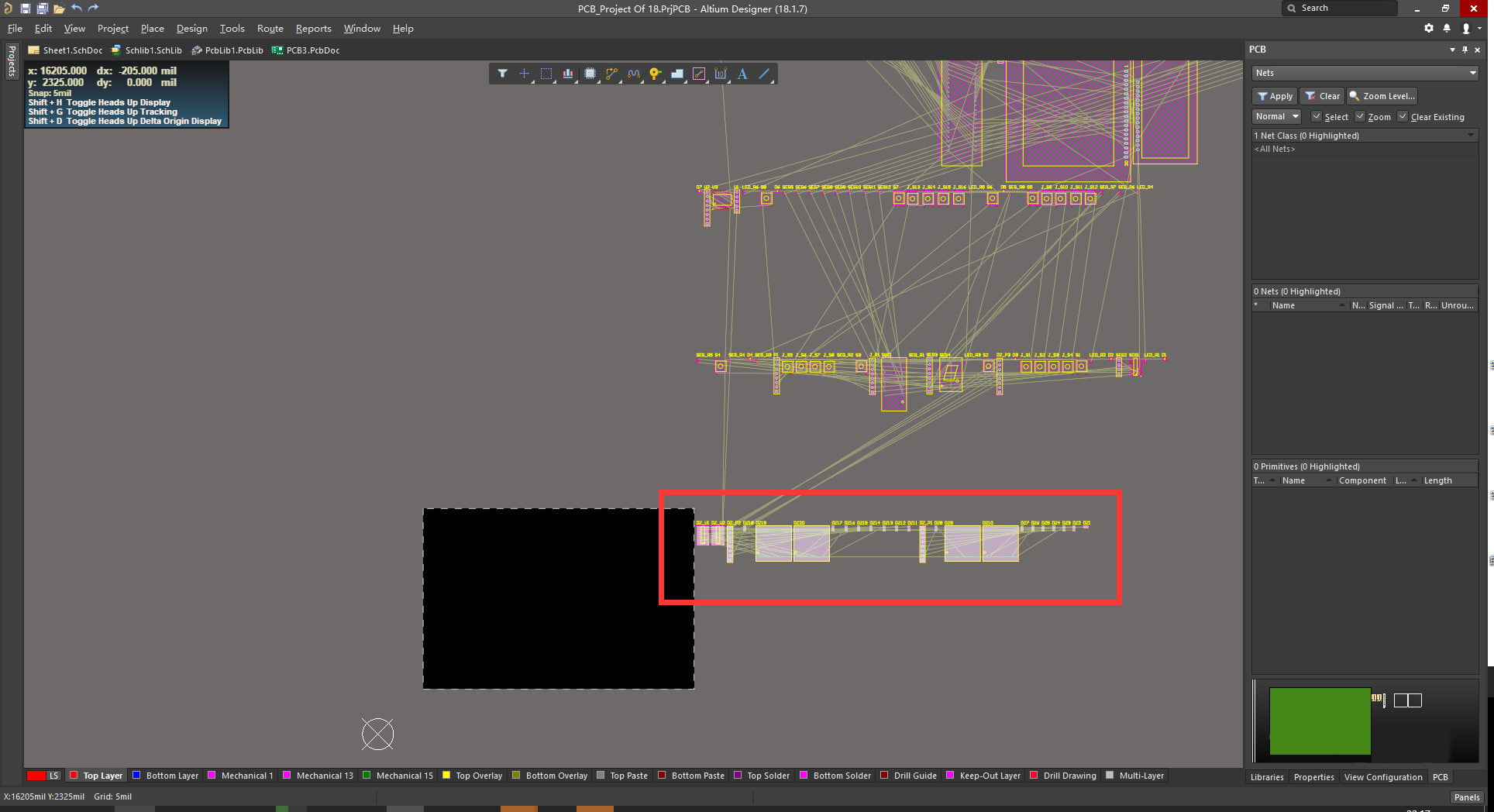
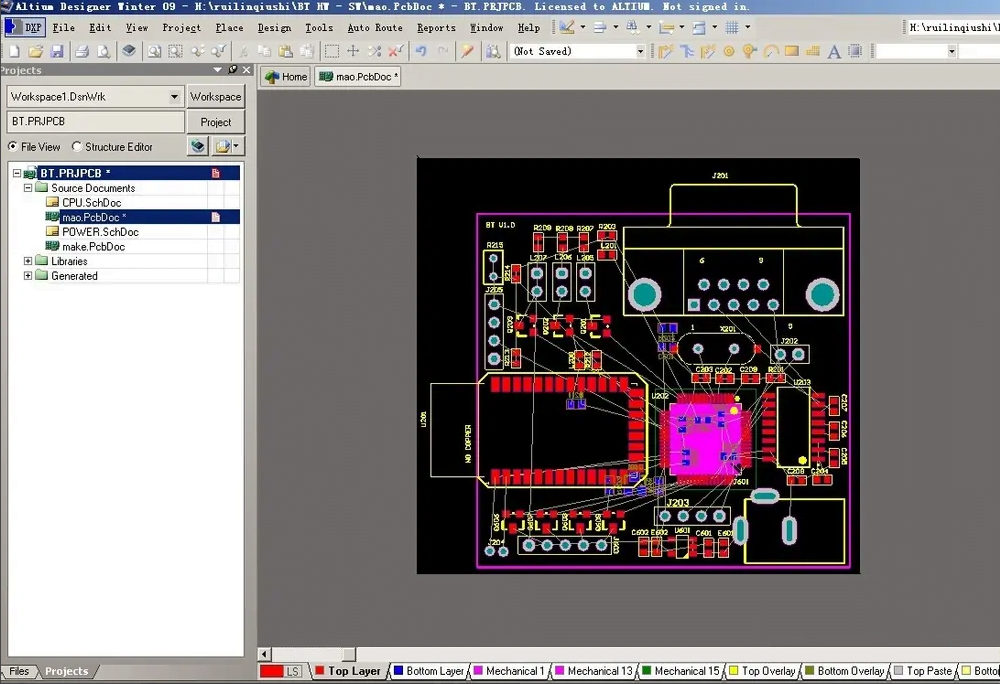
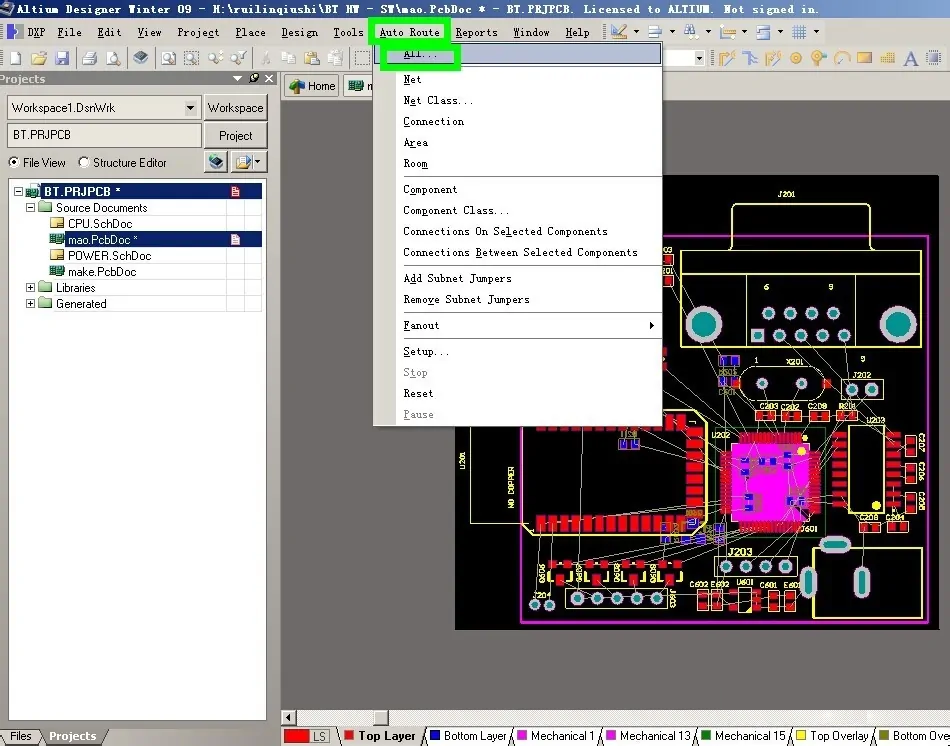
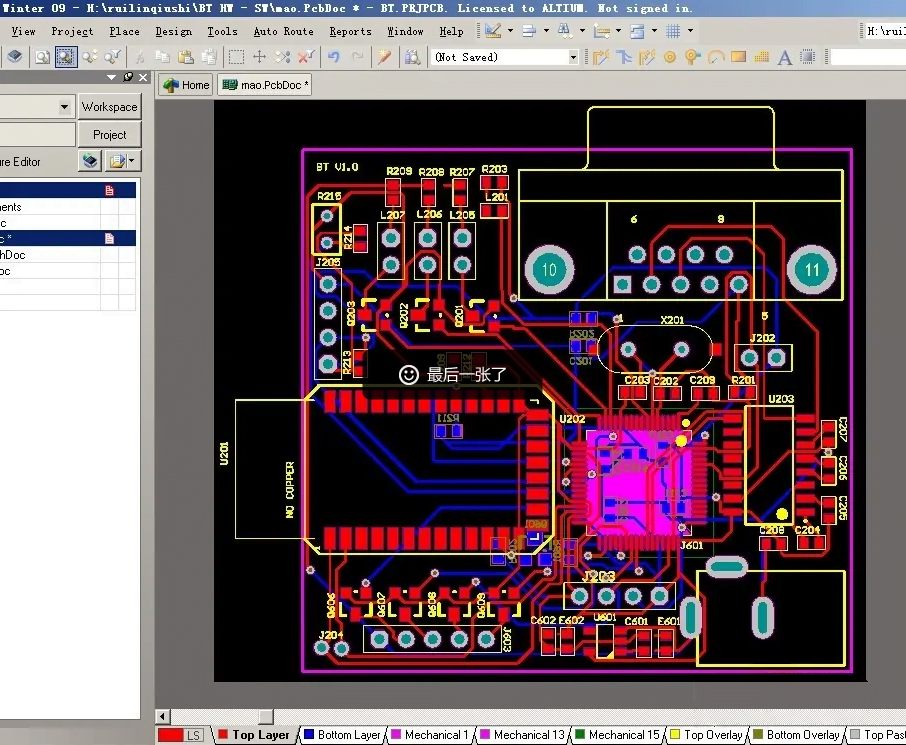
La figura seguente è un esempio di un file PCB che è stato disposto e ora vogliamo instradarlo automaticamente.
Selezionare Instradamento automatico – TUTTO. Instrada l’intero diagramma PCB.
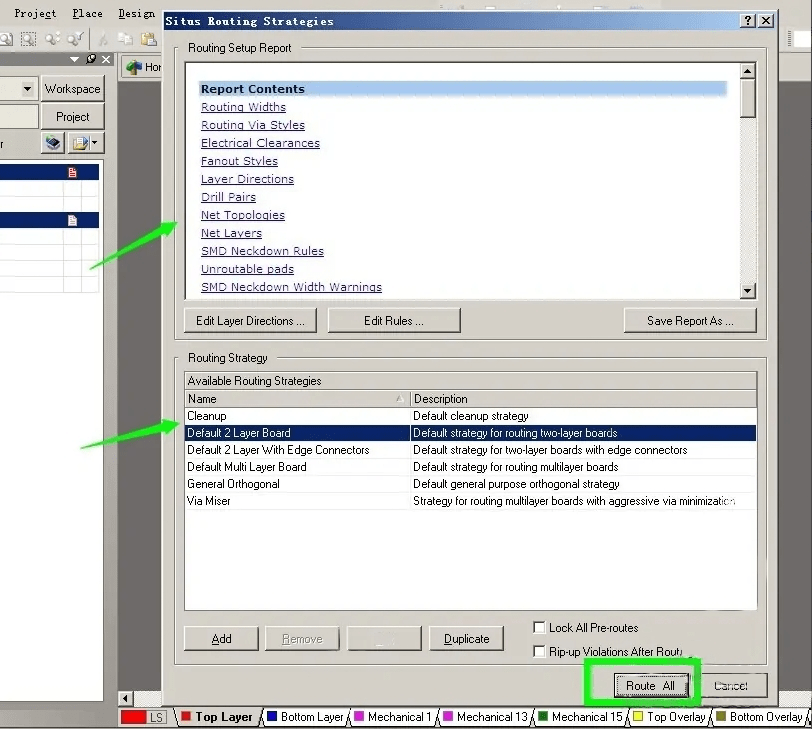
Nella finestra di dialogo che si apre, qui è possibile modificare le direzioni e le regole del livello, selezionare la strategia di instradamento e quindi fare clic su “Instrada tutto” nell’angolo in basso a destra per eseguire l’instradamento automatico.
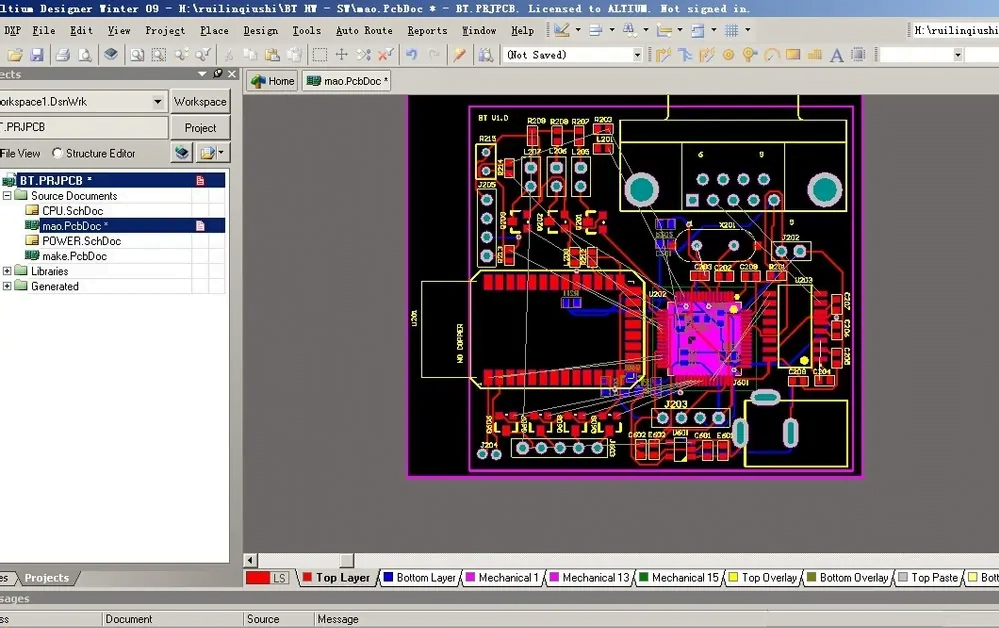
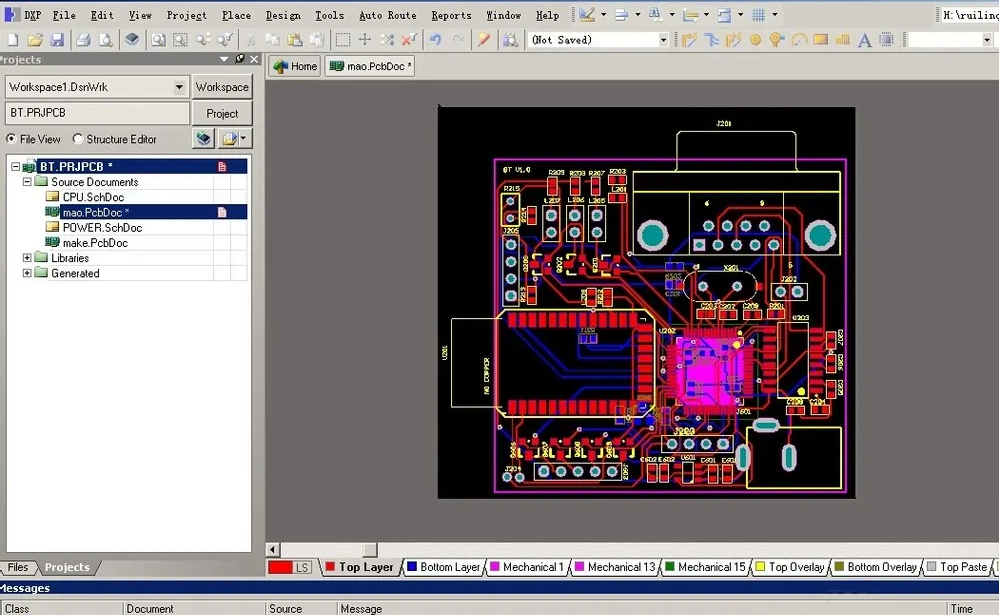
La figura seguente è il processo di instradamento e il risultato dopo il completamento.
L’ultimo passaggio è modificare manualmente l’instradamento. Sebbene l’instradamento automatico sia efficiente, potrebbero esserci deviazioni nello spessore e nella direzione di alcune linee, che dobbiamo controllare e correggere manualmente.
Unisciti alla nostra lista di iscritti per ricevere aggiornamenti mensili sul blog, notizie tecnologiche, casi di studio. Non invieremo mai spam e potrai annullare l’iscrizione in qualsiasi momento.

I am Aidan Taylor and I have over 10 years of experience in the field of PCB Reverse Engineering, PCB design and IC Unlock.