Cos'è ODB++?
ODB++ è una struttura di dati gerarchica e aperta per i dati di progettazione di circuiti stampati (PCB) ed è ampiamente utilizzata nell’industria elettronica. È un formato completo che include tutte le informazioni necessarie per fabbricare un PCB, come le informazioni sullo stack di livelli, le netlist, i file di foratura e gli artwork. ODB++ è stato sviluppato da Valor Computerized Systems alla fine degli anni ’80 e da allora è diventato uno standard del settore.
Struttura ODB++
La struttura ODB++ è composta da diversi componenti. Al livello più alto, questi includono l’intestazione, che contiene informazioni generali sul progetto; i livelli, che includono dati su tutti i livelli della scheda; i componenti, che includono informazioni su tutte le parti utilizzate nella scheda; e le reti, che includono informazioni su come i componenti sono collegati. Ognuno di questi componenti è ulteriormente suddiviso in sottocomponenti. Ad esempio, il componente livelli può contenere informazioni su singoli livelli di rame, livelli dielettrici, maschere di saldatura e così via. I componenti possono contenere informazioni sui numeri di parte, le posizioni sulla scheda e persino modelli 3D. E le reti possono contenere informazioni sulla connettività della netlist, le lunghezze delle tracce e altri dati di routing.
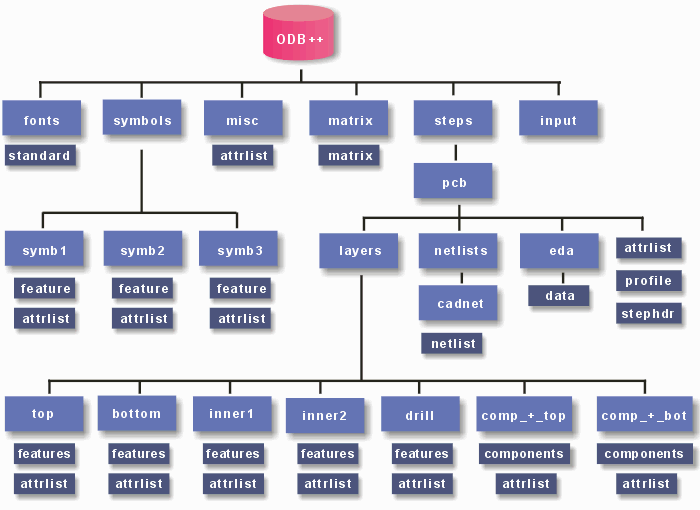
Combinando tutte queste informazioni in un’unica struttura unificata, ODB++ garantisce che tutti i dati necessari per la fabbricazione di un PCB vengano trasmessi in un singolo file. Ciò facilita l’interazione del software con i dati e aiuta a ridurre errori e omissioni. Inoltre, la struttura gerarchica di ODB++ semplifica l’aggiunta di nuove funzionalità e miglioramenti nel tempo, garantendo che i progetti rimangano aggiornati con le ultime tecnologie.
Come esportare ODB++ in Allegro?
Passaggio 1: è necessario installare ODB++ all’interno del software Cadence Allegro Design.

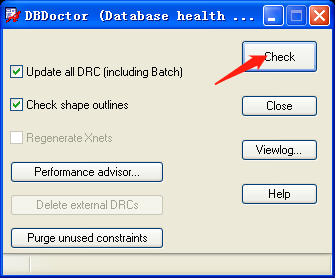
Passaggio 2: Selezionare “Tools>Database Check” dal menu a sua volta.
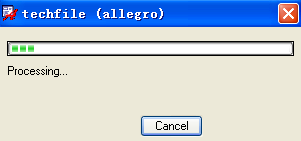
Passaggio 3: Selezionare “File>Export>ODB++ inside” per esportare le informazioni sul livello della scheda in base al file tech.
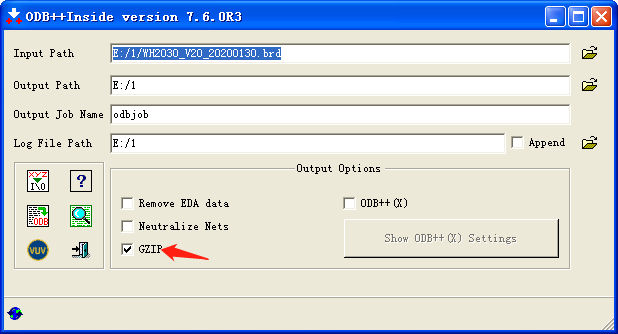
Passaggio 4: Quindi selezionare l’opzione “GZIP”, in modo che i dati di output vengano compressi automaticamente in un unico file.
Passaggio 5: Quindi, quando si fa clic sull’icona ODB, apparirà la seguente finestra pop-up.
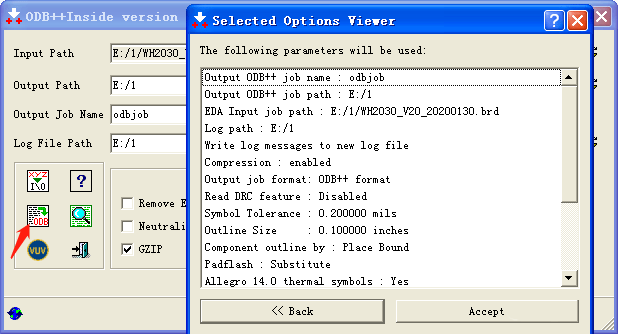
Passaggio 6: Quindi fare clic su “Accept” per avviare l’esportazione del file e infine attendere che appaia il messaggio di successo nella finestra.
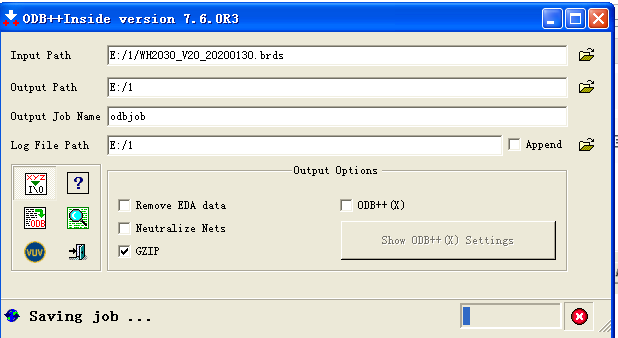
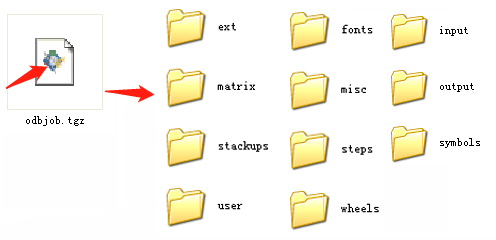
Passaggio 7: Infine, esportiamo e decomprimiamo il file “odbjob.tgz”.