Come utilizzare VNC per l’accesso remoto a Raspberry Pi?

Indice

Cos'è VNC?

VNC è uno strumento che ti consente di condividere e controllare lo schermo del tuo computer su Internet. Pensala come una finestra virtuale sul tuo desktop Raspberry Pi. La parte migliore è che è multipiattaforma: utilizzare un computer Windows per controllare i PI basati su Linux o utilizzare un iPhone per regolare le impostazioni del tuo Media Center basato su Pi. Non ci sono restrizioni, solo flessibilità!

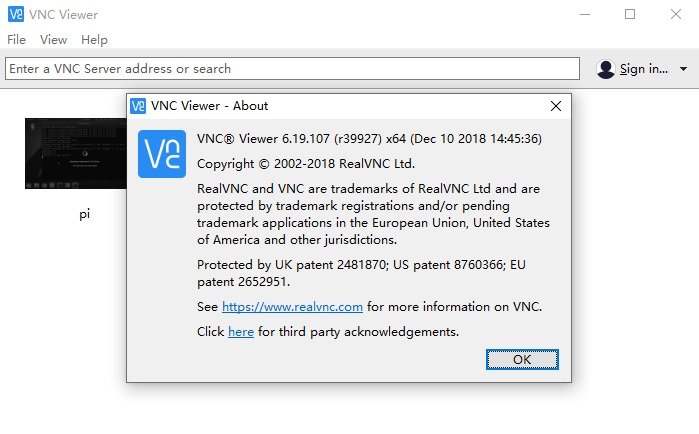
VNC Viewer About window showing version information 6.19.107 and copyright details
VNC Viewer Version Information and Copyright Notice

Perché usare VNC su Raspberry Pi?

Immagina di poter controllare il tuo desktop Raspberry Pi da un laptop Windows, Mac o persino da uno smartphone, senza bisogno di cavi disordinati e nessun monitor fisico. Questo è il fascino di VNC (Virtual Network Computing)! Sia che tu stia costruendo un server domestico, una console di gioco vintage o un progetto IoT, VNC ti consente di accedere all’interfaccia grafica del Pi da remoto ovunque sul Web. Immergiamoci su come configurarlo – senza alcuna stregoneria tecnica!

Di cosa hai bisogno

  • Lampone Pi(Qualsiasi modello, ma qui ci concentreremo su Pi 5!)
  • Con Raspberry Pi OsScheda SD(preferibilmente la versione desktop)
  • Alimentazione e connessione di rete(Ethernet o Wi-Fi)
  • Software client VNC(UseremoVisualizzatore RealVNC, gratuito e adatto ai principianti)
  • Paziente– Abbiamo promesso che era facile, ma andiamo passo dopo passo!

Utilizzo di VNC e Raspberry Pi 5 - Esempio di progetto

Passaggio 1: abilita VNC sul tuo Raspberry Pi

Innanzitutto, assicurati che il tuo Pi sia pronto per accettare connessioni remote.

Opzione 1: tramite il desktop Raspberry Pi (con monitor)

  1. Inserisci il tuo Pi nel monitor, nella tastiera e nel mouse.
  2. Clicca suMenu Raspberry PiPreferenzeImpostazioni Raspberry Pi.
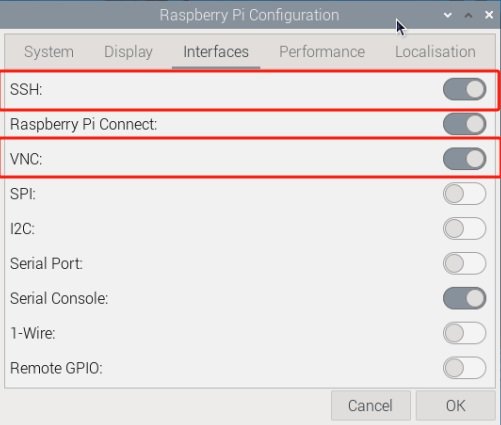
  3. AndareInterfacciaEtichetta, volontàVNCpassa a …Inizia a usaree quindi fare clic suDeterminare.
Raspberry Pi Configuration Interface with SSH and VNC Enabled

Opzione 2: impostazione senza testa (nessun monitor, tramite SSH)

  1. Collega il tuo Pi alla rete (Over Ethernet o Wi-Fi preimpostato).
  2. Accedi al tuo Pi tramite SSH:
				
					ssh pi@raspberrypi.local  
				
			
  1. Abilita VNC tramite il terminale:
				
					sudo raspi-config  


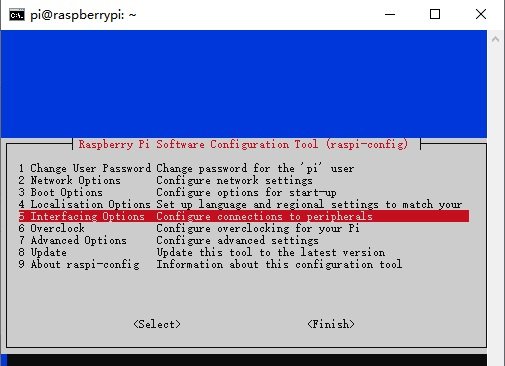
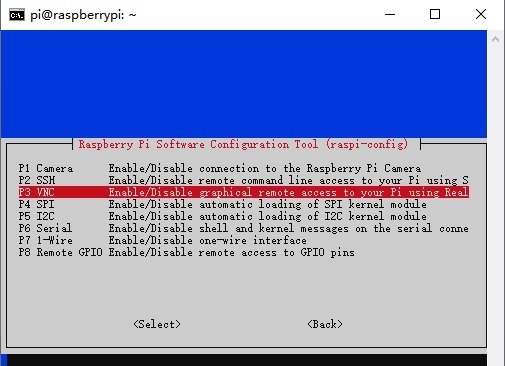
Selezionare5 Opzioni di interfacciaP3 VNC.

Raspberry Pi raspi config main menu Interfacing Options selected
Raspberry Pi raspi-config main menu, Interfacing Options selected
Raspberry Pi raspi config VNC interface option
Raspberry Pi raspi-config VNC interface option

Passaggio 2: installa il client VNC sul tuo computer

Ora, prendiamo quello che possiamoVedereStrumenti sul tuo desktop PI.

下載 Visualizzatore RealVNC

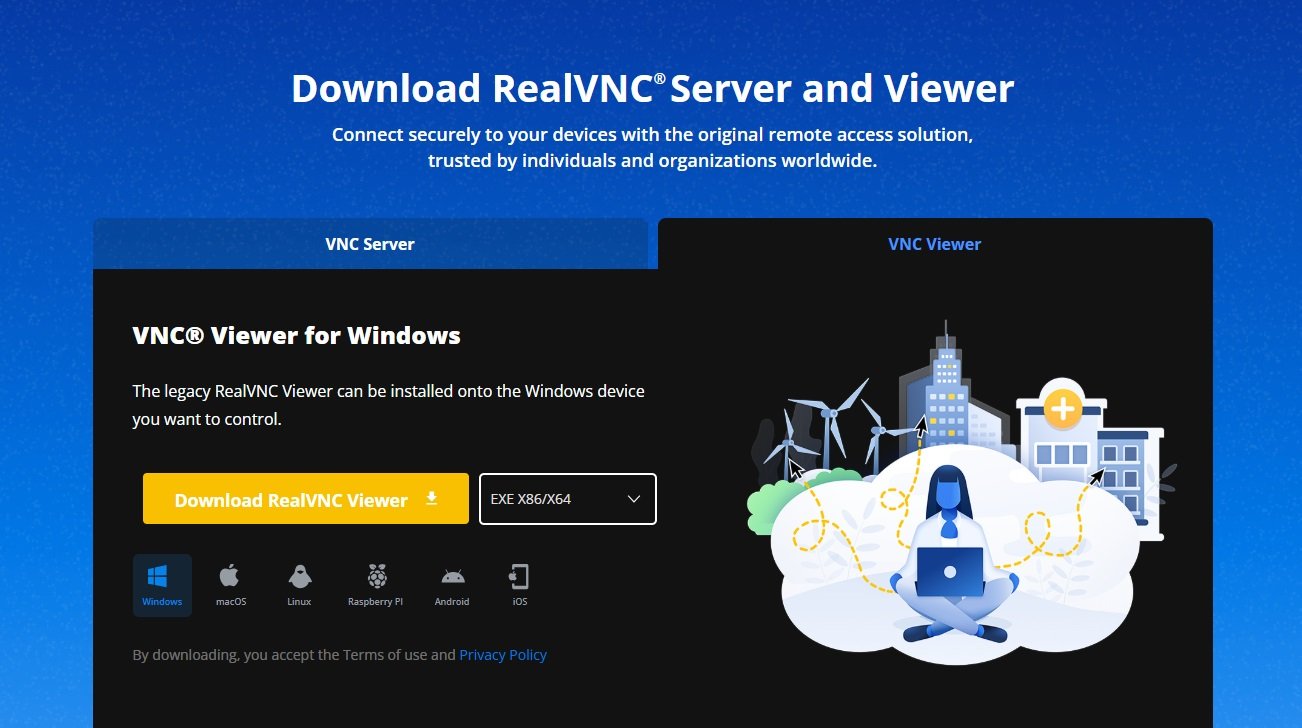
  1. AndarePagina di download del visualizzatore RealVNC.
  2. Seleziona il sistema operativo del tuo dispositivo (Windows, macOS, Linux o anche Android/iOS!).
  3. Installalo come altre app – segui le istruzioni!
RealVNC Server and Viewer download page

Alternativa: TigerVNC (per gli appassionati di tecnologia)

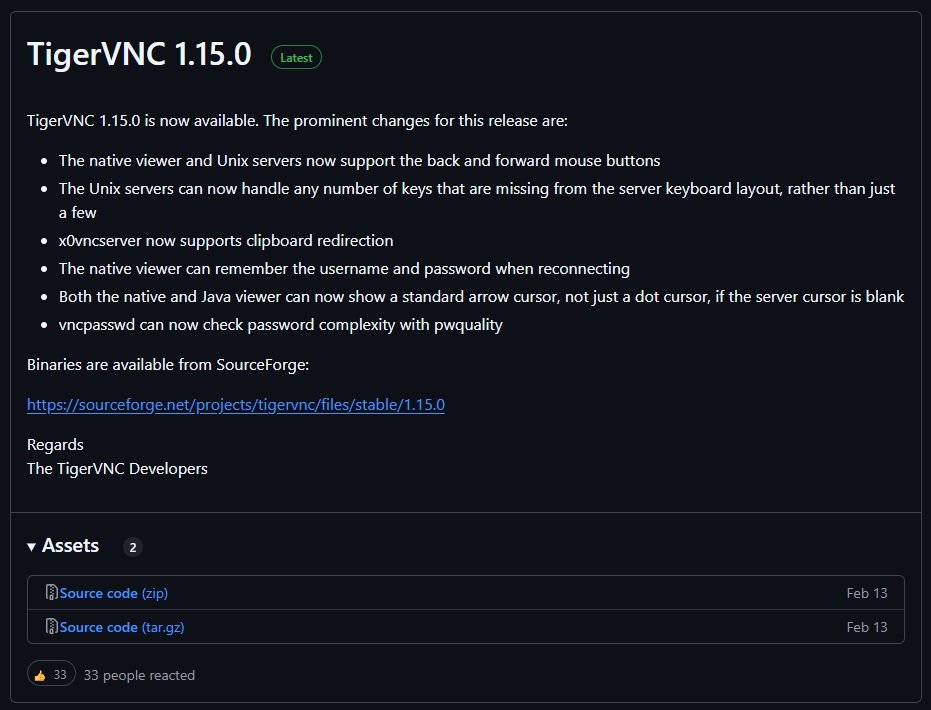
  1. Se ti piacciono le opzioni open source, provatigervnc.
  2. È leggero e funzionalmente simile, ma RealVNC è più adatto per i principianti.
Announcement for TigerVNC 1.15.0 release listing new features download link and available source code assets
Announcement for TigerVNC 1.15.0 release, listing new features, download link, and available source code assets

Passaggio 3: trova l'indirizzo IP del tuo Raspberry Pi

Hai bisogno di questo per “chiamare” il tuo Pi attraverso la rete.

  1. Nel terminale del tuo Pi (o tramite SSH), inserisci:
				
					hostname -I  


Vedrai qualcosa di simile192.168.1.100Roba – questo è l’IP locale del tuo Pi.

  1. Suggerimento:Se si utilizza .Wi-Fi, controlla l’elenco dei dispositivi del router (ad es.192.168.1.1nel browser) per trovare il nome del tuo pi (Lampone) e IP.

Passaggio 4: collegati al tuo Pi utilizzando il visualizzatore VNC

Ora è il momento della verità!

  1. Apri sul tuo computerVisualizzatore RealVNC.
  2. Nella barra di ricerca, inserisci l’indirizzo IP del tuo Pi (ad esempio,192.168.50.131) e premere INVIO.
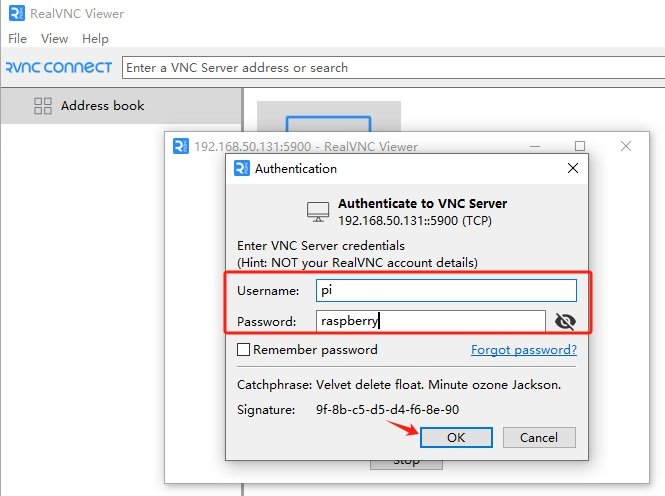
  3. Quando richiesto, inserisci il nome utente del tuo pi (Pi) e password (lampone).
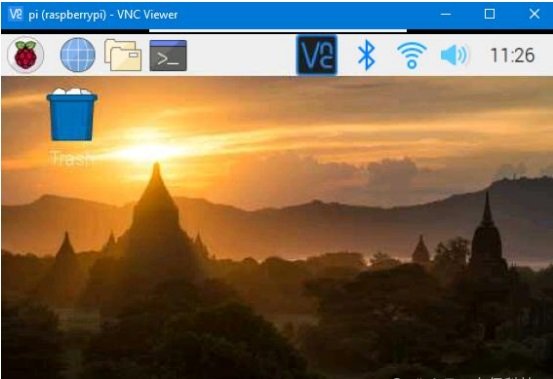
  4. Clicca subene-Guarda! Vedrai il tuo desktop PI sullo schermo del tuo computer.
RealVNC Viewer authentication window showing fields for username and password with default values filled in
RealVNC Viewer Authentication - Enter Server Credentials
Successful VNC remote login to Raspberry Pi showing the desktop interface
VNC Remote Login to Raspberry Pi - Success!

Passaggio 5: risolvere i problemi comuni

Ops, cosa c’è che non va? Non farti prendere dal panico!

Schermo nero?

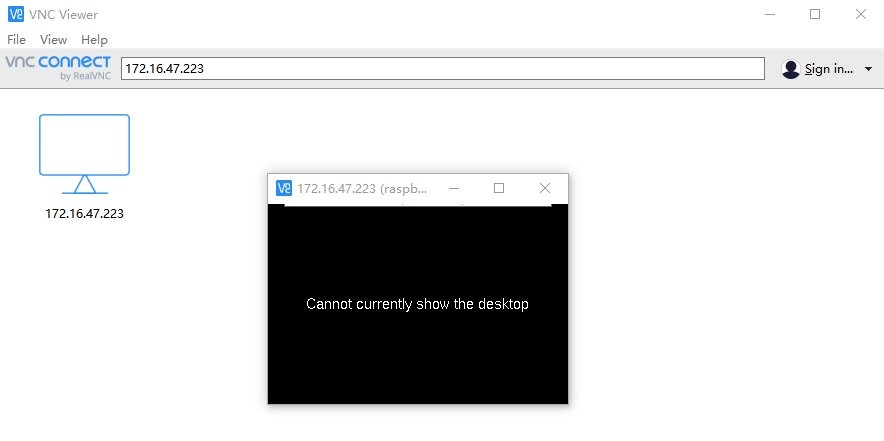
Se Risevi un errore del genere:

VNC Viewer window displaying an error message Cannot currently show the desktop
VNC Viewer window displaying an error message 'Cannot currently show the desktop

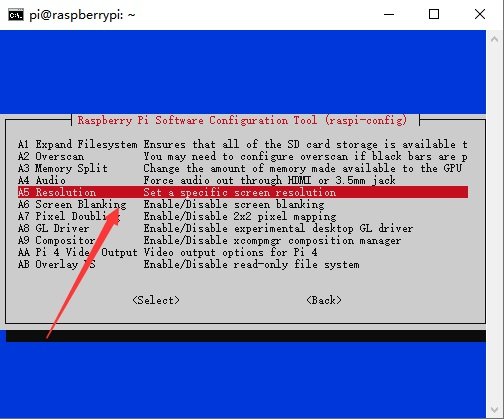
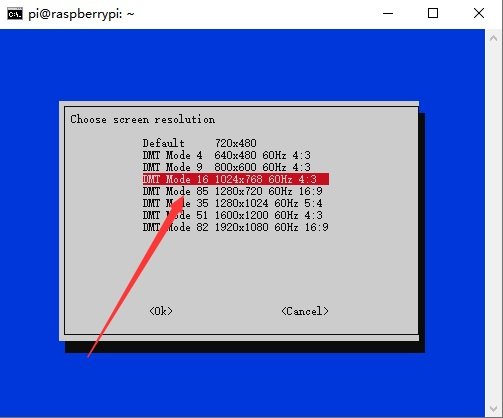
Il tuo Pi potrebbe richiedere un aumento della risoluzione. ssh al tuo pi ed corri:

				
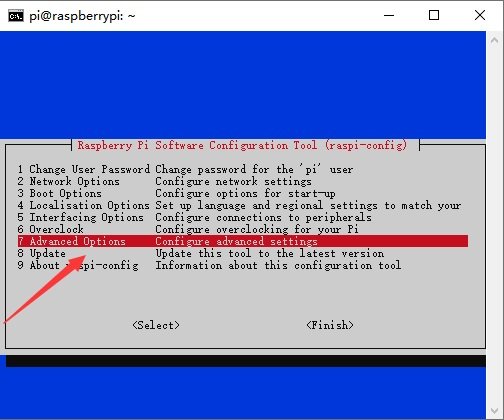
					sudo raspi-config


Vai su Opzioni avanzate ➔ Risoluzione e seleziona Impostazioni superiori (ad esempio 1920×1080).

Raspberry Pi Software Configuration Tool raspi config with 7 Advanced Options highlighted
Raspberry Pi Software Configuration Tool (raspi-config) with 7 Advanced Options highlighted
Raspberry Pi Software Configuration Tool raspi config with A5 Resolution option highlighted
Raspberry Pi Software Configuration Tool (raspi-config) with A5 Resolution option highlighted
Raspberry Pi screen resolution selection menu
Raspberry Pi screen resolution selection menu with DMT Mode 16 highlighted

Connessione rifiutata?

  • Controllare se VNC è abilitato (ripetere il passaggio 1).
  • Assicurati che il tuo Pi sia sullo stesso del tuo computerRetesu.
  • Firewall? Sul computer, consenti al VNC di passare le impostazioni di sicurezza (porta 5900).

Prestazioni lente?

  • Ridurre la risoluzione del client VNC o abilitare la compressione nelle impostazioni.

Pensiero finale

VNC trasforma il tuo Raspberry Pi in uno strumento versatile e adatto al telecomando, perfetto per appassionati, educatori e produttori. Che tu sia un principiante o un professionista esperto, questa impostazione apre le porte a innumerevoli progetti.

Ti auguro una codifica felice e che al tuo Pi non manchi mai oggetti interessanti!
C’è un problema? Lascia un commento e risolviamo il problema insieme!

Iscriviti

Unisciti alla nostra lista di iscritti per ricevere aggiornamenti mensili sul blog, notizie tecnologiche, casi di studio. Non invieremo mai spam e potrai annullare l’iscrizione in qualsiasi momento.

Informazioni sull'autore

Picture of Aidan Taylor
Aidan Taylor

I am Aidan Taylor and I have over 10 years of experience in the field of PCB Reverse Engineering, PCB design and IC Unlock.


Hai bisogno di aiuto?

Torna in alto

Instant Quote