Cos'è il simbolo schematico?
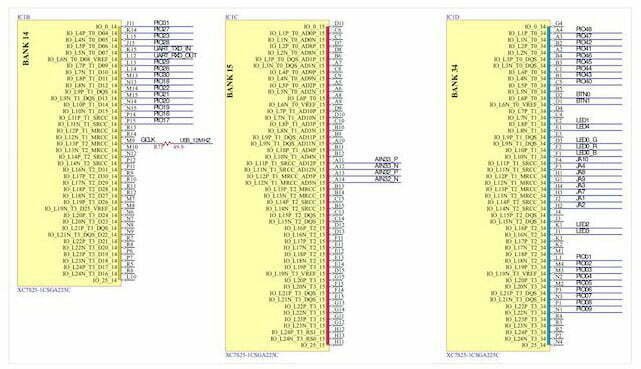
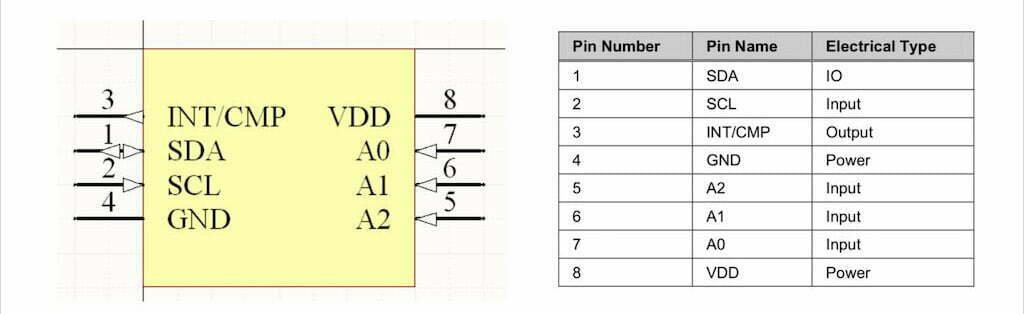
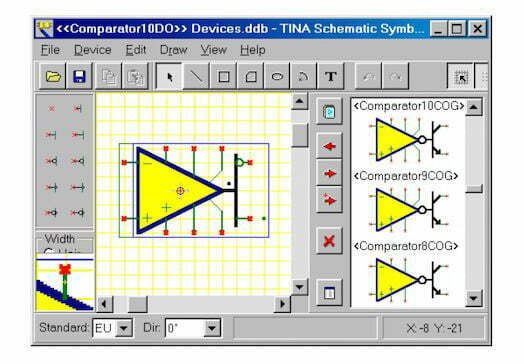
Un simbolo schematico è una rappresentazione grafica di un componente elettrico o elettronico. Ci sono molti simboli schematici nella libreria schematico. E la libreria schematico è uno dei passaggi importanti in reverse engineering PCB.
Struttura dei simboli schematici
Ci sono diversi elementi essenziali che costituiscono un simbolo schematico:
Profilo – il profilo può essere diverso a seconda della natura del componente;
Pin – inclusi nomi, numeri, attributi di input e output, ecc;
Etichettatura dei componenti – Numero, Modello, Semplice Descrizione;
Come creare simboli schematici
Ci sono diversi modi tra cui puoi scegliere per creare il tuo simbolo schematico:
- Crea dalla libreria dello strumento PCB.
- Estrai da uno schema esistente.
- Scarica dal sito web ufficiale originale.
- Creazione manuale di schede tecniche basate su dispositivi.
Crea con Alitium designer
Ogni simbolo schematico rappresenta un effettivo componente elettronico. Quando si disegna la libreria schematico, non è necessario disegnare il dispositivo effettivo, ma solo esprimere chiaramente le proprietà del pin elettrico e le relazioni di connessione del dispositivo.
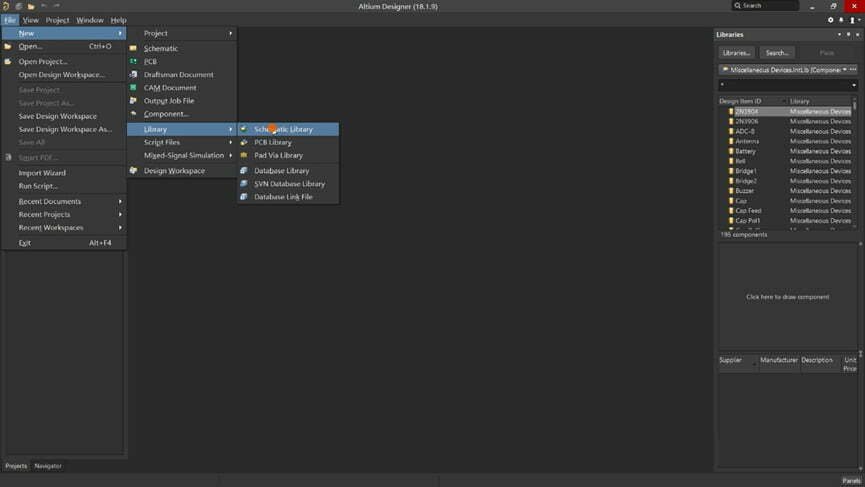
1. Apri la libreria schematico
Innanzitutto, apri il software Altium Designer, trova prima la libreria schematico in File->Nuovo->Libreria, fai clic su Apri.
2. Posiziona Rettangolo
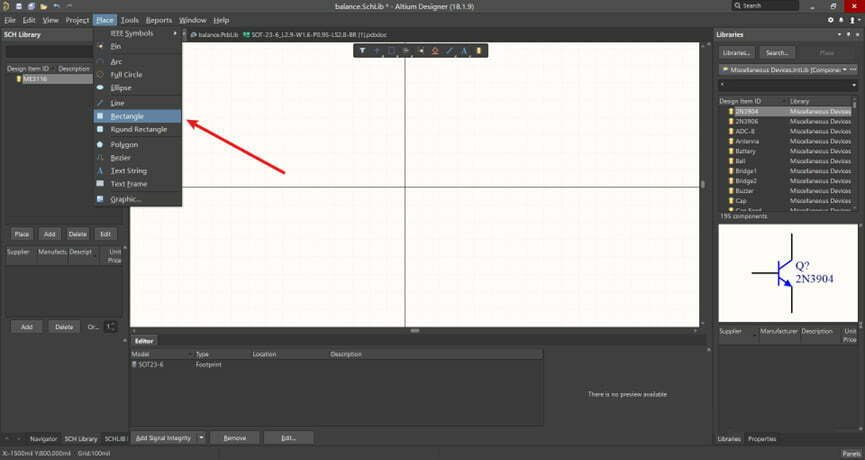
Quindi, seleziona Posiziona->Rettangolo e posiziona un quadrato per rappresentare la forma del chip. La dimensione è determinata dal chip, che può essere posizionato prima e la dimensione può essere modificata in seguito.
3. Posiziona Pin e imposta le proprietà
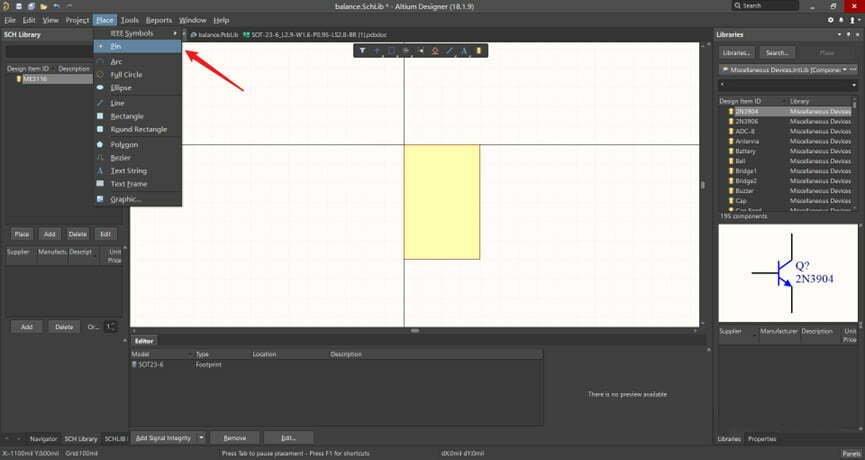
Successivamente, apri la scheda tecnica del chip e trova il layout dei pin del prodotto. Seleziona Posiziona->Pin e posiziona i pin del chip a turno in base alla mappa dei pin. È importante notare che quando si posiziona il pin, il lato con la dimensione del riso deve essere rivolto verso l’esterno del chip. Poiché questo lato ha proprietà elettriche, viene utilizzato per collegare fili o altri componenti quando si disegna uno schema.
Quando il posizionamento è completato, modifica il numero di serie, il nome, la lunghezza e altre proprietà del pin nella barra delle proprietà sulla destra.
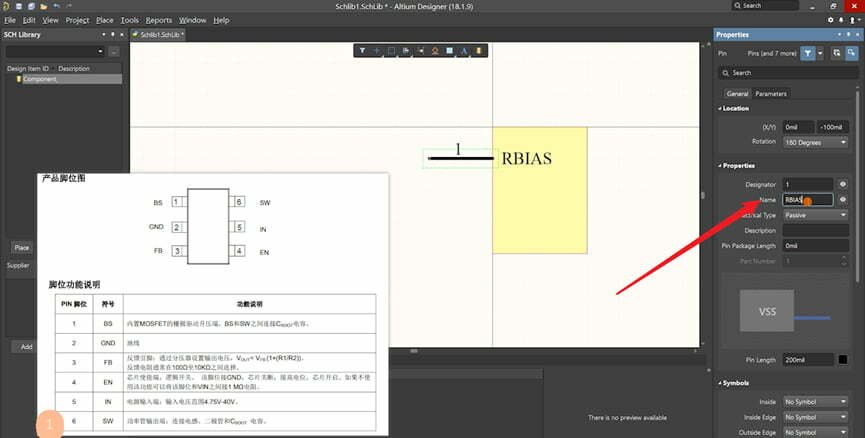
Dopo aver modificato le proprietà del pin n. 1, puoi tenere premuto il tasto shift della tastiera, spostare il mouse sul pin n. 1 e premere e tenere premuto il pulsante sinistro del mouse per spostare rapidamente per generare il secondo pin, quindi modificare le proprietà.
4. Rinomina la libreria schematico
Dopo aver disegnato un componente, rinomina la libreria schematico.
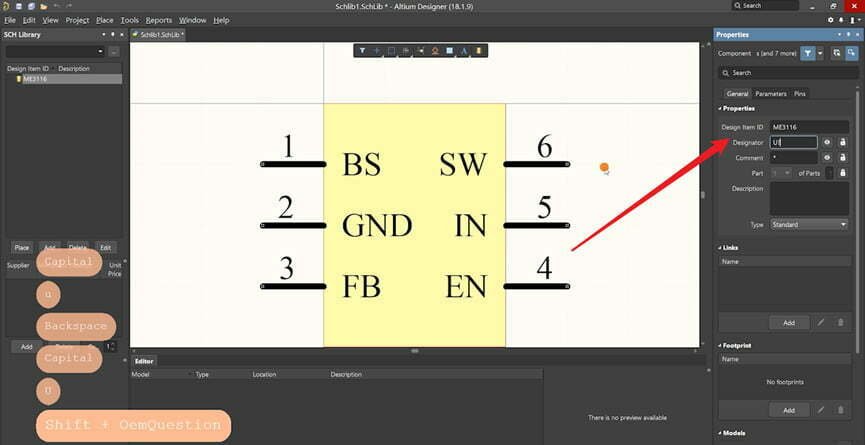
5. Salva i file
L’ultimo passaggio è salvare il file sul computer. Fai attenzione a distinguere la denominazione dei diversi simboli schematici per evitare confusione.
Simbolo vs Impronte
Ci sono un paio di differenze fondamentali tra simboli e impronte nella progettazione elettronica. Innanzitutto, i simboli vengono in genere utilizzati per rappresentare i componenti in uno schema, mentre le impronte vengono utilizzate per rappresentare le dimensioni fisiche di un componente su un PCB. In secondo luogo, i simboli includono generalmente solo le connessioni elettriche di un componente, mentre le impronte includono anche le dimensioni fisiche e il layout del componente sul PCB.
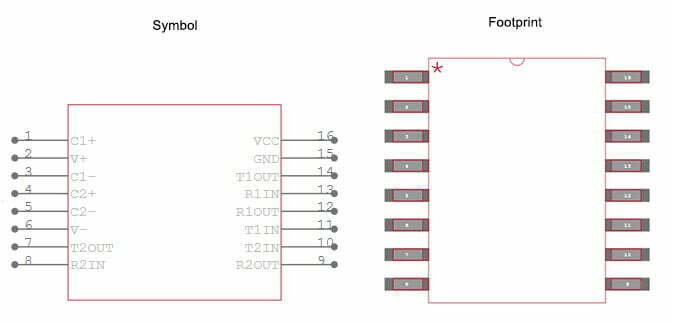
Le impronte sono generalmente più dettagliate dei simboli, poiché devono includere le dimensioni fisiche del componente. Ciò significa che la creazione di un’impronta può richiedere più tempo rispetto alla creazione di un simbolo. Tuttavia, avere un’impronta accurata e ben progettata è essenziale per garantire che il tuo PCB sia prodotto correttamente.