Ci sono molti articoli su come convertire Gerber in PCB su Internet, ma la maggior parte di essi elenca semplicemente alcuni passaggi. Questo articolo mira a introdurre il processo di conversione Gerber PCB in modo più dettagliato, in modo che gli ingegneri possano avere una chiara comprensione di questo processo di “reverse engineering”.
Come generare un PCB da Gerber?
Altium Designer è dotato di uno strumento simile a CAM350 chiamato Camtastic. Può completare il reverse engineering da Gerber a PCB. Di seguito è riportato un video guida:
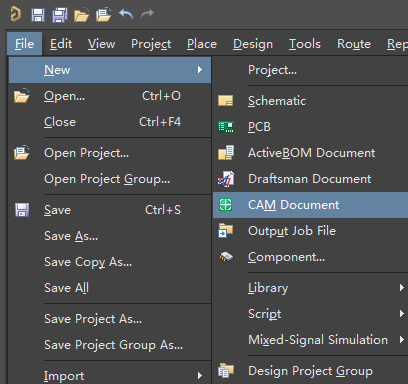
Passaggio 1: Crea un nuovo documento Cam
Per farlo, fare clic su File » Nuovo » Documento CAM:
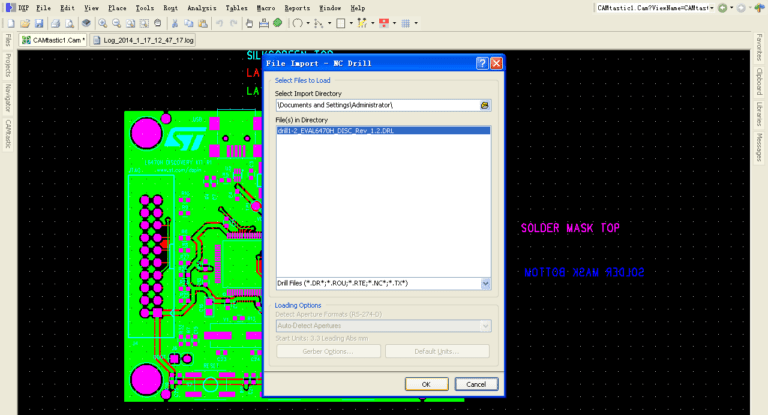
Passaggio 2: Importa Gerber e NC Drill
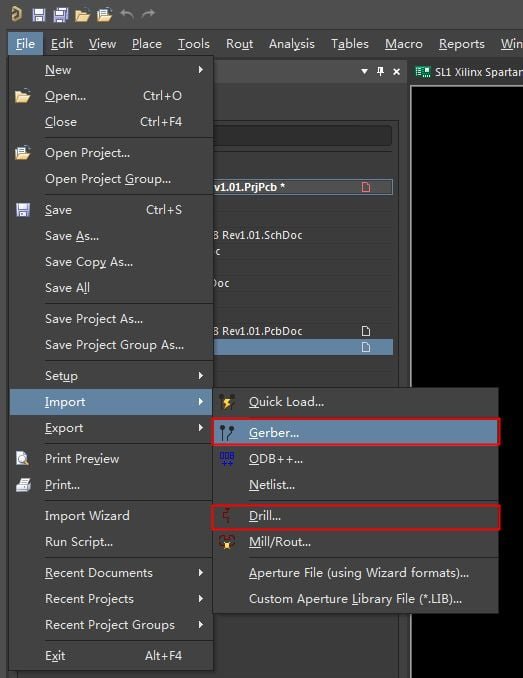
Questo è un passaggio fondamentale. Se importi solo Gerber ma non NC Drill, la netlist non potrà essere decompressa in seguito. Se è presente una Netlist IPC, può essere importata anche insieme, in modo che quando la netlist viene decompressa, il nome della netlist sarà lo stesso del progetto di origine e il sistema personalizzerà il nome della netlist per impostazione predefinita.
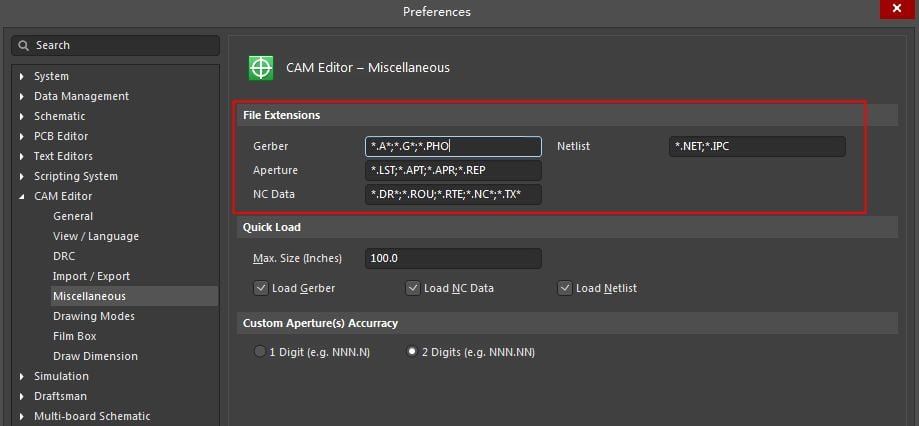
In Preferenze, puoi definire le estensioni di file riconosciute da CAM. Se desideri importare Gerber di Allegro o Expedition, puoi aggiungere l’estensione corrispondente qui per una rapida identificazione.
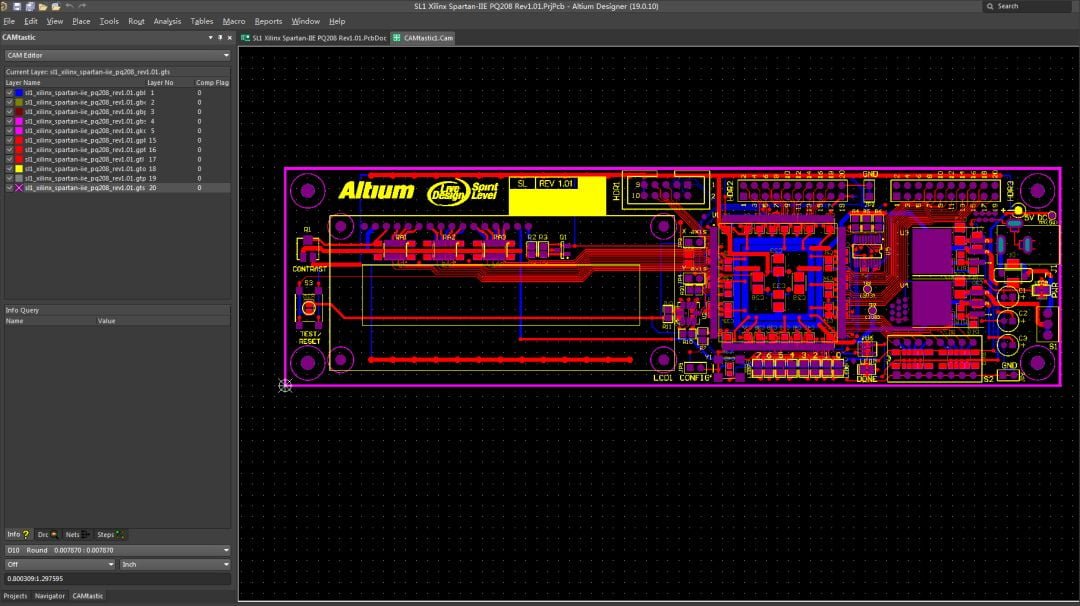
Dopo che l’importazione è completa, puoi visualizzare o modificare il file Gerber in AD:
Passaggio 3: Mappatura dei livelli
Anche questo è un passaggio fondamentale. Fare clic su Tabelle » Livelli per aprire l’interfaccia di mappatura:
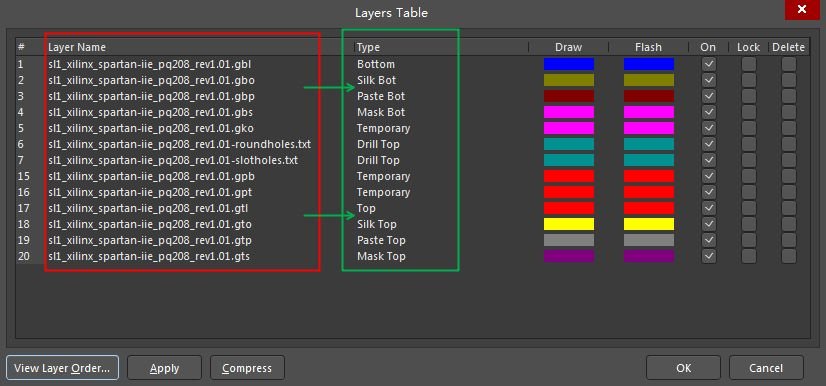
Il livello Gerber a sinistra deve mappare correttamente al livello PCB nella colonna Tipo. La mappatura del livello del segnale è particolarmente importante: il livello superiore/inferiore deve essere mappato rispettivamente a Top/Bottom; il livello del segnale intermedio deve essere mappato a Internal; il livello elettrico interno deve essere mappato a Pos Plane/Neg Plane.
Inoltre, anche il file TXT di NC Drill deve essere mappato correttamente a Drill Top/Bottom/Int.
Passaggio 4: Ordine dei livelli
Una volta mappati i livelli, apparirà la finestra di dialogo Crea / Aggiorna Ordine dei livelli (accessibile anche tramite il menu Livello » Ordine):
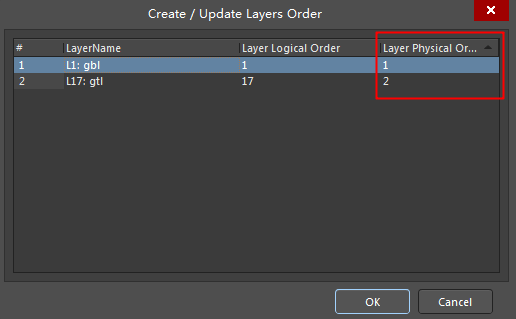
Qui, è necessario definire l’ordine fisico di tutti i livelli del segnale (inclusi Top, Bottom, livello del segnale intermedio e livello elettrico interno). Questo passaggio è anche piuttosto fondamentale. Se ci sono fori ciechi e interrati, se la definizione qui è errata, porterà direttamente a errori nell’esportazione del PCB. Ricorda, l’Ordine fisico del livello superiore è sempre 1 e l’ordine degli altri livelli segue la struttura effettiva del livello e così via. I numeri nell’Ordine fisico non possono essere ripetuti.
Passaggio 5: Estrai Netlist
Se non ci sono problemi con i passaggi precedenti, le informazioni della netlist nel PCB possono essere dedotte tramite Gerber e NC Drill. Fare clic sul menu Strumenti » Netlist » Estrai per ottenere la netlist del PCB:
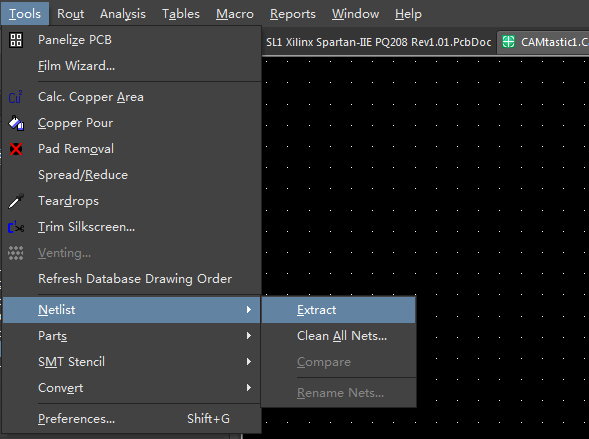
Passaggio 6: Esporta PCB
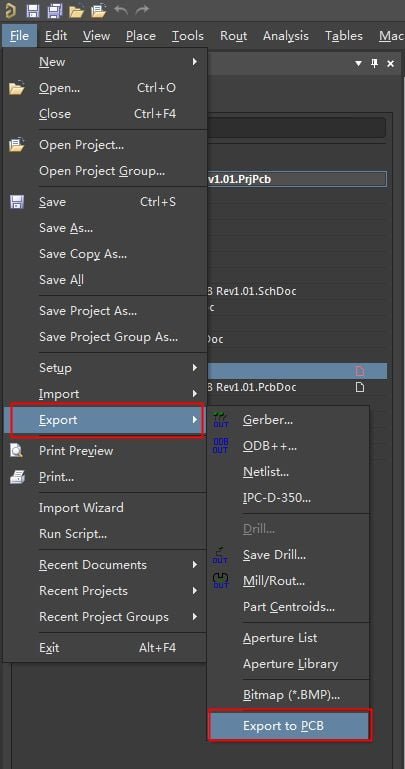
L’ultimo passaggio è esportare il PCB. Se la Net List o altre informazioni sono mancanti, il menu Esporta in PCB è grigio e non può essere fatto clic.