ESP32 adalah papan mikrokontroler sistem-on-chip (SoC) berdaya rendah, berbiaya rendah, dan ultra-rendah daya yang dikembangkan oleh Espressif Systems. Namun, ada kalanya Anda mungkin mengalami kesulitan saat mengunggah sketsa ke papan tersebut. Hal ini dapat disebabkan oleh beberapa faktor, seperti pemasangan kabel yang salah, catu daya yang tidak tepat, atau pengaturan yang salah. Dalam artikel ini, kita akan membahas masalah umum yang dapat menyebabkan ESP32 gagal mengunggah sketsa ke PCB. Kami juga akan memberikan beberapa tips berguna tentang cara mengunggah sketsa Anda dengan sukses. Jadi, jika Anda mengalami kesulitan dalam memprogram ESP32, baca terus untuk mengetahui lebih lanjut.
Gambaran Umum Mikrokontroler ESP32
ESP32 didasarkan pada mikroprosesor Tensilica Xtensa LX6 32-bit dual-core, memori SPI Flash sebesar 4 MB, dan PSRAM sebesar 8 MB. Perangkat ini dilengkapi dengan konektivitas Wi-Fi dan Bluetooth, serta sejumlah pin GPIO, pin ADC, sensor sentuh, sensor suhu, dan masih banyak lagi. ESP32 cocok untuk berbagai macam aplikasi, termasuk otomatisasi rumah, IoT, perangkat yang dapat dikenakan, robotika, dan banyak lagi. Perangkat ini dapat digunakan untuk mengontrol lampu, motor, dan perangkat lainnya, serta untuk mengumpulkan dan mengirim data melalui internet.
ESP32: Sketsa Tidak Dapat Diunggah ke PCB dan Solusinya
ESP32 dilengkapi dengan modul Wi-Fi dan Bluetooth terintegrasi, serta prosesor onboard, sehingga sangat cocok untuk mengembangkan solusi IoT. ESP32 juga memiliki beberapa pin yang memungkinkan perangkat ini terhubung ke perangkat keras eksternal, seperti sensor dan aktuator. Untuk memulai dengan ESP32, Anda perlu mengunggah sketsa, yaitu program yang ditulis di Arduino IDE. Namun, saat Anda ingin merakit papan ESP32 sendiri, banyak orang mungkin menemui kesalahan seperti ini:
- "Terjadi kesalahan fatal: Waktu habis saat menunggu konten paket"
- "Terjadi kesalahan fatal: Waktu habis saat menunggu header paket"
					esptool.py v3.0-dev
Serial port /dev/ttyUSB0
Connecting...
Chip is ESP32-S3-WROOM-1
Features: WiFi, BT, Dual Core, 240MHz, VRef calibration in efuse, Coding Scheme None
Crystal is 40MHz
MAC: 84:cc:a8:7f:39:14
Uploading stub...
Running stub...
Stub running...
Changing baud rate to 921600
Changed.
Configuring flash size...
A fatal error occurred: Timed out waiting for packet header
A fatal error occurred: Timed out waiting for packet header
Solusi Terverifikasi 1:
- Tekan dan tahan tombol BOOT pada papan pengembangan dan jangan lepaskan;
- Klik "Upload" di Arduino IDE;
- Saat muncul pesan "Connecting", lepaskan tombol BOOT.
Solusi Terverifikasi 2:
- Ubah "kecepatan unggah" dari 921600 baud menjadi 115200 baud.
Setelah itu, Anda seharusnya sudah bisa mengunggah sketsa Anda ke papan ESP32 dengan lancar. Jika masih belum berhasil, silakan baca panduan kami selanjutnya di bawah ini.
Alasan Umum Mengapa ESP32 Tidak Dapat Mengunggah Sketsa
Ada beberapa alasan mengapa Anda gagal mengunggah sketsa ke ESP32. Alasan yang paling umum adalah pemasangan kabel yang salah, sumber daya yang tidak tepat, dan pengaturan yang salah. Masalah-masalah ini umumnya dapat diatasi dengan memeriksa pemasangan kabel dan pengaturan, serta memastikan bahwa sumber daya yang tepat telah digunakan.
Memasang Kabel pada ESP32 dengan Benar
Untuk mengunggah sketsa ke ESP32, Anda harus memastikan bahwa pengkabelannya sudah benar. Hal ini mencakup penyambungan pin yang tepat ke port yang tepat. Misalnya, pin TX dan RX harus disambungkan ke port UART yang tepat. Jika pengkabelannya salah, ESP32 tidak akan dapat berkomunikasi dengan Arduino IDE.
Cara Mengisi Daya ESP32 dengan Benar
Masalah umum lainnya adalah penggunaan catu daya yang salah. ESP32 membutuhkan catu daya 3,3 V, sedangkan Arduino IDE membutuhkan catu daya 5 V. Jika tegangan yang digunakan salah, ESP32 tidak akan dapat mengunggah sketsa.
Menentukan Kecepatan Unggah yang Tepat
Saat mengunggah sketsa ke ESP32, kecepatan unggah harus diatur dengan benar. Kecepatan unggah harus diatur menjadi 115200 baud di Arduino IDE. Jika kecepatan unggah diatur terlalu tinggi atau terlalu rendah, ESP32 tidak akan dapat mengunggah sketsa.
Praktik Terbaik dalam Mengunggah Sketsa ke ESP32
Untuk berhasil mengunggah program Anda ke papan ESP32, ikuti panduan berikut ini:
- Buat sketsa Arduino dan simpan. (Anda dapat menyimpan sketsa kosong)
- Kemudian, buka "Sketch > Show Sketch Folder".
- Buat folder baru bernama data di dalam folder sketsa.
- Letakkan berkas program di dalam folder "data".
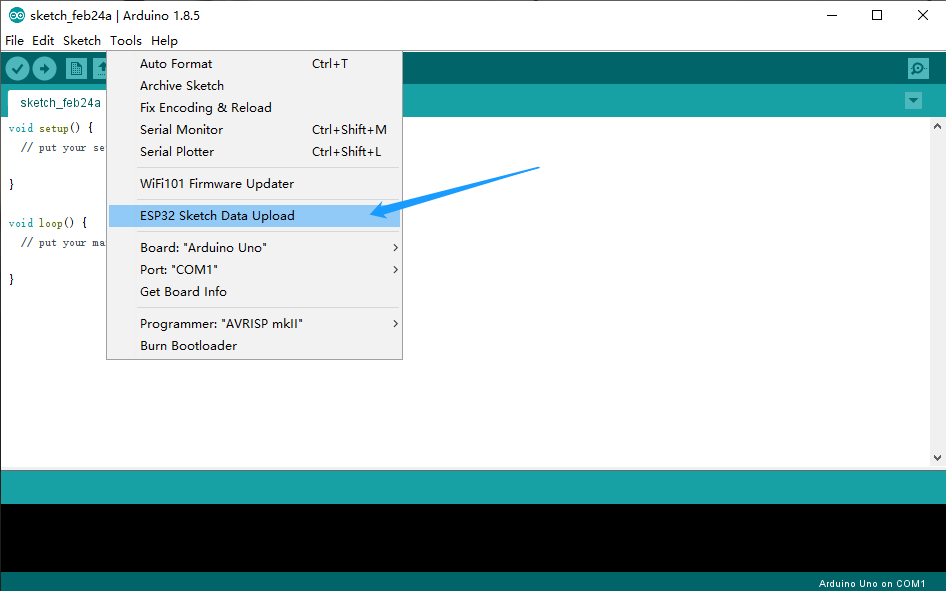
- Terakhir, buka "Tools > ESP32 Sketch Data Upload" dan unggah program tersebut.
Sketch ESP32: Data Unggahan Tidak Muncul dan Solusinya
Jika opsi “ESP32 Sketch Data Upload” tidak muncul di Arduino IDE, kemungkinan hal itu disebabkan oleh pengaturan yang salah di Arduino IDE itu sendiri. Untuk mengatasinya, silakan ikuti langkah-langkah berikut:
Langkah 1: Pasang papan ESP32 di Arduino IDE
Pemasangan papan ESP32 di Arduino IDE dapat dilakukan dalam beberapa langkah:
1. Unduh Arduino IDE dari situs web resmi: Pertama, unduh Arduino IDE dari situs web resmi Arduino (https://www.arduino.cc/en/Main/Software). Disarankan untuk menggunakan versi terbaru agar kompatibilitasnya optimal dengan papan ESP32.
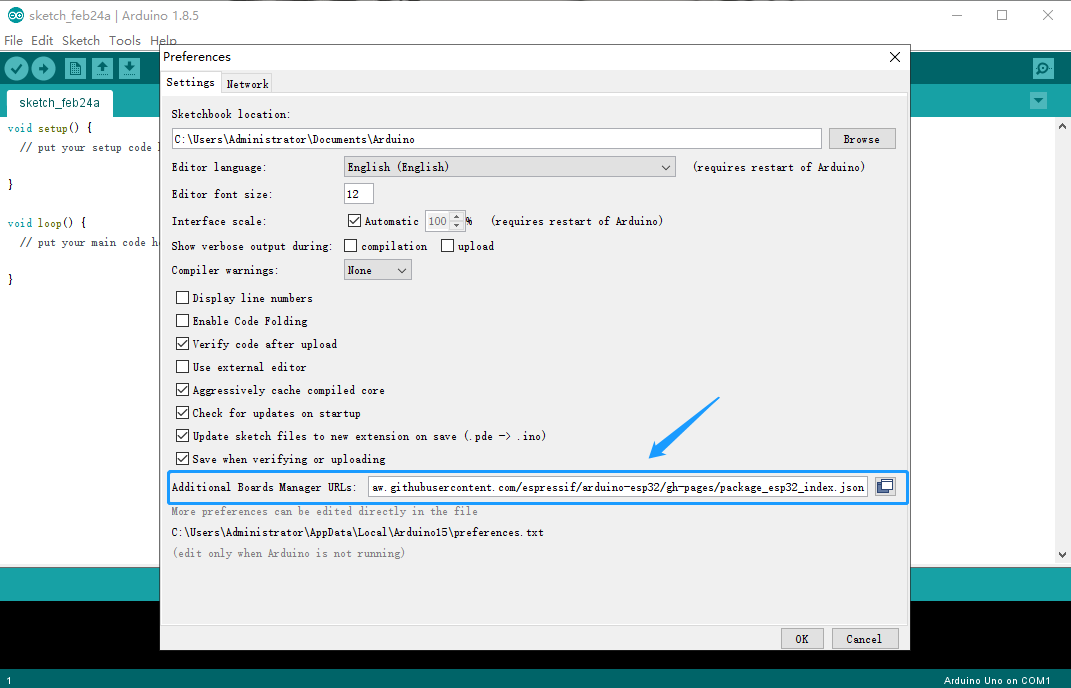
2. Mengatur Arduino IDE untuk Papan ESP32: Untuk mengatur Arduino IDE agar kompatibel dengan papan ESP32, Anda perlu menambahkan papan ESP32 ke pengelola papan Arduino IDE. Untuk melakukannya, buka jendela preferensi (File > Preferensi), lalu tempelkan salah satu URL berikut ke kolom “URL Pengelola Papan Tambahan”:
- https://dl.espressif.com/dl/package_esp32_index.json
- https://raw.githubusercontent.com/espressif/arduino-esp32/gh-pages/package_esp32_index.json

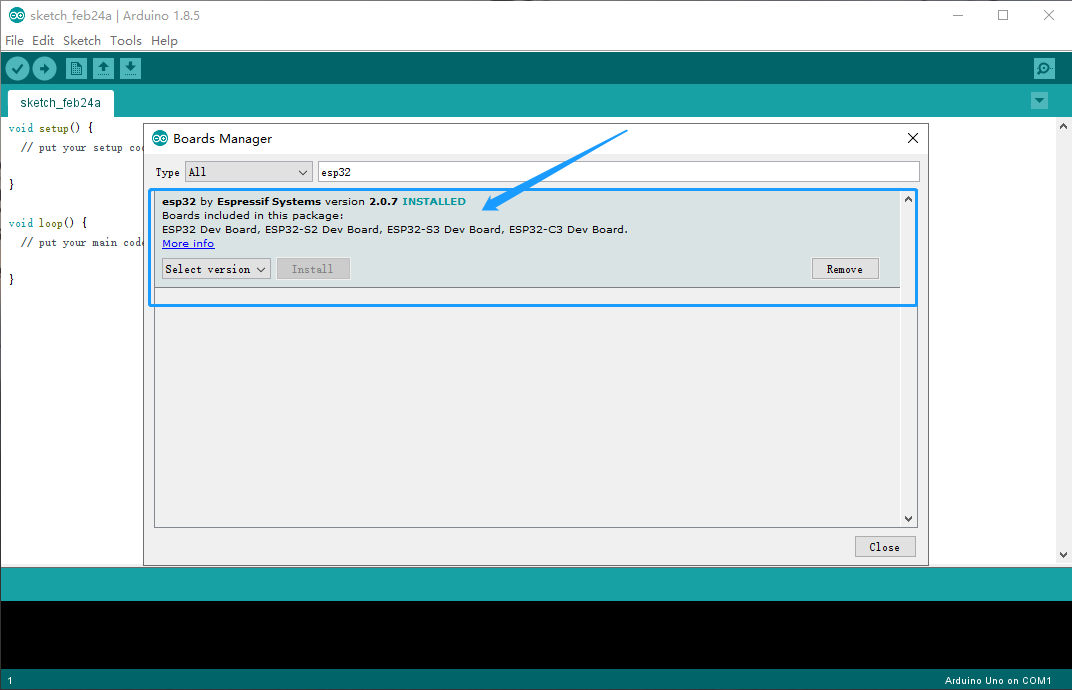
3. Instal Paket Papan ESP32: Selanjutnya, buka Tools > Board > Boards Manager, lalu cari “ESP32”. Pilih versi terbaru untuk diinstal. Proses instalasi mungkin memerlukan waktu beberapa menit.

4. Cari ESP32 dan tekan tombol instal untuk “ESP32 oleh Espressif Systems“:

5. Sekarang, papan ESP32 seharusnya sudah terpasang di Arduino IDE dan siap untuk pengembangan.
Langkah 2: Instal Arduino ESP32 Filesystem Uploader
Menginstal Arduino ESP32 Filesystem Uploader di Arduino IDE adalah proses yang relatif sederhana dan dapat diselesaikan dalam beberapa langkah.
Catatan: Versi Arduino 2.0 yang baru tidak mendukung plugin Pengunggah Sistem Berkas ESP32.
- Unduh pengunggah sistem berkas ESP32 – "ESP32FS-1.0.zip" dari tautan berikut:
https://github.com/me-no-dev/arduino-esp32fs-plugin/releases/tag/1.0

2. Di Arduino IDE, buka File > Preferensi, lalu cari "Lokasi Sketchbook".

3. Telusuri lokasi buku sketsa di komputer Anda, lalu buat folder bernama "tools".
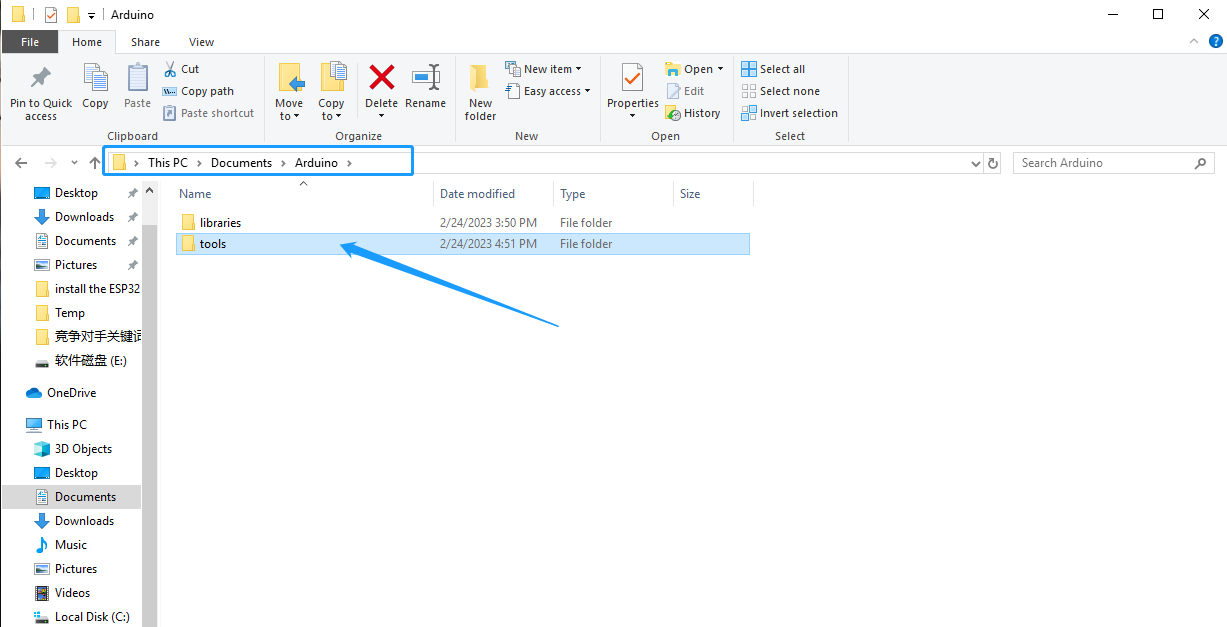
4. Ekstrak berkas "ESP32FS-1.0.zip", lalu buka folder "ESP32FS-1.0". Di dalam folder tersebut, Anda akan menemukan folder "ESP32FS"; silakan pindahkan folder tersebut ke dalam folder "arduino > tools".

5. Terakhir, tutup dan buka kembali Arduino IDE. Anda akan melihat opsi baru “ESP32 Sketch Data Upload” di bawah menu Tools.