
Restauración de esquemas y Gerber
Acceso y copia de seguridad de código MCU/CPLD
Replicación exacta de hardware 1:1
Soluciones inalámbricas BLE y BT clásica
Gestión térmica y PID de precisión
Control de unidad de conducción de motores de alta eficiencia
Comunicación industrial RS485/RTU
Firmware y HW STM32/ESP32 personalizados
Optimización para costo y rendimiento
Diseño de PCB de múltiples capas de alta velocidad
Muestras de entrega rápida para verificación
PCBA y obtención de componentes llave en mano
Experiencia en tecnología de montaje superficial
Identificación de las causas raíz de las fallas de los chips
Restauración de la placa a nivel de componentes
Pruebas de estrés térmico y eléctrico
Descubra la ingeniería detrás de los microprobes de precisión
Calcule el ancho de traza de PCB en función del aumento de temperatura, la corriente y el espesor del cobre (IPC-2152).
VNC es una herramienta que te permite compartir y controlar la pantalla de una computadora a través de internet. Imagínate como una ventana virtual en el escritorio de tu Raspberry Pi. ¿Y lo mejor? Es multiplataforma: usa una PC con Windows para controlar una Pi basada en Linux, o un iPhone para ajustar la configuración de tu centro multimedia con Pi. ¡Sin límites, solo flexibilidad!
Imagina controlar el escritorio de tu Raspberry Pi desde tu portátil Windows, Mac o incluso tu smartphone, sin cables engorrosos ni monitor físico. ¡Esa es la magia de VNC (Virtual Network Computing)! Ya sea que estés construyendo un servidor doméstico, una consola de juegos retro o un proyecto de IoT, VNC te permite acceder remotamente a la interfaz gráfica de tu Pi desde cualquier lugar de tu red. Veamos cómo configurarlo: ¡sin necesidad de ser un experto en tecnología!
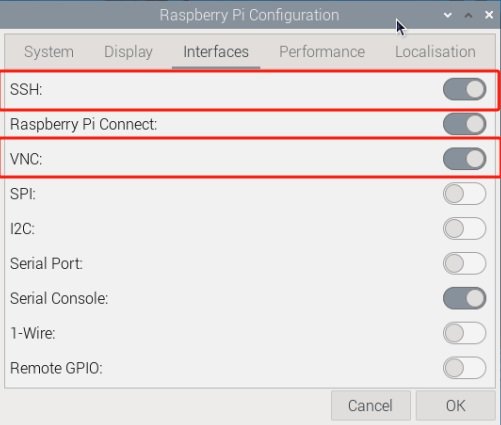
Primero, asegúrese de que su Pi esté listo para aceptar conexiones remotas.
ssh pi@raspberrypi.local
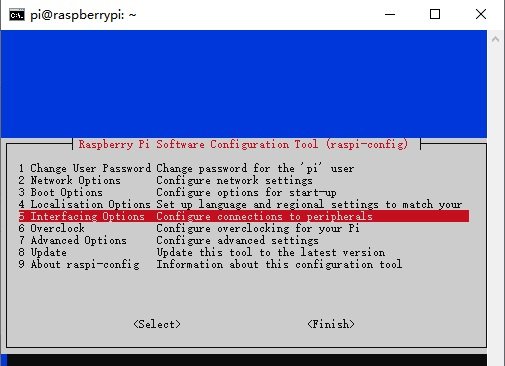
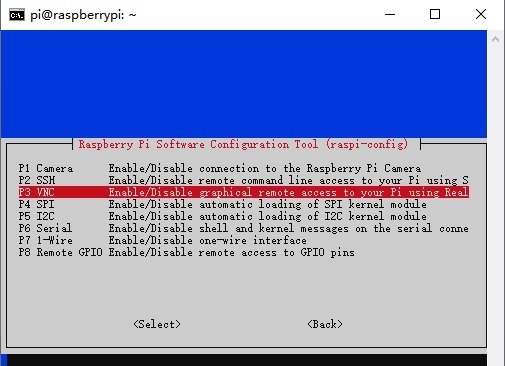
sudo raspi-config
Seleccionar 5 opciones de interfaz → P3 VNC.
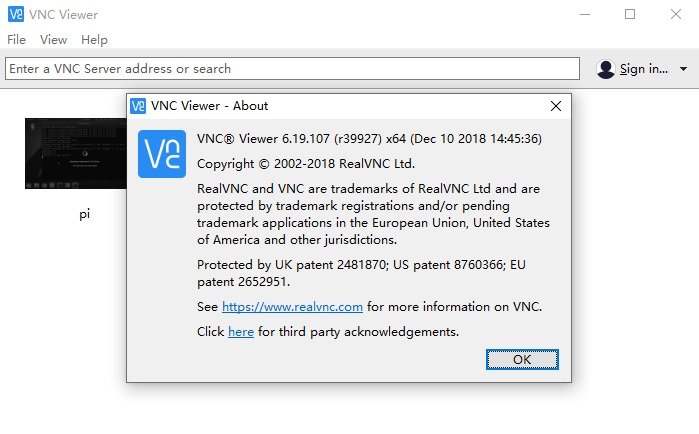
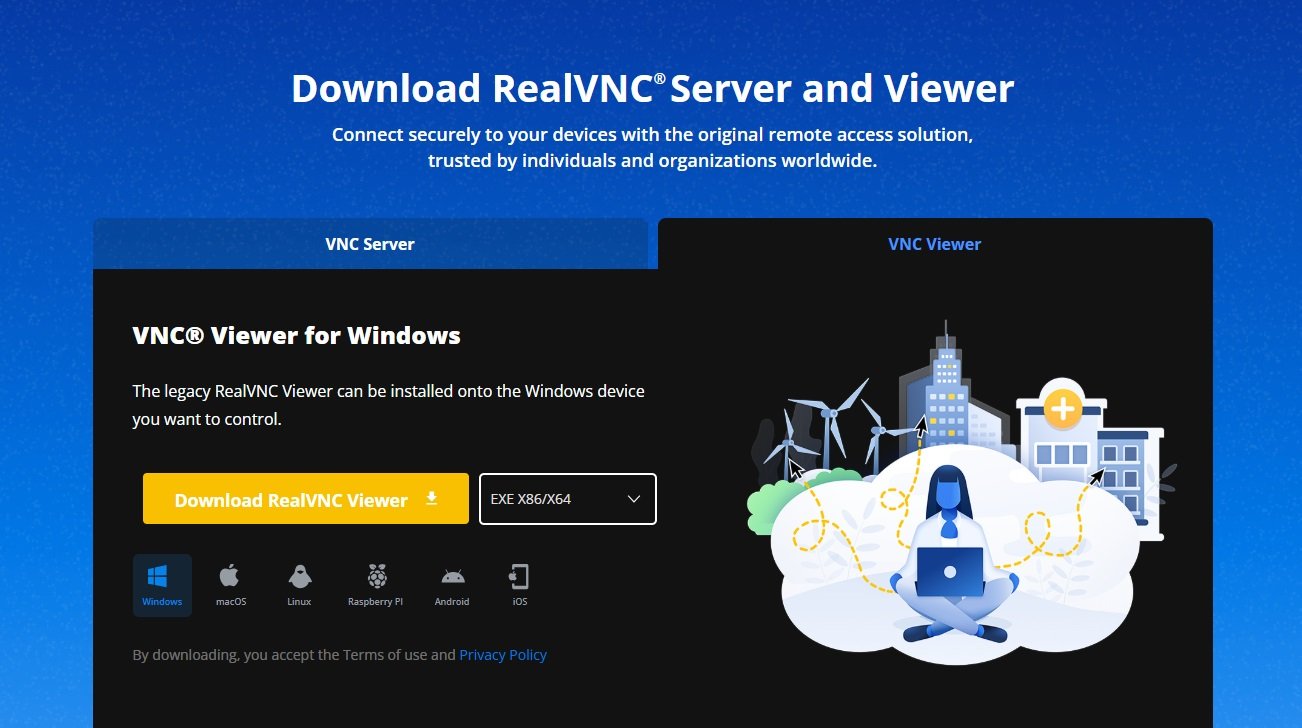
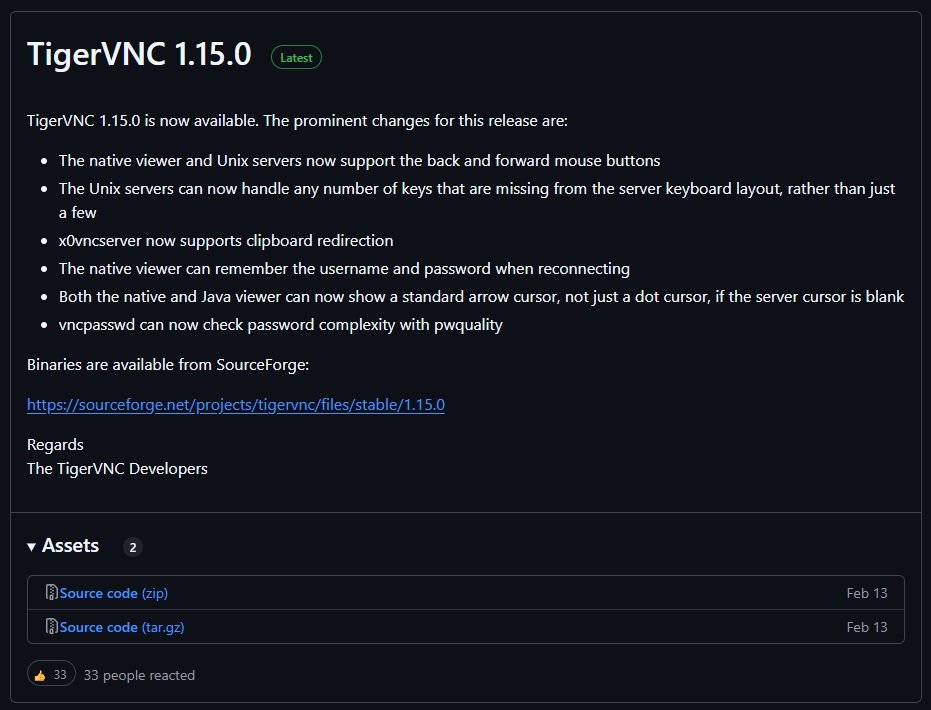
Ahora, vamos a obtener la herramienta que te permitirá ver El escritorio de tu Pi.
hostname -I
192.168.1.100—Esa es la IP local de tu Pi.192.168.1.1 en un navegador) para encontrar el nombre de tu Pi (frambuesa pi) y propiedad intelectual.¡Es hora del momento de la verdad!
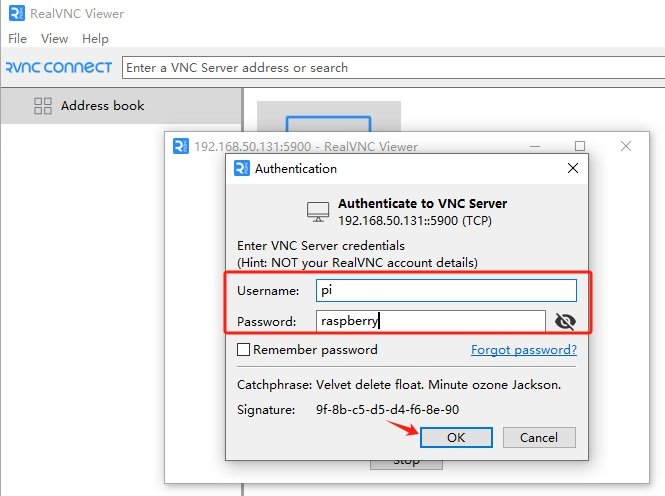
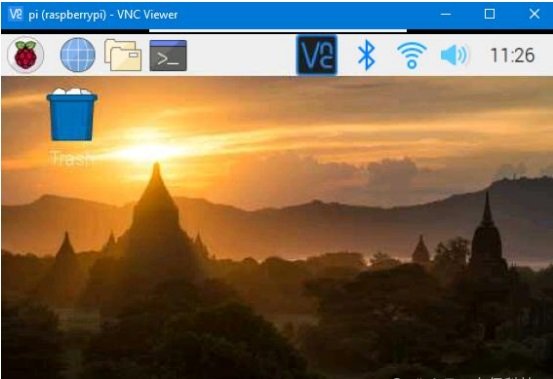
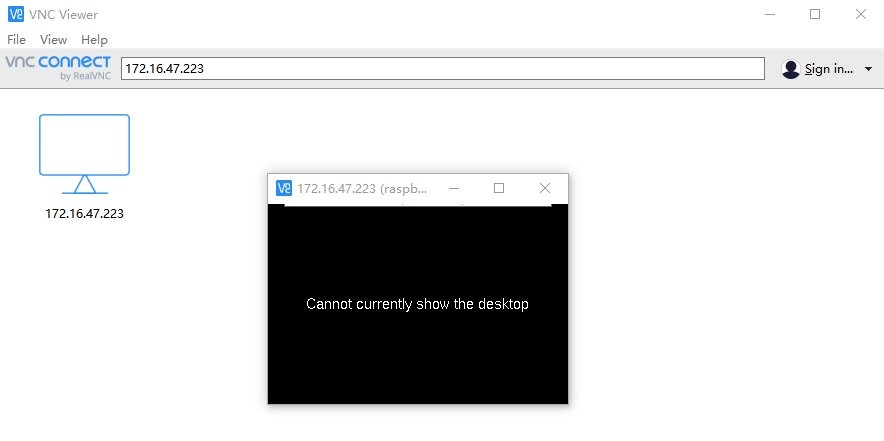
192.168.50.131) y presione Enter.pi) y contraseña (frambuesa).Si recibes un error como este:
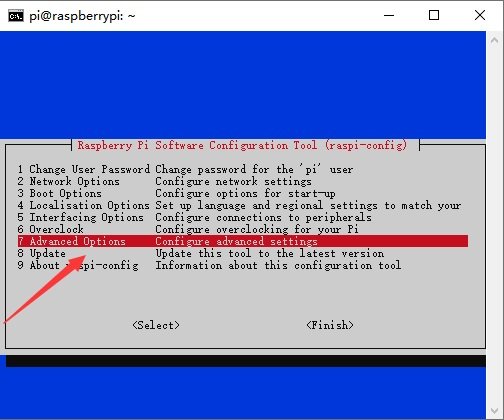
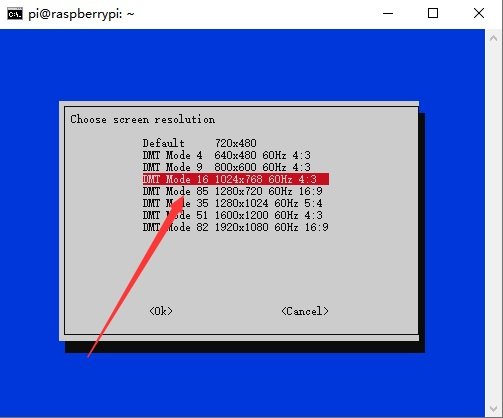
Es posible que tu Pi necesite un aumento de resolución. Conéctate a tu Pi por SSH y ejecuta:
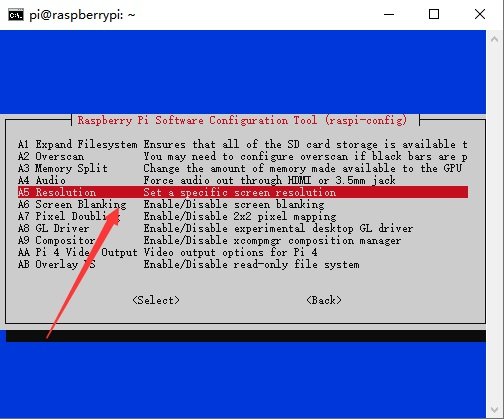
sudo raspi-config
Vaya a Opciones avanzadas → Resolución y elija una configuración más alta (por ejemplo, 1920×1080).
Únete a nuestra lista de suscriptores para recibir actualizaciones mensuales del blog, noticias de tecnología y estudios de caso. Nunca enviaremos spam y puedes cancelar tu suscripción en cualquier momento.

I am Aidan Taylor and I have over 10 years of experience in the field of PCB Reverse Engineering, PCB design and IC Unlock.