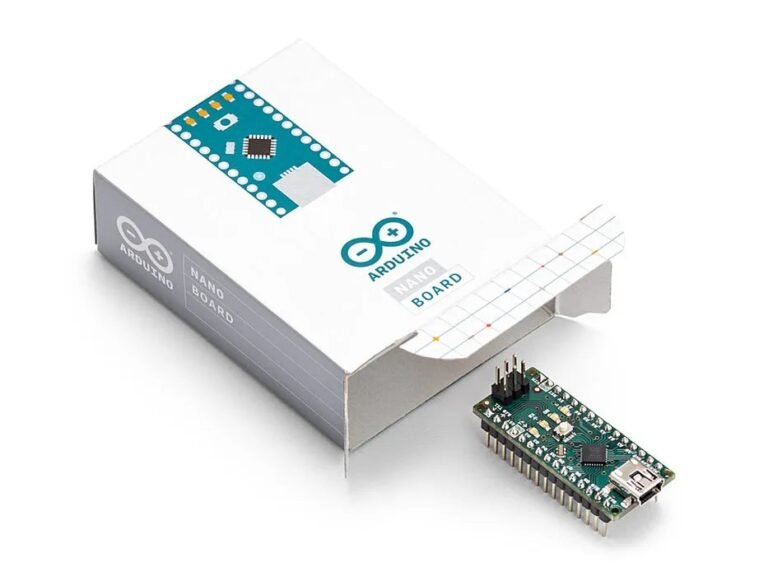
El Arduino Nano es una opción popular entre los makers, aficionados y ingenieros que necesitan un microcontrolador capaz para sus proyectos electrónicos. Viene con un tamaño pequeño y flexibilidad. Tanto si estás construyendo una aplicación sencilla basada en sensores como un dispositivo IoT más complejo, el Arduino Nano proporciona todas las características esenciales en un paquete portátil y fácil de usar. En este artículo, presentaremos sus características, especificaciones, diagrama de pines y tutoriales de programación.
Qué es un Arduino Nano?
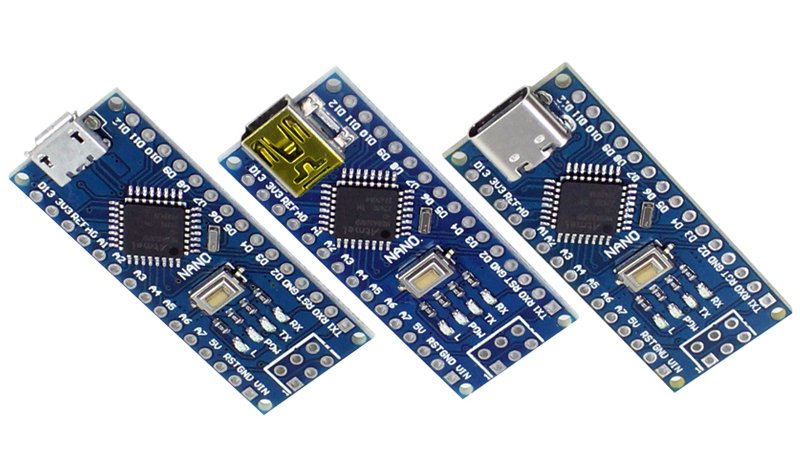
El Arduino Nano es una placa de microcontrolador compacta y versátil que ofrece mucho poder a pesar de su pequeño tamaño. Diseñada para caber en espacios reducidos, es una opción ideal para proyectos donde el tamaño es importante, como dispositivos vestibles, robótica y sistemas embebidos. Basado en el microcontrolador ATmega328P (en el Nano 3.0), el Nano ofrece 14 pines de entrada/salida digital (6 de los cuales pueden generar una salida PWM), 8 entradas analógicas y una velocidad de reloj de 16 MHz. A diferencia de las placas Arduino más grandes, se conecta a través de un puerto Mini-B USB, lo que lo hace perfecto para la prototipación basada en breadboard sin necesidad de hardware adicional.
Características y especificaciones clave
- Procesador: ATmega328P (Nano 3.0 version)
- Voltaje de Funcionamiento: 5V
- Voltaje de Entrada Recomendado: 7–12V
- Rango de Voltaje de Entrada: 6–20V
- Pines de Entrada/Salida Digital: 14 (6 de los cuales se pueden utilizar para salida PWM)
- Pines de Entrada Analógica: 8
- Corriente DC por Pin de Entrada/Salida: 40mA
- Memoria Flash: 32KB
- SRAM: 2KB
- EEPROM: 1KB
- Velocidad del Reloj: 16 MHz
- Interfaz USB: Puerto Mini-B USB para programación y comunicación
configuración de pines del arduino nano
El Arduino Nano cuenta con un total de 32 pines, con múltiples funciones asignadas a cada uno. Estos pines se agrupan en tres puertos principales: PortB, PortC y PortD. Aquí hay un desglose de los pines importantes y su funcionalidad:

- Pin 1 (RX) y Pin 2 (TX): Estos son pines de comunicación serial, utilizados para recibir y transmitir datos entre el Nano y una computadora anfitriona. El Nano utiliza el chip CH340 para convertir señales USB en datos seriales TTL.
- Pin 3: Pin de reinicio, utilizado para reiniciar el microcontrolador.
- Pin 4: Pin de tierra (GND).
- Pines 5–16: Pines de E/S digitales; los pines 5 y 6 también son pines de interrupción externa.
- Pin 17: Salida de alimentación de 3.3V del chip CH340 USB, útil para alimentar sistemas de 3.3V.
- Pin 18: AREF (Referencia Analógica), utilizado para las conversiones de analógico a digital. Típicamente, este pin no se utiliza a menos que desee proporcionar una tensión de referencia externa.
- Pines 19–26: Pines de entrada analógica (A0 a A7).
- Pin 27: Pin de alimentación bidireccional, utilizado para suministrar 5V a dispositivos externos o para aceptar entrada de una fuente de alimentación externa de 5V.
- Pin 28: Pin de reinicio del sistema.
- Pin 29: Pin de tierra (GND).
- Pin 30: Entrada de alimentación externa (Vin), típicamente utilizada cuando se proporciona alimentación externa a través de una batería o adaptador DC.
Modelos de Arduino Nano
Existen varias variaciones del Arduino Nano, cada una adecuada para diferentes tipos de proyectos. Aquí tienes una mirada a los modelos clave y sus especificaciones:
Arduino Nano ESP32
La Arduino Nano ESP32 es una placa potente basada en el microcontrolador ESP32, que ofrece procesamiento de doble núcleo, más memoria y capacidades inalámbricas integradas (Wi-Fi y Bluetooth), lo que la hace adecuada para aplicaciones de IoT y proyectos más exigentes.

| Specification | Details |
|---|---|
| Microcontroller | ESP32 (Dual-core 32-bit) |
| Clock Speed | 240 MHz |
| Flash Memory | 4 MB |
| SRAM | 520 KB |
| EEPROM | None |
| USB Interface | Micro-USB |
| Wireless Connectivity | Wi-Fi, Bluetooth |
| Special Features | Built for IoT applications, includes Wi-Fi and Bluetooth 4.2, more processing power, ideal for high-performance projects |
Arduino Nano RP2040 Connect
La Nano RP2040 Connect está diseñada para aplicaciones de IoT, con soporte para Wi-Fi y Bluetooth con el chip integrado Nina W102 ESP32. Es ideal para dispositivos conectados y sensores remotos.
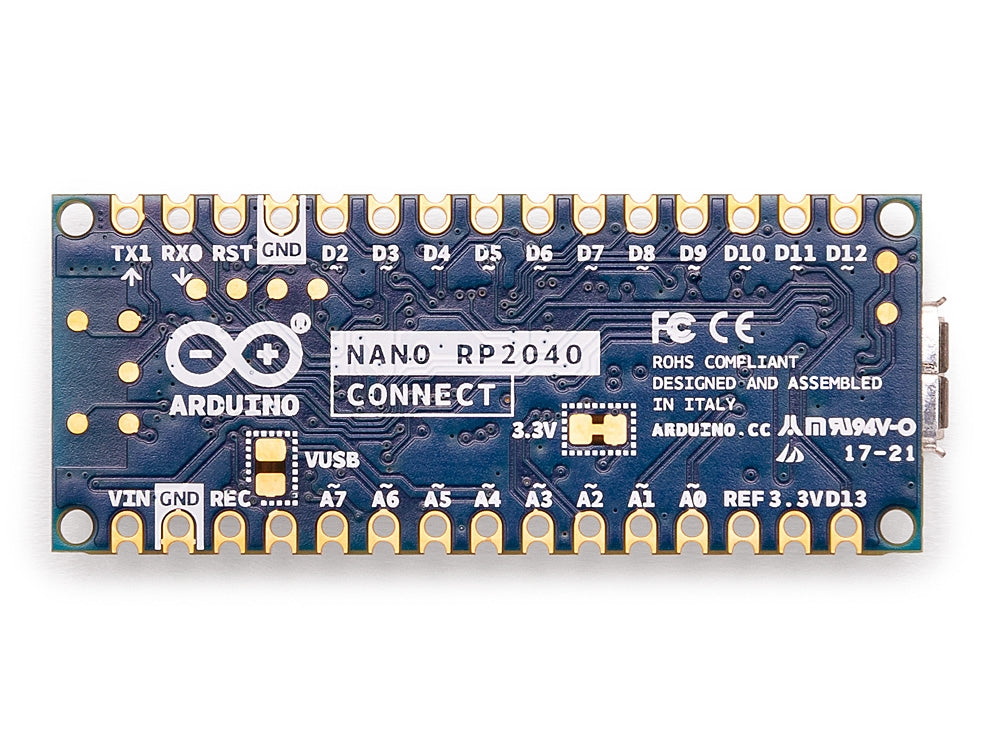
| Specification | Details |
|---|---|
| Microcontroller | Raspberry Pi RP2040 |
| Clock Speed | 133 MHz |
| Flash Memory | 16 MB Flash (external) |
| SRAM | 264 KB |
| EEPROM | None |
| Power Input | 5V via USB or external 5V input |
| Digital I/O Pins | 22 (3 PWM) |
| USB Interface | Micro-USB |
| Wireless Connectivity | Wi-Fi, Bluetooth (Nina W102 uBlox ESP32) |
| Special Features | Built for IoT, includes uBlox Nina W102 chip, ideal for wireless applications |
Arduino Nano Every
La Nano Every ofrece más memoria y capacidades de E/S en comparación con la Nano estándar, lo que la hace adecuada para proyectos más avanzados. Mantiene la compatibilidad con el factor de forma clásico de la Nano.

| Specification | Details |
|---|---|
| Microcontroller | Microchip ATMega4809 |
| Clock Speed | 20 MHz |
| Operating Voltage | 5V |
| Digital I/O Pins | 14 |
| Flash Memory | 48 KB |
| SRAM | 6 KB |
| EEPROM | 256 Bytes |
| USB Interface | Micro-USB |
| Wireless Connectivity | None |
| Special Features | Compatible with Arduino Nano form factor, improved memory, and speed |
Arduino Nano 33 IoT
La Nano 33 IoT está equipada con conectividad inalámbrica (Wi-Fi y Bluetooth) y está diseñada para aplicaciones de IoT. También incluye un acelerómetro y giroscopio de 6 ejes, lo que la hace ideal para proyectos que involucran la detección de movimiento.

| Specification | Details |
|---|---|
| Microcontroller | Microchip SAMD21G18A (Cortex-M0+) |
| Clock Speed | 48 MHz |
| Flash Memory | 256 KB |
| SRAM | 32 KB |
| EEPROM | None |
| Operating Voltage | 3.3V |
| Digital I/O Pins | 14 |
| USB Interface | Micro-USB |
| Wireless Connectivity | Wi-Fi, Bluetooth (Nina W102 ESP32) |
| Special Features | Built for IoT, includes NINA W102 module, sensors, hardware encryption |
Arduino Nano 33 BLE
La Nano 33 BLE ofrece conectividad Bluetooth de bajo consumo, lo que la hace ideal para dispositivos portátiles, sensores de salud y otras aplicaciones basadas en Bluetooth. También cuenta con sensores avanzados como un acelerómetro, giroscopio y magnetómetro de 9 ejes.

| Specification | Details |
|---|---|
| Microcontroller | Nordic nRF52840 (Cortex-M4F) |
| Clock Speed | 64 MHz |
| Flash Memory | 1 MB |
| SRAM | 256 KB |
| Operating Voltage | 3.3V |
| Digital I/O Pins | 14 |
| USB Interface | Micro-USB |
| Wireless Connectivity | Bluetooth 5.0 (U-blox NINA B306 module) |
| Special Features | Low power consumption, suitable for wearables, includes 9-axis sensor |
Arduino Nano 33 BLE Sense
La Nano 33 BLE Sense es similar a la Nano 33 BLE, pero viene con sensores adicionales en la placa, incluyendo temperatura, humedad, presión, luz, color, reconocimiento de gestos y un micrófono digital. Esto la hace perfecta para aplicaciones con muchos sensores, incluyendo el monitoreo ambiental y los wearables.
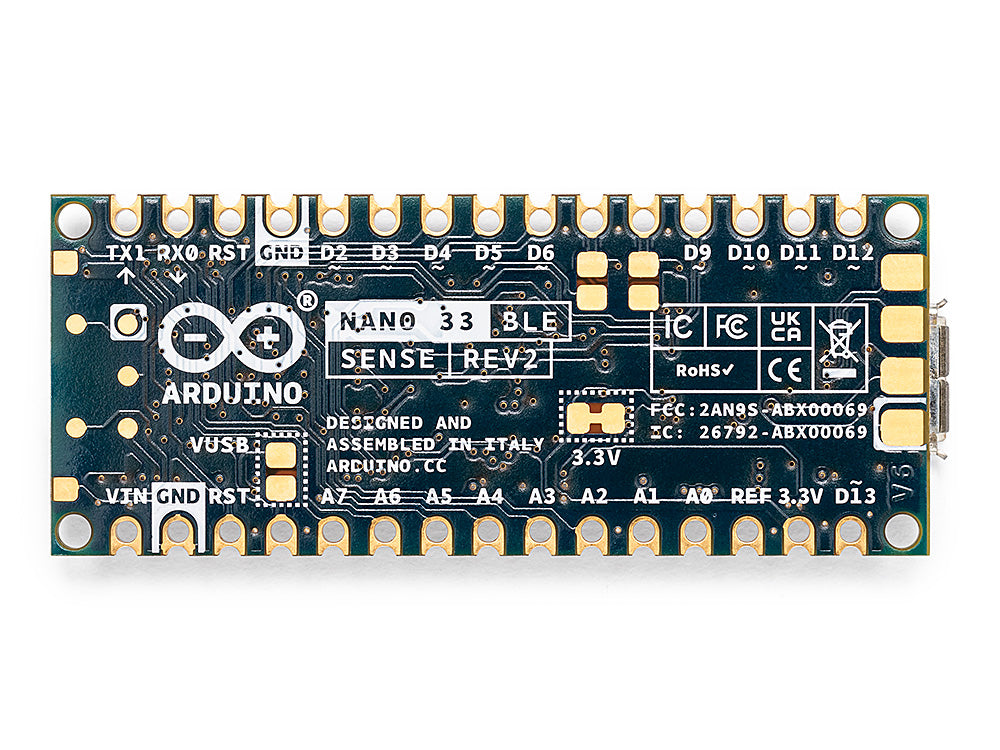
| Specification | Details |
|---|---|
| Microcontroller | Nordic nRF52840 (Cortex-M4F) |
| Clock Speed | 64 MHz |
| Flash Memory | 1 MB |
| SRAM | 256 KB |
| Operating Voltage | 3.3V |
| Digital I/O Pins | 14 |
| USB Interface | Micro-USB |
| Wireless Connectivity | Bluetooth 5.0 (U-blox NINA B306 module) |
| Special Features | Includes additional sensors for temperature, pressure, humidity, light, and gesture recognition |
Programar el Arduino Nano
El Arduino Nano se puede programar utilizando el IDE de Arduino, al igual que otras placas de Arduino. Viene pre-cargado con un bootloader, lo que significa que no necesitas un programador externo para cargar el código.
Paso 1: Instalar el IDE de Arduino
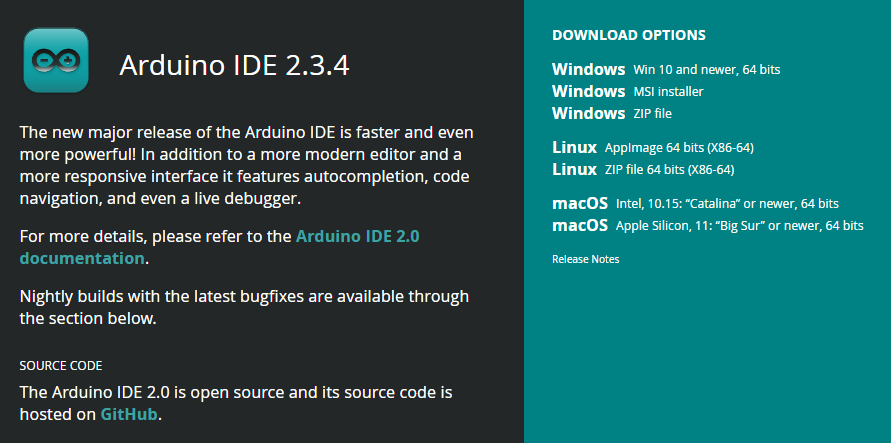
Descargar el IDE de Arduino:
Ve al sitio web oficial Arduino y descarga la última versión del IDE de Arduino adecuada para tu sistema operativo (Windows, macOS o Linux).
- Instalar el IDE:
Sigue las instrucciones de instalación para tu sistema operativo. Después de la instalación, abre el IDE de Arduino.
Paso 2: Agregar la placa ATtiny al IDE de Arduino
El IDE de Arduino no admite ATtiny85 de forma predeterminada, por lo que necesitas agregar la placa ATtiny al IDE de Arduino. Abre Archivo->Preferencias e introduce en URL de administrador de paquetes adicionales:
http://drazzy.com/package_drazzy.com_index.json
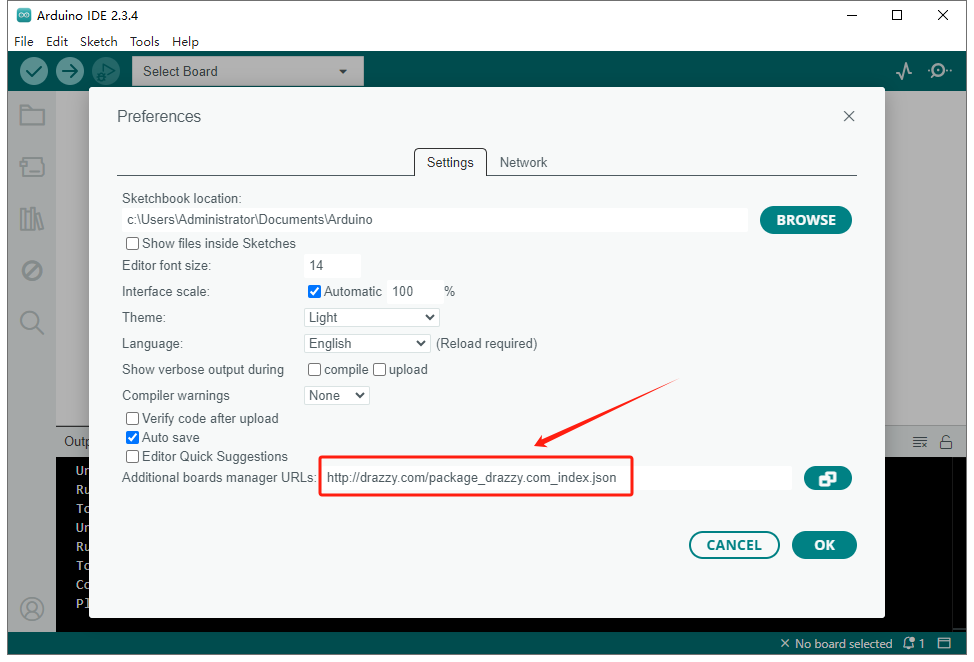
Paso 3: Seleccionar tu placa Arduino Nano y Puerto
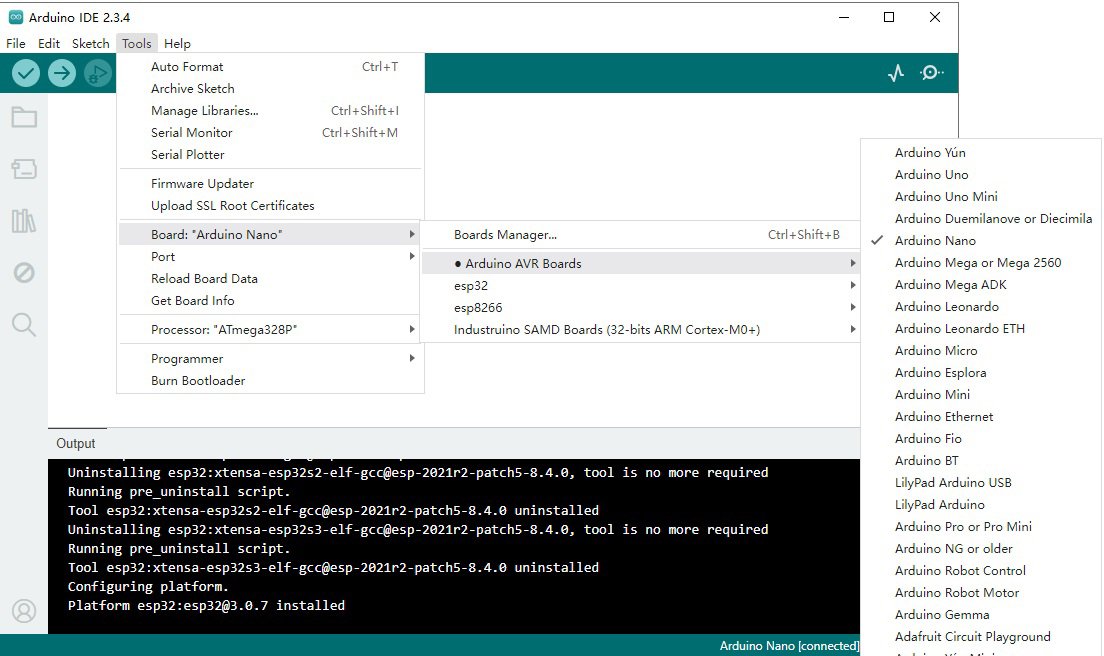
Seleccionar la placa Arduino Nano:
- Ve al menú
Herramientasen la parte superior del IDE. - Selecciona
Placa>Arduino Nano. - Si estás utilizando una versión específica del Nano (como el Nano Every o Nano 33 IoT), selecciona la versión apropiada de la lista.
- Ve al menú
Seleccione el Procesador Correcto:
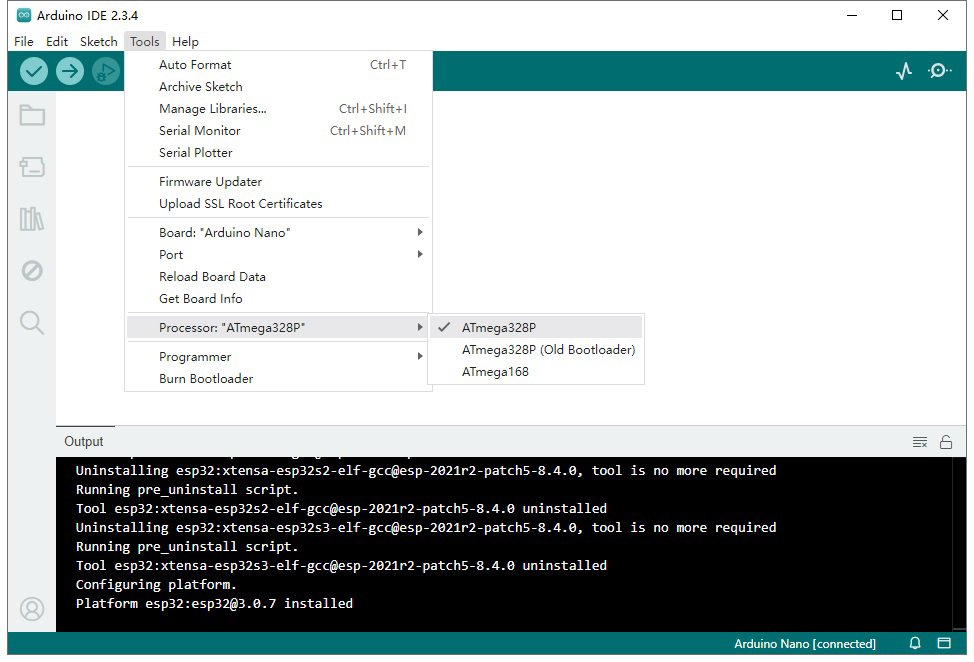
- Todavía en el menú
Herramientas, vaya aProcesador. - Para el Arduino Nano estándar (ATmega328P), seleccione
ATmega328P. Si está utilizando un modelo Nano más nuevo como elArduino Nano Every, seleccione el procesador correspondiente.
- Todavía en el menú
Seleccione el Puerto Serial:
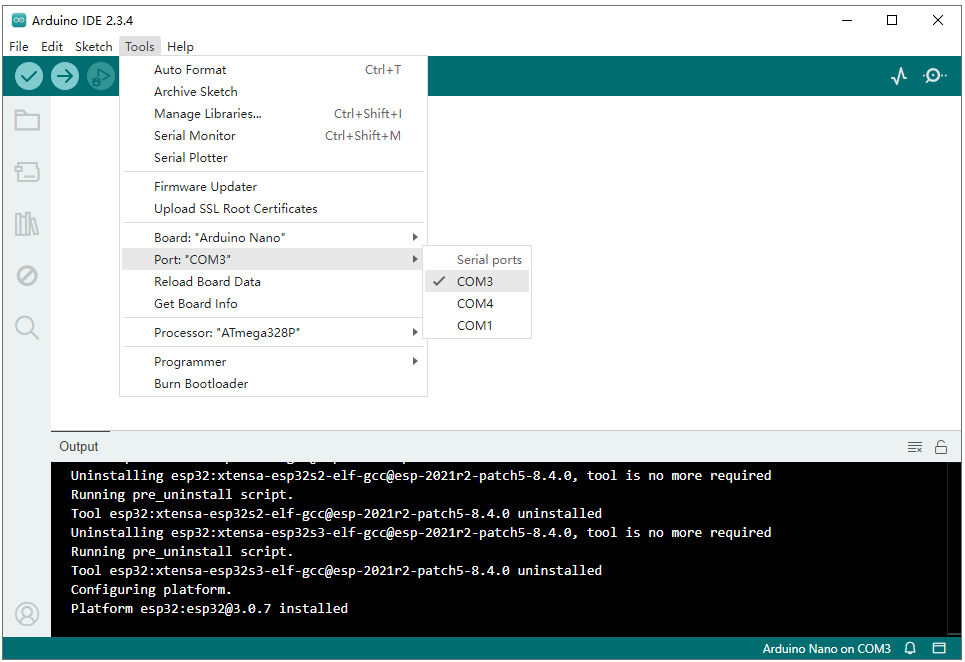
- En el menú
Herramientas, vaya aPuertoy seleccione el puerto al que está conectado su Arduino Nano. En la mayoría de los sistemas, el Arduino aparecerá como algo comoCOM3(Windows) o/dev/ttyUSB0(Linux/macOS).
- En el menú
Instale los Drivers Necesarios (opcional):
Si está utilizando el Arduino Nano 3.0 con el chip CH340 USB-a-Serial, es posible que deba instalar drivers adicionales para que su sistema reconozca el Nano correctamente.
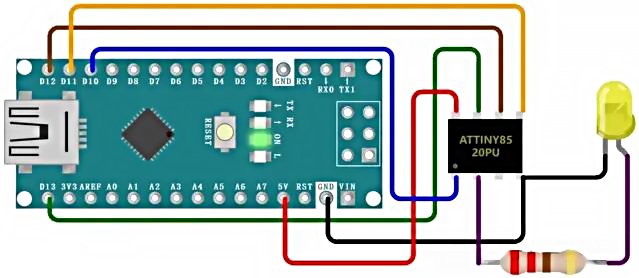
Paso 4: Conecte ATtiny85 a Arduino Nano
| ATtiny85 Pin | Arduino Nano Pin |
|---|---|
| Pin 8 (VCC) | 5V |
| Pin 4 (GND) | GND |
| Pin 1 (RESET) | D10 |
| Pin 5 (MOSI) | D11 |
| Pin 6 (MISO) | D12 |
| Pin 7 (SCL) | D13 |
Paso 5: Escriba su primer programa
Una vez que todo esté configurado, puedes empezar a escribir tu código. Aquí está un ejemplo del programa clásico «Blink» que hace que un LED conectado al pin 13 parpadee encendido y apagado.
Abre el menú Archivo y selecciona Ejemplos > 01.Bases > Blink. Esto cargará un programa simple que parpadea un LED.
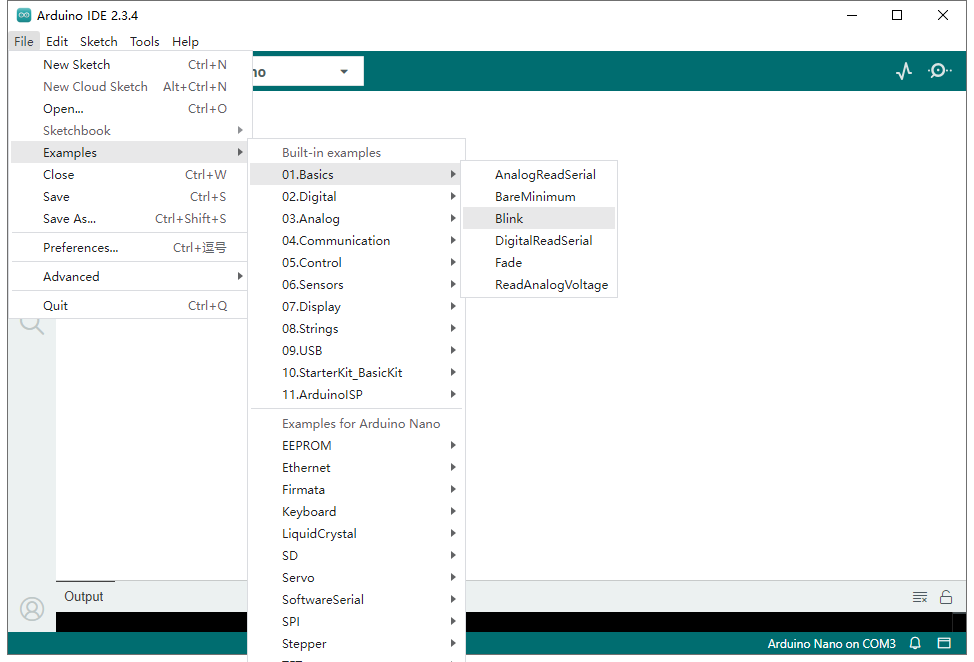
Y luego agrega el código de la siguiente manera:
					void setup() {
  pinMode(13, OUTPUT);  // Set pin 13 as an output
}

void loop() {
  digitalWrite(13, HIGH);  // Turn the LED on
  delay(1000);              // Wait for one second
  digitalWrite(13, LOW);   // Turn the LED off
  delay(1000);              // Wait for one second
}
Explicación:
setup(): Esta función se ejecuta una vez cuando el programa comienza. Establece el pin 13 como salida.loop(): Esta función se ejecuta repetidamente. Enciende y apaga el LED cada segundo.
Paso 6: Sube el Código a tu Arduino Nano
Antes de subir el código Blink, asegúrate de que hayas conectado tu Arduino Nano a la computadora mediante un cable USB.
- En la IDE de Arduino, haz clic en el botón Subir (icono de flecha derecha) en la esquina superior izquierda de la ventana. Esto compilará tu código y lo subirá al Arduino Nano.
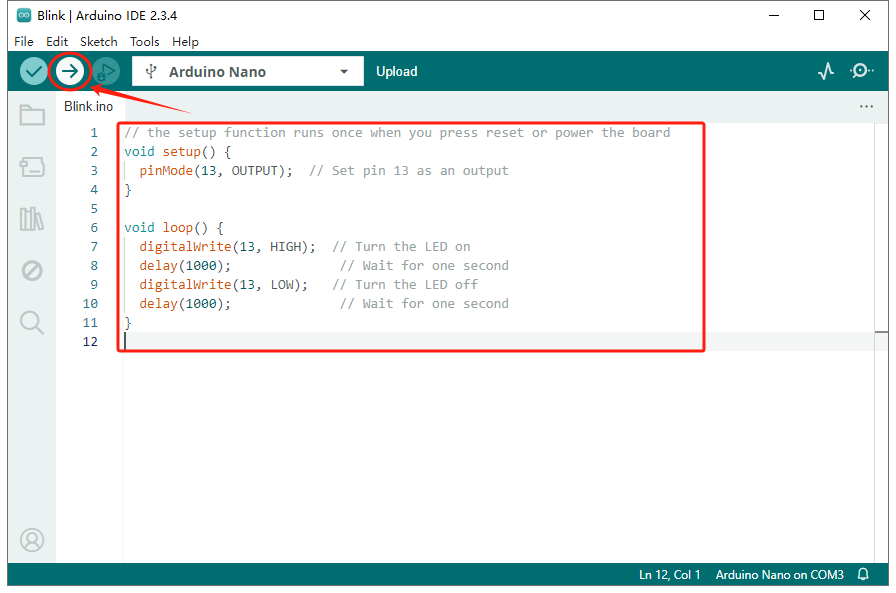
- Una vez que se complete la subida, el LED de encendido (conectado al pin 13) en el Arduino Nano debería comenzar a parpadear, indicando que el programa se ha subido correctamente.
Conclusión
El Arduino Nano es una placa versátil y compacta ideal para una variedad de proyectos de electrónica. Tanto si está trabajando en un pequeño sistema embebido como en un dispositivo IoT, el tamaño reducido del Nano, combinado con funciones potentes como pines de entrada/salida digital, entradas analógicas y soporte para varios protocolos de comunicación, lo convierte en una herramienta valiosa tanto para principiantes como para makers experimentados. Las múltiples variaciones del Arduino Nano, incluyendo modelos con Wi-Fi, Bluetooth y sensores adicionales, ofrecen aún más flexibilidad para una amplia gama de aplicaciones.