
Der Mikrocontroller ATtiny85 ist ein leistungsstarkes und dennoch kompaktes Gerät, das den Bereich der Elektronik revolutioniert hat. Mit seiner geringen Größe und seinen beeindruckenden Fähigkeiten ist der ATtiny85 zur ersten Wahl für Hobbybastler, Ingenieure und Innovatoren geworden. In diesem Beitrag stellen wir Ihnen die Funktionen des Mikrocontrollers ATtiny85, seine Pinbelegung, Spezifikationen, Anwendungen und eine Programmieranleitung vor.
Vorstellung des Mikrocontrollers ATtiny85
Der Mikrocontroller ATtiny85 gehört zur AVR-Familie von Mikrocontrollern, die von der Atmel Corporation entwickelt wurde. Er basiert auf der AVR-RISC-Architektur, was für „Reduced Instruction Set Computer” steht. Diese Architektur ist für ihre Einfachheit und Effizienz bekannt und eignet sich daher ideal für Anwendungen mit geringem Stromverbrauch. Mit seiner 8-Bit-Rechenleistung und einer Taktrate von bis zu 20 MHz kann der ATtiny85 eine Vielzahl von Aufgaben bewältigen, darunter digitale Signalverarbeitung, Datenerfassung und Steuerungsalgorithmen. Dank seiner kompakten Bauweise, seines geringen Stromverbrauchs und seines günstigen Preises ist er sowohl bei Hobbybastlern als auch bei Profis sehr beliebt.
ATtiny85 Pinbelegung
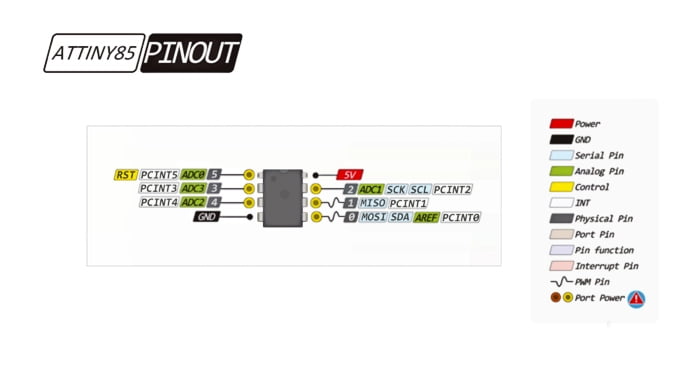
| Pin Number | Pin Name | Function |
|---|---|---|
| 1 | PB5 / RESET | Digital I/O / Reset |
| 2 | PB3 / PWM | Digital I/O / PWM |
| 3 | PB4 / PWM | Digital I/O / PWM |
| 4 | GND | Ground |
| 5 | PB0 / ADC | Digital I/O / Analog-to-Digital Converter (ADC) |
| 6 | PB1 / ADC | Digital I/O / ADC |
| 7 | PB2 / ADC | Digital I/O / ADC |
| 8 | VCC | Positive Supply Voltage |
ATtiny85 Funktionen
- AVR-RISC-Architektur
- Geringer Stromverbrauch
- Einfache Integration mit externen Modulen
- Integrierter Analog-Digital-Wandler (ADC)
- Unterstützt Pulsweitenmodulation (PWM) für Analogausgänge
- Unterstützt In-Circuit-Serial-Programming (ISP) über die SPI-Schnittstelle
ATtiny85 Spezifikationen
Der Mikrocontroller ATtiny85 verfügt über beeindruckende Spezifikationen, die ihn zu einer attraktiven Wahl für verschiedene Projekte machen.
| Parameter | Value |
|---|---|
| Manufacturer | Microchip |
| Family | tinyAVR |
| Flash | 8 kB |
| SRAM | 512 bytes |
| EEPROM | 512 bytes |
| ADC Counts | 10 bit |
| Speed | 20 MHz |
| I/O | 6 |
| RAM | 512 B |
| Voltage | 1.8 V to 5.5 V |
| Temperature | -40 ℃ to +85 ℃ |
| PWM | 4 |
| Timer Counts | 2 |
| Package | SOIC-8 or PDIP-8 |
| Size | 5.35 * 5.40 * 2.16 mm |
ATtiny85-Anwendungen
- Wearable-Technologie: Smartwatches, Fitness-Tracker und Geräte zur Gesundheitsüberwachung.
- Industrielle Automatisierung: Überwachung und Steuerung von Temperatur und Druck.
- Hausautomation: Beleuchtung, Temperaturregelung und Sicherheitssysteme.
- Bildungsprojekte: Vermittlung von Programmierkenntnissen, Elektronik und Robotik.
- Sensorknoten: Temperatur-, Feuchtigkeits-, Licht- und Bewegungssensoren.
- Umweltüberwachung: Luftqualität, Verschmutzungsgrad oder Wetterparameter.
- Sicherheitssysteme: Tür-/Fenstersensoren, Bewegungsmelder oder Alarmanlagen.
- Intelligente Landwirtschaft: Bodenfeuchtigkeit, Temperatur und andere Umweltfaktoren.
Wie programmiert man einen Attiny85 mit Arduino IDE?
Erforderliche Teile:
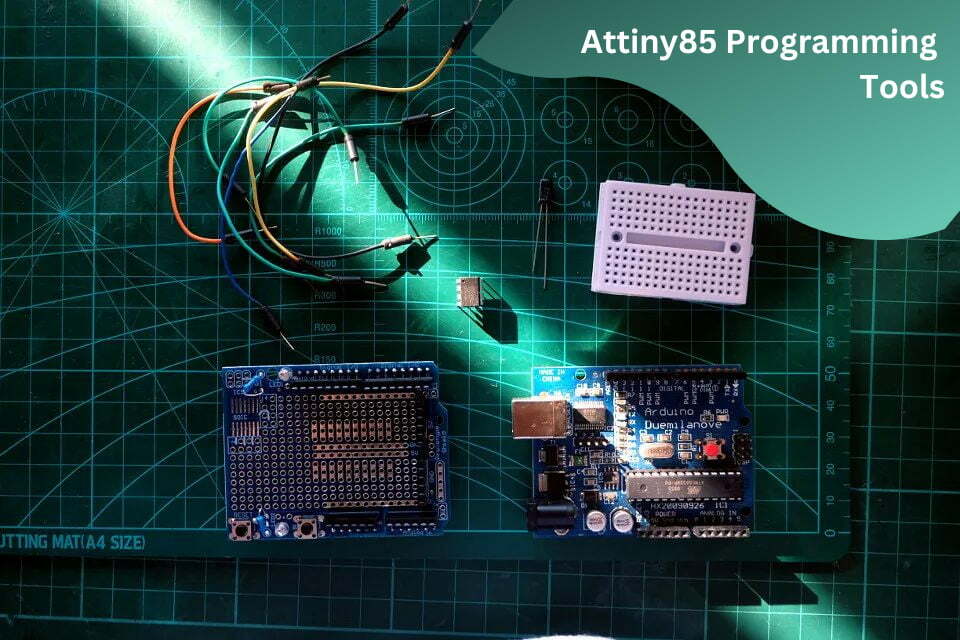
- Arduino Duemilanove-Entwicklungsboard (Chip muss ATmega328 sein) x1
- ATtiny85-Mikroprozessor x1
- 10-uF-Kondensator x1
- Mehrere Jumper
- Breadboard oder Duemilanove-kompatibles Prototyp-Shield x1
Schritt 1. Richten Sie den Program Uploader ein.
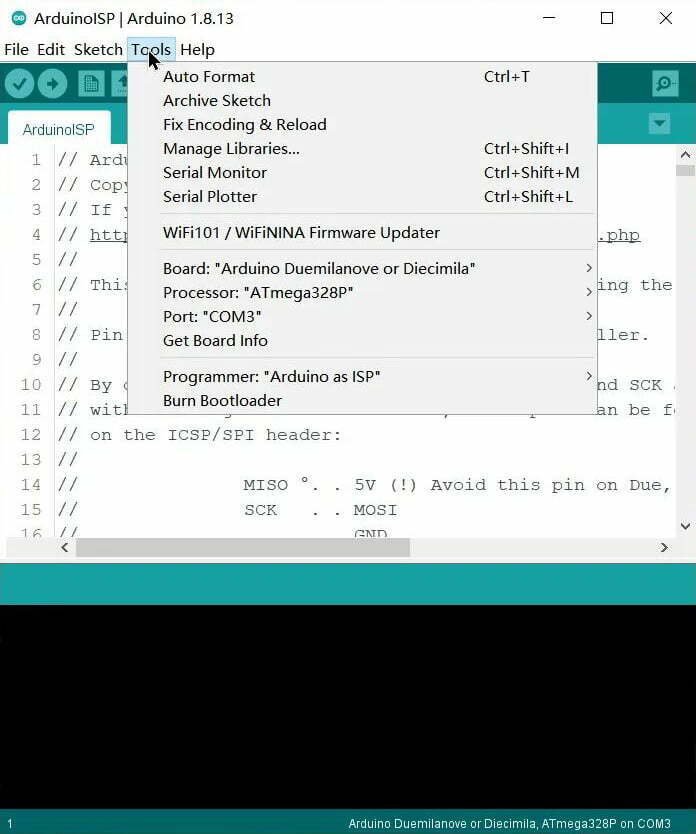
- Das Arduino Duemilanove-Entwicklungsboard wird über ein USB-Kabel mit dem Computer verbunden.
- Öffnen Sie die Arduino IDE-Software (Version 1.6 oder höher).
- Wählen Sie unter der Option „Tools“ das Entwicklungsboard und den entsprechenden seriellen Anschluss aus.
- Wählen Sie „Arduino ISP“ unter „Datei“ –> „Beispiele“.
- Klicken Sie auf „Hochladen“.
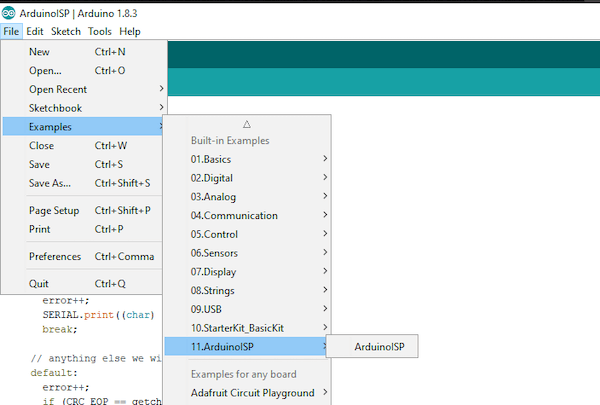
Schritt 2. Arduino IDE konfigurieren
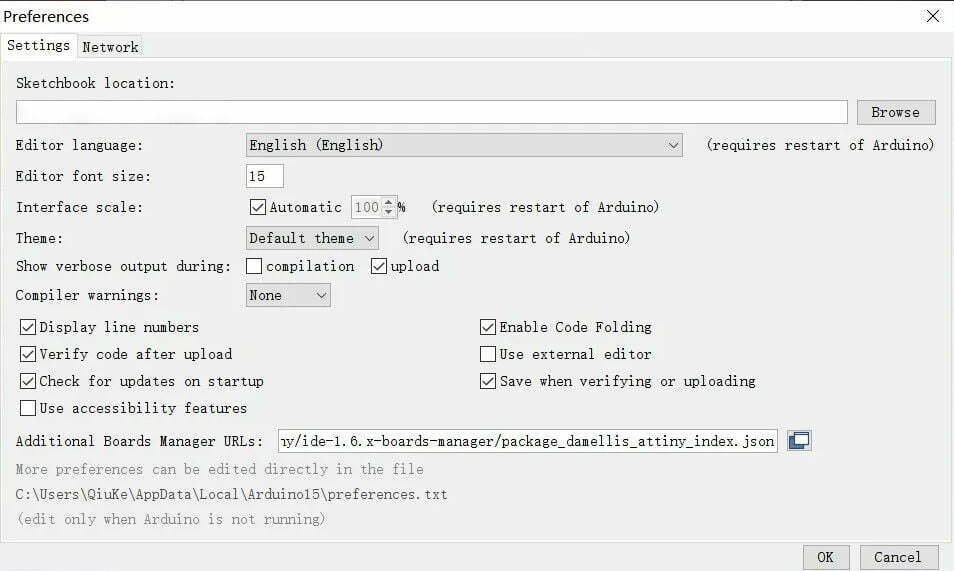
Gehen Sie in der Arduino IDE-Software zu „Datei“ –> „Einstellungen“, klicken Sie auf das Textfeld hinter „Zusätzliche Board-Manager-URLs:“ und ändern Sie die URL zu: https://raw.githubusercontent.com/damellis/attiny/ide-1.6.x -boards-manager/package_damellis_attiny_index.json. Klicken Sie anschließend auf „OK“.
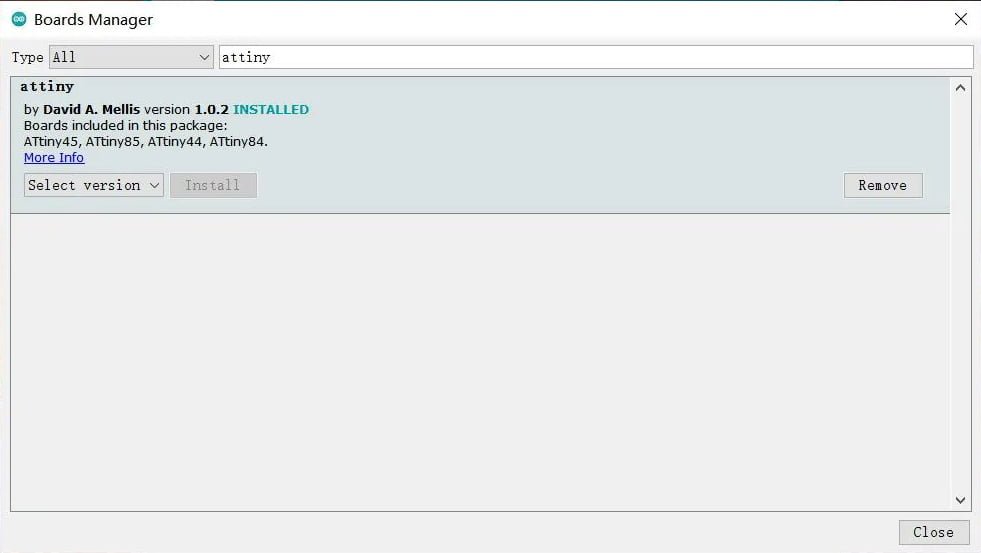
Klicken Sie nacheinander auf „Tools“ –> „Board“ –> „Boards Manager“, geben Sie „attiny“ in das Suchfeld ein, suchen Sie die ATtiny-Boards und installieren Sie sie.
Schritt 3. Verbinden Sie ATtiny85 und Arduino Duemilanove.
Verbinden Sie ATtiny85 und Duemilanove gemäß dem folgenden Schaltplan:
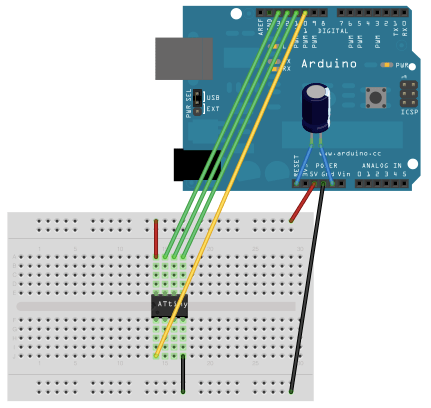
Der Pluspol des 10-uF-Kondensators ist mit dem RESET-Pin des Duemilanove-Entwicklungsboards verbunden, der Minuspol mit GND. Die Pin-Verbindungen zwischen ATtiny85 und Arduino Duemilanove sind wie folgt:
Pin connection between ATtiny85 and Arduino Duemilanove
| ATtiny85 | Arduino Duemilanove |
|---|---|
| Pin 1 (RESET) | Pin 10 |
| Pin 4 (GND) | GND |
| Pin 5 | Pin 11 |
| Pin 6 | Pin 12 |
| Pin 7 | Pin 13 |
| Pin 8 | 5V |
Schritt 4. Programmieren und Hochladen
Öffnen Sie die Arduino-Software, wählen Sie unter „Tools“ → „Board“ die Option „ATtiny25/45/85“ aus, wählen Sie „ATtiny85“ als Prozessor, lassen Sie den Port unverändert, wählen Sie „Arduino“ als ISP für den Programmierer aus, und dann können Sie das Programm schreiben und auf den ATtiny85 hochladen.
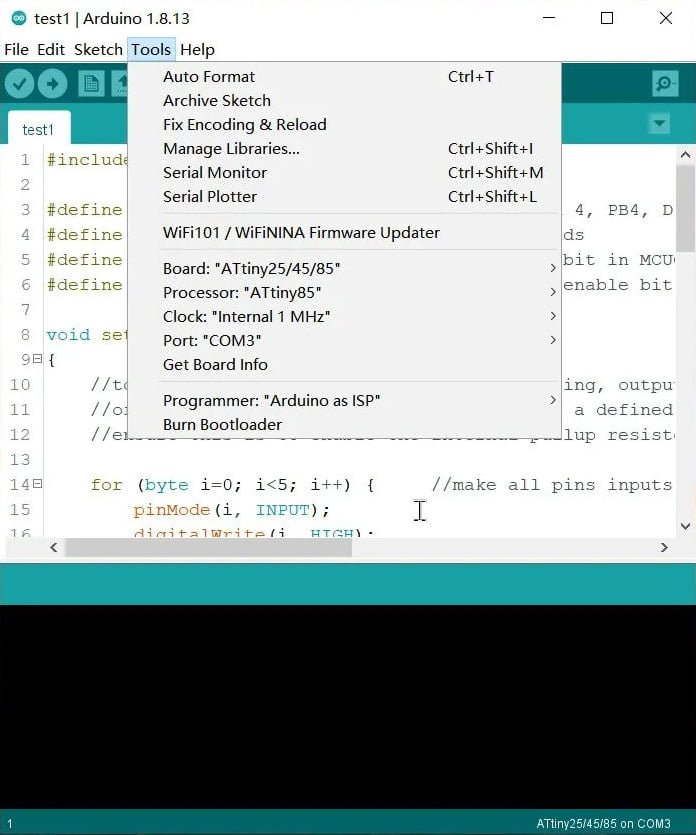
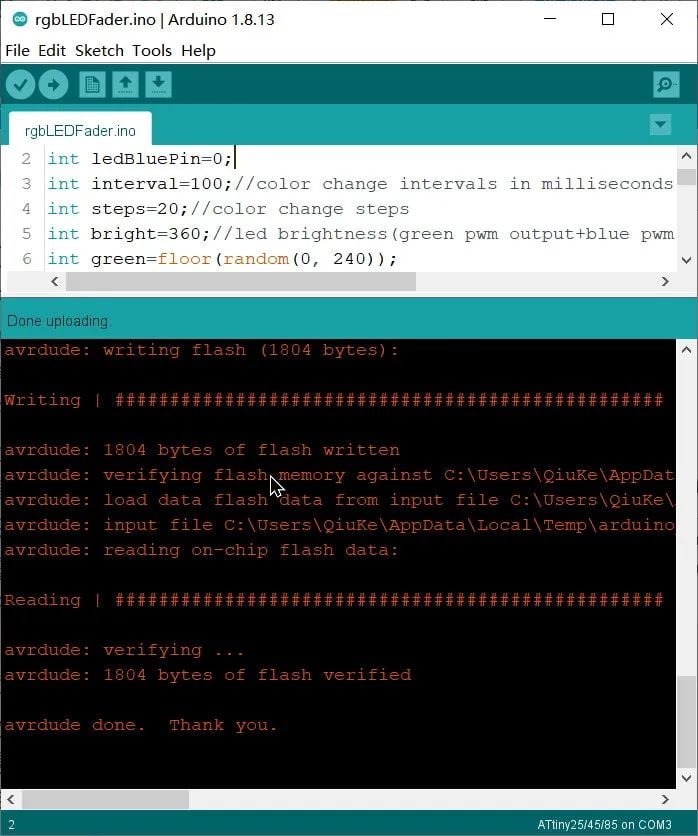
Wenn nach dem Hochladen die Worte „avrdude done. Thank you.“ erscheinen, bedeutet dies, dass das Hochladen erfolgreich war. Nachdem Sie das USB-Kabel abgezogen haben, nehmen Sie den ATtiny85 vom Steckbrett und schließen Sie ihn an die eigentliche Schaltung an, um die Produktion abzuschließen.




