L’ESP32 è una scheda microcontrollore system-on-chip a bassissimo consumo, a basso costo e a bassissima potenza sviluppata da Espressif Systems. Tuttavia, ci sono occasioni in cui potresti riscontrare difficoltà nel caricare i tuoi sketch sulla scheda. Questo può essere causato da diversi fattori, come cablaggi errati, alimentazione errata o impostazioni errate. In questo articolo, esamineremo i problemi comuni che possono impedire all’ESP32 di caricare gli sketch sulla PCB. Forniremo anche alcuni suggerimenti utili su come caricare correttamente i tuoi sketch. Quindi, se hai problemi a programmare il tuo ESP32, continua a leggere per saperne di più.
Panoramica del microcontrollore ESP32
L’ESP32 è basato su un microprocessore dual-core Tensilica Xtensa LX6 a 32 bit, 4 MB di SPI Flash e 8 MB di PSRAM. Dispone sia di connettività Wi-Fi che Bluetooth, nonché di numerosi pin GPIO, pin ADC, sensori tattili, sensori di temperatura e altro ancora. L’ESP32 è adatto a un’ampia gamma di applicazioni, tra cui automazione domestica, IoT, dispositivi indossabili, robotica e altro ancora. Può essere utilizzato per controllare luci, motori e altre cose, nonché per raccogliere e inviare dati su Internet.
ESP32 Non carica lo sketch PCB e soluzioni
L’ESP32 è dotato di un modulo Wi-Fi e Bluetooth integrato, nonché di un processore integrato, che lo rende ideale per lo sviluppo di soluzioni IoT. L’ESP32 dispone anche di diversi pin che gli consentono di essere collegato a hardware esterno, come sensori e attuatori. Per iniziare con l’ESP32, è necessario caricare uno sketch, ovvero un programma scritto nell’Arduino IDE. Ma quando vorresti realizzare da solo la tua scheda ESP32, molte persone potrebbero riscontrare alcuni errori come questi:
- “Si è verificato un errore fatale: timeout in attesa del contenuto del pacchetto”
- “Si è verificato un errore fatale: timeout in attesa dell’intestazione del pacchetto”
					esptool.py v3.0-dev
Serial port /dev/ttyUSB0
Connecting...
Chip is ESP32-S3-WROOM-1
Features: WiFi, BT, Dual Core, 240MHz, VRef calibration in efuse, Coding Scheme None
Crystal is 40MHz
MAC: 84:cc:a8:7f:39:14
Uploading stub...
Running stub...
Stub running...
Changing baud rate to 921600
Changed.
Configuring flash size...
A fatal error occurred: Timed out waiting for packet header
A fatal error occurred: Timed out waiting for packet header
Soluzione verificata 1:
- Tenere premuto il tasto BOOT sulla scheda di sviluppo e non rilasciarlo;
- Fare clic su “Carica” sull’Arduino IDE;
- Quando appare il messaggio “Connessione”, rilasciare il tasto BOOT.
Soluzione verificata 2:
- Cambiare la “velocità di caricamento” da 921600 baud a 115200 baud.
Dopo di che, dovresti essere in grado di caricare il tuo sketch sulla scheda ESP32 correttamente. Se non funziona ancora, continua a leggere le nostre guide più approfondite qui sotto.
Motivi comuni per cui l'ESP32 non carica gli sketch
Ci sono diversi motivi per cui non sei riuscito a caricare uno sketch sull’ESP32. I motivi più comuni sono cablaggi errati, alimentazione errata e impostazioni errate. Questi problemi possono essere generalmente risolti controllando il cablaggio e le impostazioni e assicurandosi che venga utilizzata l’alimentazione corretta.
Cablare correttamente il tuo ESP32
Per caricare uno sketch sull’ESP32, è necessario assicurarsi che il cablaggio sia corretto. Ciò include la connessione dei pin corretti alle porte corrette. Ad esempio, i pin TX e RX devono essere collegati alla porta UART corretta. Se il cablaggio è errato, l’ESP32 non sarà in grado di comunicare con l’Arduino IDE.
Alimentare correttamente il tuo ESP32
Un altro problema comune è l’utilizzo di un alimentatore errato. L’ESP32 richiede un alimentatore da 3,3 V, mentre l’Arduino IDE richiede un alimentatore da 5 V. Se viene utilizzata la tensione sbagliata, l’ESP32 non sarà in grado di caricare uno sketch.
Impostare la velocità di caricamento corretta
Quando si carica uno sketch sull’ESP32, la velocità di caricamento deve essere impostata correttamente. La velocità di caricamento deve essere impostata a 115200 baud nell’IDE di Arduino. Se la velocità di caricamento è impostata troppo alta o troppo bassa, l’ESP32 non sarà in grado di caricare uno sketch.
Migliori pratiche per caricare uno sketch su ESP32
Per caricare correttamente i tuoi programmi sulla scheda ESP32, segui queste best practice:
- Crea uno sketch di Arduino e salvalo. (puoi salvare uno sketch vuoto)
- Quindi, vai a “Sketch > Show Sketch Folder”.
- Crea una nuova cartella chiamata data all’interno della cartella dello sketch.
- Metti i file del programma nella cartella data.
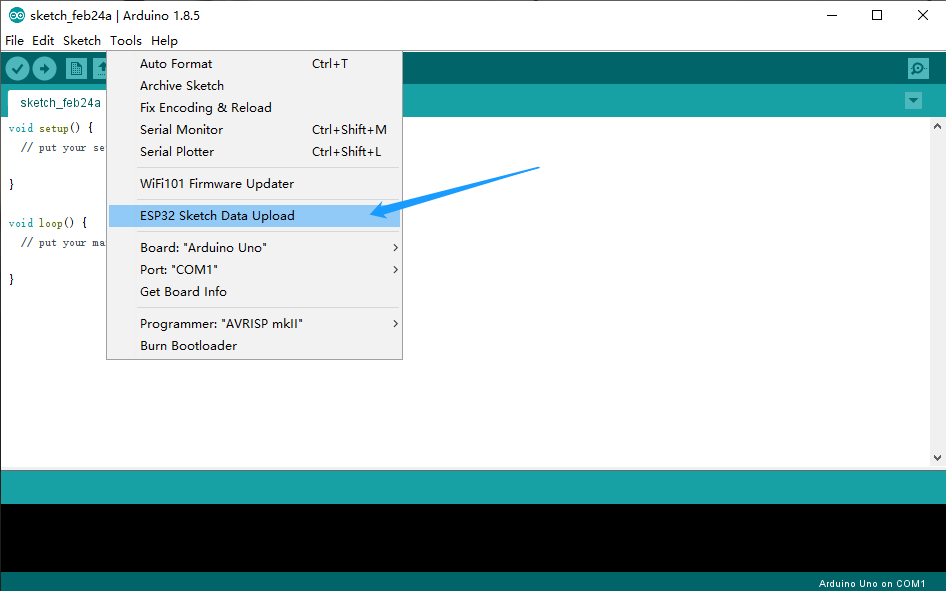
- Infine, vai a “Tools > ESP32 Sketch Data Upload” e carica il programma.
Matrice diagnostica per dati dello sketch e velocità di upload ESP32
Se il caricamento dei dati dello sketch ESP32 non compare, distinguere il comando mancante da un errore di trasferimento seriale. Annotare famiglia ESP32, versione principale dell’IDE, pacchetto schede, scheda e porta, partizionamento e file system; lo sketch normale può caricarsi anche se manca l’integrazione dedicata ai dati.
- Ripristinare il comando: installare una versione dell’uploader compatibile con generazione IDE e pacchetto, nella posizione prevista per strumenti o estensioni, quindi riavviare.
- Controllare la mappa: scegliere la scheda esatta e uno schema con il file system richiesto; l’immagine generata deve rientrare nella regione.
- Stabilizzare il collegamento: chiudere i terminali seriali, verificare porta e driver USB, usare cavo dati e 3,3 V stabili ed entrare manualmente in download se l’auto-reset fallisce.
- Scegliere la velocità con prove: partire da 115200 bit/s; usare 230400, 460800 o 921600 solo se ripetibili e ridurre dopo errori casuali.
- Verificare il risultato: confermare offset e byte scritti, riavviare, montare il sistema selezionato e leggere un file noto senza formattazione automatica.
ESP32 Sketch Data Upload non visualizzato e soluzioni
Se l’opzione “ESP32 Sketch Data Upload” non viene visualizzata nell’IDE di Arduino, è probabilmente dovuto a una configurazione errata nell’IDE di Arduino stesso. Per risolvere questo problema, prova a seguire i passaggi seguenti:
Passaggio 1: installa la scheda ESP32 nell'IDE di Arduino
L’installazione della scheda ESP32 nell’IDE di Arduino può essere eseguita in pochi passaggi:
1. Scarica l’IDE di Arduino dal sito Web ufficiale: prima, scarica l’IDE di Arduino dal sito Web ufficiale di Arduino (https://www.arduino.cc/en/Main/Software). Si consiglia l’ultima versione per la migliore compatibilità con le schede ESP32.
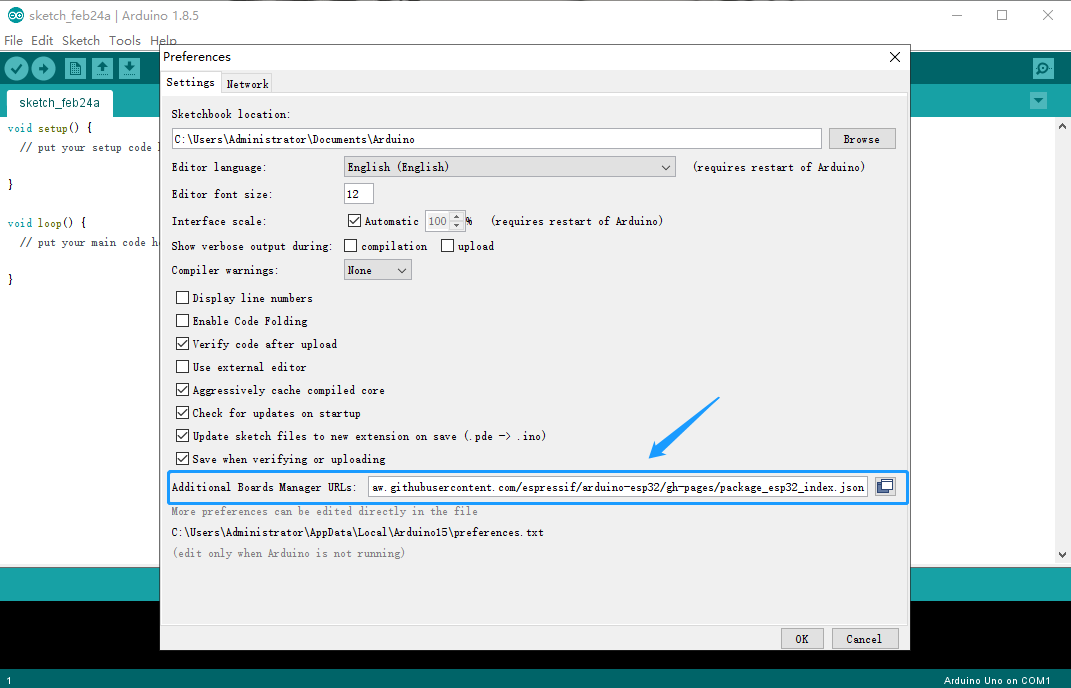
2. Configura l’IDE di Arduino per la scheda ESP32: per configurare l’IDE di Arduino per la scheda ESP32, devi aggiungere la scheda ESP32 al gestore delle schede dell’IDE di Arduino. Per farlo, apri la finestra delle preferenze (File > Preferenze) e incolla uno dei seguenti URL nel campo “Additional Boards Manager URLs”:
- https://dl.espressif.com/dl/package_esp32_index.json
- https://raw.githubusercontent.com/espressif/arduino-esp32/gh-pages/package_esp32_index.json

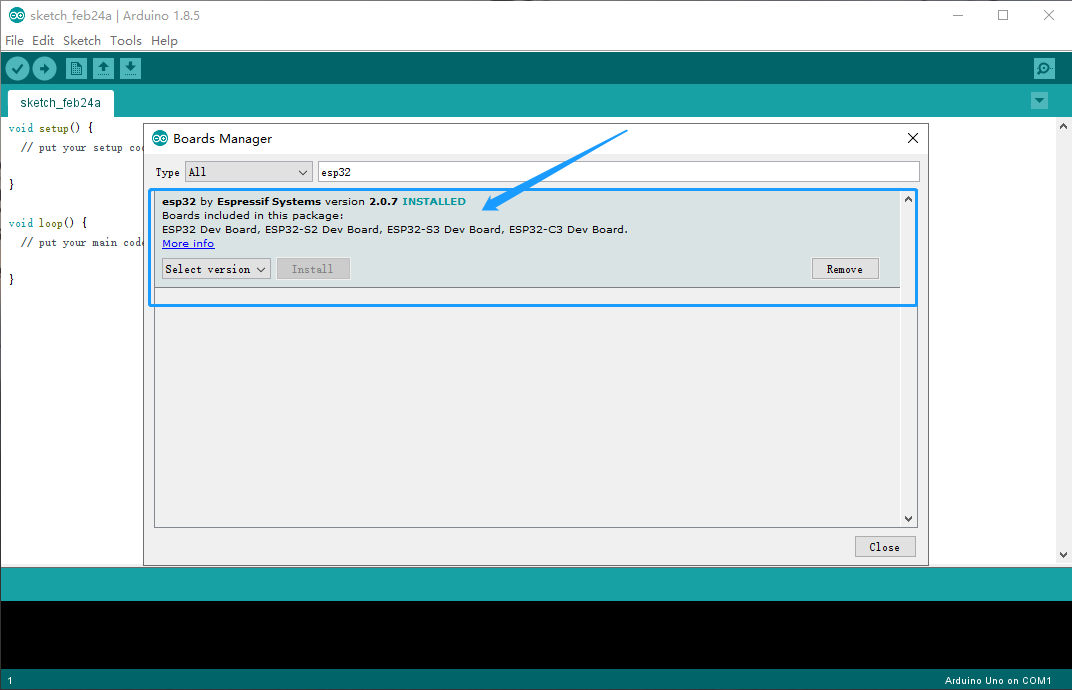
3. Installa il pacchetto della scheda ESP32: quindi, vai a Tools > Board > Boards Manager e cerca “ESP32”. Seleziona l’ultima versione da installare. Il processo di installazione potrebbe richiedere alcuni minuti.

4. Cerca ESP32 e premi il pulsante di installazione per “ESP32 by Espressif Systems”:

5. Ora, la scheda ESP32 dovrebbe essere installata nell’IDE di Arduino e pronta per lo sviluppo.
Passaggio 2: installa il caricatore di file di sistema Arduino ESP32
L’installazione del caricatore di file di sistema Arduino ESP32 nell’IDE di Arduino è un processo relativamente semplice che può essere completato in pochi passaggi.
Nota: la nuova versione di Arduino 2.0 non supporta il plugin ESP32 Filesystem Uploader.
- Scarica il caricatore di file di sistema ESP32 – “ESP32FS-1.0.zip” dall’URL seguente:
https://github.com/me-no-dev/arduino-esp32fs-plugin/releases/tag/1.0

2. In Arduino IDE, vai a File > Preferenze e trova la “posizione della cartella degli schizzi”.

3. Esplora la posizione della cartella degli schizzi sul tuo computer e crea una cartella denominata “tools”.
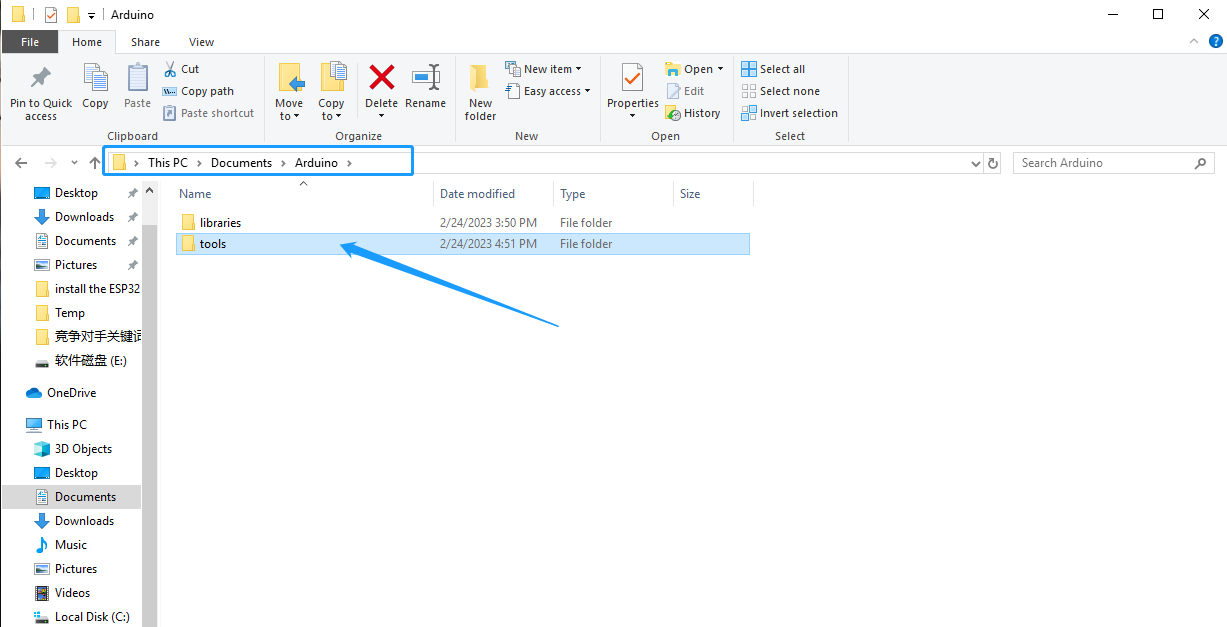
4. Decomprimi “ESP32FS-1.0.zip”, quindi apri la cartella “ESP32FS-1.0”. Nel percorso più profondo, vedrai una cartella “ESP32FS”, spostala nella cartella “arduino > tools”.

5. Infine, chiudi e avvia di nuovo l’IDE di Arduino. Dovresti vedere la nuova opzione “ESP32 Sketch Data Upload” nel menu Tools.