Aufbau einer IAR-Entwicklungsumgebung
IAR Systems ist ein weltweit renommierter Anbieter von Entwicklungswerkzeugen und Dienstleistungen für eingebettete Systeme. IAR for STM8 ist eine integrierte Entwicklungsumgebung für STM8-Mikrocontroller, die von IAR entwickelt wurde. Sie können sie unter folgendem Link herunterladen:
https://www.iar.com/products/architectures/risc-v/iar-embedded-workbench-for-stm8/
Erstellen eines Projekts mit IAR
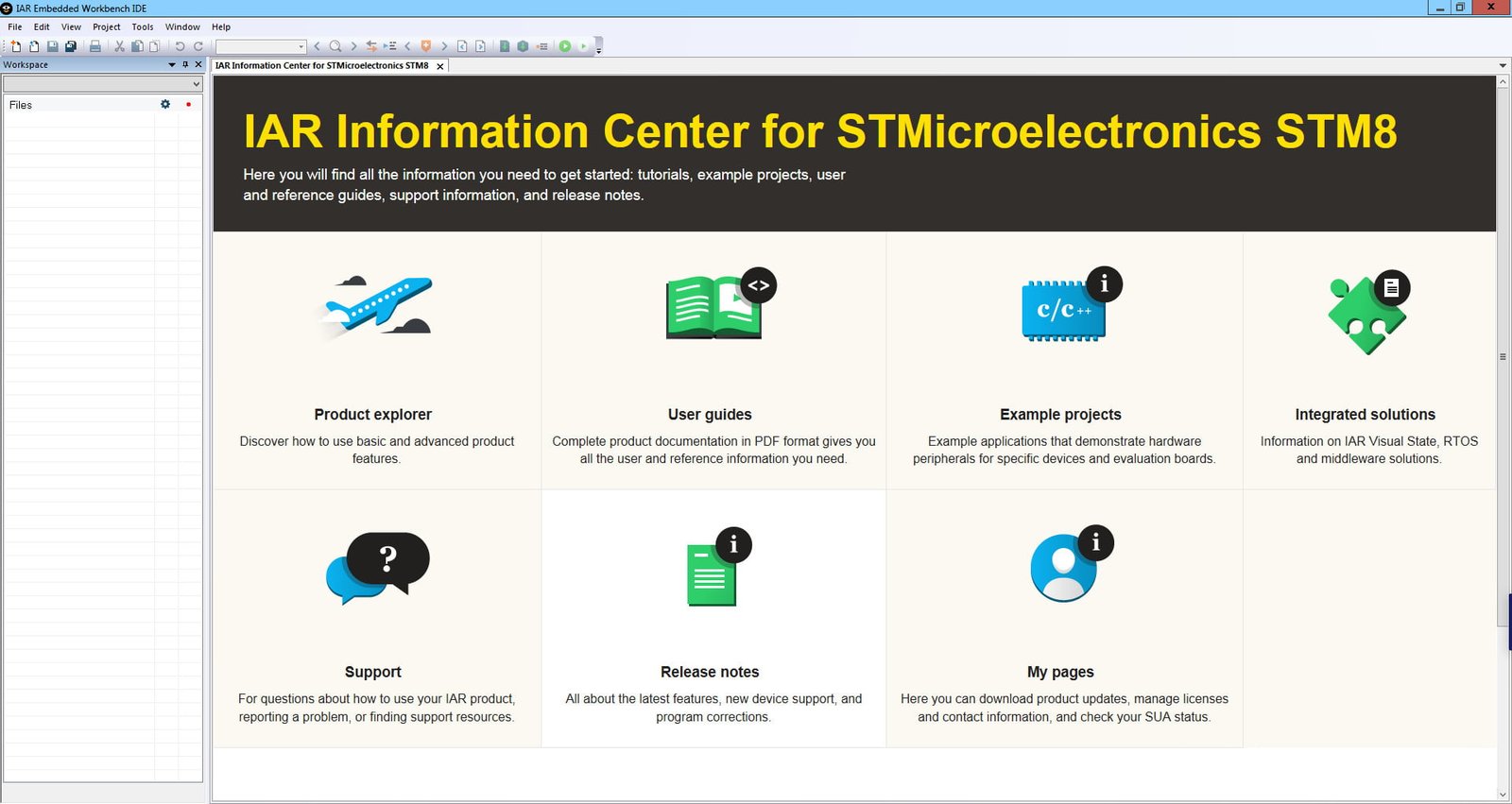
Die Installation von IAR ähnelt der Installation herkömmlicher Software und wird hier nicht näher erläutert. Stattdessen konzentrieren wir uns darauf, wie Sie mit IAR ein STM8-Programmprojekt erstellen. Starten Sie zunächst die IAR-Software. Die Hauptoberfläche der Software ist in der Abbildung unten dargestellt.
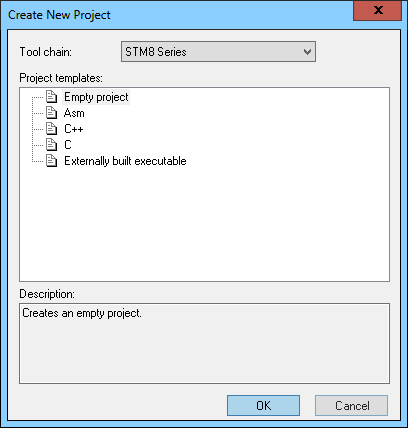
Suchen Sie in der Symbolleiste das Menü „Projekt“ und wählen Sie im Untermenü „Neues Projekt erstellen“ aus. Es erscheint ein Dialogfeld zum Erstellen eines neuen Projektuntermenüs.
Wählen Sie in den Projektvorlagen die Vorlage für die Programmiersprache C aus. Klicken Sie auf die Schaltfläche „OK“, um das Projekt zu speichern.
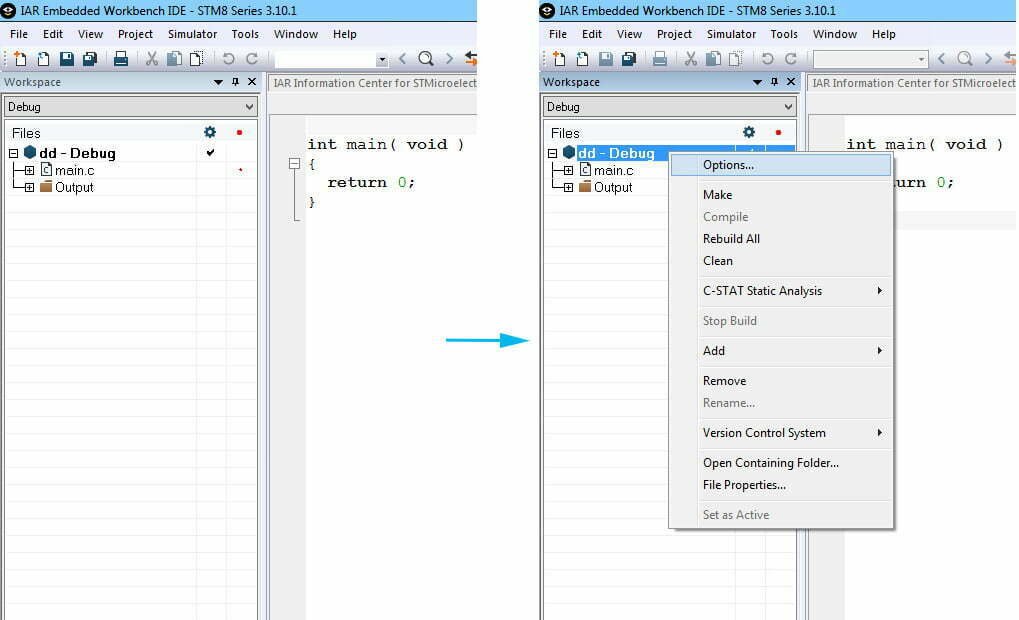
IAR öffnet die neu erstellte Projektdatei wie unten gezeigt. Bei einem neuen Projekt wird automatisch eine Hauptprogrammdatei namens main.c erstellt. Als Nächstes müssen Sie das Projekt konfigurieren. Klicken Sie im linken Dateilistenbereich der Projektoberfläche mit der rechten Maustaste auf den Projektnamen und wählen Sie im Popup-Menü die Option „Options“ (Optionen) aus, wie in der Abbildung gezeigt.
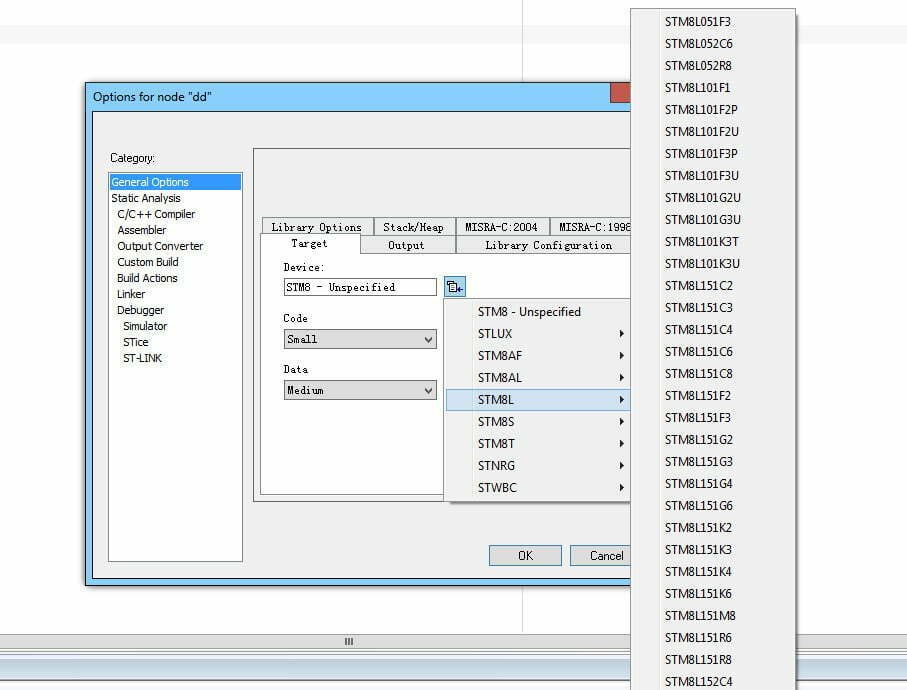
Nach Auswahl des Menüs „Optionen“ wird das Dialogfeld für die Projekteigenschaften angezeigt. Wählen Sie die erste Eigenschaft „Allgemeine Optionen“ und dann die Registerkarte „Ziel“. Wählen Sie das tatsächliche Modell des von Ihnen verwendeten STM8-Mikrocontrollers aus, wie in der Abbildung gezeigt.
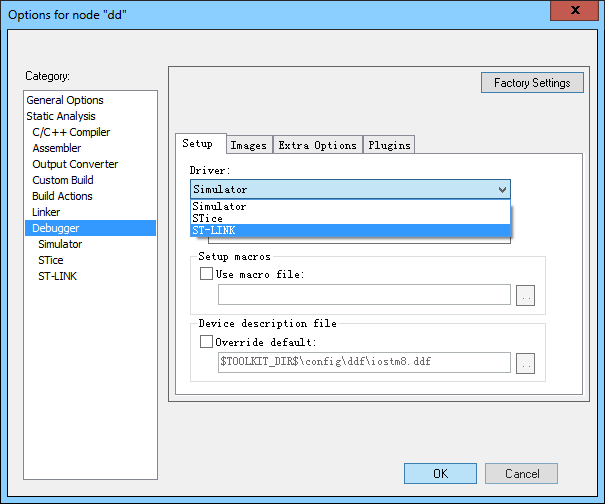
Wählen Sie als Nächstes die Eigenschaft „Debugger“ aus. Der Eigenschaftendialog ändert sich dann wie unten gezeigt. Wählen Sie auf der Registerkarte „Setup“ in der Dropdown-Liste im Abschnitt „Treiber“ die Option „ST-LINK“ aus. Klicken Sie auf die Schaltfläche „OK“, um die Eigenschafteneinstellungen abzuschließen.
Nachdem Sie das Projekt kompiliert haben, können Sie es nun mit ST-Link auf den STM8-Mikrocontroller brennen. Klicken Sie dazu in der Symbolleiste der IAR-Software auf die grüne Dreieck-Schaltfläche „Download and Debug“, um das Programm auf den Mikrocontroller zu brennen. Klicken Sie auf die hellblaue Dreieck-Schaltfläche „GO“, um das Programm mit voller Geschwindigkeit auszuführen. Klicken Sie auf die rote Prototyp-Schaltfläche „Stop Debugging“ mit dem weißen Kreuz, um den Debugging-Modus zu beenden.
Ihr erstes Programm mit IAR schreiben
Obwohl das oben genannte Projekt ein Programm mit ST-LINK in den Mikrocontroller brennen kann, enthält es keine wesentlichen Betriebsanweisungen, sodass der STM8-Mikrocontroller keine Aktionen ausführt. Genau wie in den entsprechenden Abschnitten der STVD-Anleitung können wir uns mit den tatsächlichen Programmierungsschritten in IAR vertraut machen, indem wir die LED D1 zum Leuchten bringen.
Fügen Sie zunächst die STM8-Header-Datei zum Projekt hinzu. Wählen Sie dazu den Projektnamen in der Projektdateiliste aus, klicken Sie mit der rechten Maustaste darauf und wählen Sie im Popup-Menü die Option „Hinzufügen“. Klicken Sie im Untermenü auf „Dateien hinzufügen”. Als Nächstes navigiert die IAR-Software zum Verzeichnis STM8/INC im IAR-Installationsverzeichnis. Hier sehen Sie Dateien mit Namen wie „IOSTM8S105C6.h”, bei denen es sich um Header-Dateien für verschiedene STM8-Chips handelt.
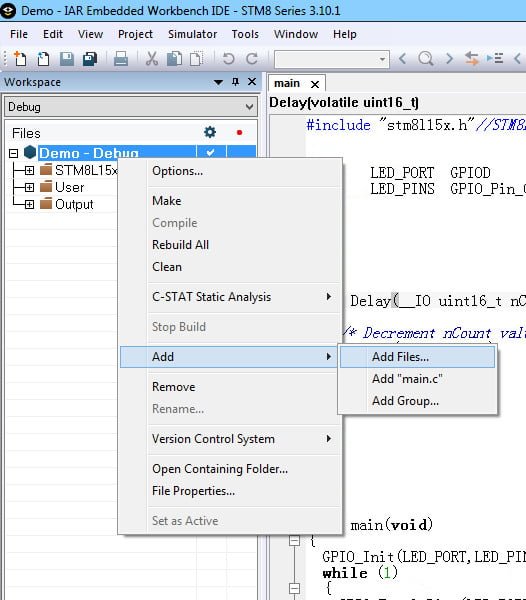
Nach dem Hinzufügen müssen wir auch den Header mit der folgenden Referenzanweisung in das Programm einfügen:
#include "IOSTM8S105C6.h"
Nachdem Sie die Header-Datei eingebunden haben, können Sie ein Programm zur Steuerung der GPIO schreiben. Der Programmcode entspricht dem in den vorherigen Abschnitten für die STVD-Entwicklung entwickelten Code. Der vollständige Code lautet wie folgt:
					#include "IOSTM8S105C6.h"

void main(void)
{
    PC_DDR |= 0x08; // Set PC3 as output mode
    PC_CR1 |= 0x08; // Set PC3 as push-pull output
    PC_CR2 |= 0x00; // Set PC3 as 10MHz fast output
    PC_ODR ^= 0x08; // Set PC3 output logic low

    while (1)
    {
    }
}
Nachdem Sie diesen Code geschrieben haben, kompilieren und verknüpfen Sie ihn und brennen Sie ihn dann mit ST-LINK in den Mikrocontroller. Sie werden beobachten, dass die LED D1 blinkt.