¿Qué es Keil μVision5?
Keil µVision es el IDE y depurador de escritorio, solo para Windows, incluido en Arm Keil MDK para microcontroladores Arm. Gestiona proyectos, compilación, packs, programación Flash y depuración; compilador, pack y adaptador siguen siendo elecciones separadas. Arm presenta hoy µVision junto al nuevo Keil Studio multiplataforma de MDK v6. Arm Keil MDK.
Términos relacionados con Keil
IDE
Entorno de Desarrollo Integrado, que se refiere a un entorno de desarrollo con herramientas integradas, y que generalmente incluye un editor de código, un compilador, un depurador y una interfaz gráfica de usuario.
Keil
Keil es la marca de herramientas embebidas de Arm. Keil MDK v6 combina Keil Studio, el IDE µVision, compiladores, CMSIS, packs, middleware y depuración; son componentes y ediciones, no versiones intercambiables de µVision.
uVision
µVision5 es el IDE probado de Windows que se conserva en MDK. No debe describirse como el IDE más nuevo de Arm: Keil Studio es la opción multiplataforma más reciente, mientras µVision sigue siendo útil para proyectos Windows y Pack Installer.
MDK、C51
Para Cortex-M, elija la edición MDK y la combinación de toolchain/pack compatibles. Los proyectos 8051 heredados usan C51; C51 y MDK son familias de producto/toolchain, no dos ediciones del mismo IDE. MDK Community es gratuito para uso no comercial; el uso comercial requiere Essential o Professional. MDK Community licensing.
CMSIS
El estándar de interfaz de software para microcontroladores ARM Cortex™ (CMSIS: Cortex Microcontroller Software Interface Standard) es una capa de abstracción de hardware independiente del proveedor para la familia de procesadores Cortex-M.
Configuración de proyectos en Keil µVision5 desde el paquete hasta la depuración
Un proyecto reproducible vincula dispositivo, paquete de software, compilador, inicio, reloj, regiones del enlazador y depurador en una configuración documentada. Cree primero un objetivo mínimo, confirme mapa de memoria y ruta de reinicio y solo entonces añada capas intermedias o módulos.
- Seleccione el dispositivo: instale y registre el paquete exacto y elija el código completo cuando exista.
- Defina el objetivo: ajuste oscilador, memoria, símbolos, optimización, avisos y archivos de salida.
- Revise el inicio: compruebe vectores, tamaños de pila y heap, reloj y entrada en
main. - Configure la depuración: elija sonda, interfaz, reloj, estrategia de reinicio, algoritmo de Flash y traza.
- Conozca los límites: confirme qué núcleo y periféricos se modelan y valide tiempo y electricidad en hardware.
¿Cómo usar Keil µVision5?
Paso 1: Descargar e instalar Keil5
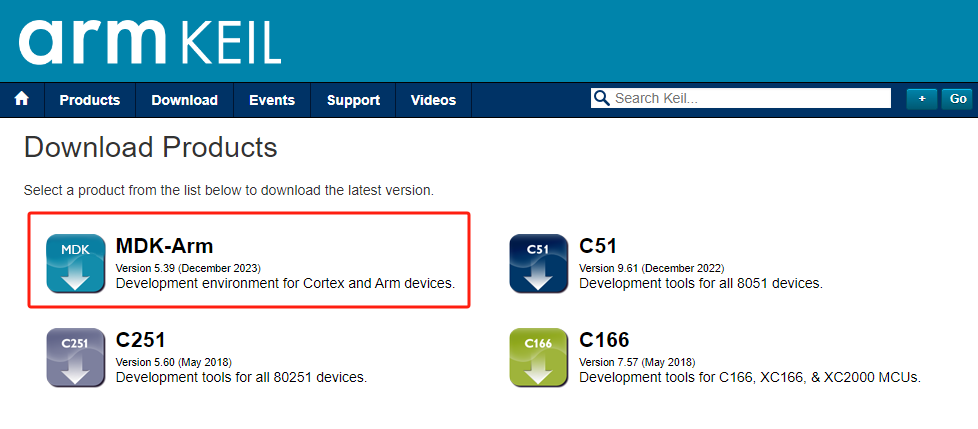
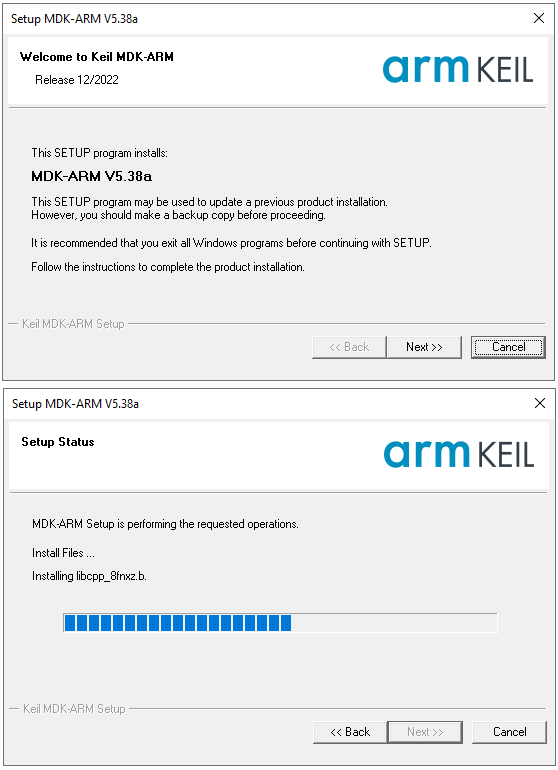
Use la página oficial de Arm Keil MDK para elegir edición, sistema y licencia. Para µVision, confirme Windows, active la licencia adecuada e instale el pack CMSIS exacto antes de crear el target. Official Keil support and documentation.
Paso 2: Instalación de paquetes de dispositivos
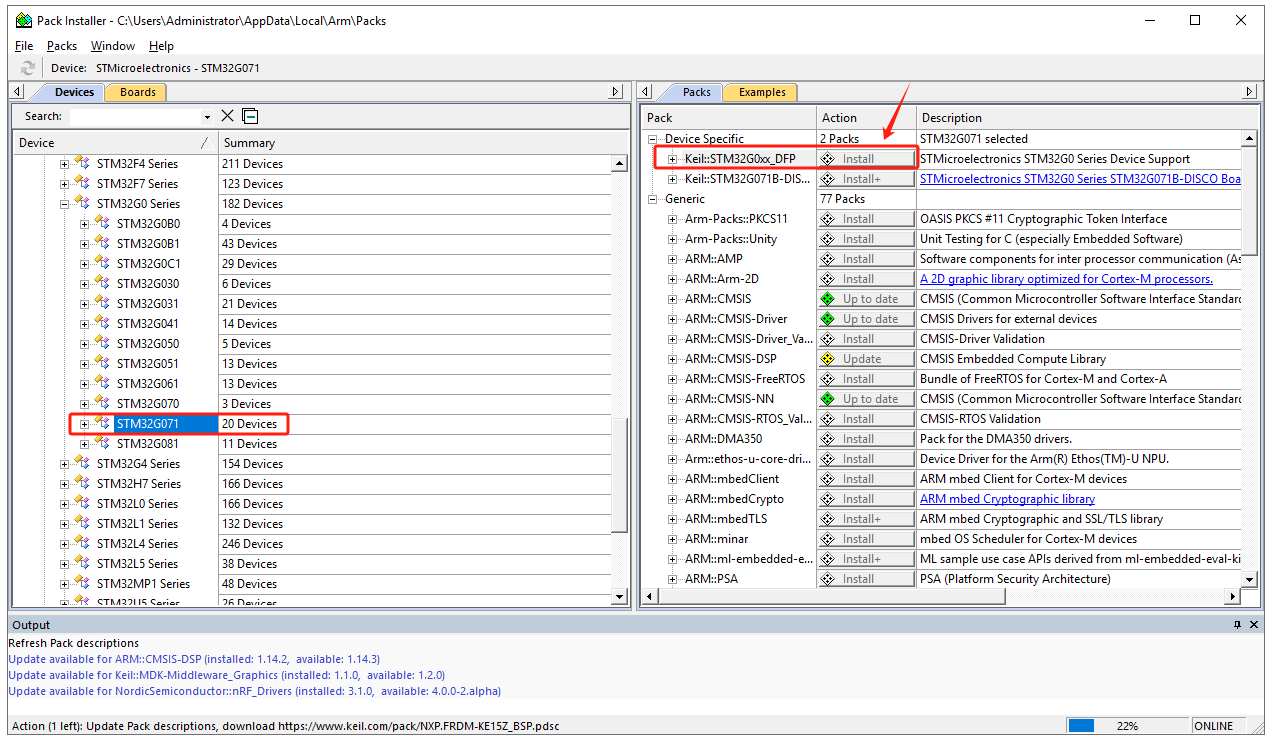
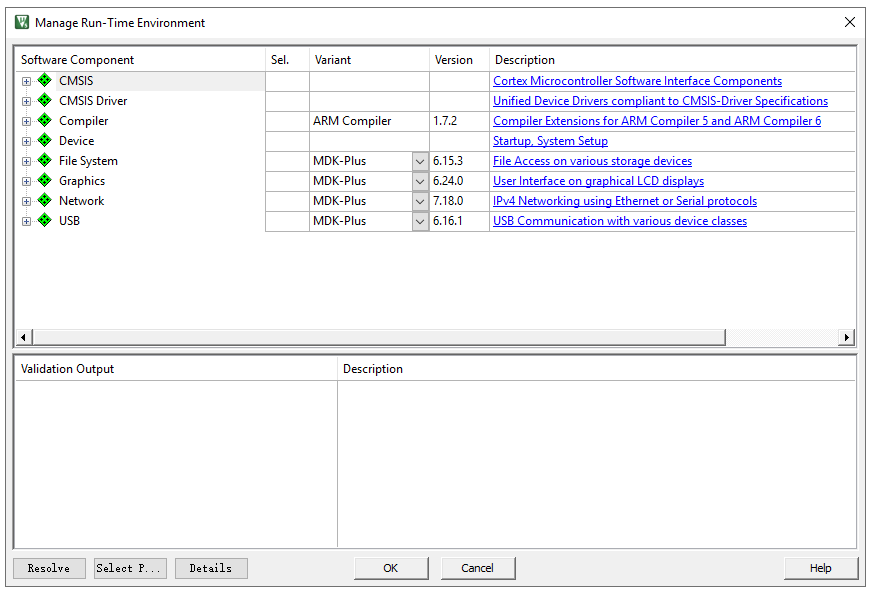
En Keil, haga clic en «Pack Installer» para actualizar automáticamente la información de todos los paquetes de dispositivos desde el sitio web oficial. Después de la actualización, seleccione el modelo de chip deseado, por ejemplo, STM32G071, y en la ventana de la derecha, busque «Device Specific» -> «Keil:STM32G0xx_DFP» y haga clic en «Install» para descargar e instalar. Una vez completado, el botón «Install» cambiará a «up to date,» indicando una instalación exitosa.
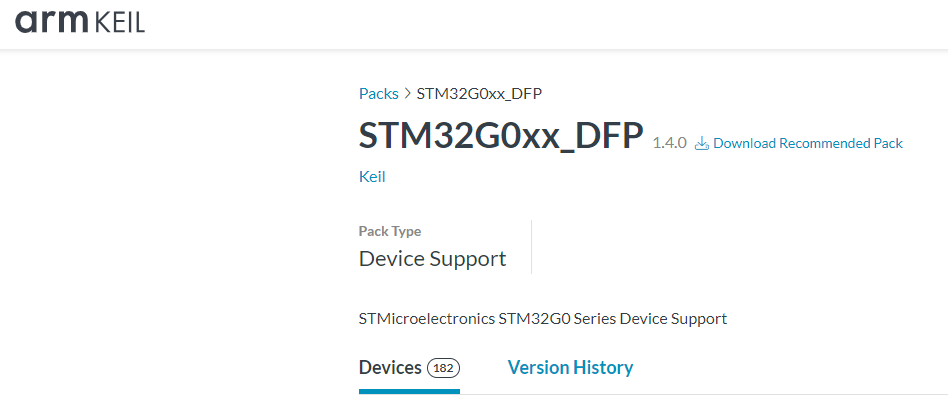
Si no puede instalar desde Keil, descargue el paquete de dispositivo requerido desde el sitio web oficial de Keil:
https://www.keil.arm.com/packs/stm32g0xx_dfp-keil/devices/
Paso 3: Crear un nuevo proyecto
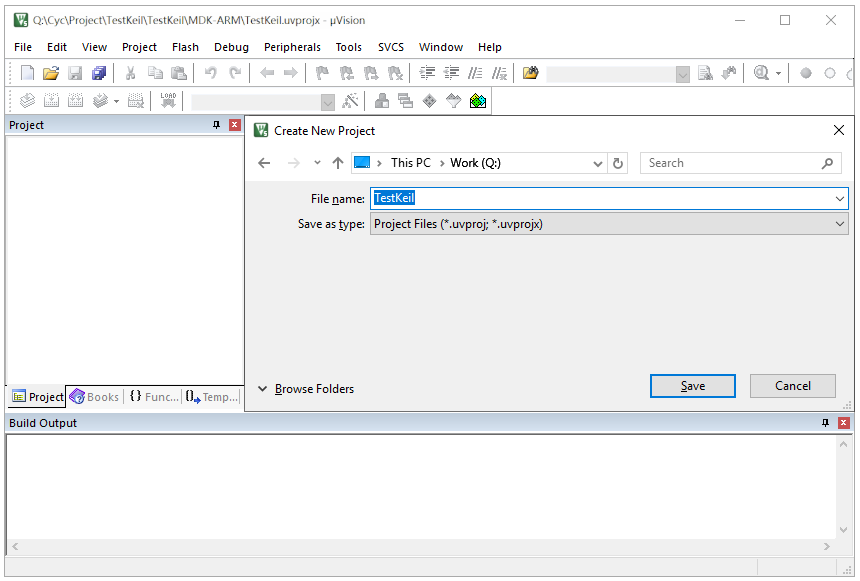
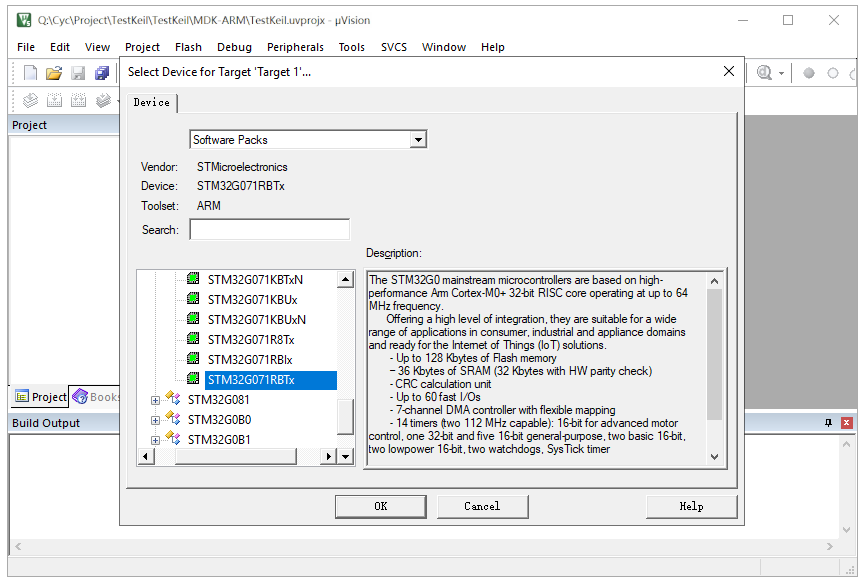
Haga clic en «Project» -> «New Project» para crear un nuevo proyecto. Elija la ruta de guardado del proyecto y establezca el nombre del proyecto. El software le pedirá el modelo de MCU; seleccione STM32G071RBTx y elija el estándar de interfaz CMSIS.
Paso 4: Añadir/Crear archivos
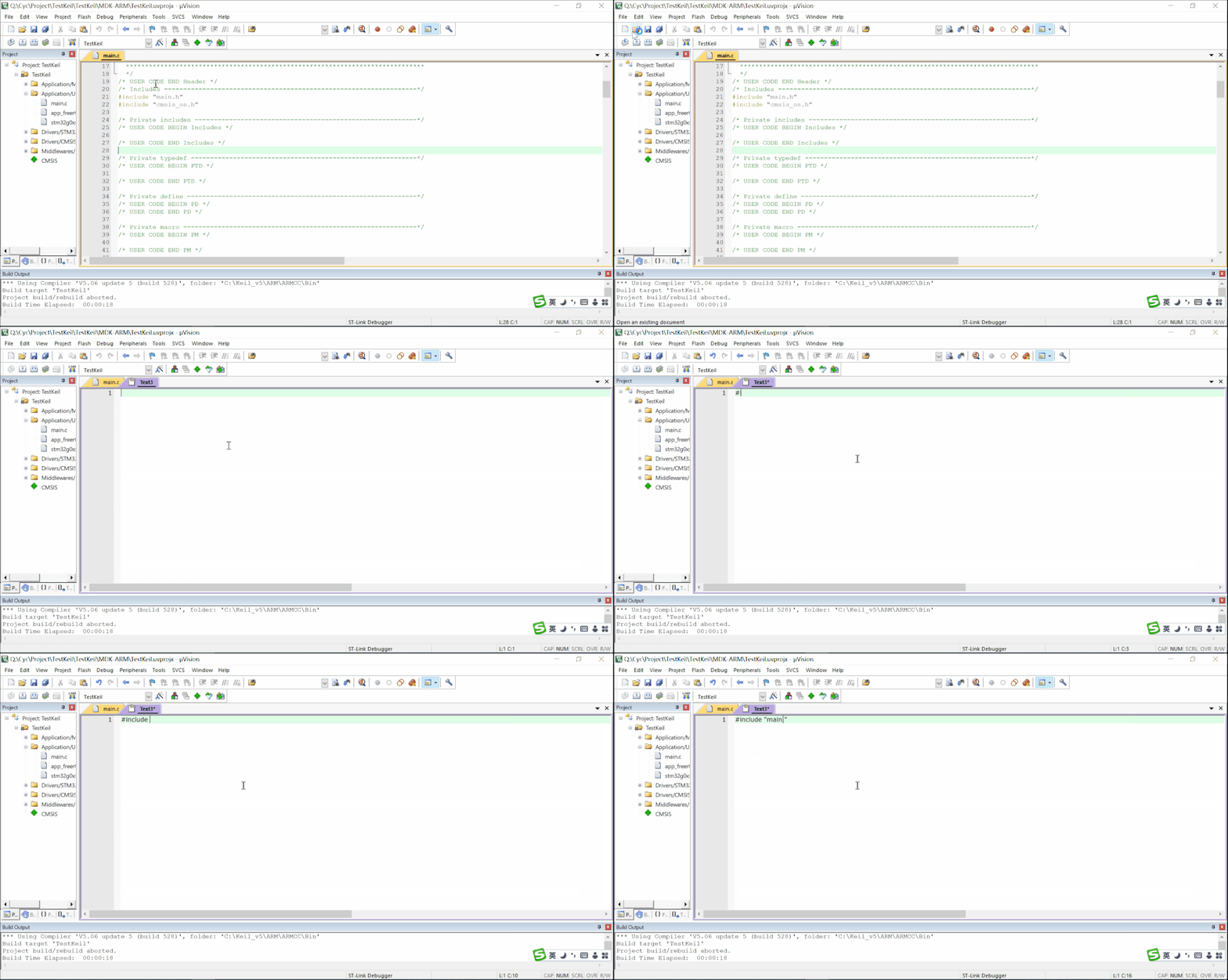
Agregue los archivos de código necesarios, como «main.c,» reglas para el parpadeo del LED y archivos de controlador a la carpeta del proyecto.
Paso 5: Configuración del proyecto
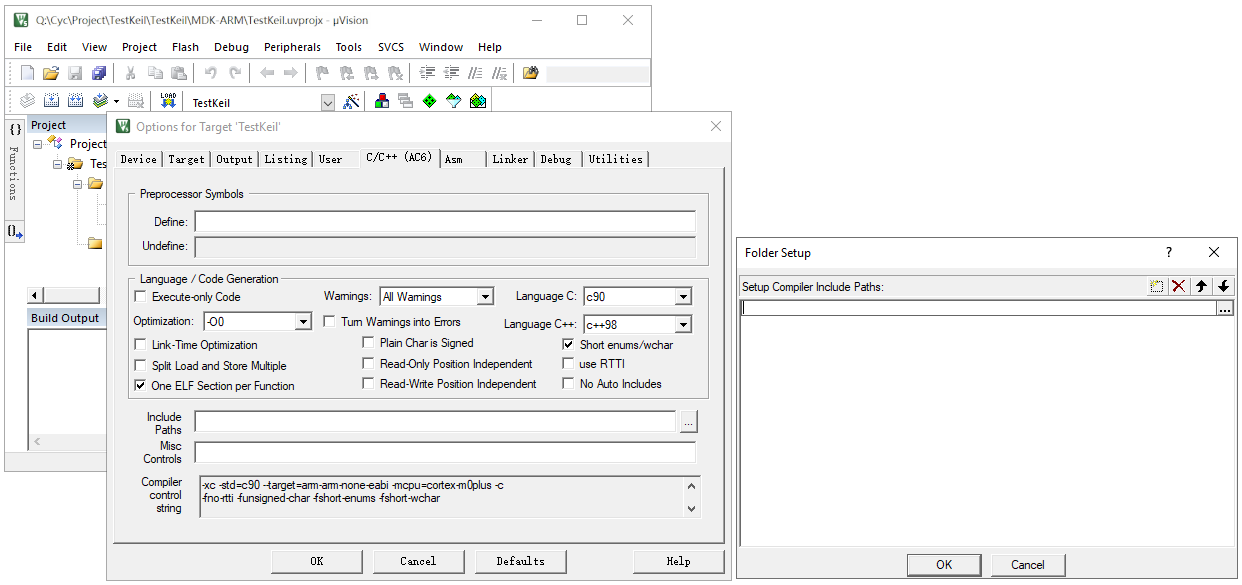
Incluya manualmente las rutas de los archivos de encabezado para los archivos de código principales.
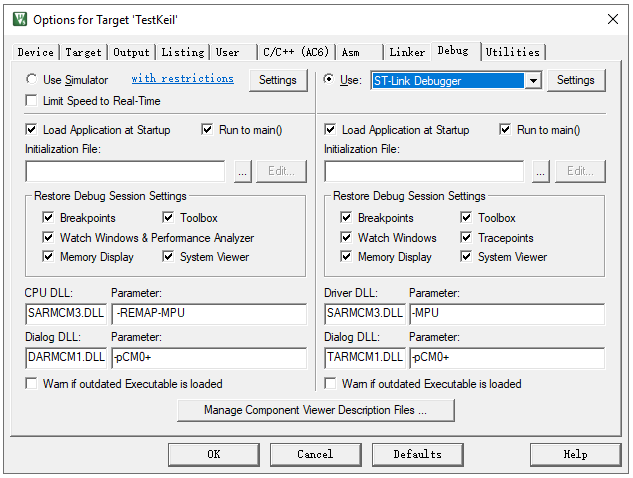
Seleccione el tipo de depurador, por ejemplo, ST-Link, para la depuración en línea.
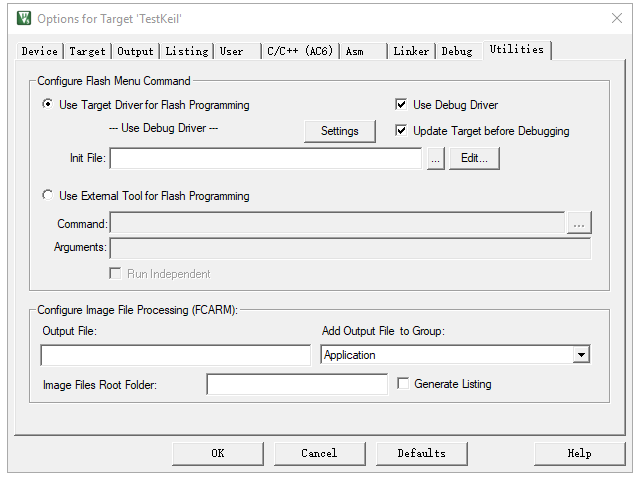
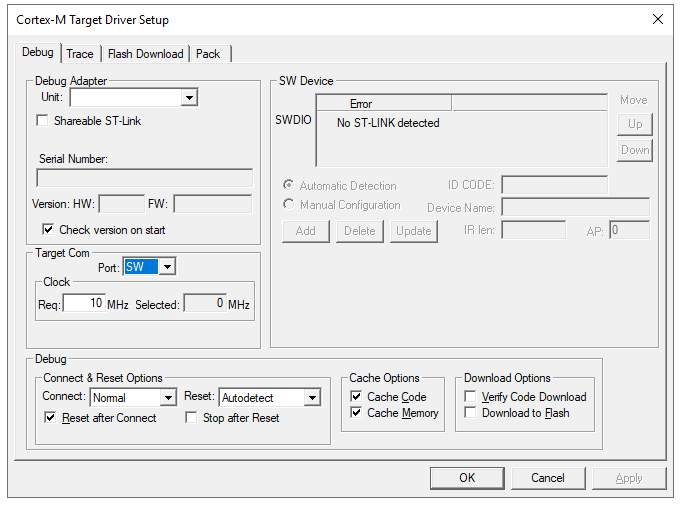
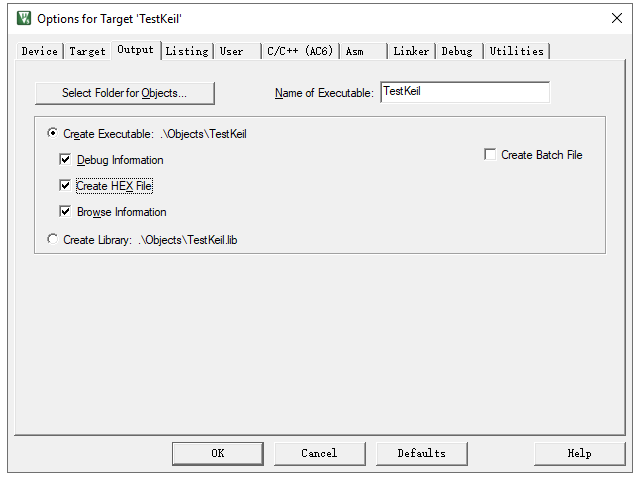
Elija «Create HEX File» para generar un archivo ejecutable Hex.
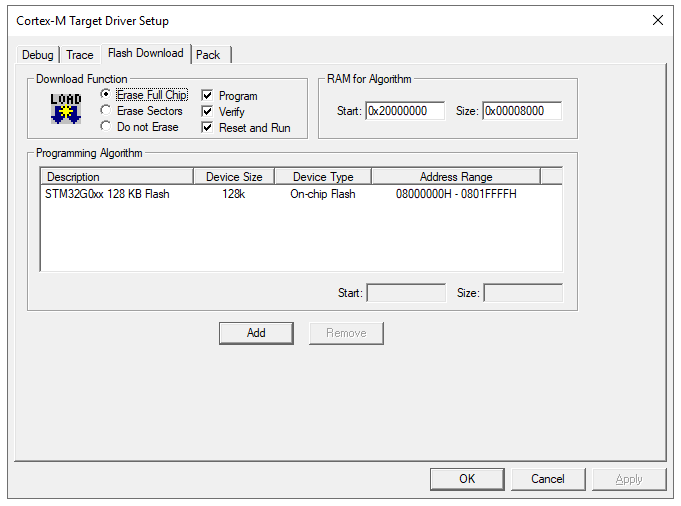
Seleccione «Reset and Run» para ejecutar el programa inmediatamente después de la programación.
Paso 6: Compilación
Después de agregar archivos y configurar el proyecto, haga clic en compilar. El software invocará al compilador y al enlazador para convertir el código fuente (archivos .c, .h) en un archivo .axf legible por máquina que contiene código binario y información de depuración.
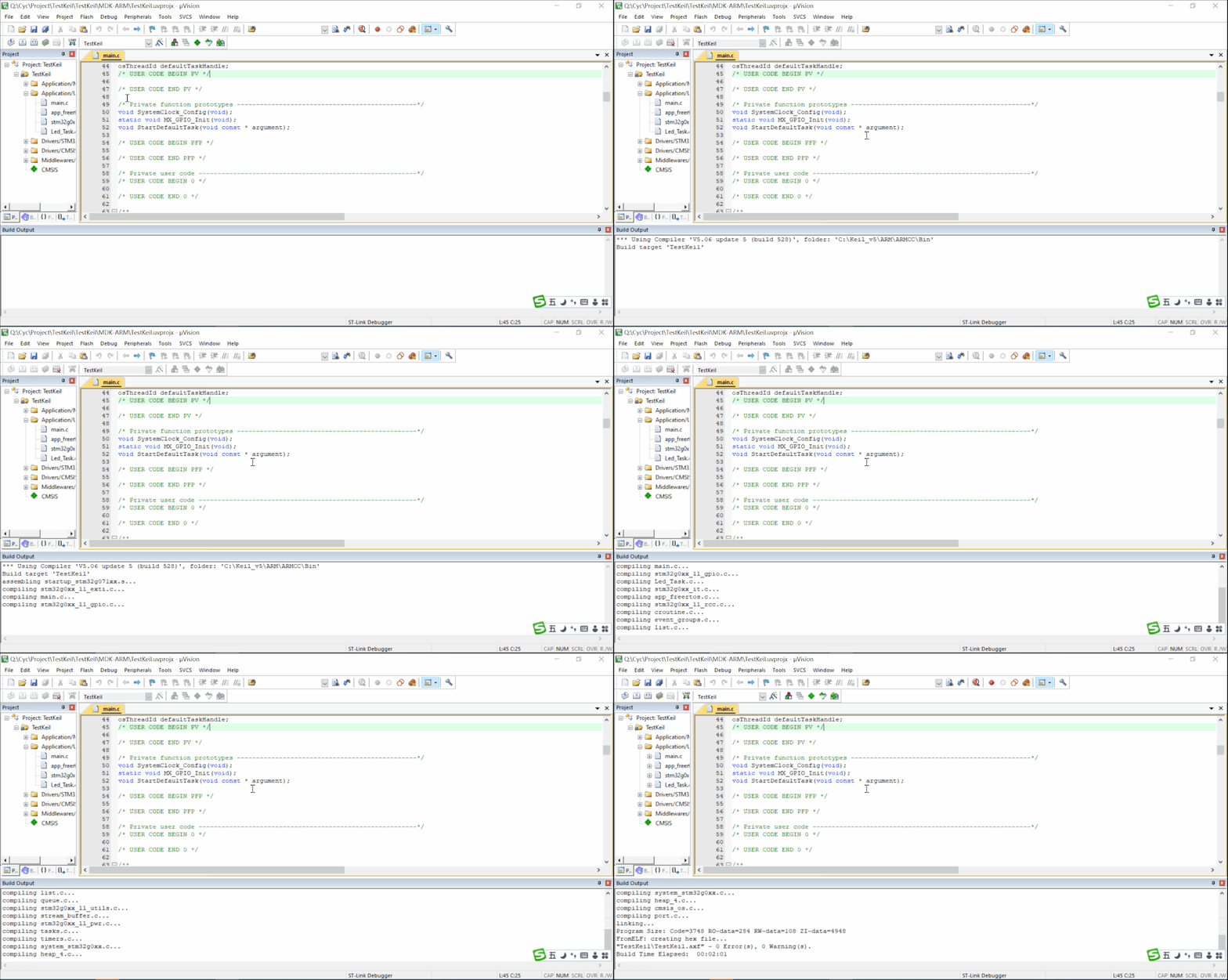
Nota: Resuelva cualquier mensaje de error antes de generar con éxito el archivo ejecutable. Los mensajes de advertencia pueden abordarse según la situación.
Paso 7: Programación
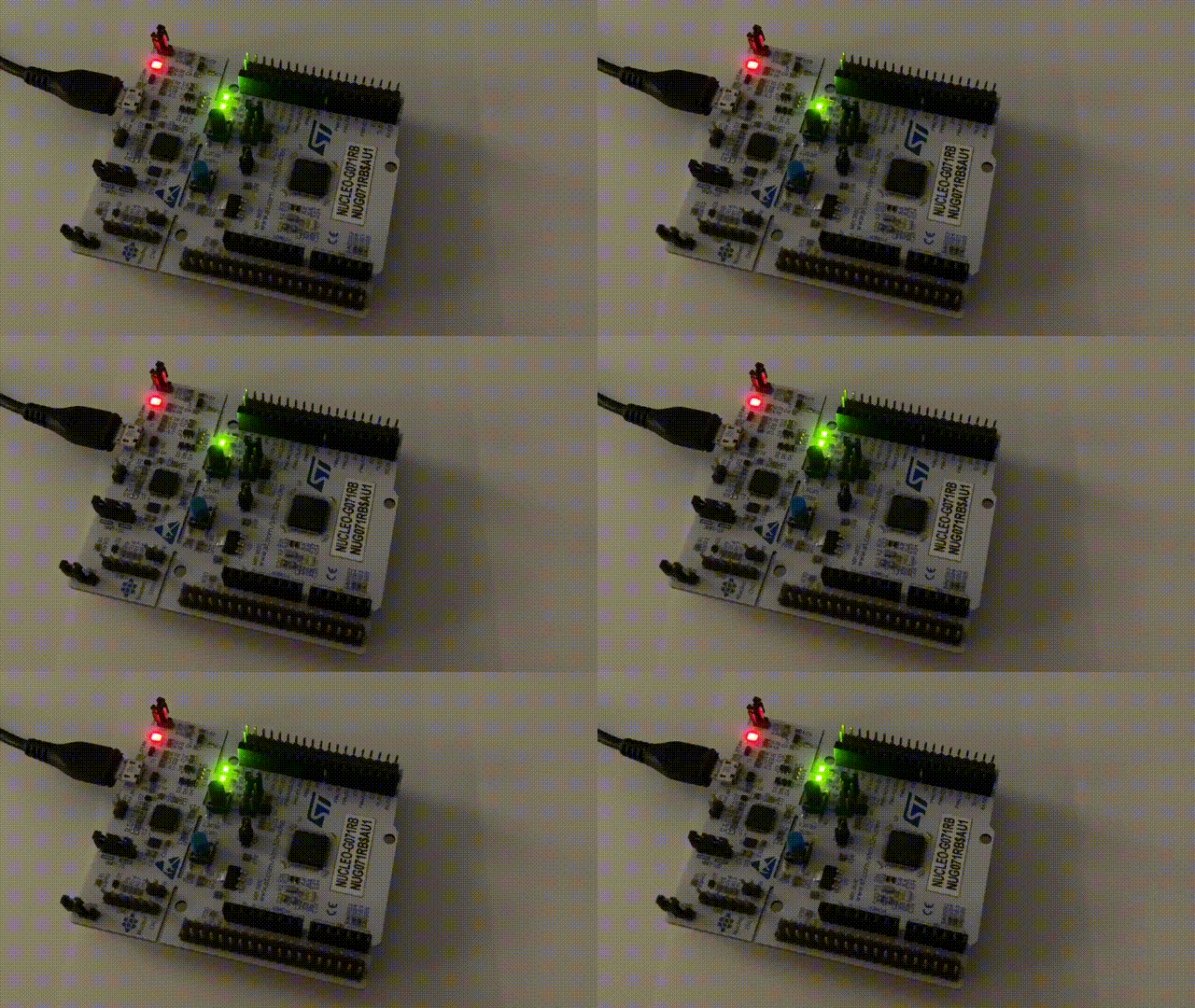
Conecte un adaptador compatible, alimente la placa y compruebe Project > Options for Target > Debug > Settings. Configure el algoritmo en Flash Download y use Flash > Download (o el botón Download); revise Build Output para confirmar borrado, programación y verificación.

Un LED parpadeando es solo una prueba inicial. Verifique registro de build/programación, reset, reloj, temporización GPIO y periféricos antes de dar la imagen por validada.
Paso 8: Depuración
Depuración en línea: Con una placa de desarrollo, grabe el software en el microcontrolador y use el depurador para monitorear el programa en tiempo real. Keil proporciona una interfaz fácil de usar para una rápida identificación de problemas.
Simulación sin conexión: Sin una placa de desarrollo, use la simulación sin conexión para probar la lógica de forma aproximada. Sin embargo, este método no es adecuado si la lógica implica periféricos o circuitos externos.