Şematik sembol nedir?
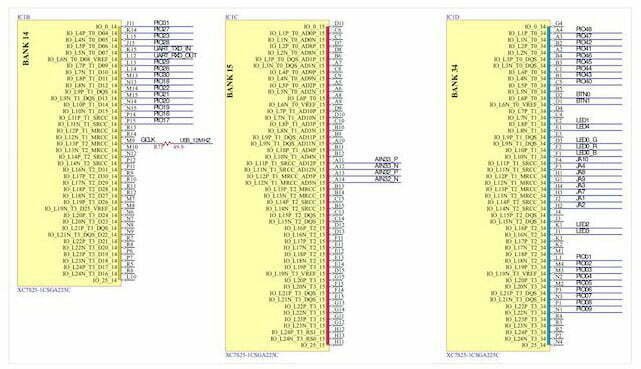
Şematik sembol, bir elektrik veya elektronik bileşenin grafiksel gösterimidir. Şematik kütüphanesinde çok sayıda şematik sembol bulunur. Şematik kütüphane ise PCB tersine mühendisliğinde önemli adımlardan biridir.
Şematik Sembollerin Yapısı
Bir şematik sembolü oluşturan birkaç temel unsur vardır:
Profil – profil, bileşenin yapısına bağlı olarak farklılık gösterebilir;
Pimler – isimler, numaralar, giriş ve çıkış özellikleri vb. dahil;
Bileşen Etiketleme – Numara, Model, Basit Açıklama;
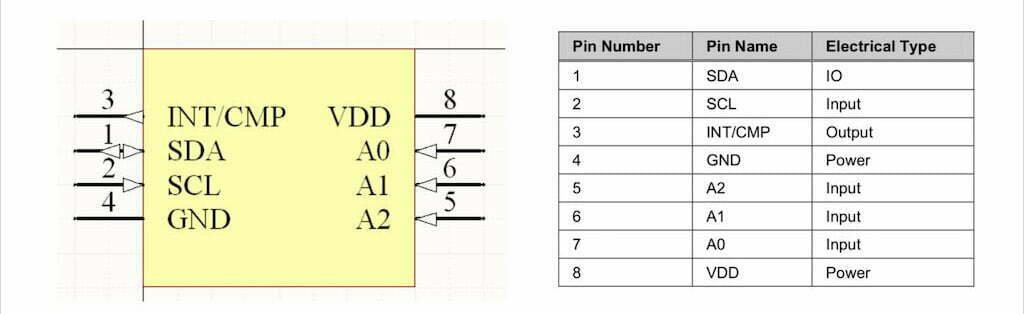
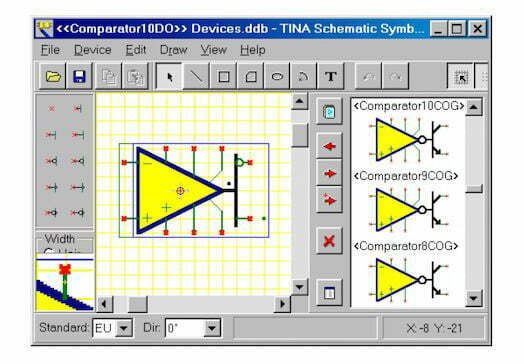
Şematik Semboller Nasıl Oluşturulur
Kendi şematik sembolünüzü oluşturmak için seçebileceğiniz birkaç yol vardır:
- PCB aracının kendi kütüphanesinden oluşturun.
- Mevcut şemadan çıkarın.
- Orijinal resmi web sitesinden indirin.
- Cihaz tabanlı veri sayfalarını manuel olarak oluşturun.
Alitium tasarımcısı tarafından tasarlanmıştır
Her şematik sembol, gerçek bir elektronik bileşeni temsil eder. Şematik kütüphaneyi oluştururken, cihazın kendisini çizmemiz gerekmez; sadece cihazın elektriksel pin özelliklerini ve bağlantı ilişkilerini net bir şekilde ifade etmemiz yeterlidir.
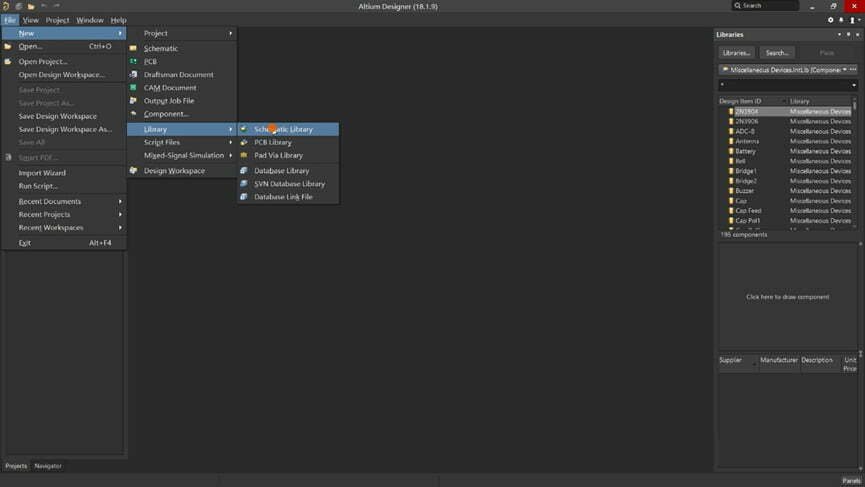
1. Şematik kütüphanesini açın
Öncelikle Altium Designer yazılımını açın, ardından Dosya->Yeni->Kütüphane menüsünden şematik kütüphaneyi bulun ve Aç'a tıklayın.
2. Dikdörtgen Alan
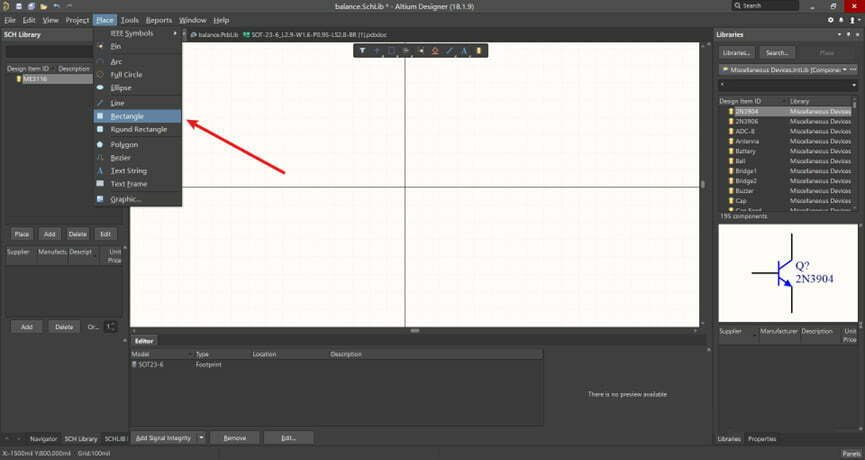
Ardından, Yerleştir->Dikdörtgen seçeneğini seçin ve çipin şeklini temsil edecek bir kare yerleştirin. Boyut, çipin boyutuna göre belirlenir; çip önce yerleştirilebilir ve boyutu daha sonra değiştirilebilir.
3. Pin ve ayar özellikleri
Ardından, yonganın teknik özellik belgesini açın ve ürün pin şemasını bulun. Yerleştir->Pin seçeneğini seçin ve pin şemasına göre yonganın pinlerini sırayla yerleştirin. Burada dikkat edilmesi gereken nokta, pini yerleştirirken pirinç tanesi büyüklüğündeki tarafın yonganın dışına bakması gerektiğidir. Bu taraf elektriksel özelliklere sahip olduğu için, şematik çizim yaparken kabloları veya diğer bileşenleri bağlamak için kullanılır.
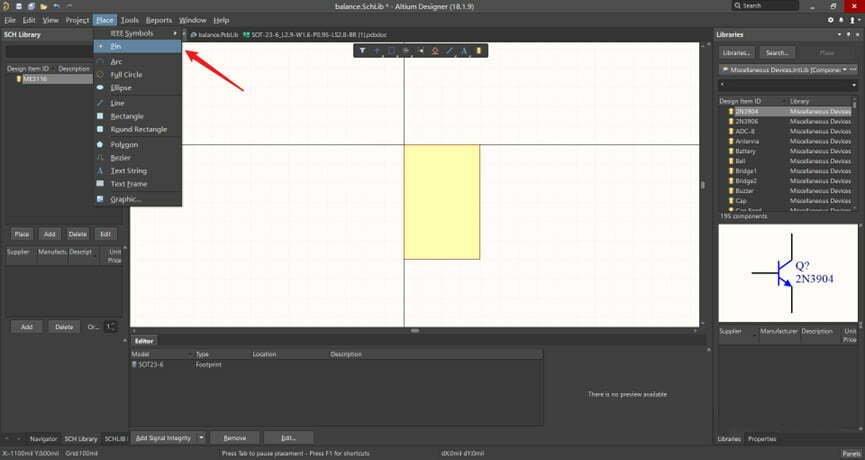
Yerleştirme işlemi tamamlandığında, sağdaki özellik çubuğunda pimin seri numarasını, adını, uzunluğunu ve diğer özelliklerini değiştirin.
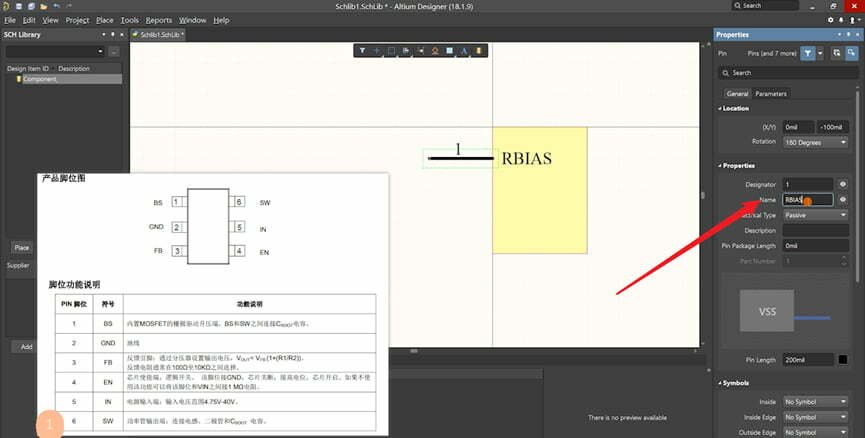
1 numaralı pimin özelliklerini değiştirdikten sonra, klavyedeki Shift tuşunu basılı tutarak fareyi 1 numaralı pime getirin ve fareyi sürükleyerek ikinci pimi hızlıca oluşturun, ardından özelliklerini değiştirin.
4. Şematik Kütüphanesini Yeniden Adlandır
Bir bileşeni çizdikten sonra, şematik kütüphaneyi yeniden adlandırın.
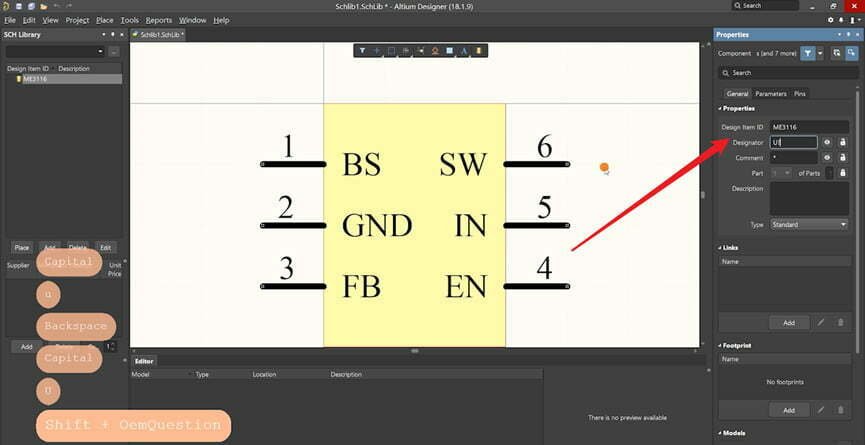
5. Dosyaları Kaydet
Son adım, dosyayı bilgisayara kaydetmektir. Karışıklığı önlemek için farklı şematik sembollerin isimlerini birbirinden ayırmaya özen gösterin.
Sembol ve Ayak İzleri
Elektronik tasarımda semboller ile ayak izleri arasında birkaç temel fark vardır. İlk olarak, semboller genellikle şemada bileşenleri temsil etmek için kullanılırken, ayak izleri bir PCB üzerindeki bileşenin fiziksel boyutlarını temsil etmek için kullanılır. İkinci olarak, semboller genellikle bir bileşenin yalnızca elektriksel bağlantılarını içerirken, ayak izleri aynı zamanda bileşenin fiziksel boyutlarını ve PCB üzerindeki yerleşimini de içerir.
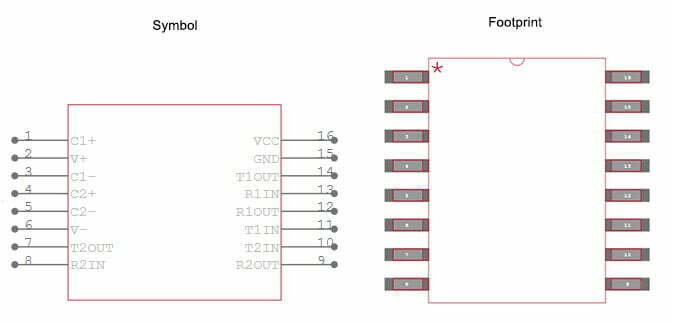
Ayak izleri, bileşenin fiziksel boyutlarını içermeleri gerektiğinden genellikle sembollerden daha ayrıntılıdır. Bu, bir ayak izi oluşturmanın bir sembol oluşturmaktan daha fazla zaman alabileceği anlamına gelir. Bununla birlikte, PCB'nizin doğru şekilde üretilmesini sağlamak için doğru ve iyi tasarlanmış bir ayak izine sahip olmak çok önemlidir.