ESP32, Espressif Systems tarafından geliştirilen düşük güç tüketimli, düşük maliyetli, ultra düşük güç tüketimli bir sistem-on-chip mikrodenetleyici kartıdır. Ancak, eskizlerinizi karta yüklerken zorluklarla karşılaşabileceğiniz durumlar olabilir. Bunun nedeni, yanlış kablolama, yanlış güç kaynağı veya yanlış ayarlar gibi çeşitli faktörler olabilir. Bu makalede, ESP32'nin çizimlerini PCB'ye yükleyememesine neden olabilecek yaygın sorunları ele alacağız. Ayrıca, çizimlerinizi başarıyla yüklemek için bazı yararlı ipuçları da vereceğiz. Dolayısıyla, ESP32'nizi programlarken sorun yaşıyorsanız, daha fazla bilgi edinmek için okumaya devam edin.
ESP32 Mikrodenetleyiciye Genel Bakış
ESP32, çift çekirdekli bir Tensilica Xtensa LX6 32 bit mikroişlemci, 4 MB SPI Flash ve 8 MB PSRAM üzerine kuruludur. Hem Wi-Fi hem de Bluetooth bağlantı özelliklerinin yanı sıra çok sayıda GPIO pini, ADC pini, dokunmatik sensör, sıcaklık sensörü ve daha fazlasını barındırır. ESP32, ev otomasyonu, IoT, giyilebilir cihazlar, robotik ve daha fazlası dahil olmak üzere çok çeşitli uygulamalar için uygundur. Işıkları, motorları ve diğer şeyleri kontrol etmek için kullanılabileceği gibi, internet üzerinden veri toplamak ve göndermek için de kullanılabilir.
ESP32: Sketch Yükleme Sorunu ve Çözümleri
ESP32, entegre bir Wi-Fi ve Bluetooth modülünün yanı sıra yerleşik bir işlemciye sahiptir; bu özellikleri onu IoT çözümleri geliştirmek için ideal kılar. ESP32 ayrıca sensörler ve aktüatörler gibi harici donanımlara bağlanmasını sağlayan birkaç pime sahiptir. ESP32'yi kullanmaya başlamak için, Arduino IDE'de yazılmış bir program olan bir eskiz yüklemeniz gerekir. Ancak ESP32 kartınızı kendiniz yapmak istediğinizde, birçok kişi şu gibi hatalarla karşılaşabilir:
- "Önemli bir hata oluştu: Paket içeriği beklenirken zaman aşımı"
- "Önemli bir hata oluştu: Paket başlığını beklerken zaman aşımı oldu"
					esptool.py v3.0-dev
Serial port /dev/ttyUSB0
Connecting...
Chip is ESP32-S3-WROOM-1
Features: WiFi, BT, Dual Core, 240MHz, VRef calibration in efuse, Coding Scheme None
Crystal is 40MHz
MAC: 84:cc:a8:7f:39:14
Uploading stub...
Running stub...
Stub running...
Changing baud rate to 921600
Changed.
Configuring flash size...
A fatal error occurred: Timed out waiting for packet header
A fatal error occurred: Timed out waiting for packet header
Onaylanmış Çözüm 1:
- Geliştirme kartındaki BOOT tuşuna basın ve basılı tutun;
- Arduino IDE'de "Yükle"ye tıklayın;
- "Bağlanıyor" uyarısı göründüğünde, BOOT tuşunu bırakın.
Doğrulanmış Çözüm 2:
- "Yükleme hızını" 921600 baud'dan 115200 baud'a değiştirin.
Bundan sonra, eskizinizi ESP32 kartına başarıyla yükleyebilmeniz gerekir. Hâlâ çalışmıyorsa, lütfen aşağıdaki diğer kılavuzlarımızı okumaya devam edin.
ESP32'nin Sketch'leri Yükleyememesinin Yaygın Nedenleri
ESP32'ye bir program yükleyememenizin birkaç nedeni olabilir. En yaygın nedenler arasında yanlış kablolama, yanlış güç kaynağı ve yanlış ayarlar sayılabilir. Bu sorunlar genellikle kablolamayı ve ayarları kontrol ederek ve doğru güç kaynağının kullanıldığından emin olarak çözülebilir.
ESP32'nizi Doğru Şekilde Bağlama
ESP32'ye bir kod yüklemek için kablolamanın doğru olduğundan emin olmanız gerekir. Bu, doğru pinlerin doğru bağlantı noktalarına bağlanmasını içerir. Örneğin, TX ve RX pinleri doğru UART bağlantı noktasına bağlanmalıdır. Kablolama yanlışsa, ESP32 Arduino IDE ile iletişim kuramaz.
ESP32'nizi Doğru Şekilde Güçlendirme
Bir başka sık karşılaşılan sorun da yanlış güç kaynağının kullanılmasıdır. ESP32 için 3,3 V'luk bir güç kaynağı gerekirken, Arduino IDE için 5 V'luk bir güç kaynağı gereklidir. Yanlış voltaj kullanılırsa, ESP32'ye program yüklenemez.
Doğru Yükleme Hızını Ayarlama
ESP32'ye bir eskiz yüklerken, yükleme hızı doğru şekilde ayarlanmalıdır. Yükleme hızı, Arduino IDE'de 115200 baud olarak ayarlanmalıdır. Yükleme hızı çok yüksek veya çok düşük ayarlanırsa, ESP32 eskizi yükleyemez.
ESP32'ye Sketch Yüklemenin En İyi Uygulamaları
Programlarınızı ESP32 kartına başarıyla yüklemek için lütfen aşağıdaki önerileri uygulayın:
- Bir Arduino eskizi oluşturun ve kaydedin. (boş bir eskiz de kaydedebilirsiniz)
- Ardından, "Sketch > Show Sketch Folder" seçeneğine gidin.
- Sketch klasörü içinde data adında yeni bir klasör oluşturun.
- Program dosyalarını data klasörüne koyun.
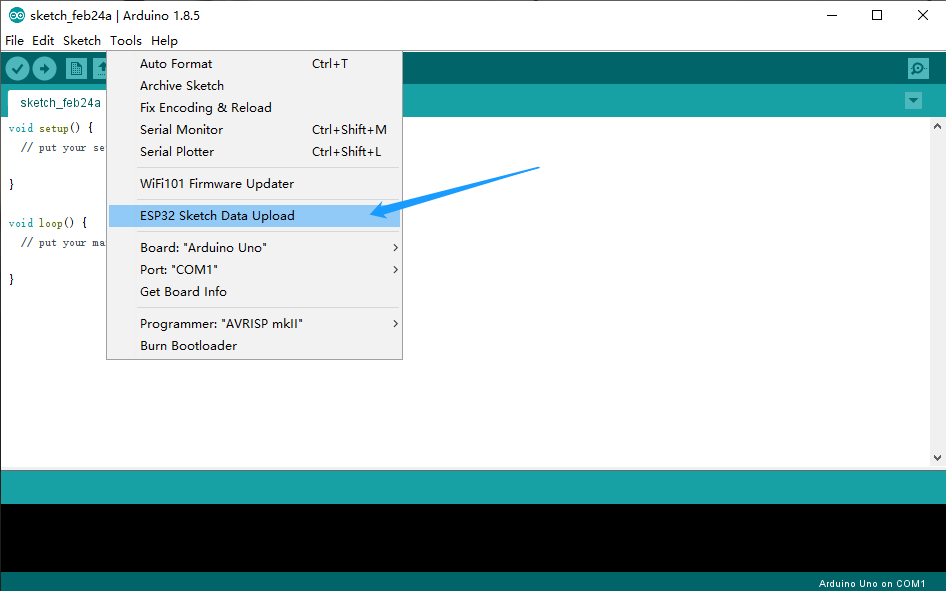
- Son olarak, "Tools > ESP32 Sketch Data Upload" seçeneğine gidin ve programı yükleyin.
ESP32 Sketch Veri Yüklemesi Görünmüyor ve Çözümleri
Arduino IDE'de "ESP32 Sketch Data Upload" seçeneği görünmüyorsa, bunun nedeni büyük olasılıkla Arduino IDE'deki bir yapılandırma hatasıdır. Bu sorunu gidermek için lütfen aşağıdaki adımları izleyin:
1. Adım: ESP32 kartını Arduino IDE'ye yükleyin
ESP32 kartını Arduino IDE'ye yüklemek birkaç adımda gerçekleştirilebilir:
1. Arduino IDE'yi resmi web sitesinden indirin: Öncelikle, Arduino IDE'yi resmi Arduino web sitesinden (https://www.arduino.cc/en/Main/Software) indirin. ESP32 kartlarıyla en iyi uyumluluk için en son sürümün kullanılması önerilir.
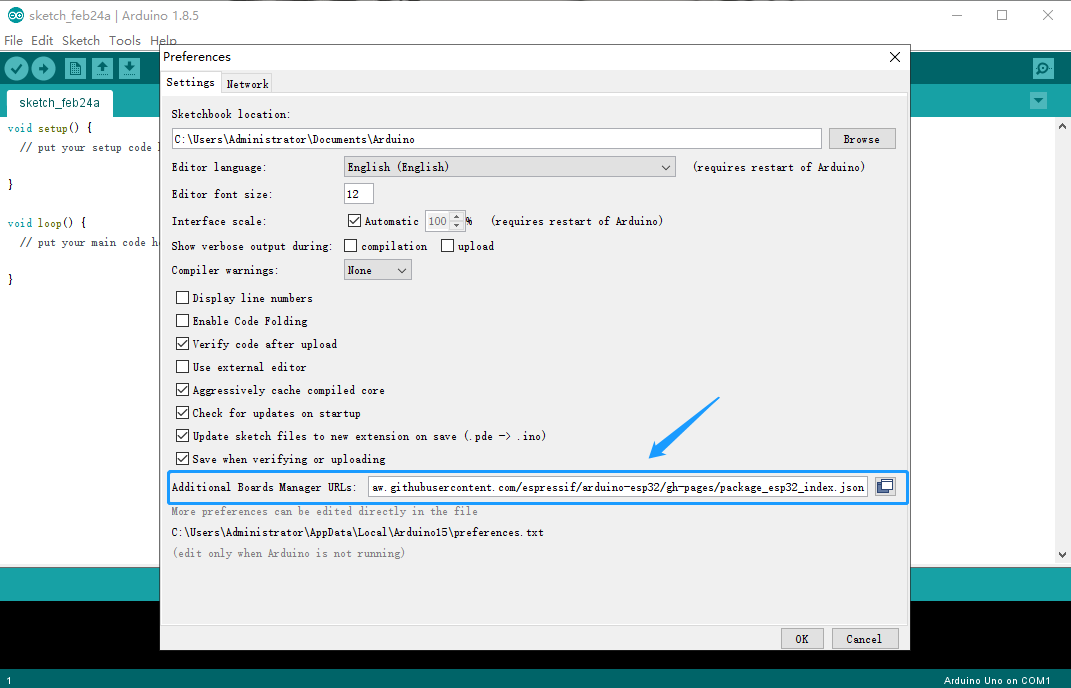
2. ESP32 Kartı için Arduino IDE'yi Kurma: ESP32 kartı için Arduino IDE'yi kurmak üzere, ESP32 kartını Arduino IDE kart yöneticisine eklemeniz gerekir. Bunun için tercihler penceresini açın (Dosya > Tercihler) ve aşağıdaki URL'lerden birini “Ek Kart Yöneticisi URL'leri” alanına yapıştırın:
- https://dl.espressif.com/dl/package_esp32_index.json
- https://raw.githubusercontent.com/espressif/arduino-esp32/gh-pages/package_esp32_index.json

3. ESP32 Kart Paketini Yükleyin: Ardından, Araçlar > Kart > Kart Yöneticisi'ne gidin ve “ESP32”yi arayın. Yüklemek için en son sürümü seçin. Yükleme işlemi birkaç dakika sürebilir.

4. ESP32'yi arayın ve “ESP32 by Espressif Systems” seçeneğinin yanındaki yükle düğmesine basın:

5. Artık ESP32 kartı Arduino IDE'ye yüklenmiş ve geliştirmeye hazır hale gelmiş olmalıdır.
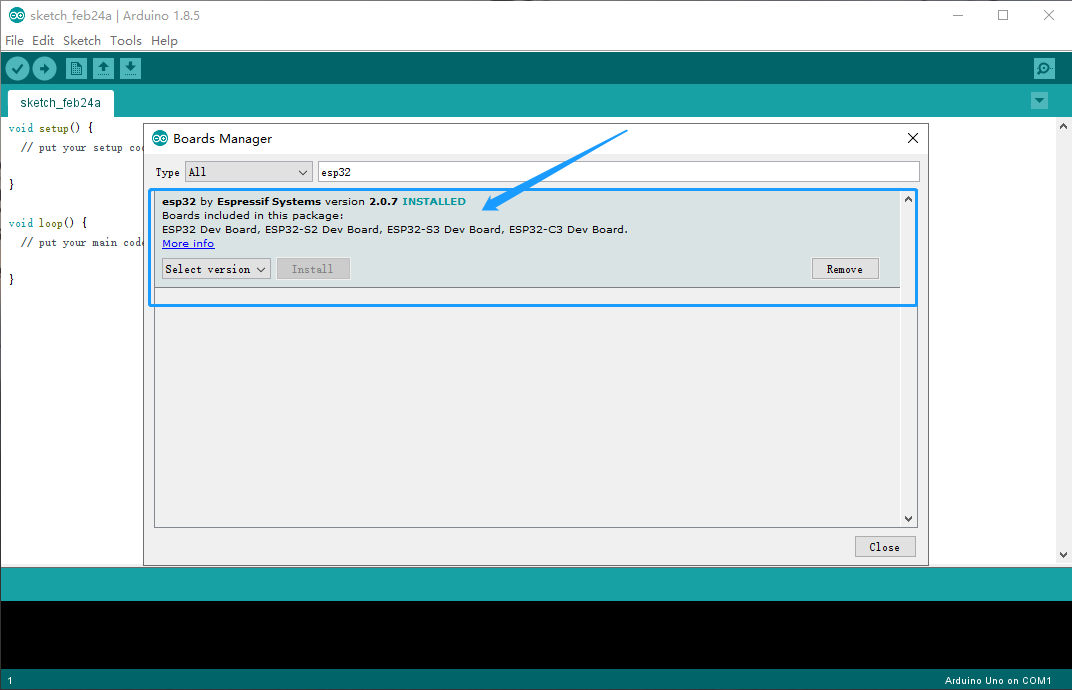
2. Adım: Arduino ESP32 Dosya Sistemi Yükleyicisini Kurun
Arduino IDE'ye Arduino ESP32 Dosya Sistemi Yükleyicisini kurmak, birkaç adımda tamamlanabilen nispeten basit bir işlemdir.
Not: Yeni Arduino 2.0 sürümü, ESP32 Dosya Sistemi Yükleyici eklentisini desteklememektedir.
- Aşağıdaki bağlantıdan ESP32 dosya sistemi yükleyicisini ("ESP32FS-1.0.zip") indirin:
https://github.com/me-no-dev/arduino-esp32fs-plugin/releases/tag/1.0

2. Arduino IDE'de Dosya > Tercihler menüsüne gidin ve "Sketchbook konumu"nu bulun.

3. Bilgisayarınızda eskiz defterinin bulunduğu konuma gidin ve "tools" adında bir klasör oluşturun.
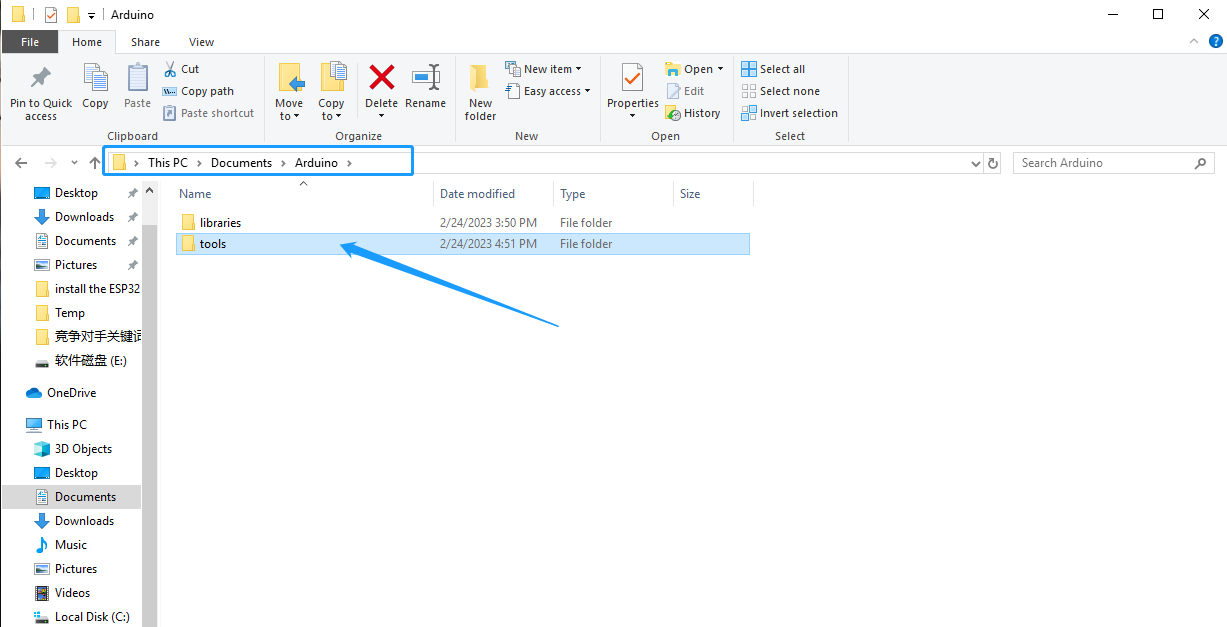
4. "ESP32FS-1.0.zip" dosyasını açın ve ardından "ESP32FS-1.0" klasörünü açın. Daha alt klasörlerde "ESP32FS" klasörünü göreceksiniz; lütfen bu klasörü "arduino > tools" klasörüne taşıyın.

5. Son olarak, Arduino IDE'yi kapatıp yeniden başlatın. Araçlar menüsünün altında “ESP32 Sketch Data Upload“ adlı yeni seçeneği görmelisiniz.