Kod Güncellemesine Hazırlık
Arduino IDE Kurulumunu ve Yapılandırmasını Kontrol Et
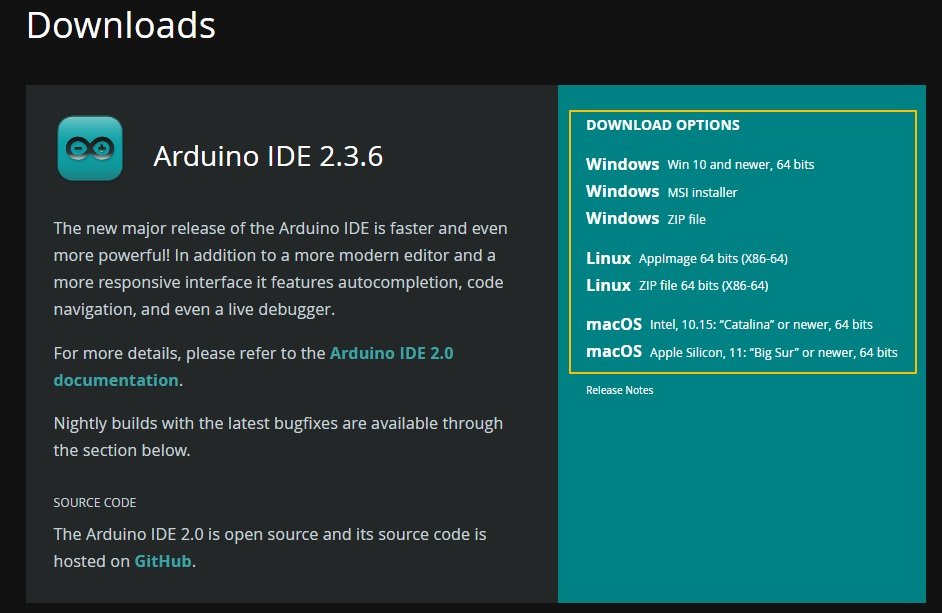
Örneğin, Windows'ta CH340 tabanlı bir USB-seri dönüştürücü ile Arduino Uno kullanıyorsanız ve bağlantı noktası IDE'de görünmüyorsa, üreticinin web sitesinden CH340 sürücülerini indirebilirsiniz. Kurulumun ardından bilgisayarı yeniden başlatın; bağlantı noktası algılanmalıdır.
Donanım Bağlantıları
Doğru Kartı ve Bağlantı Noktasını Seçin
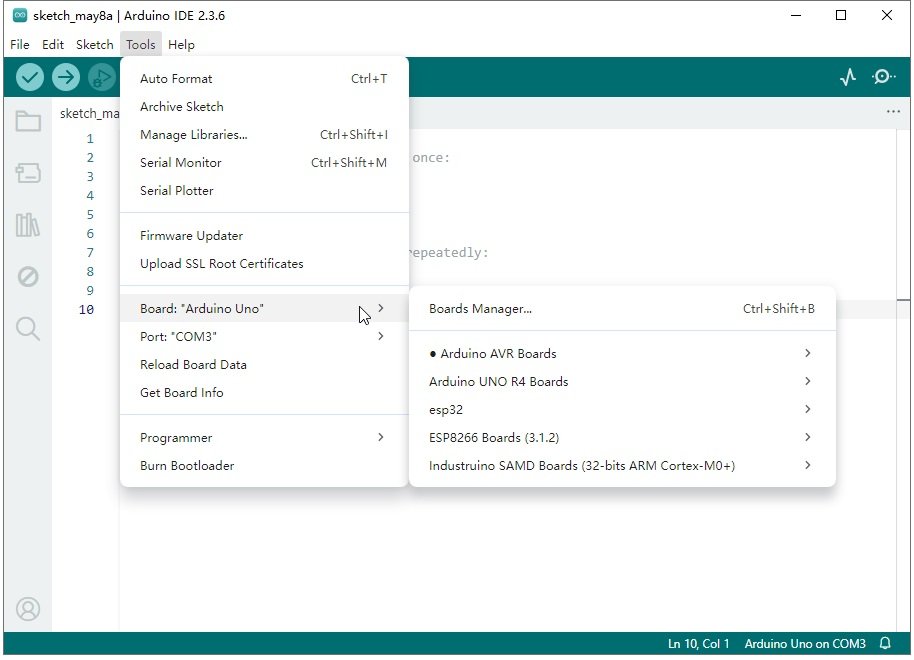
Yönetim Kurulu Kodunu Güncellemeye İlişkin Adım Adım Kılavuz
Çiziminizi yazın veya açın
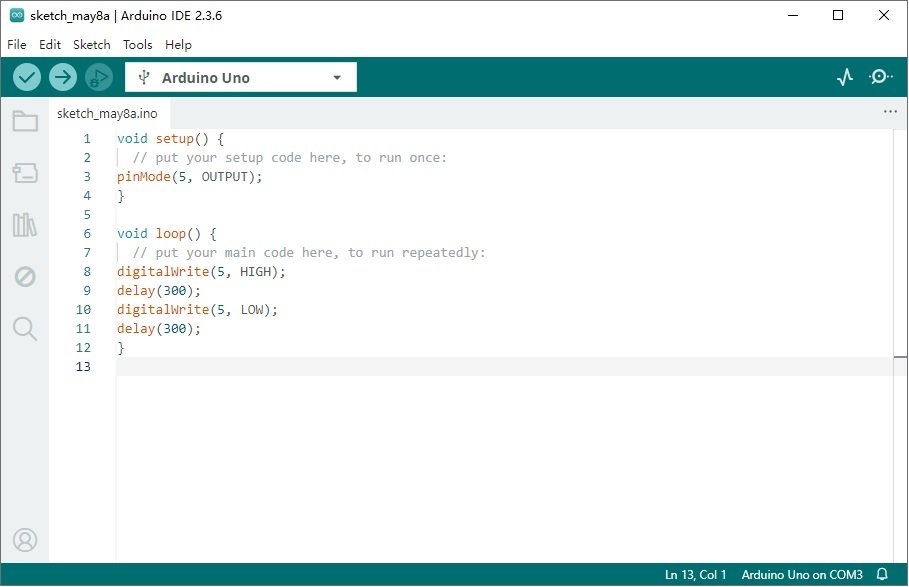
Arduino, kod dosyalarına “sketch” adını verir. Öncelikle yeni bir sketch oluşturun (bunu, araç çubuğundaki boş sayfa simgesine benzeyen “Yeni” düğmesine tıklayarak ya da Dosya > Yeni menüsüne giderek yapabilirsiniz). Üzerinde çalışmak istediğiniz bir projeniz varsa, mevcut bir projeyi açın (“Klasör” simgesine benzeyen “Aç” düğmesine tıklayın veya Dosya > Aç menüsüne gidin). Kod yükleme sürecini anlamak için belirli bir örnek kullanmak isteyenler, bu özel LED yanıp sönme kodunu inceleyebilir. Yeni bir eskiz oluşturduğunuzda, aşağıdakileri yapıştırın:
					void setup() {
  // put your setup code here, to run once:
  pinMode(5, OUTPUT);
}

void loop() {
  // put your main code here, to run repeatedly:
  digitalWrite(5, HIGH);
  delay(300);
  digitalWrite(5, LOW);
  delay(300);
}
setup fonksiyon, pin 5'i bir çıkış olarak yapılandırarak akım sağlamasını sağlar. loop fonksiyon, 5 numaralı pini HIGH (5V üreterek LED'i açar) ve ardından LOW (0V, LED'i kapatır) olarak ayarlar.setup() fonksiyon, kart açıldığında veya sıfırlandığında bir kez çalışır ve LED'in bağlı olduğu 5 numaralı pini çıkış olarak ayarlar. loop() fonksiyon sürekli çalışır ve yanıp sönme efekti oluşturur. Bu özel örnek, kartınızın ve bağlı devrenizin kod yüklemelerine yanıt verdiğini doğrulamak için idealdir; projenizin ihtiyaçlarına göre belirli bir pin tabanlı yapılandırma ile geleneksel Blink örneğine kişiselleştirilmiş bir dokunuş sunar.Sketch'i derle (Doğrula)
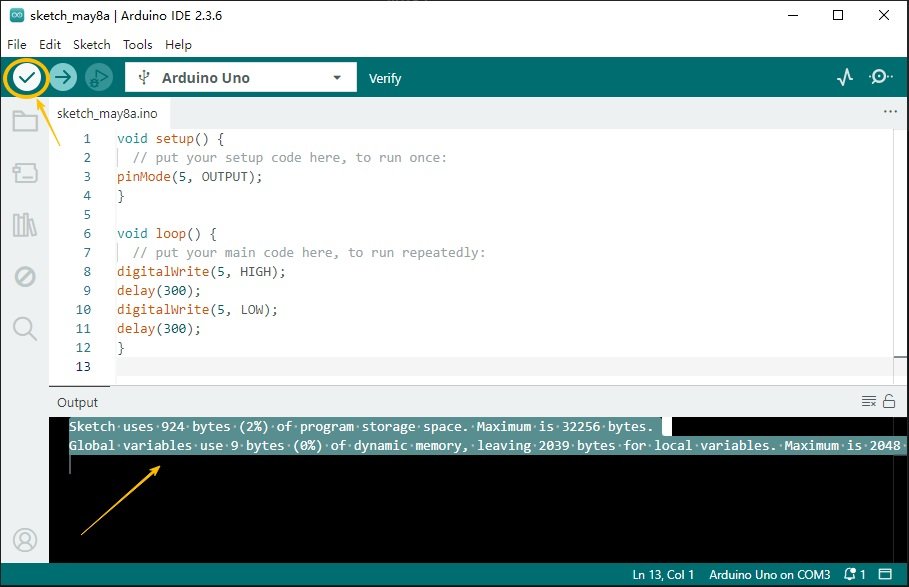
Arduino'yu ilk öğrenmeye başladığım zamanları hatırlıyorum; kodumda bir satırın sonuna noktalı virgül koymamak gibi basit bir hata yapmıştım. "Verify" düğmesine tıkladığımda, IDE hatayı hemen tespit etti ve sorunun olduğu satırı vurguladı. Eksik noktalı virgülü bulmam birkaç dakika sürdü, ancak düzelttikten sonra derleme başarıyla tamamlandı.
Kodu kart üzerine yükleyin
İşlevselliği Doğrula
Sık Karşılaşılan Sorunlar ve Sorun Giderme
“Bağlantı Noktası Bulunamadı” veya Seri Bağlantı Noktası Hataları
- USB kablosunu yeniden takın ve farklı bir bağlantı noktasını deneyin. Bazen bağlantı gevşek olabilir veya bağlantı noktasının kendisinde sorun olabilir. Örneğin, bir keresinde "bağlantı noktası bulunamadı" hatasını gidermek için bir saat harcadım, ancak sonunda USB kablosunun tam olarak takılmadığını fark ettim. Basit bir yeniden bağlantı sorunu çözdü.
- Sürücüleri yükleyin veya güncelleyin: Arduino'nun resmi sürücülerini kullanın veya üçüncü taraf kartlar için üreticiye özgü sürücüleri indirin (ör. ESP32 için Silicon Labs CP2102 sürücüleri). Silicon Labs CP2102 USB-UART köprüsüne sahip bir ESP32 kartı kullanıyorsanız ve bağlantı noktası algılanmıyorsa, en son CP2102 sürücülerini indirip yüklemek sorunu çözebilir.
- macOS/Linux'ta, seri bağlantı noktalarına erişim izniniz olduğundan emin olun (bağlantı noktalarını listelemek ve izinleri kontrol etmek için ls /dev/tty* komutunu çalıştırın). Bazı durumlarda, kullanıcının seri bağlantı noktasına erişmek için gerekli izinleri olmayabilir. Erişimi sağlamak için kullanıcınızı dialout grubuna ekleyebilir (Linux'ta) veya izinleri uygun şekilde ayarlayabilirsiniz.
Derleme Hataları: “tanımlanmamış referans” veya “öncesinde ‘;’ bekleniyor…”
- Yazım hataları, eksik parantezler veya yanlış kütüphane eklemeleri olup olmadığını iki kez kontrol edin. Arduino eskizinde void setup() yerine int main() yazmak gibi basit bir yazım hatası bile derleme hatalarına yol açabilir. Ayrıca, tüm parantezlerin, köşeli parantezlerin ve küme parantezlerinin doğru şekilde eşleştirildiğinden emin olun.
- Kullanılan tüm kütüphanelerin Sketch > Include Library > Manage Libraries (harici kütüphaneler için) yoluyla yüklendiğinden veya Arduino çekirdek kütüphanelerinin bir parçası olduğundan emin olun. Sıcaklık ve nem sensörleri için DHT kütüphanesi gibi bir kütüphane kullanıyorsanız ve bu kütüphanedeki işlevlerle ilgili bir "tanımlanmamış referans" hatası alıyorsanız, kütüphane doğru şekilde yüklenmemiş veya eskizinize doğru şekilde eklenmemiş olabilir.
Yükleme işlemi yarıda kalıyor (ör. “Yükleniyor… %10”)
- IDE yüklemeye başladığında (konsolda "Yükleniyor" yazısı görünecektir) kartınızdaki sıfırlama düğmesine basın. Bu, kartı yeni kodu kabul eden önyükleyici moduna sıfırlar. Birçok Arduino kartı, yüklemeyi kabul etmek için önyükleyicinin doğru durumda olmasını gerektirir. Doğru zamanda sıfırlama düğmesine basarak, kartın yeni kodu almaya hazır olduğundan emin olabilirsiniz.
- Antivirüs veya güvenlik duvarı yazılımlarını geçici olarak devre dışı bırakın, çünkü bunlar seri iletişimi engelleyebilir. Bazı güvenlik yazılımları, IDE ile Arduino kartı arasındaki seri iletişimi potansiyel bir güvenlik tehdidi olarak algılayıp engelleyebilir. Bu tür yazılımları geçici olarak devre dışı bırakmak, yükleme sorununu genellikle çözebilir.
- Arduino Uno gibi eski kartlarda, önyükleyicinin sağlam olduğundan emin olun; Araçlar > Önyükleyiciyi Yaz (bazı durumlarda harici bir programlayıcı gerektirir) seçeneğini kullanarak yeniden yazın. Arduino Uno'nuzdaki önyükleyici bozulmuşsa, yeniden yazmanız gerekebilir. Bazı durumlarda, bu görevi gerçekleştirmek için AVRISP mkII gibi harici bir programlayıcıya ihtiyacınız olacaktır.
Kod kısa bir süre çalışıyor ancak kalıcı olmuyor
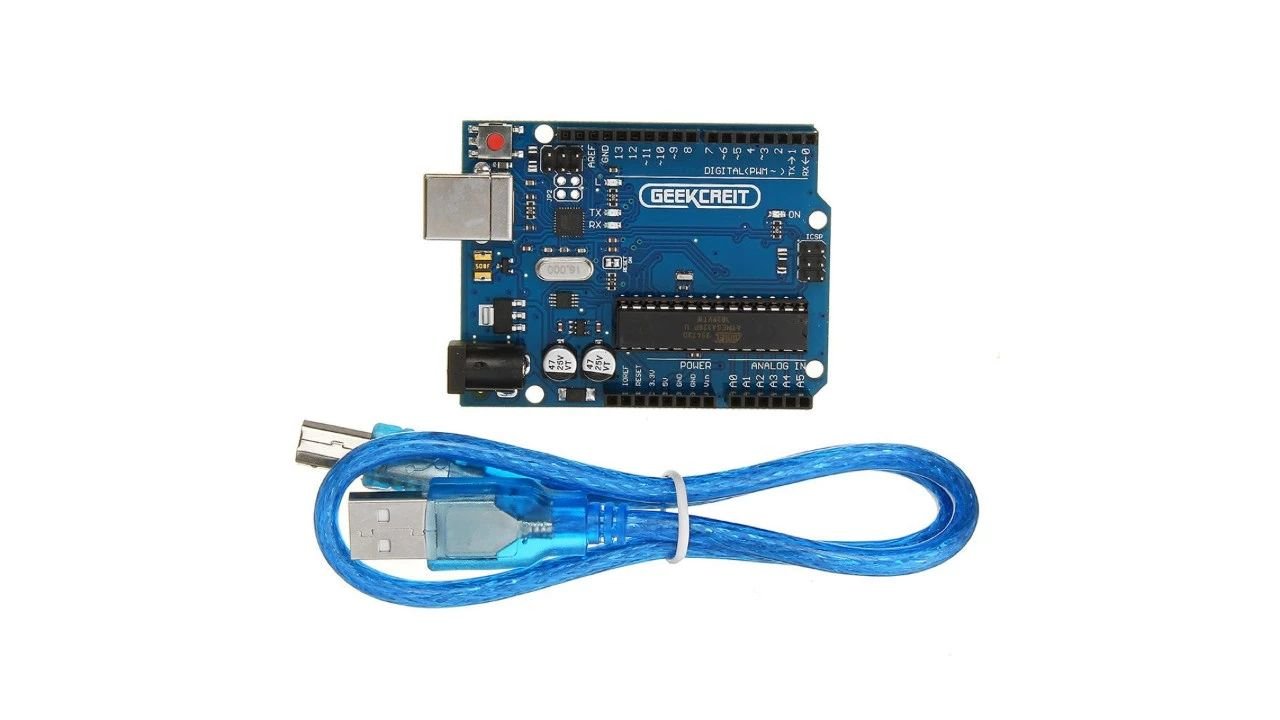
- Yükleme sırasında doğru kartın ve bağlantı noktasının seçildiğini doğrulayın; yanlışlıkla yanlış kartı hedeflemek (örneğin, Mega yerine Uno) bu soruna neden olabilir. Birden fazla Arduino kartı bağlıysa veya son zamanlarda çalıştığınız kartı değiştirdiyseniz, IDE'de yanlış kartı seçmeniz kolaydır. Doğru cihaza yüklediğinizden emin olmak için kart ve bağlantı noktası ayarlarını iki kez kontrol edin.
- Sketch'inizin kaydedildiğini ve doğru şekilde yüklendiğini kontrol edin; bazen kaydedilmemiş değişiklikler, eski kodun kullanılmasına neden olabilir. Bir keresinde, güç döngüsünden sonra kodumun neden beklendiği gibi çalışmadığını anlamaya çalışmak için uzun zaman harcadım, ancak sonunda koda değişiklikler yaptığımı, ancak yüklemeden önce bunları kaydetmediğimi fark ettim. Yüklemeyi denemeden önce her zaman sketch'inizi kaydettiğinizden emin olun.
Verimli Kod Güncelleme için En İyi Uygulamalar
İş akışınızı kolaylaştırmak ve hataları en aza indirmek için şu kanıtlanmış stratejileri uygulayın:
Çizimler için Sürüm Kontrolünü Kullanın
Özellikle karmaşık projelerde, Git gibi araçlarla kod değişikliklerini takip edin. Bu sayede, yeni bir yükleme sorunlara yol açarsa, çalışır durumdaki sürümlere geri dönebilirsiniz. Git, dünya çapında geliştiriciler için standart haline gelmiş, dağıtık bir sürüm kontrol sistemidir. Arduino proje klasörünüzde bir Git deposu oluşturarak, kodunuzda yaptığınız her değişikliği kaydedebilirsiniz.
Örneğin, Arduino tarafından kontrol edilen birden fazla sensör ve aktüatör içeren karmaşık bir ev otomasyon projesi üzerinde çalışıyorsanız ve sistemin arızalanmasına neden olan yeni bir özellik eklediyseniz, kodun önceki, çalışan durumuna kolayca geri dönebilirsiniz. Yaptığınız tüm değişiklikleri, bunları kimin ve ne zaman yaptığını gösteren commit geçmişini görüntüleyebilirsiniz. Bu, yalnızca hata ayıklamada değil, diğer geliştiricilerle işbirliği yapmada da yardımcı olur. Bir ekipte çalışıyorsanız, her üye kod tabanına katkıda bulunabilir ve Git tüm değişiklikleri yöneterek herkesin kodun en son ve doğru sürümüyle çalışmasını sağlar.
Kütüphaneleri ve IDE'yi Güncel Tutun
Benzer şekilde, kütüphaneler Arduino projelerinde çok önemli bir rol oynar. Sensörlerle iletişim kurmak veya motorları kontrol etmek gibi çeşitli işlevler için önceden yazılmış kod sağlarlar. Ancak, bir kütüphane güncel değilse, en yeni Arduino kartı veya IDE ile doğru şekilde çalışmayabilir. Örneğin, bir DHT sensöründen sıcaklık ve nemi okumak için bir DHT kütüphanesi kullanıyorsanız, kütüphanenin eski bir sürümü en yeni DHT sensör modelleriyle uyumlu olmayabilir. Arduino IDE'deki yerleşik kütüphane yöneticisi, kütüphaneleri güncellemeyi kolaylaştırır. Sketch > Include Library > Manage Libraries (Çizim > Kütüphane Ekle > Kütüphaneleri Yönet) seçeneğine gidip, güncellemek istediğiniz kütüphaneyi arayıp "Update" (Güncelle) düğmesine tıklamanız yeterlidir.
Önce Minimal Kodla Test Edin
Kurulumunuzu Belgelendirin
Üçüncü Taraf Kartlarda Kodun Yenilenmesi
Birçok maker, resmi olmayan Arduino kartları (örneğin ESP8266, ESP32, STM32) kullanmaktadır. Ek kurulum gereklilikleri nedeniyle süreç biraz farklılık göstermektedir:
Kart Destek Paketleri Ekle
Üçüncü taraf kartlar için destek paketlerinin IDE'ye eklenmesi gerekir. ESP8266 kartı için Arduino IDE'de Dosya > Tercihler menüsüne gidin. Burada “Ek Kart Yöneticisi URL'leri” adlı bir alan göreceksiniz. Kartın depo URL'sini bu alana yapıştırın.
ESP8266 için URL şöyledir:
http://arduino.esp8266.com/stable/package_esp8266com_index.json.
ESP32 kartıyla çalışıyorsanız, URL şöyledir:
https://espressif.github.io/arduino-esp32/package_esp32_index.json
Bu alanda halihazırda başka URL'ler varsa (örneğin, birden fazla üçüncü taraf forum kullanıyorsanız), bunları virgülle ayırın.
URL'yi ekledikten sonra, Araçlar > Kart > Kart Yöneticisi seçeneğine gidin. Kart Yöneticisi'nde bir arama çubuğu bulunmaktadır. "esp8266" veya "esp32" gibi kullandığınız kartın adını yazın. İlgili paketi bulduğunuzda, "Yükle"ye tıklayarak gerekli destek dosyalarını Arduino IDE'nize ekleyin. Bu adım, IDE'nin resmi olmayan kartınızı tanımasını ve onunla iletişim kurmasını sağlayarak, o karta özgü doğru derleme ayarlarını ve kütüphaneleri sunması açısından çok önemlidir.