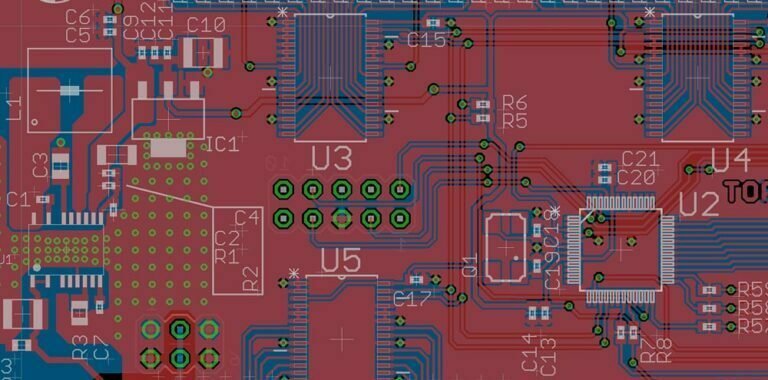
Büyük bir tasarım projesi üzerinde çalışıyorsanız, tüm farklı katmanları ve bunlara bağlı bileşenleri takip etmek zor olabilir. Şematik devrenize elektrikli bileşenler eklemek gibi çok spesifik bir görev üzerinde çalışırken, doğru zamanda doğru katmanı bulmak daha da zor hale gelebilir. Tasarımınızı düzenli tutmak ve işin rayından çıkma riskini azaltmak için, tasarım iş akışınıza bir "Altium kart döndürme" süreci eklemeyi düşünebilirsiniz.
Bu, uzun vadede işlerinizi kolaylaştırmakla kalmayacak, aynı zamanda ilgili katmanları aramak için harcadığınız zamanı da azaltacaktır. Tüm dosyalarınızın verimlilik ve kullanım kolaylığı açısından düzenli olması için Altium'da kartınızı nasıl döndüreceğinizi öğrenmek istiyorsanız, bazı yararlı ipuçları için okumaya devam edin.
Altium Rotate Board nedir?
Tasarım ortamınızda kartı döndürdüğünüzde, karta atanmış katmanları (örneğin üst ve alt bakır katmanları, lehim maskesi ve diğerleri) döndürmüş olursunuz. Bu, basit bir şablon kullanarak tüm tasarım öğelerinize kolayca erişmenizi sağlayan, daha merkezi bir iş akışı sunar.
Örneğin, tasarımınızın bir öğesi Katman 10, Katman 20 ve Katman 35'te bulunabilir. Kartınızı döndürdüğünüzde, tüm bu katmanlar Katman 1'e kayar. Bu şekilde, her katmana ve onunla ilişkili tüm öğelere merkezi bir konumdan kolayca erişebilirsiniz. Bu, bir noktada muhtemelen tüm farklı katmanlara başvurmanız gereken büyük ve karmaşık tasarım projeleri için özellikle yararlıdır. Kart döndürme özelliği sayesinde, doğru bileşenleri bulmak artık çok daha kolay hale gelir.
Altium'da Kartınızı Nasıl Döndürebilirsiniz?
Altium'da devre kartınızı döndürmek için ekranınızın üst kısmındaki Layer (Katman) menüsünü seçin ve Rotate Board (Devre Kartını Döndür) seçeneğini seçin. Buradan, hangi katmanların hangi sırayla döndürülmesini istediğinizi seçebilirsiniz. Döndürülecek katmanları seçerken All Copper (Tüm Bakır) seçeneğini seçtiğinizden emin olun; aksi takdirde tasarımınızı devre kartına geri yerleştirirken sorunlarla karşılaşabilirsiniz. Devre kartınızı döndürmeyi bitirdikten sonra, değişikliklerinizi kaydetmek için Apply (Uygula) düğmesine tıkladığınızdan emin olun.
Ayrıca, her yeni döndürme işleminden sonra tasarımınızı kaydettiğinizden emin olun. Aksi takdirde, yalnızca eski dosyanıza erişebileceksiniz. Yeni tasarımınızı yeni bir dosya adı ve açıklaması ile kaydettiğinizden emin olun. Bu, hangi dosyanın en son olduğu ve hangi katman sırasının kullanıldığını takip etmenize yardımcı olacaktır. Lütfen aşağıdaki tüm adımları okuyun:
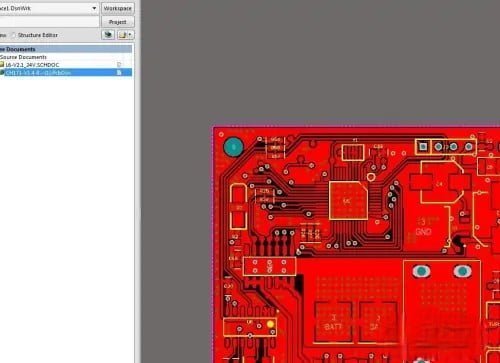
Adım 1: Altium'da PCB dosyasını açın
Öncelikle, Altium yazılımında döndürülmesi gereken PCB proje dosyasını açıyoruz ve aşağıdaki şekilde gösterildiği gibi görüntüleme katmanını Üst katman olarak ayarlıyoruz.
2. Adım: En üst düzeydeki tüm öğeleri seçin
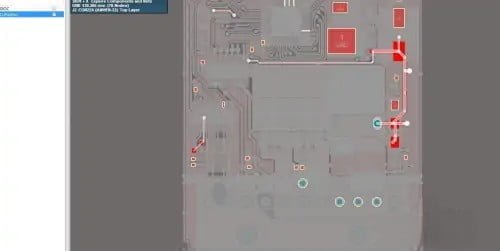
Ardından, aşağıdaki şekilde gösterildiği gibi, sol fare tuşunu basılı tutarak fareyi hareket ettirip Üst katmanın tüm öğelerini seçiyoruz.
3. Adım: "Seçimi Döndür" seçeneğini seçin
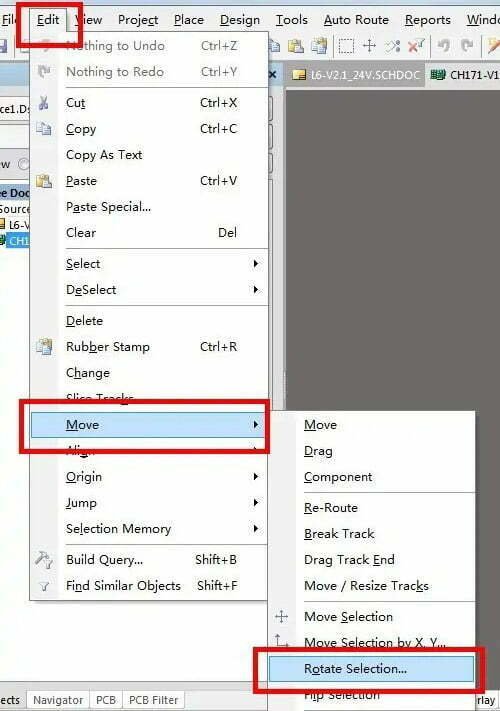
Ardından, arayüzün sol üst köşesindeki "Düzenle" seçeneğini bulun, bu seçeneğe tıklayın; açılır menü görünecektir. Açılır menüden "Taşı" seçeneğini seçin ve yanındaki alt açılır menüden "Seçimi Döndür" seçeneğini seçin.
4. Adım: Dönüş açısını girin
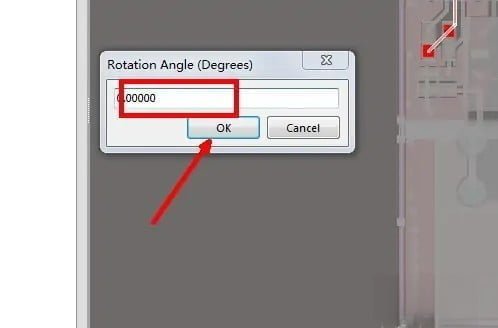
Bu aşamada yazılım bir pencere açacaktır; penceredeki metin kutusuna dönme açısını girin (örneğin 30) ve ardından "Tamam" düğmesine tıklayın.
Step5: Başlangıç denemeleri
Arayüzdeki belirli bir noktaya tıkladığınızda, PCB aşağıdaki şekilde gösterildiği gibi bu nokta etrafında ayarlanan açı kadar dönecektir.
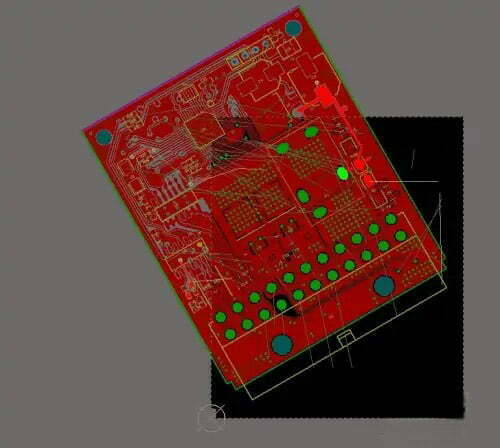
6. Adım: Alt katmanı döndür
Son olarak, Alt katmanı seçin ve yukarıdaki yönteme göre alt PCB'yi döndürün; böylece PCB herhangi bir açıda başarıyla döndürülebilir.
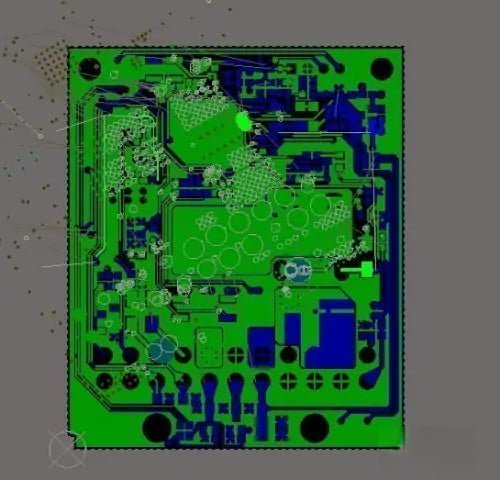
Hangi Katmanları Döndürmelisiniz?
Tasarımınızdaki katmanları döndürmenin ilk adımı, hangilerini döndürmeniz gerektiğini belirlemektir. Çoğu devre kartı tasarımında, üst ve alt bakır katmanlarını, lehim maskesini, lehim pastasını ve serigrafi katmanını döndürmeniz gerekecektir. Büyük bir tasarım üzerinde çalışıyorsanız, bileşenlerinizle ilişkili katmanları da döndürmek iyi bir fikirdir. Örneğin, bir elektrik şeması üzerinde çalışıyorsanız, dirençleriniz, kondansatörleriniz, IC'leriniz ve diğer bileşenlerinizle ilişkili katmanları döndürmek isteyebilirsiniz. Bu, ihtiyacınız olan parçaları bulmanızı kolaylaştıracak ve yanlışlıkla yanlış parçayı seçmenizi önleyecektir.
Dönen PCB Katmanları
Yukarıda da belirttiğimiz gibi, üst ve alt bakır katmanlarınızın yönünü değiştirdiğinizden emin olmalısınız. Lehim maskesine kazınmış bir serigrafi tasarımı ekliyor veya kaldırıyorsanız, lehim maskesi katmanını da döndürmek isteyebilirsiniz. Lehim maskesi katmanını döndürdüğünüzde, lehim maskesi üst bakır katmanına kayacak ve böylece bakır üzerine hiçbir şey kazınmayacaktır. Bu, lehimleme işleminizi engellemeden serigrafi tasarımınızı eklemek için size alan sağlayacaktır.
Lehim maskenizi döndürmenin tasarımı yönlendirilemez hale getireceğini de unutmamak önemlidir. Bu, tasarım sorunları nedeniyle tasarımınızı üretim için PCB imalat şirketine gönderemeyeceğiniz anlamına gelir. Lehim maskesi katmanınızı döndürürken bunu akılda tutmanız en iyisidir.
Sonuç
Tasarım ortamınızda panoyu döndürmek kulağa kolay gelse de, buna alışmak biraz zaman alabilir. Bir kez alıştığınızda, bu işlem sizin için doğal bir hal alacak ve tüm tasarım öğelerinizi takip etmenizi kolaylaştıracaktır. Süreci kolaylaştırmak için, tasarımınızda döndürdüğünüz katmanların ve bunların yer aldıkları sıranın bir listesini tutun. Bu, katmanları döndürdükten sonra ihtiyacınız olan katmanları bulmanızı kolaylaştıracak ve tasarımınıza yeni öğeler eklerken herhangi bir katmanı döndürmeyi unutmamanızı sağlayacaktır.